



1、IPTV-API 简介
IPTV-API 是一款超实用的 IPTV 电视直播源更新工具,可让您畅享不间断的精彩电视直播。它支持自定义频道,自动获取直播源接口,测速验效后生成可用的结果。
主要功能
自定义模板,生成您想要的频道
支持多种获取源方式:组播源、酒店源、订阅源、关键字搜索
接口测速验效,获取延迟、速率、分辨率,过滤无效接口
偏好设置:IPv6、接口来源排序优先级与数量配置、接口白名单
定时执行,北京时间每日 6:00 与 18:00 执行更新
支持多种运行方式:工作流、命令行、GUI 软件、Docker(amd64/arm64/arm v7)
更多功能请参见:https://github.com/Guovin/TV
2、使用 Docker Compose 部署容器
在 UGOS Pro 系统上,推荐使用项目 Docker Compose 快速部署容器,适合需同时管理多个容器的场景,这种方法简化了容器的部署与管理工作。以下是使用 Docker Compose 部署 IPTV-API 服务的详细步骤。
2.1 进入 Docker 项目界面
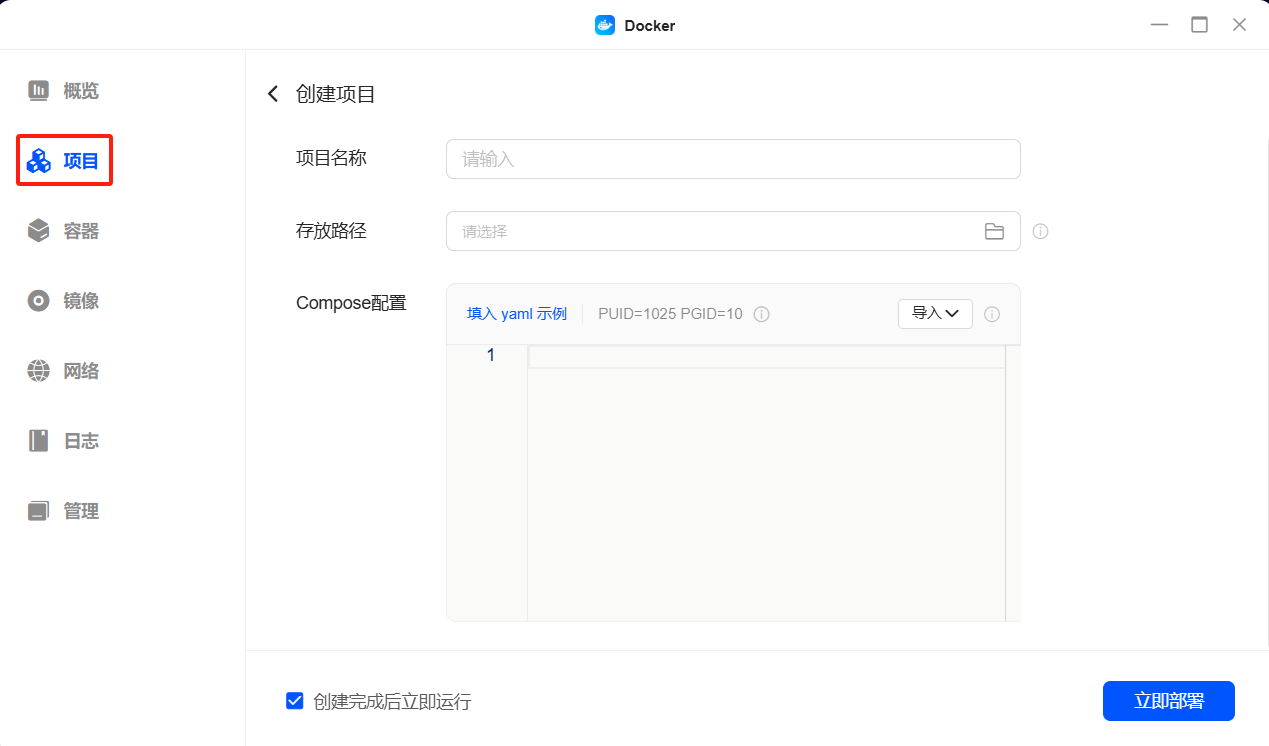
在 UGOS Pro 系统中,打开 Docker 应用,点击【项目 > 创建】,启动项目创建向导。
2.2 配置 Docker Compose 文件
在项目创建向导中,您需要填写项目名称、存放路径(自动生成)和上传 Docker Compose 配置文件。以下是 IPTV-API 的示例配置:
services:
 iptv-api:
   image: guovern/iptv-api # 使用镜像名称
   container_name: iptv-api # 指定容器名
   ports:
     - "8755:8000" # 将容器的 8000 端口映射到宿主机的 8755 端口,也可自行将NAS主机端口修改为其他端口。
   volumes:
     - ./config:/iptv-api/config # 指定用于存储或共享容器配置文件的路径
     - ./output:/iptv-api/output # 指定用于持久化存储生成的数据或日志的路径
   restart: always # 设置容器重启策略为始终重启
2.3 参数说明
image
使用的 Docker 镜像为 guovern/iptv-api,镜像来源通常是 Docker Hub,且这里没有指定版本,默认为最新版本。
container_name
指定容器的名称为 iptv-api,方便通过固定名称管理该容器。
ports
将容器的 8000 端口映射到宿主机 NAS 的 8755 端口,局域网内用户可以通过 http://<NAS_IP>:8755 访问容器 web 服务。
volumes
./config:/iptv-api/config:./ 表示当前 Docker Compose 文件所在的目录,将主机的配置目录挂载到容器的 /iptv-api/config,用于存储或共享容器配置文件。这里的./config 路径可以根据个人 NAS 实际存放路径进行调整。例如 /volume1/iptv-api/config。
./output:/iptv-api/output :./ 表示当前 Docker Compose 文件所在的目录,将主机的输出目录挂载到容器的 /iptv-api/output,便于持久化存储生成的数据或日志。这里的./output 路径可以根据个人 NAS 实际存放路径进行调整。例如 /volume1/iptv-api/output。
restart
always:设置容器无论因任何原因停止都会自动重启,确保服务高可用。
3、部署项目
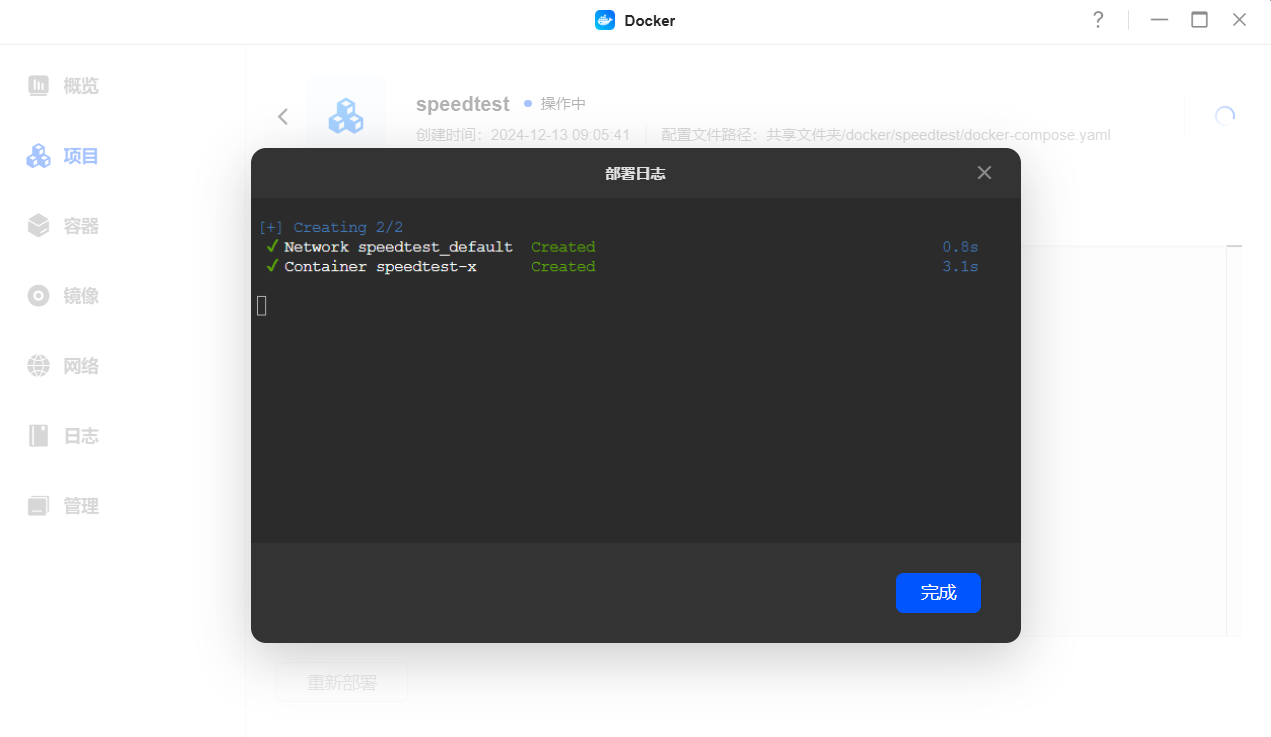
确认配置无误后,点击【立即部署】,系统将自动拉取镜像并启动容器。部署完成后,您可以通过 http://<NAS_IP>: 端口访问 IPTV-API 的首页。
4、访问 IPTV-API 服务
部署成功后,您可以通过浏览器访问 http://<NAS-IP>: 端口号,将 <NAS-IP> 替换为您的 NAS 的实际 IP 地址(如 http://192.168.22.185:8755)访问 IPTV-API 服务。
下面是不同地址对应的服务,其中 8755 为上面映射的端口:
接口地址:ip:8755
M3u 接口:ip:8755/m3u 例如 192.168.22.185:8755/m3u
Txt 接口:ip:8755/txt
接口内容:ip:8755/content
测速日志:ip:8755/log
4.1 访问接口地址
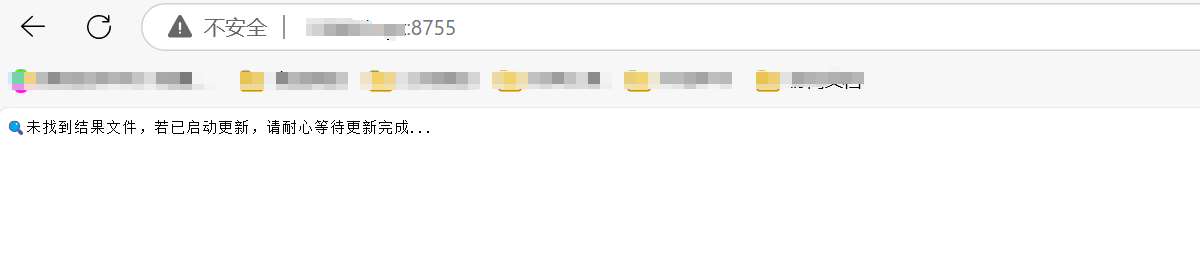
在浏览器输入 http://NAS-IP:8755,首次访问可能会提示 "未找到结果文件,若已启动更新,请耐心等待更新完成..."。

您可以前往【容器】界面,点击右侧的“...”按钮进入控制台,容器日志显示“Update completed ”信息,说明已经更新完毕。
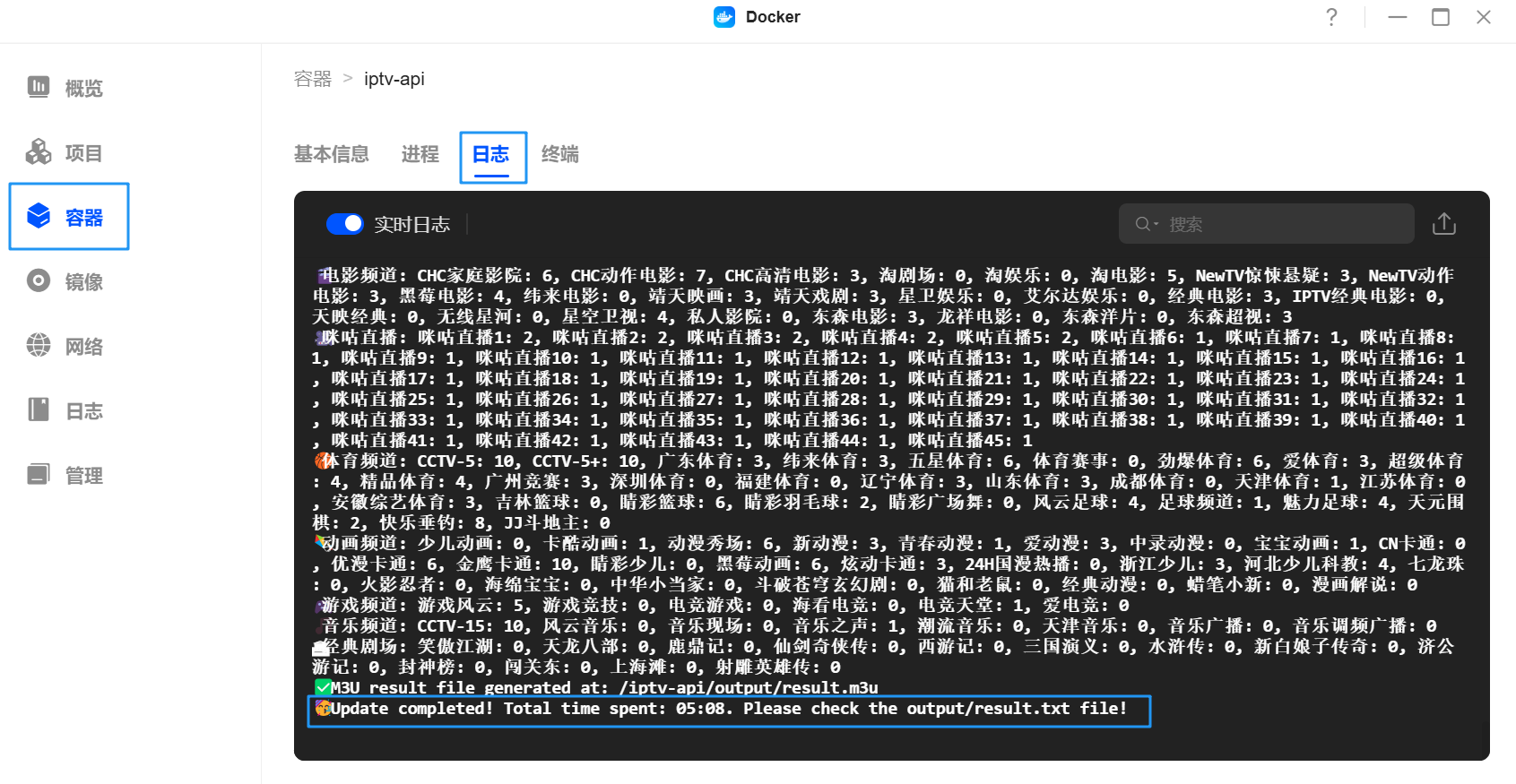

更新完毕后,您可以再次访问 http://NAS-IP:8755,下载源信息。
4.2 M3u接口
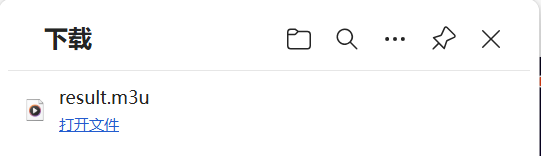
在浏览器输入 http://ip:8755/m3u,下载 m3u 格式的源信息。

4.3 Txt接口
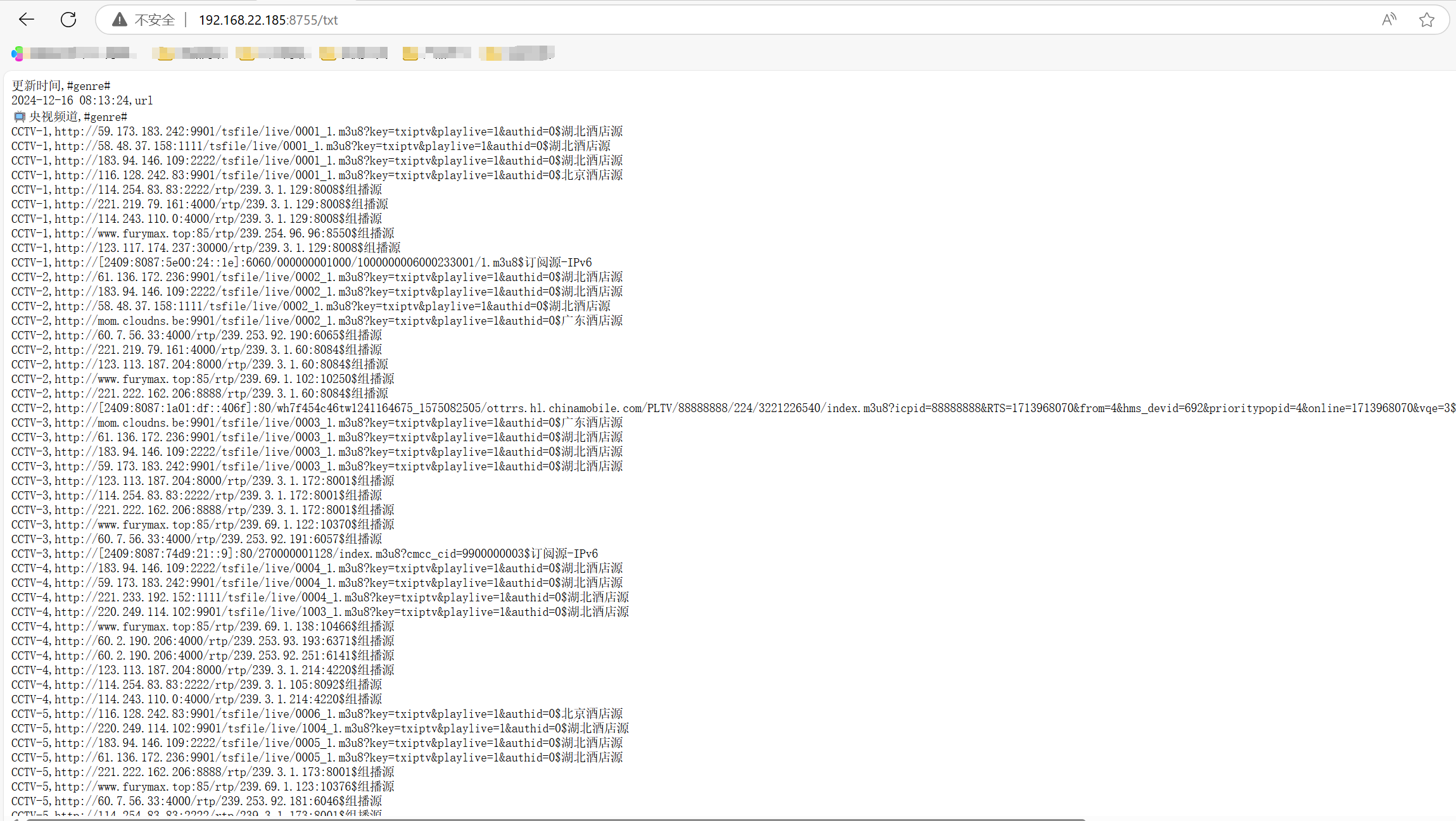
影视仓请使用 txt 接口,不然会出现很多重复并且无用的频道, 在浏览器输入 http://ip:8755/txt,下载 txt 格式的源信息。

4.4 接口内容
在浏览器输入 http://ip:8755/content,可以获取源信息。
4.5 测速日志
在浏览器输入 http://ip:8755/log,可以获取不同频道的测速日志。
更多配置参数请参考此链接:https://github.com/Guovin/iptv-api/blob/master/docs/config.md
5、调用 API 接口
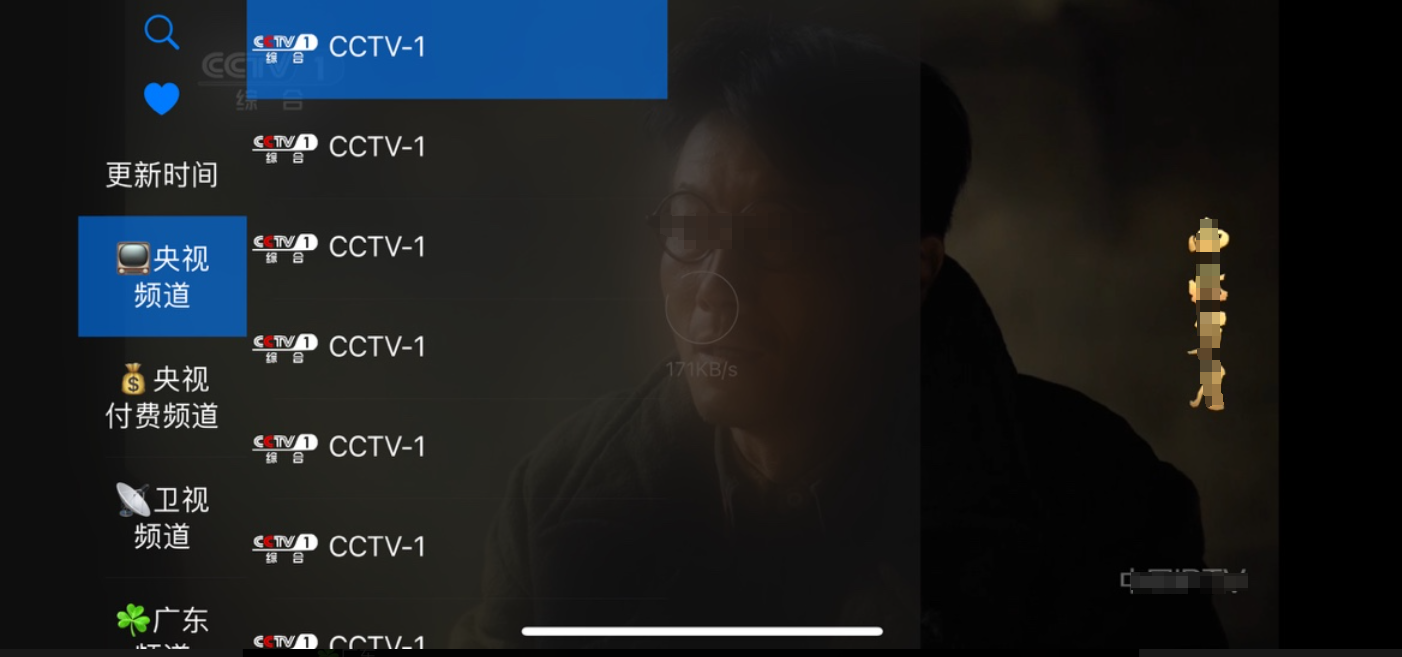
大部分 IPTV 项目都可以直接使用 m3u 地址,比如在 IOS 上下载安装 Fileball 应用,免费版本允许设置一个 IPTV 源,我们选择“添加远程订阅”,然后填入我们自己 NAS 提供的 接口 URL 地址。
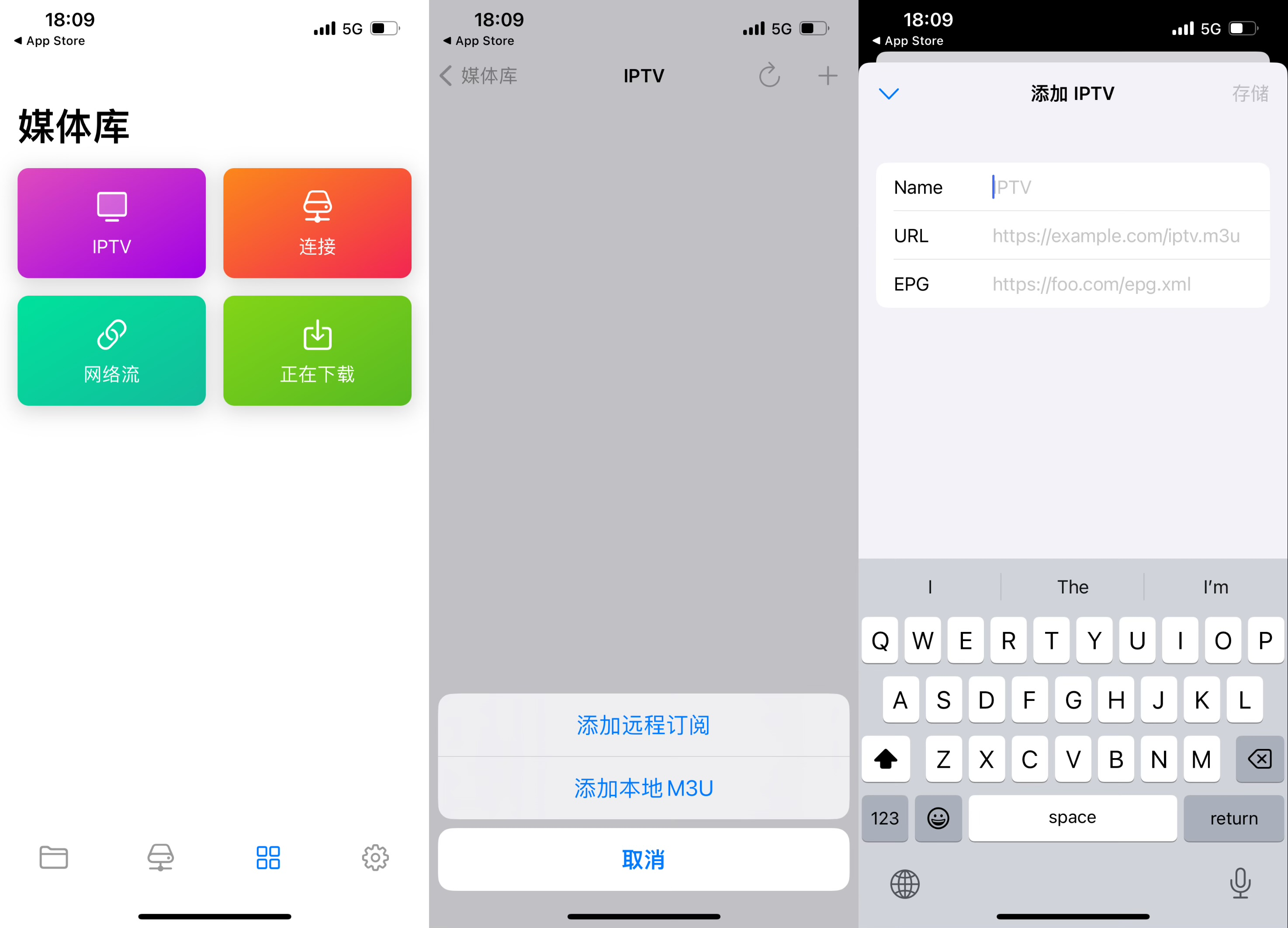

请注意:EPG 指的是电子节目单,用于查看每一个频道对应的节目,一般常用的 EPG 地址有:51zmt(具体可自行上网搜索)
配置示例:
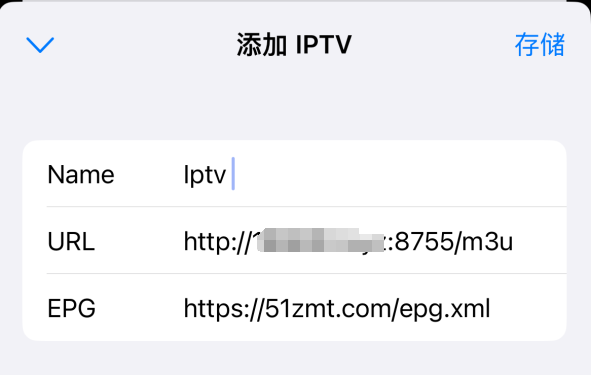

Name: 自定义
URL: http://NAS IP:8755/m3u 请注意:外网访问需要使用公网 IP 地址。
EPG: 一般为 http://epg.51zmt.top:8000/e.xml
配置完成后,点击存储的 IPTV 源,即可观看直播,实现电视自由。

在绿联NAS上部署IPTV电视直播源更新工具
https://www.zzssp.com/archives/IPTV
评论