


在绿联 NAS 上安装并配置 OpenClaw后,体验了专属 AI 助手的便捷。但内置 MiniMax 模型免费体验期仅到 2026 年 4 月 13 日,到期后你需要更换其他大模型才能继续使用。同时,OpenClaw 还支持接入 QQ 平台,让你在手机或电脑的 QQ 上就能随时指挥 AI 助手。
本文将分两部分,带你完成:
更换模型:将默认的 MiniMax 模型替换为智谱 GLM-4.7。
接入 QQ 机器人:通过 QQ 开放平台,将 OpenClaw 接入 QQ,实现随时随地对话。
一、更改模型
(1)准备工作
注册智谱开放平台(https://www.bigmodel.cn/glm-coding?ic=DKKVLK7GQG),获取 API Key,推荐购买智谱的 Coding Plan 套餐,便宜好用,新用户还可以免费获得2000万 Token。
确保 OpenClaw 已在绿联 NAS 上正常运行。
(2)进入 Docker 终端控制台
登录绿联 NAS,打开 “Docker” 应用。
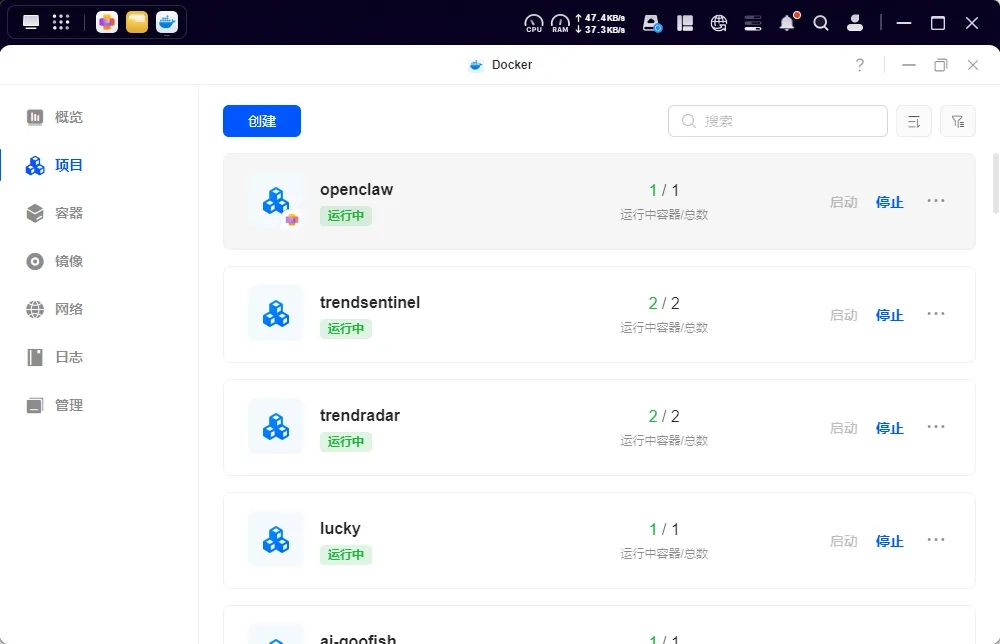
在左侧菜单栏点击 “项目”,找到 openclaw 项目并点击进入详情。
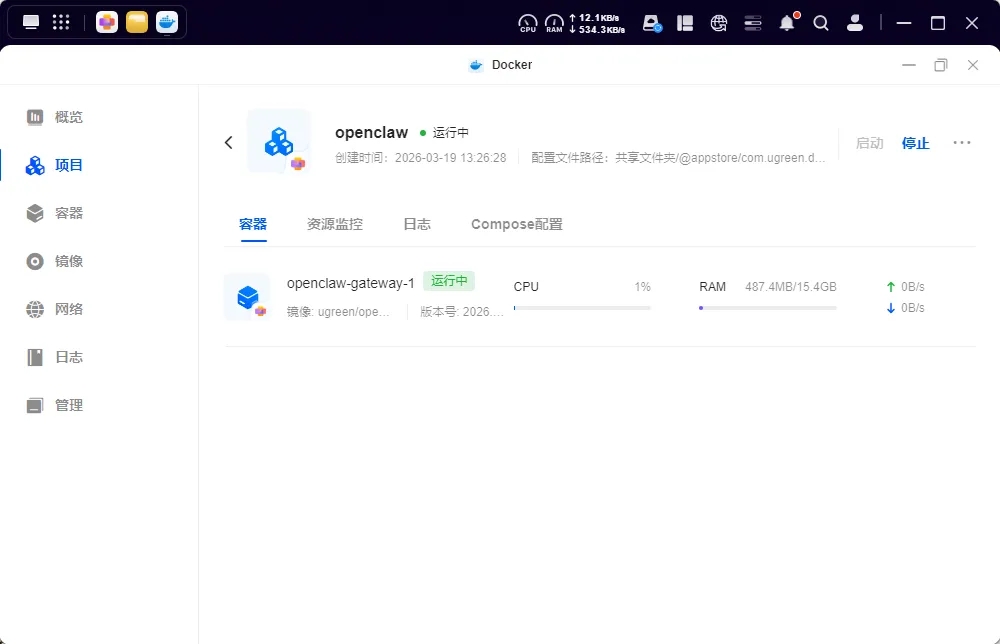
3.点击 openclaw-gateway-1 容器,进入容器详情页。
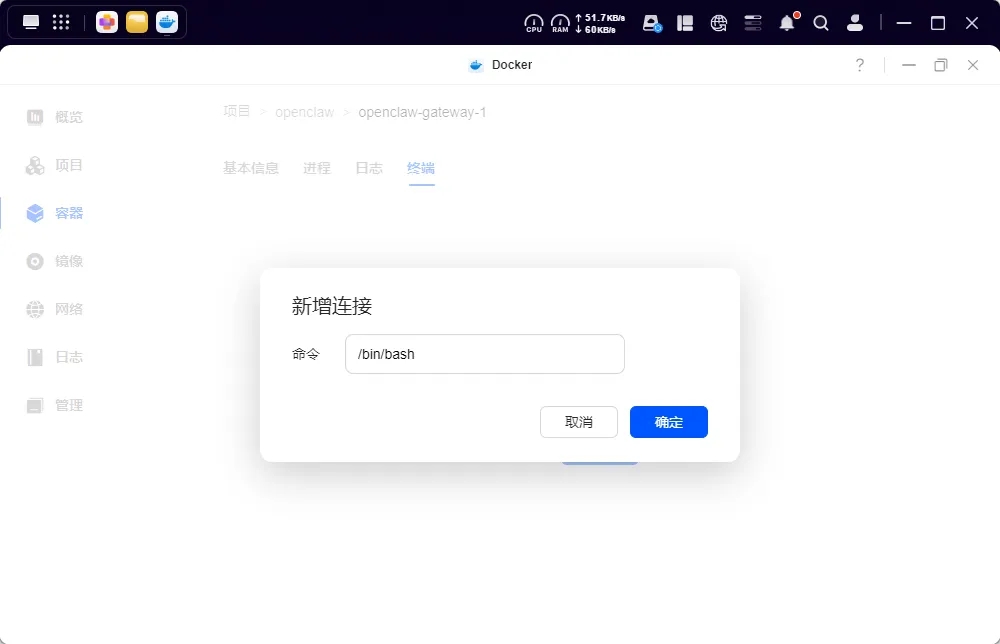
4.切换到 “终端” 标签页,点击 “新增”,在命令框中输入 /bin/bash,点击 “确定” 创建终端连接。
(3)执行模型配置指令
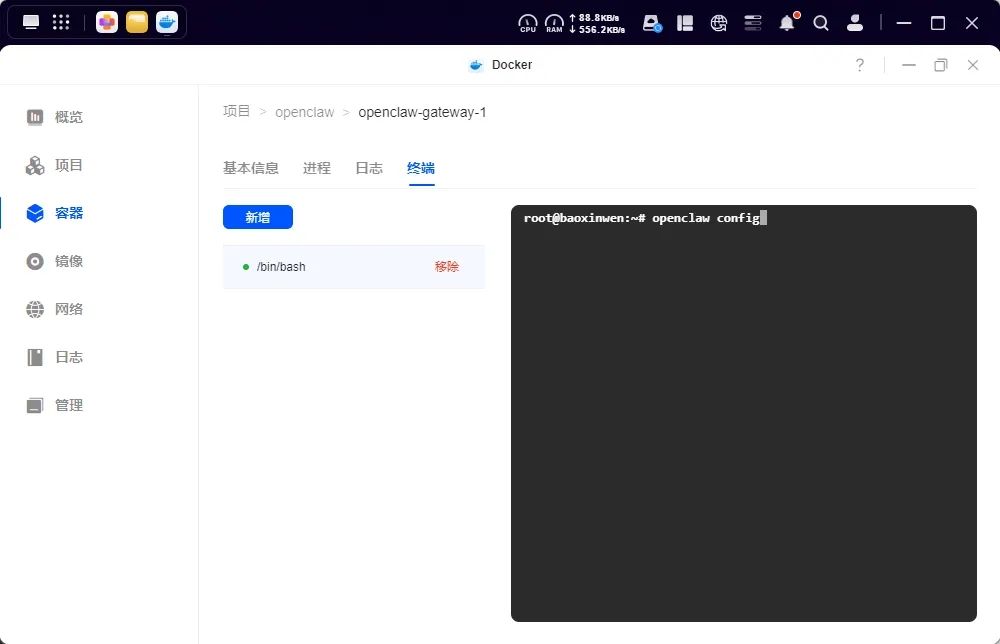
在终端黑框内输入以下命令并回车:
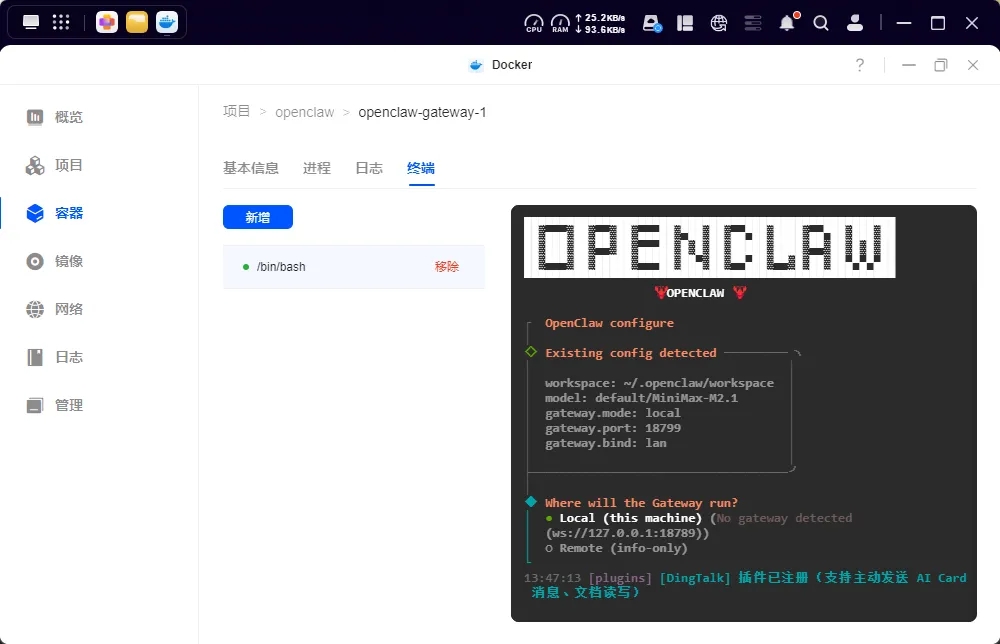
openclaw config系统将启动交互式配置向导。请按以下指引操作(使用键盘方向键选择,回车确认):
Where will the Gateway run? → 选择 Local (this machine)
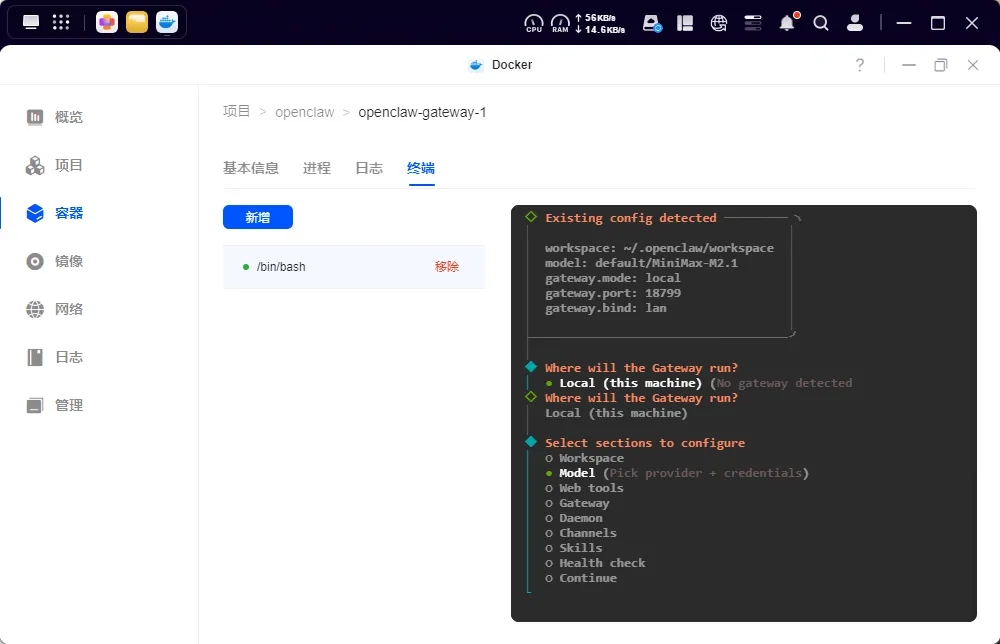
2. Select sections to configure → 选择 Model(只配置模型部分)
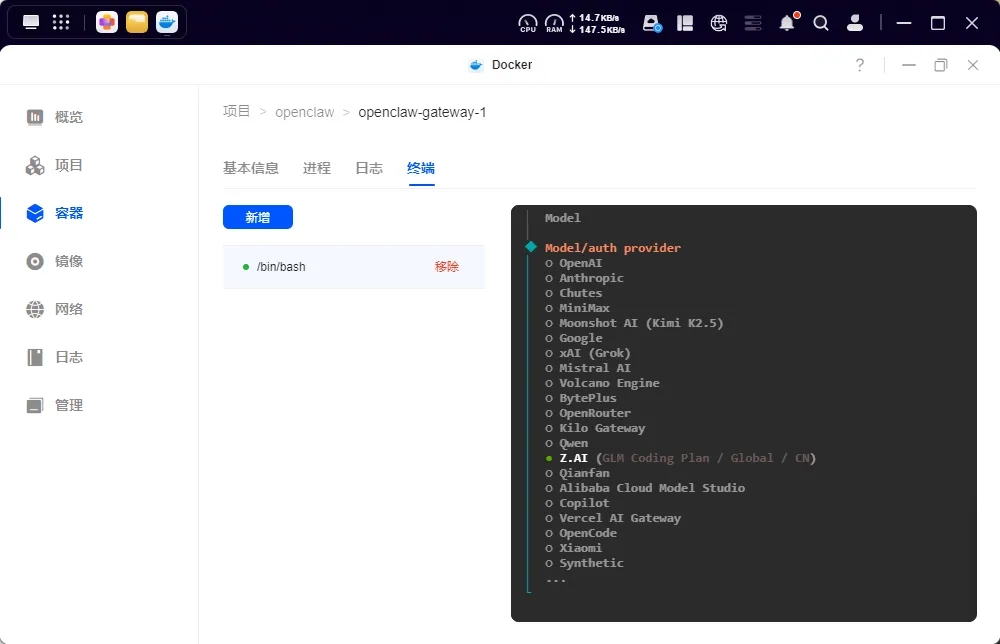
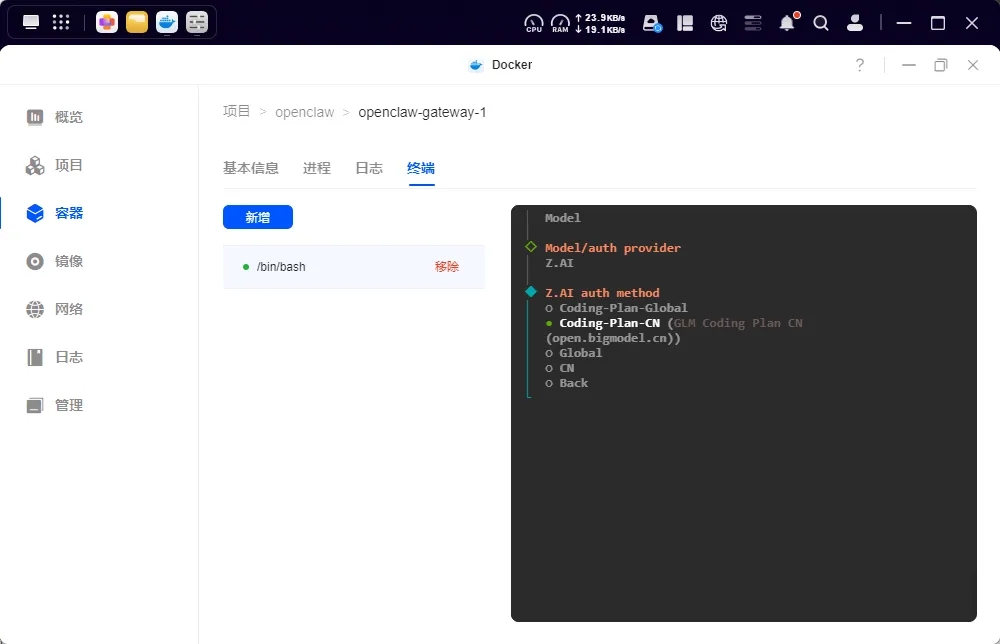
Model/auth provider → 选择 Z.AI(对应智谱平台,若使用其他平台请选对应项)
Z.AI auth method → 选择 Coding-Plan-CN(适用于国内用户)
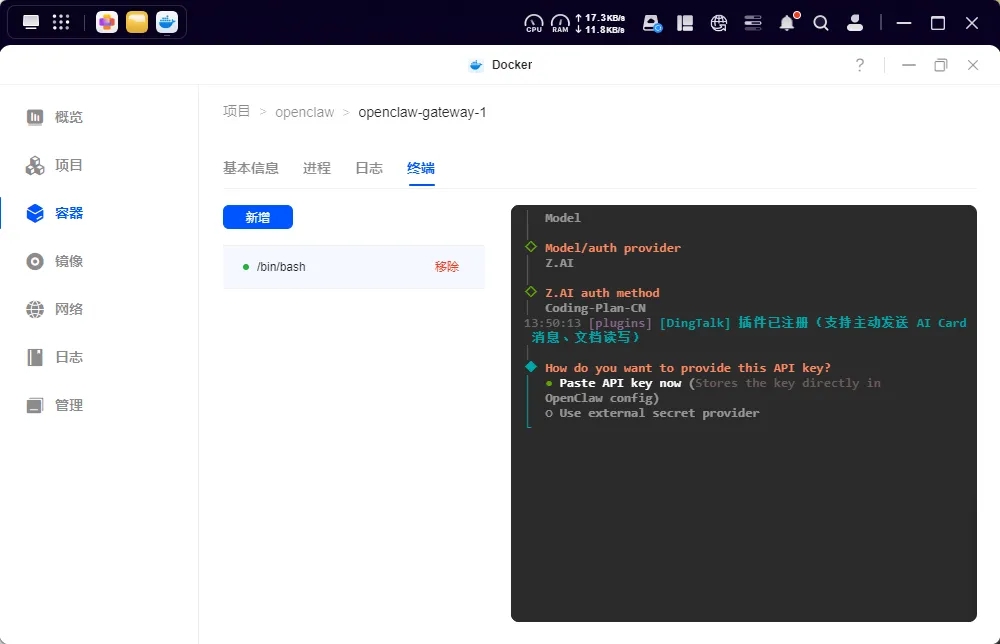
How do you want to provide this API key? → 选择 Paste API key now(立即粘贴 API Key)
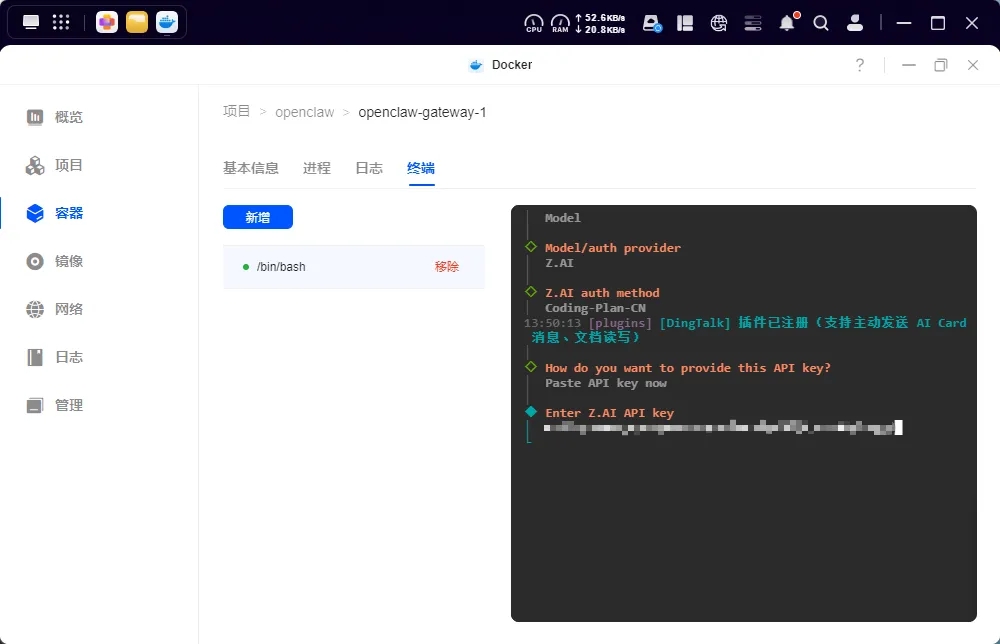
Enter Z.AI API key → 粘贴你从智谱获取的 API Key(注意不要包含多余空格)
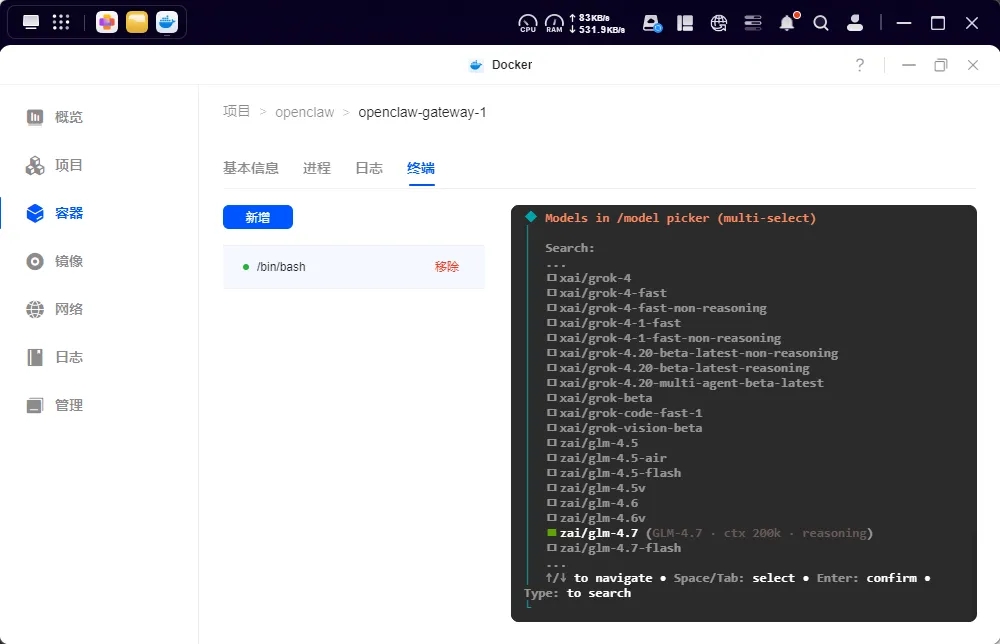
Models in /model picker (multi-select) → 按 空格键 选中 zai/glm-4.7(可多选其他模型),然后回车确认
Select sections to configure → 选择 Continue (Done) 完成配置
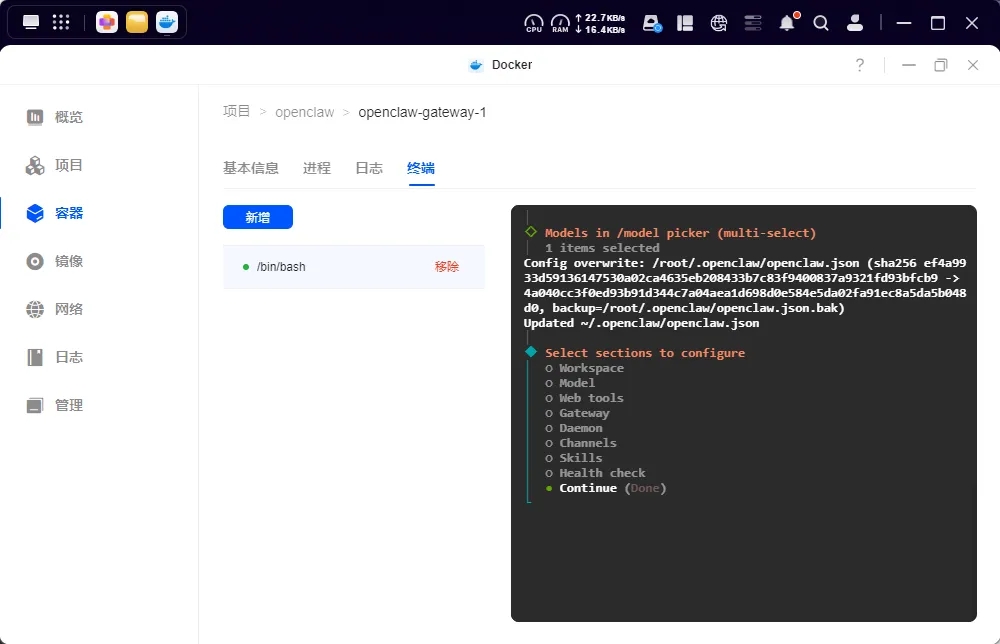
配置完成后,建议重启网关使新模型生效。在终端中输入:
openclaw gateway restart等待重启完成,再次进入 OpenClaw Web 界面的聊天页面,即可使用新配置的智谱 GLM-4.7 模型。
二、接入QQ 机器人
将 OpenClaw 接入 QQ 后,你无需登录 NAS,直接在手机或电脑的 QQ 中就能与 AI 助手对话,随时随地处理文件、查询信息。
步骤1:注册并创建 QQ 机器人
访问 QQ 开放平台专用注册链接:https://q.qq.com/qqbot/openclaw/login.html
使用你的 QQ 扫码登录。
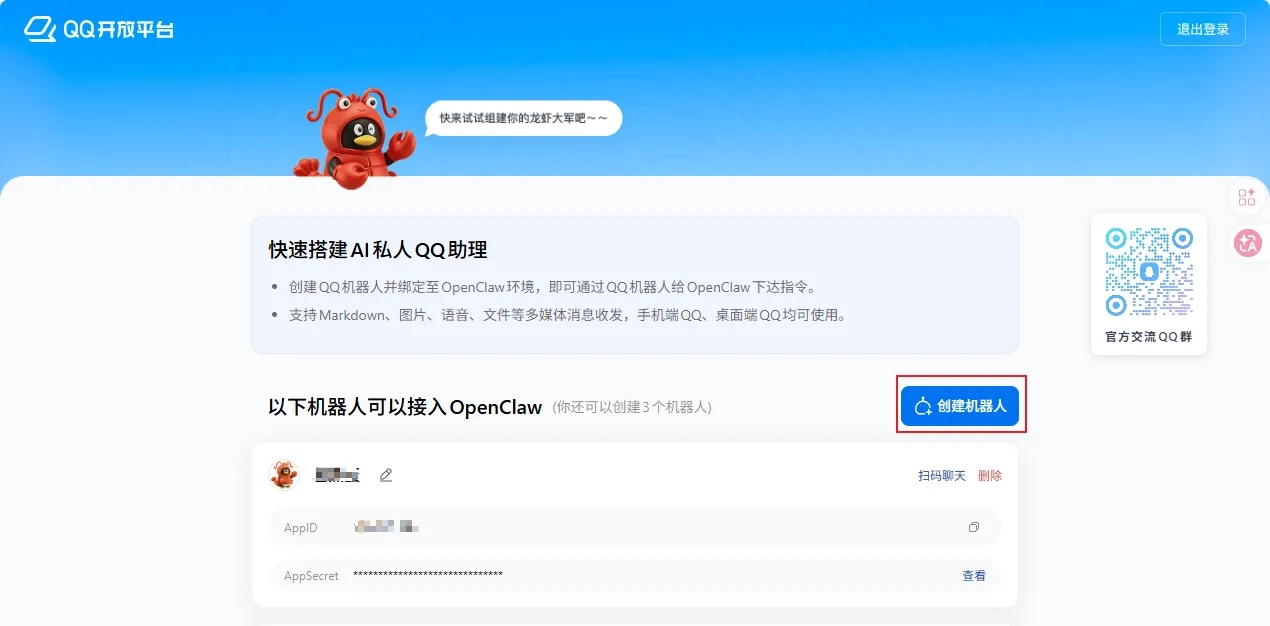
点击 “创建机器人”,设置机器人的名称、头像等信息。创建成功后,你的 QQ 好友列表中会自动出现该机器人(可先给自己发消息测试)。
步骤2:在 OpenClaw 中添加 QQ 频道
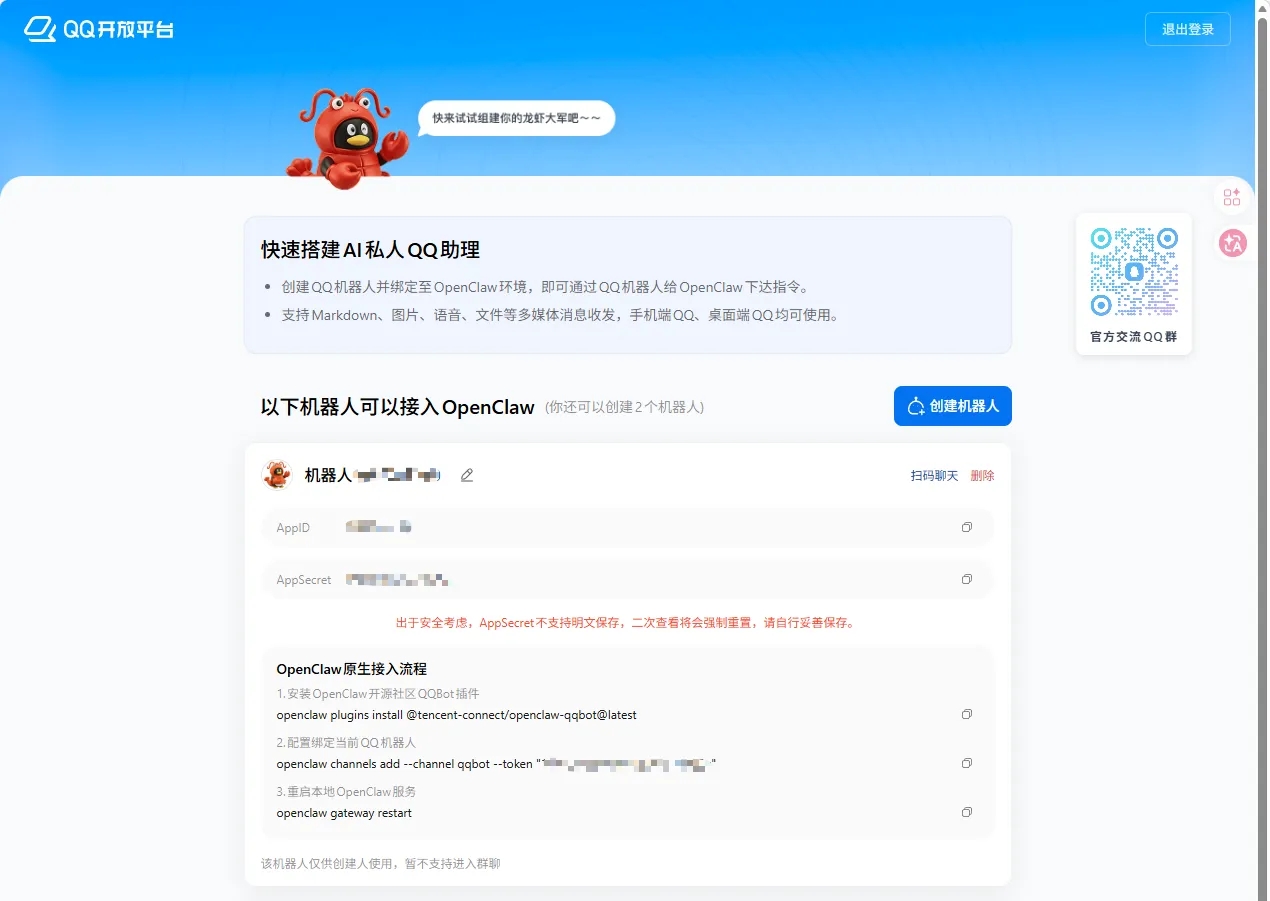
创建机器人后,在QQ 开放平台下面会出现官方推荐的 OpenClaw 原生接入流程。绿联 NAS 版本的 OpenClaw 已默认安装了开源社区的 QQBot 插件,我们只需通过第二步命令行添加频道即可。
回到刚才的 Docker 终端(如果已关闭,请重新进入 openclaw-gateway-1 容器的 bash)。
执行以下命令,替换为你机器人的 AppID 和 AppSecret(中间用冒号分隔),可以直接在页面复制命令:
openclaw channels add --channel qqbot --token "你的AppID:你的AppSecret"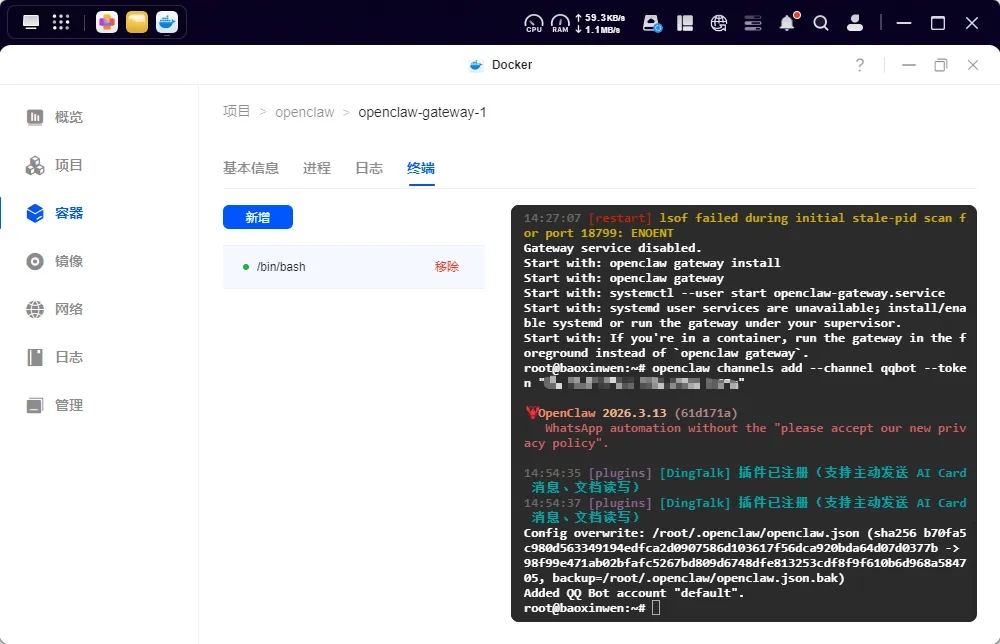
步骤3:重启网关
添加频道后,需要重启 OpenClaw 网关使配置生效:
openclaw gateway restart步骤4:测试 QQ 机器人
等待网关重启完成(约 10-20 秒),打开你的 QQ,向机器人发送任意消息,例如:
你好,你可以为我做什么?
机器人能正常回复,表示接入成功。现在你可以在任何地方通过 QQ 使用 OpenClaw 的 AI 能力了!
常见问题与注意事项
1. 更换模型后无法使用?
检查 API Key 是否正确,智谱平台是否余额充足。
确认选中的模型名称与 API Key 权限匹配(例如 GLM-5 需对应智谱 Coding Plan 的 pro 和max 套餐,lite 套餐要在4月份之后才能支持)。
尝试重启网关(openclaw gateway restart)并刷新 Web 页面。
2. QQ 机器人无响应?
确认 AppID 和 AppSecret 输入正确,格式为 AppID:AppSecret(英文冒号)。
检查网络:NAS 需能正常访问公网,QQ 开放平台接口需要联网。
在终端执行 openclaw channels list 查看是否已成功添加 qqbot 频道。
重启网关后再试。
3. API Key 安全吗?
请妥善保管你的 API Key,不要公开分享。OpenClaw 将 Key 存储在本地配置中,不会上传。
4. 可以同时使用多个模型吗?
可以。在步骤 7 中,你可以通过空格键选择多个模型。在 Web 聊天界面,可通过下拉菜单切换不同模型。
5. 如何切换回内置 MiniMax?
重复第一部分的配置步骤,在步骤 3 选择 MiniMax 并输入对应 API Key(若需续费请咨询官方)。
绿联 NAS OpenClaw 进阶教程:自定义模型与接入 QQ 机器人
https://www.zzssp.com/archives/OpenClaw-QQ
评论