



Photopea 是一个 免费的在线图像编辑器,可以直接在浏览器中运行,无需下载或安装。它的功能与 Adobe Photoshop 类似,支持多种格式(如 PSD、AI、PDF 等),并提供专业级的照片和图形编辑工具。用户可以进行裁剪、调整大小、添加文本、删除背景等操作,非常适合需要编辑照片但不想使用昂贵软件的用户。
1、创建专属桥接网络
若已创建,可跳过此步骤。
创建专用的桥接网络,为Compose部署提供桥接网络服务;
在进行Compose部署时,利用此桥接网络,使容器间可以通过服务名或容器名相互访问,而无需使用 IP 地址。
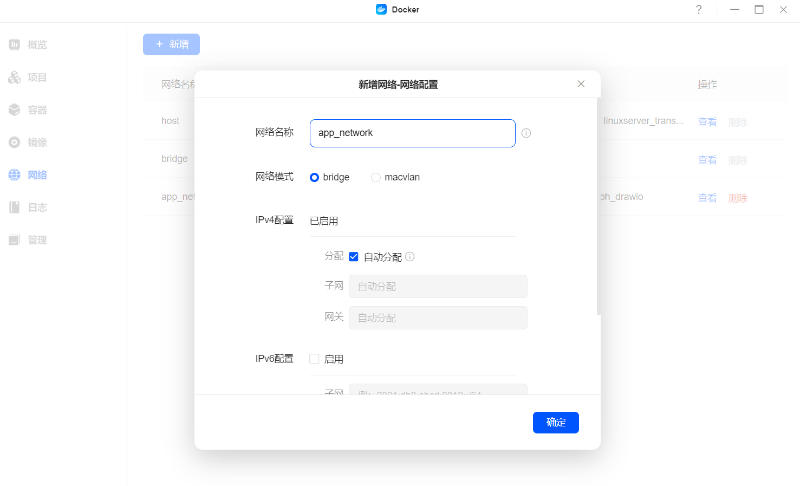
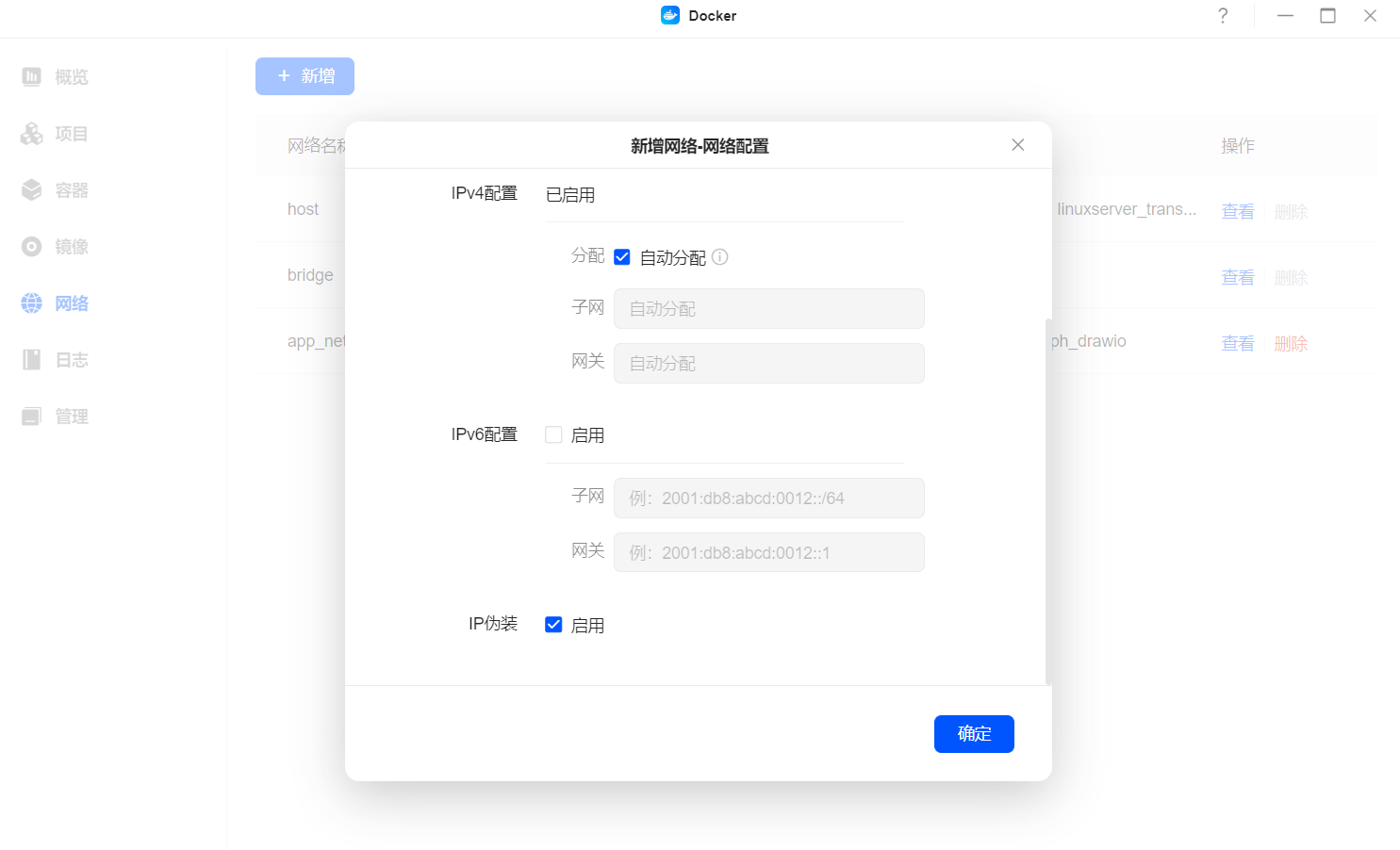
网络名称:输入自定义的网络名称,
本篇文章及后续部署容器时均会使用app_network作为网络名称,若此处定义为其他名称,则后续部署时需要注意更换;网络模式:选择
bridge;IPV4 配置:启用自动分配;
IPV6 配置:不需要启用,若容器需要 IPV6 进行外网访问,部署容器时,网络模式设置
host,使用 NAS 的 IPV6 地址;IP 伪装:启用。
2、部署项目
2.1、创建项目
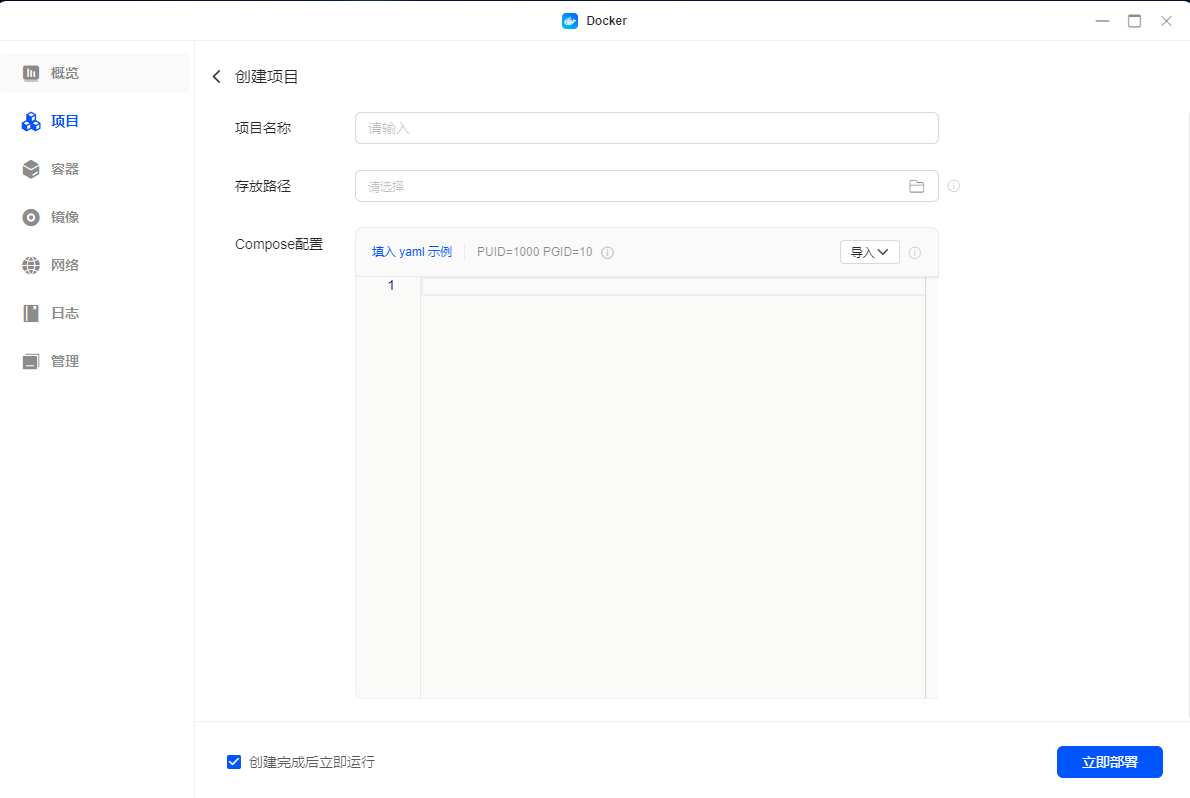
2.2、Compose配置
services:
  photopea:
    image: ramuses/photopea:latest
    networks:
      - app_network
    container_name: photopea
    ports:
      - 8887:8887
    restart: unless-stopped
networks:
    app_network:
        external: true
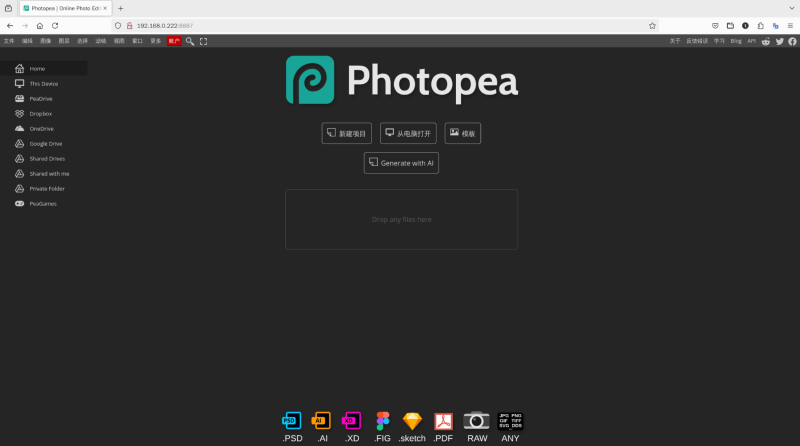
2.3、访问站点
该容器在访问时会产生大量 404 请求,因此部署后请勿为此站点配置 404 防护机制,以免触发防护策略导致站点无法访问。直接访问容器路径时可忽略本说明。
地址:http://NAS的IP:8887
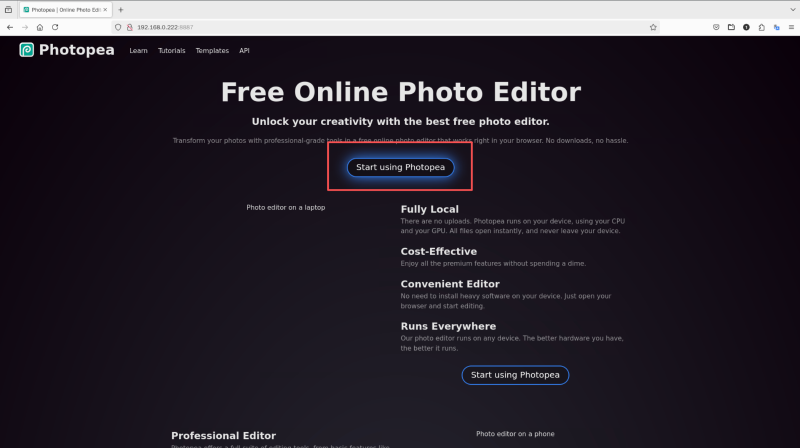
点击红色框选按钮,即可进入中文界面
绿联Pro 安装Photopea,轻量在线PS工具
https://www.zzssp.com/archives/Photopea
评论