



拉取镜像:kangkang223/baota
打开镜像管理 - 镜像仓库,点击镜像管理 - 本地镜像 - 添加
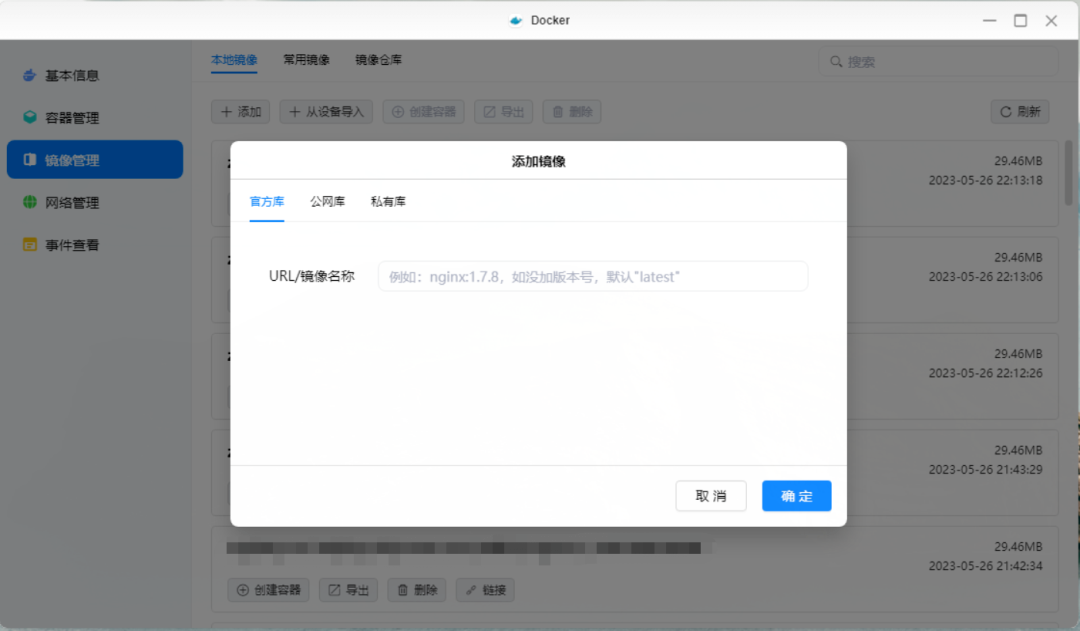
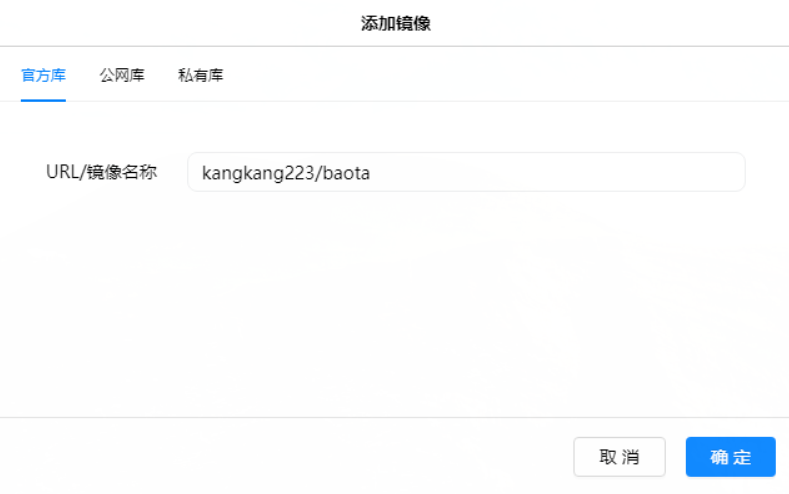
输入后悬停等待一下,点击输入框,直到输入框下方显示下拉列表,表示从 docker 源加载到数据,点击列表区域
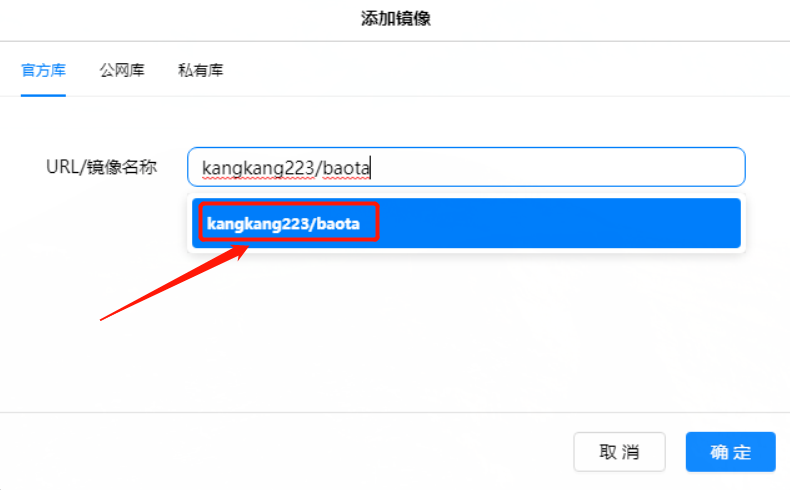
点击确定,如果不等待下拉列表直接点确定,系统会报错并提示:请输入 url 地址。
确定后弹出选择版本对话框,同上,等待安装版本中的 latest 变成列表可选状态后再点确定。
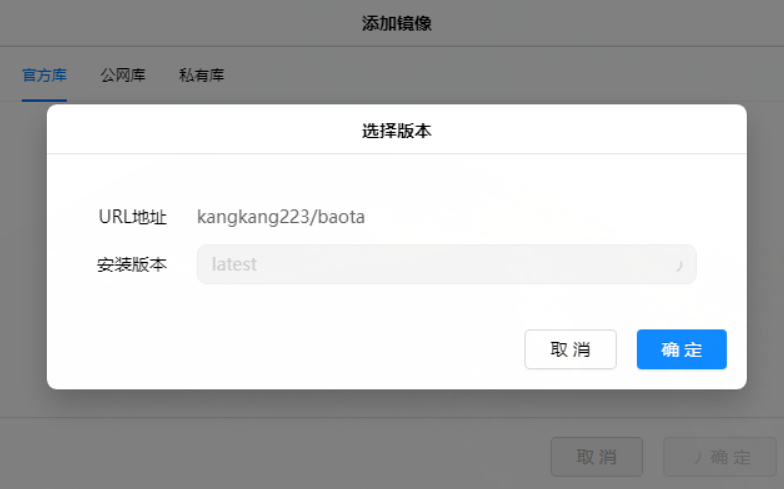
如果不可选就耐心等待 10-20 秒,会自动变成以下可选的状态
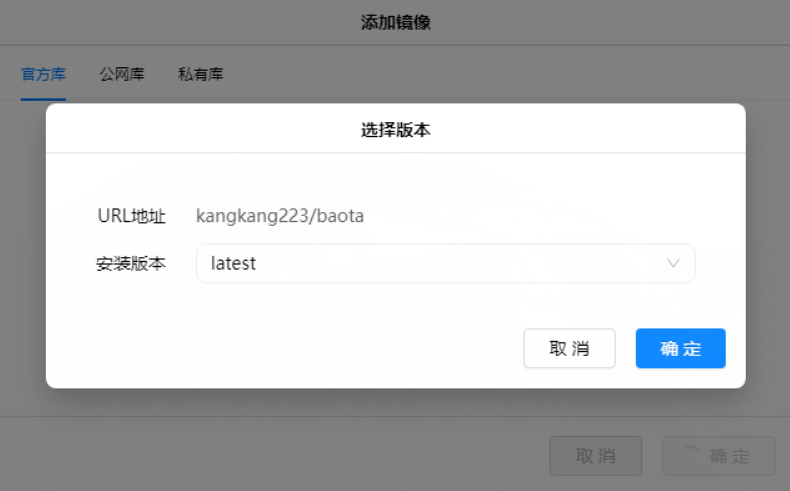
注意对比两张图的区别,点击确定开始拉取镜像。
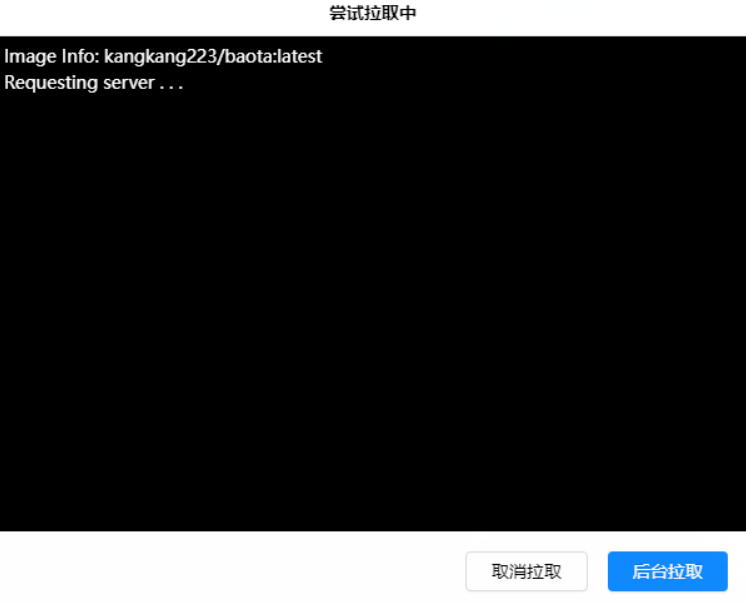
耐心等待拉取过程,为保证拉取状态可见,在这里多等一下,不要点后台拉取。
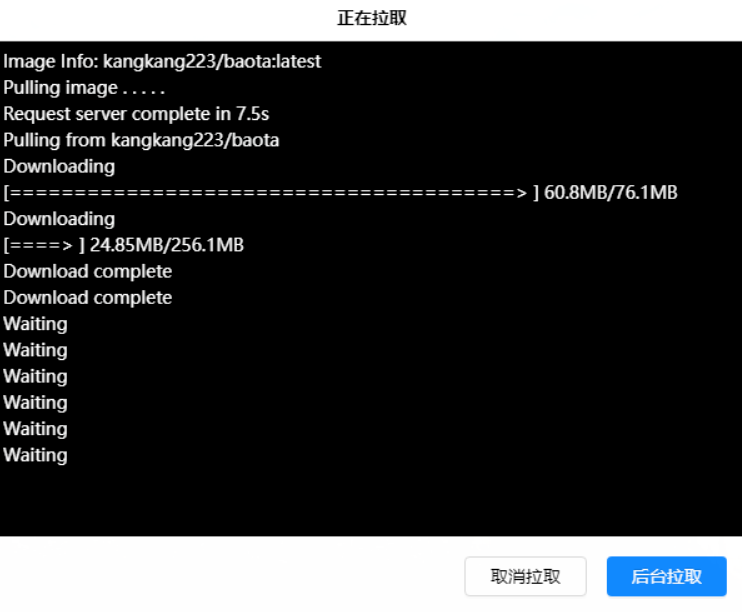
继续等待,直到气泡弹出添加成功,页面底部提示 All done。
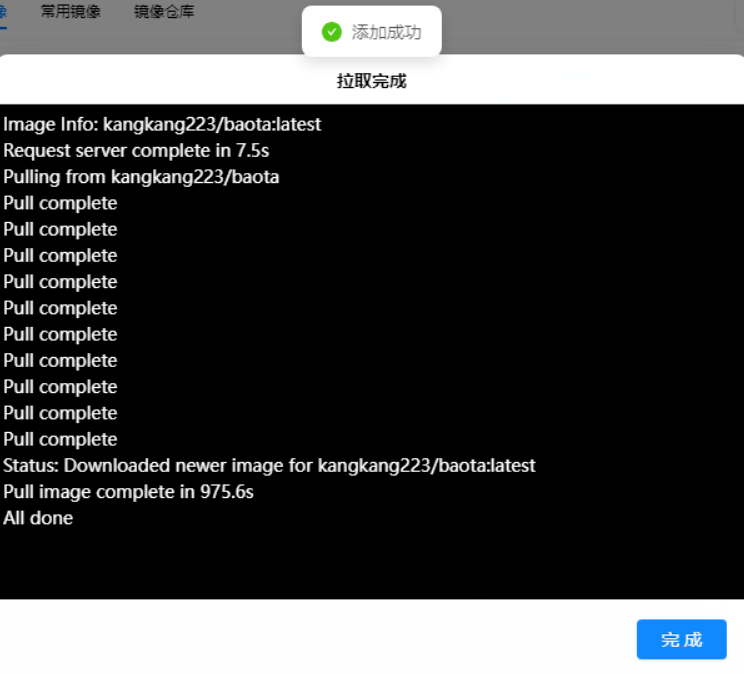
点击完成,在本地镜像搜索:baota
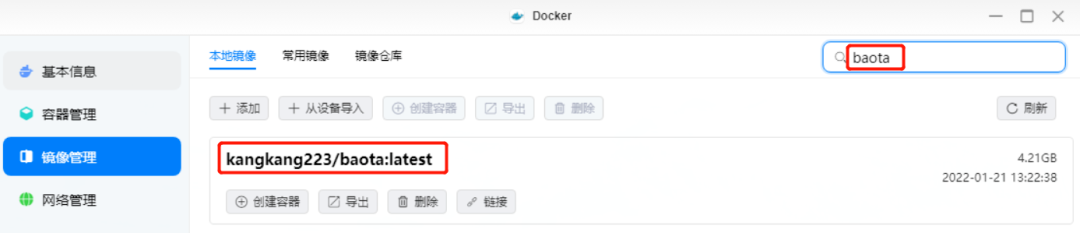
创建容器:
点击创建容器,指定 CPU 和内存限制
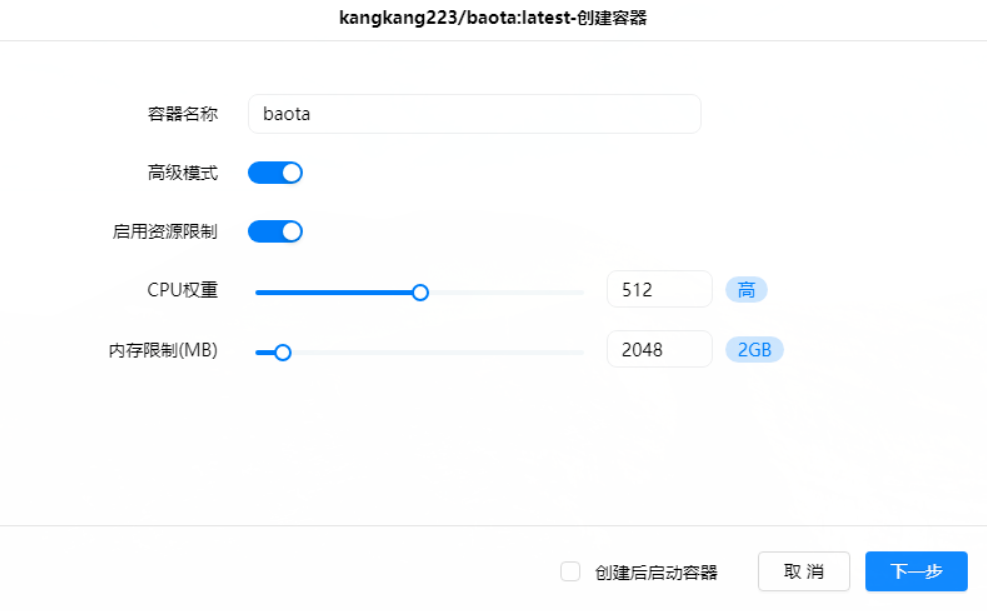
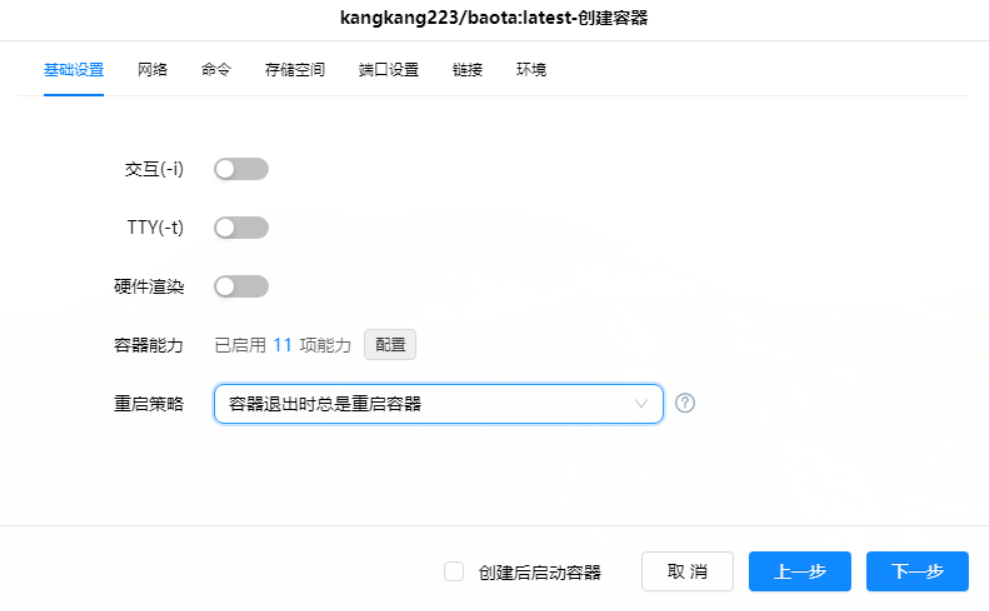
点击下一步,指定重启策略
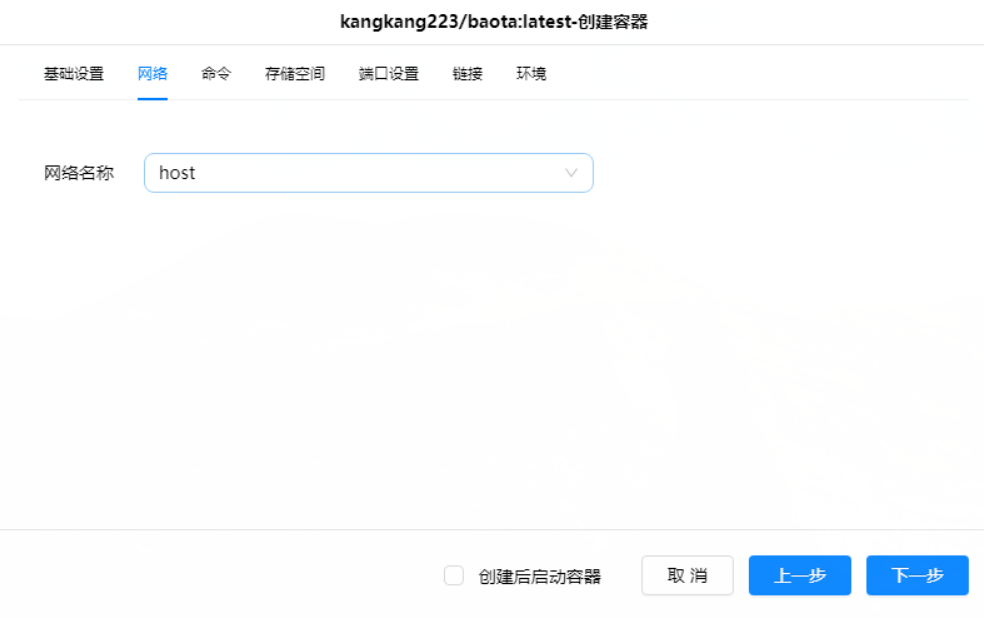
指定网络为 host 模式
装载存储空间并设为读写,为了让 docker 目录靠前排序,我的 docker 目录默认名为 [docker]。
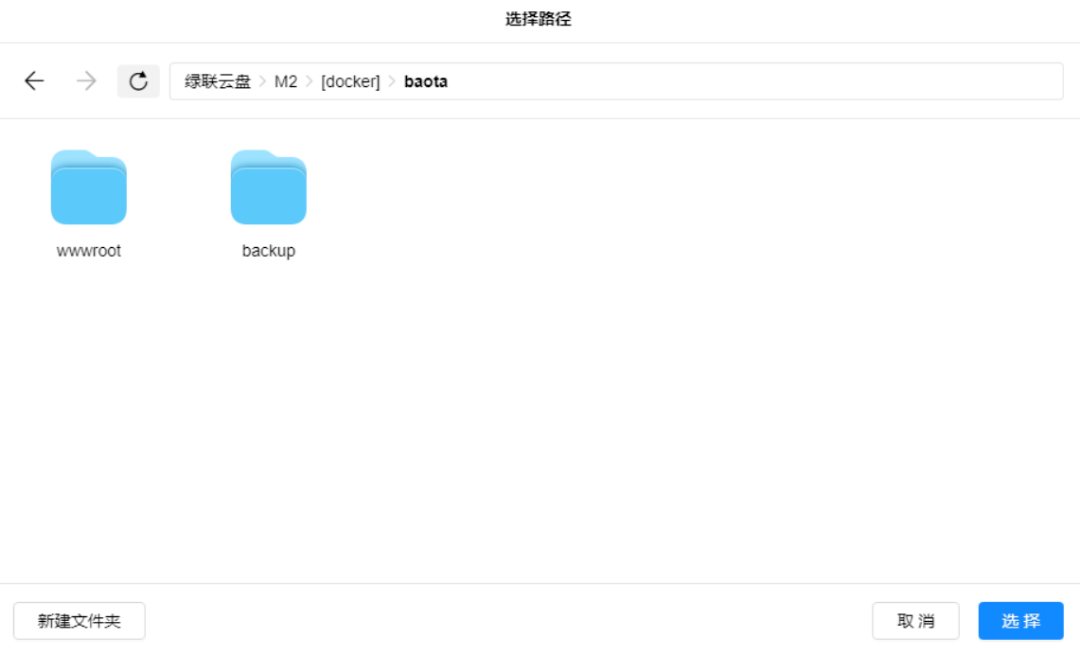
装载后的界面
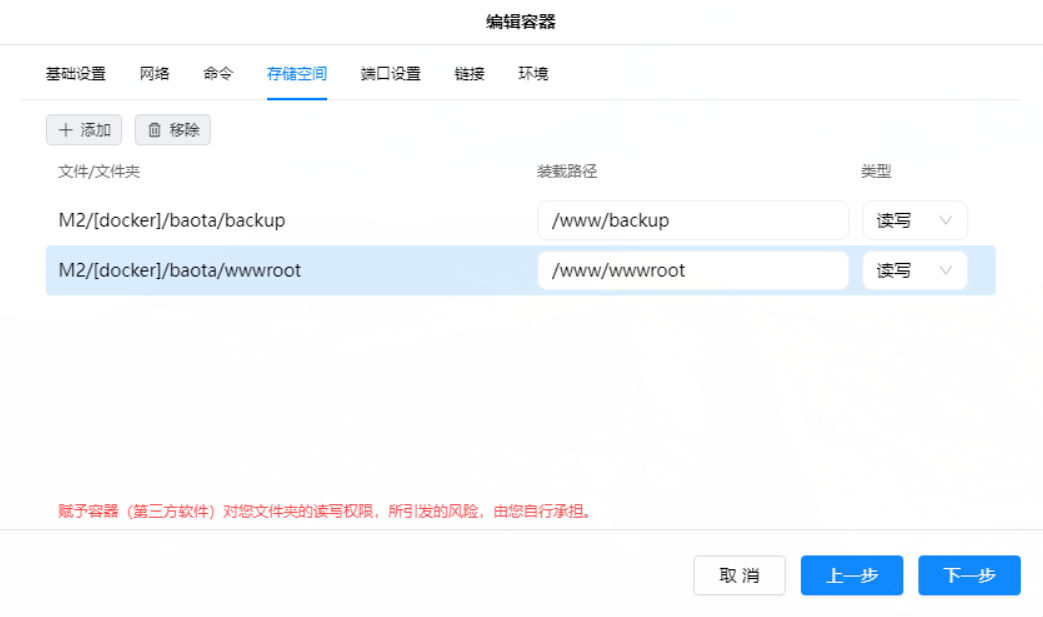
端口设置,按需添加就可以,我们上面选择了 host,其实不用修改这里。如果选择了 bridge 模式,这里自行添加需要使用的所有端口,默认的端口都是系统服务。
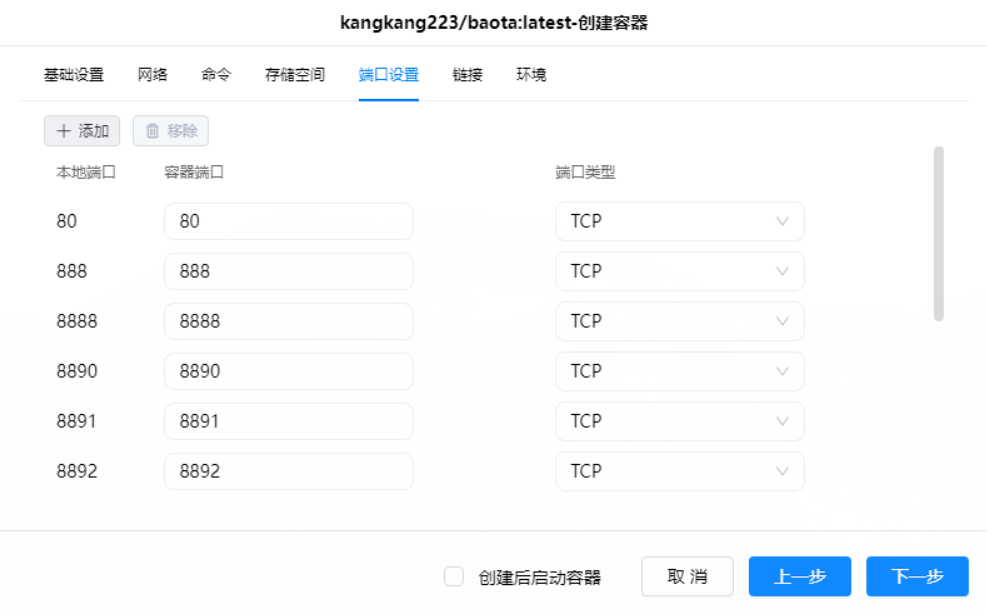
点击下一步,准备工作就完成啦
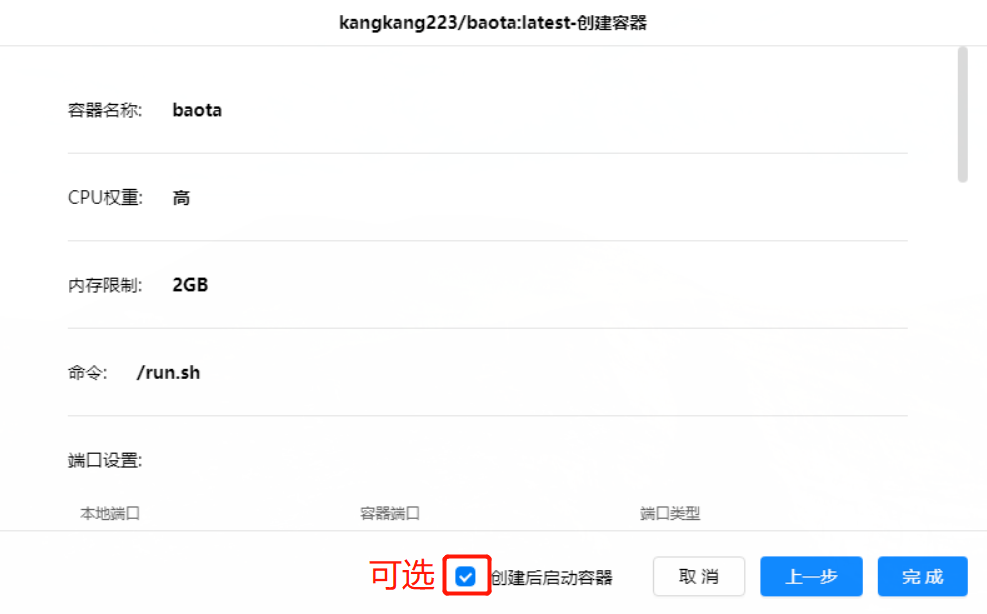
可以勾选上创建后启动容器,点击完成创建容器,也可随后自行手动启动。
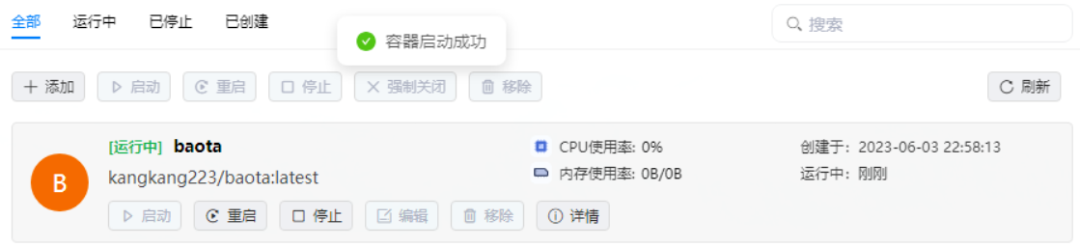
出现这个提示就是可以了。登录浏览器 IP:8888,会打开以下这个界面,证明容器部署成功
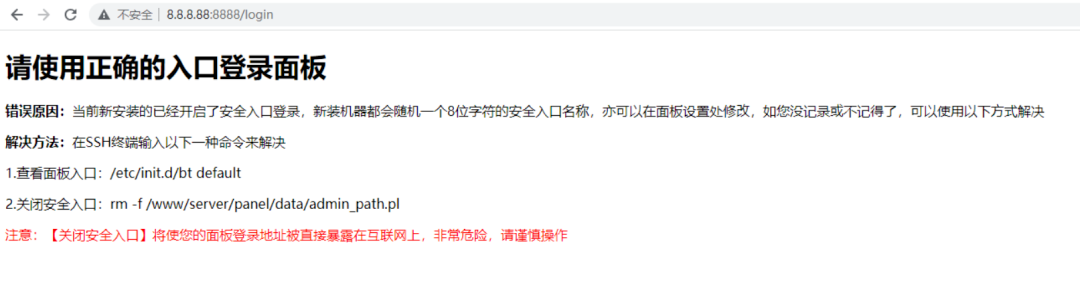
现在开始查看登录入口

详情 - 终端 - 连接
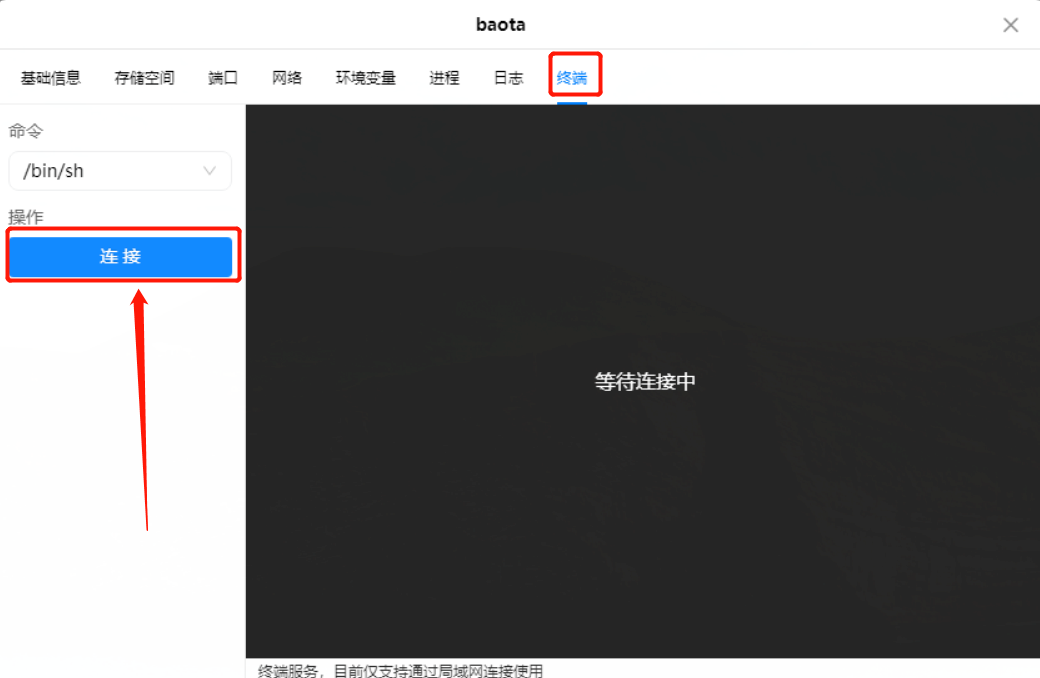
连接后提示这个界面
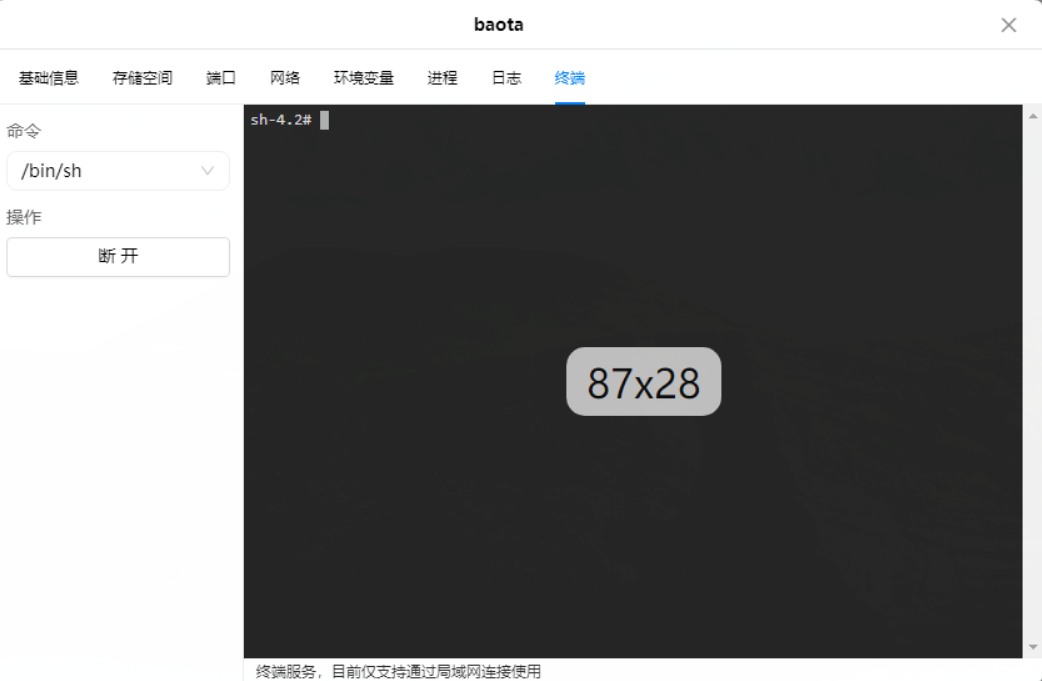
登录
输入:/etc/init.d/bt default,可以用 Ctrl+Shift+V 来粘贴,回车后得到面板的登录地址和账号密码
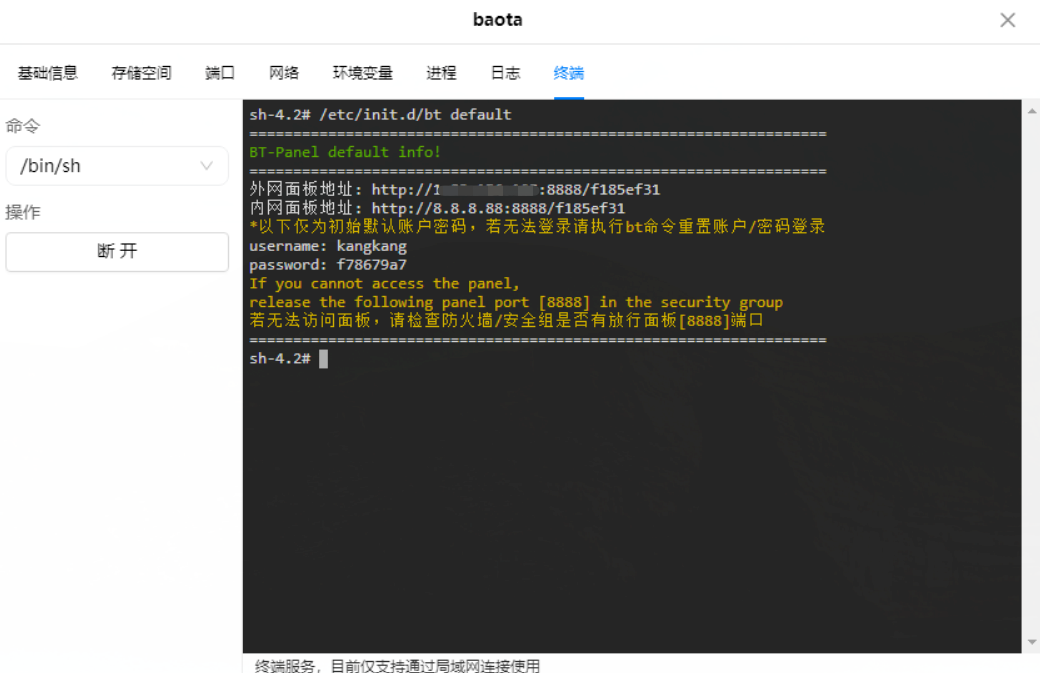
如上图,登陆地址是:http://8.8.8.88:8888/f185ef31,用户名 kangkang,密码 f78679a7
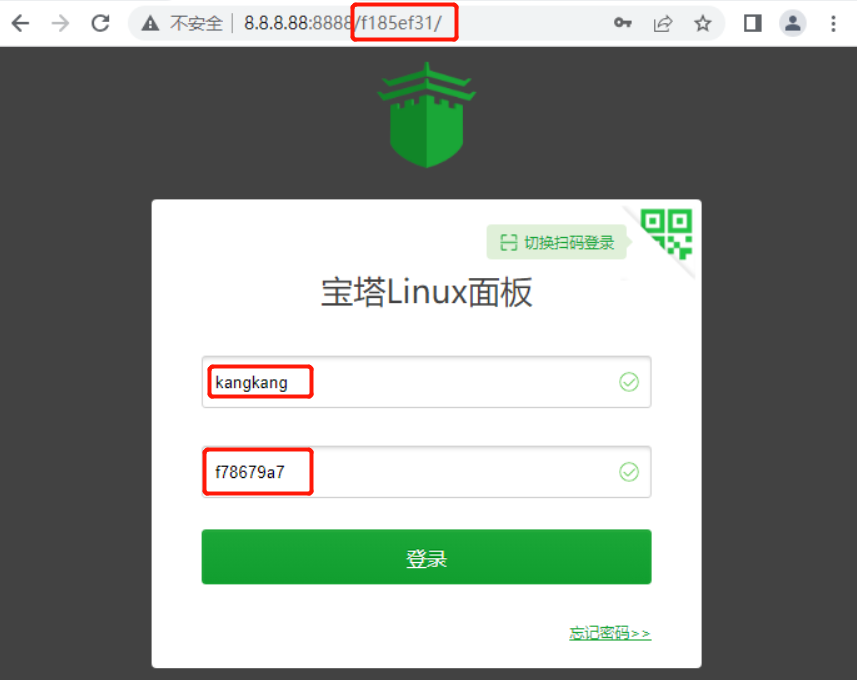
以上信息无法成功登录,因为是系统初始值。
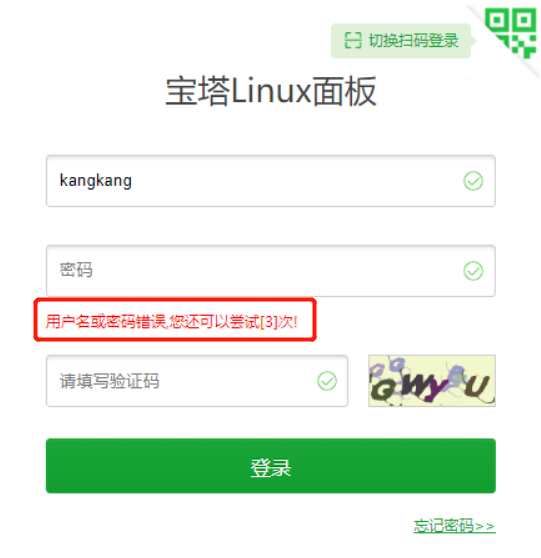
我们再次在终端中连接,并输入 cd /www/server/panel && btpython tools.py panel ugreen,会设置真实密码
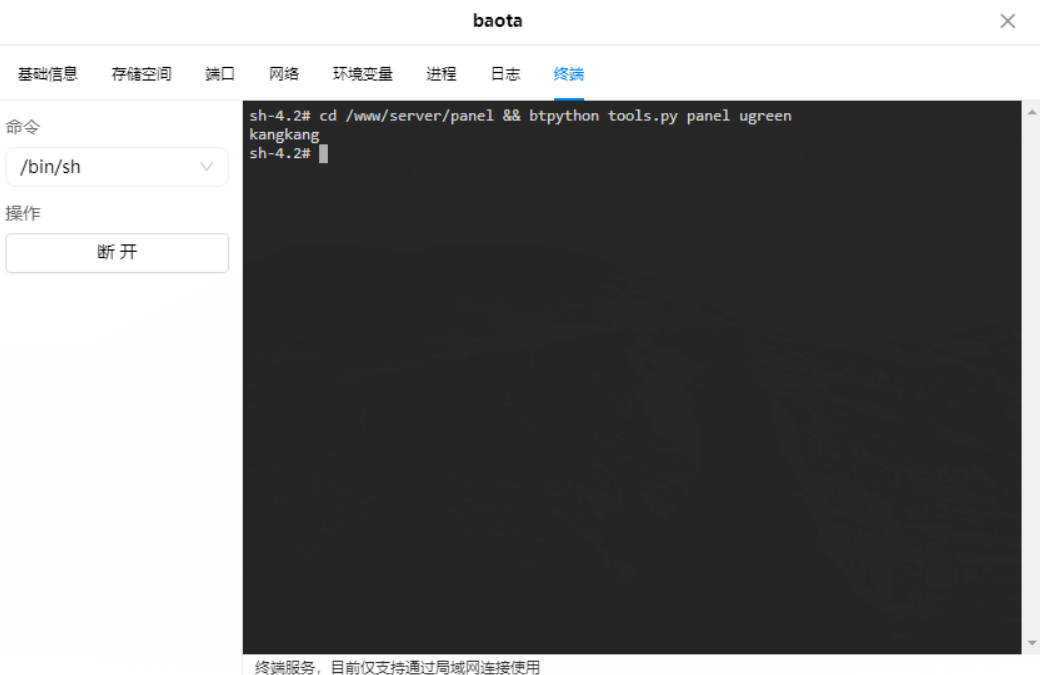
如图,我们修改了 kangkang 的密码为 ugreen,继续登录。
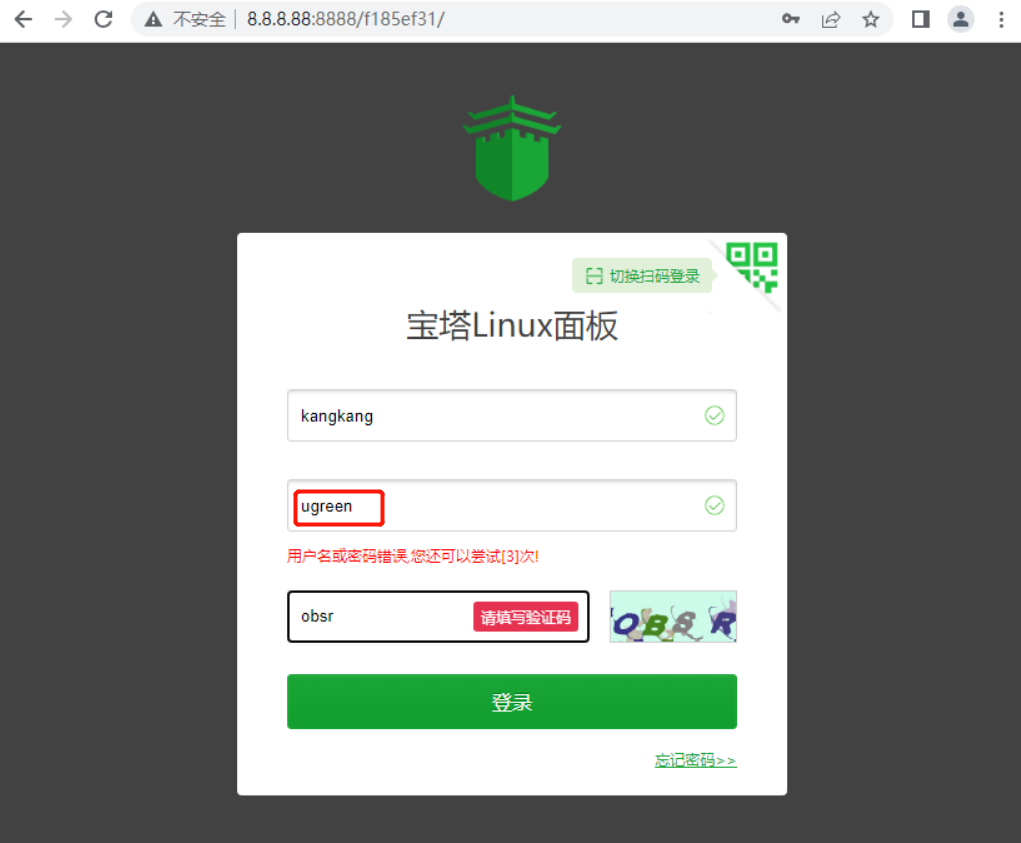
登陆成功
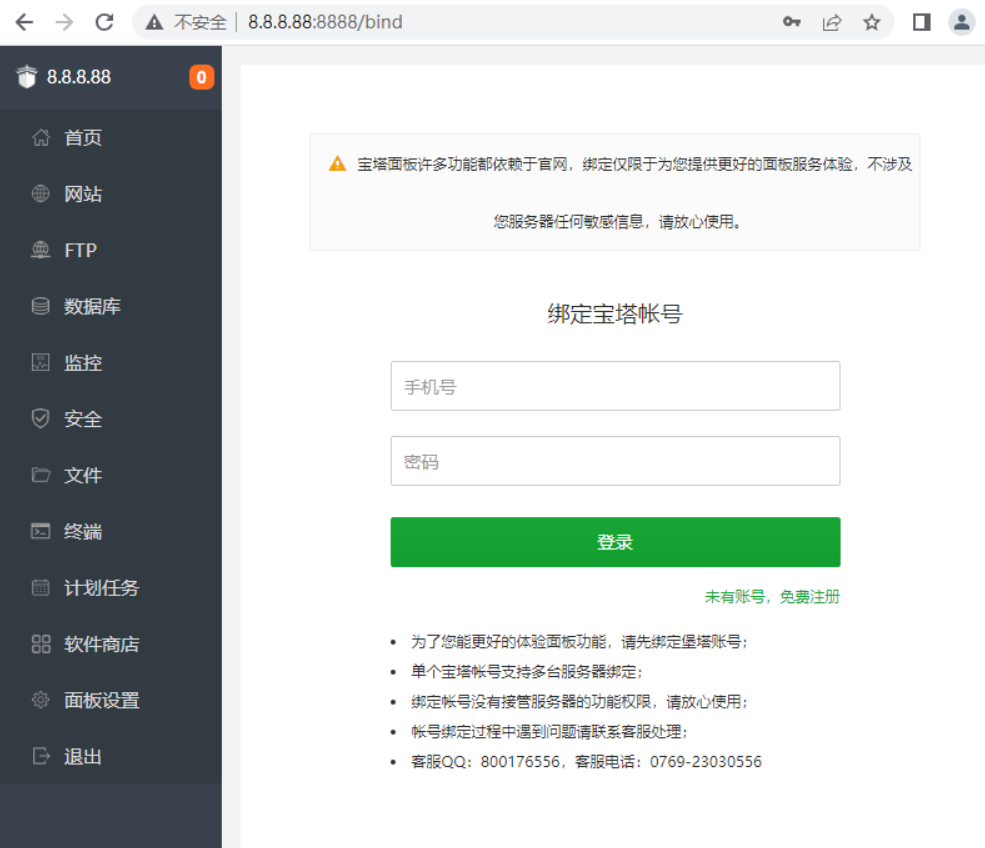
绑定账号
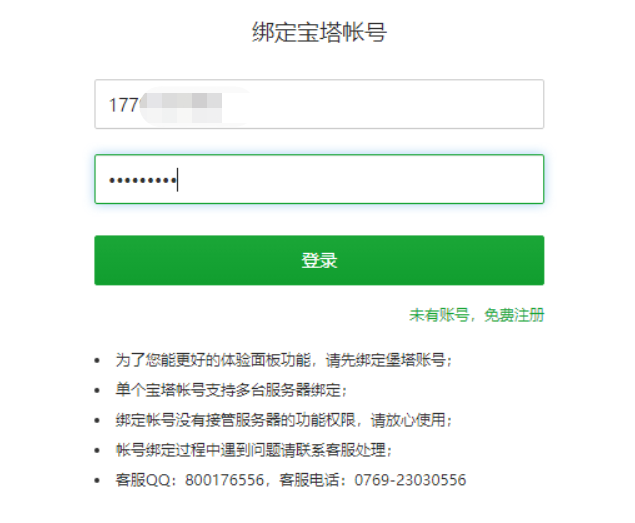
绑定宝塔账号,如果没有账号点击登录下方的免费注册去注册一个。
登录成功后进入控制台
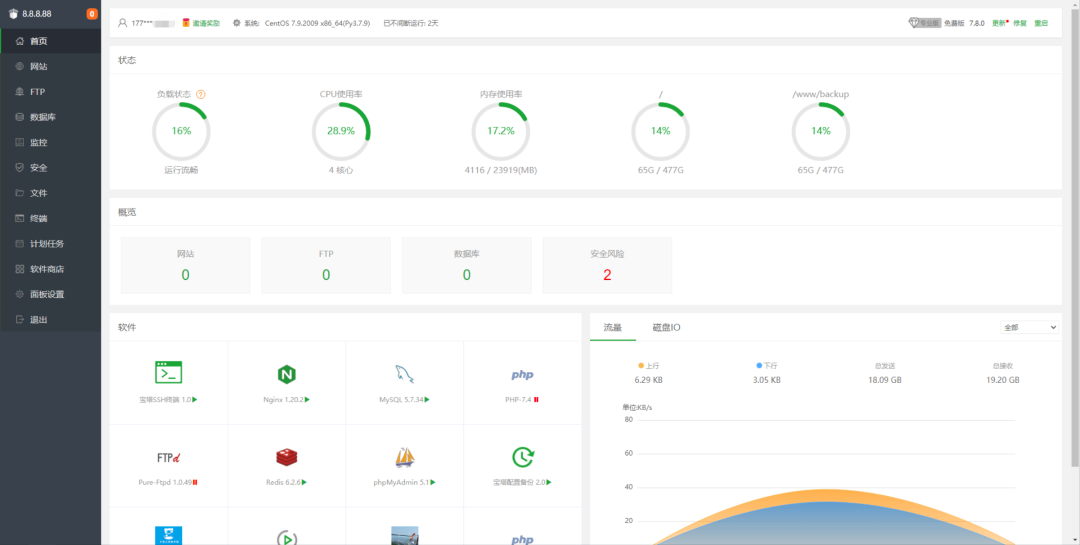
开始搭建第一个网站
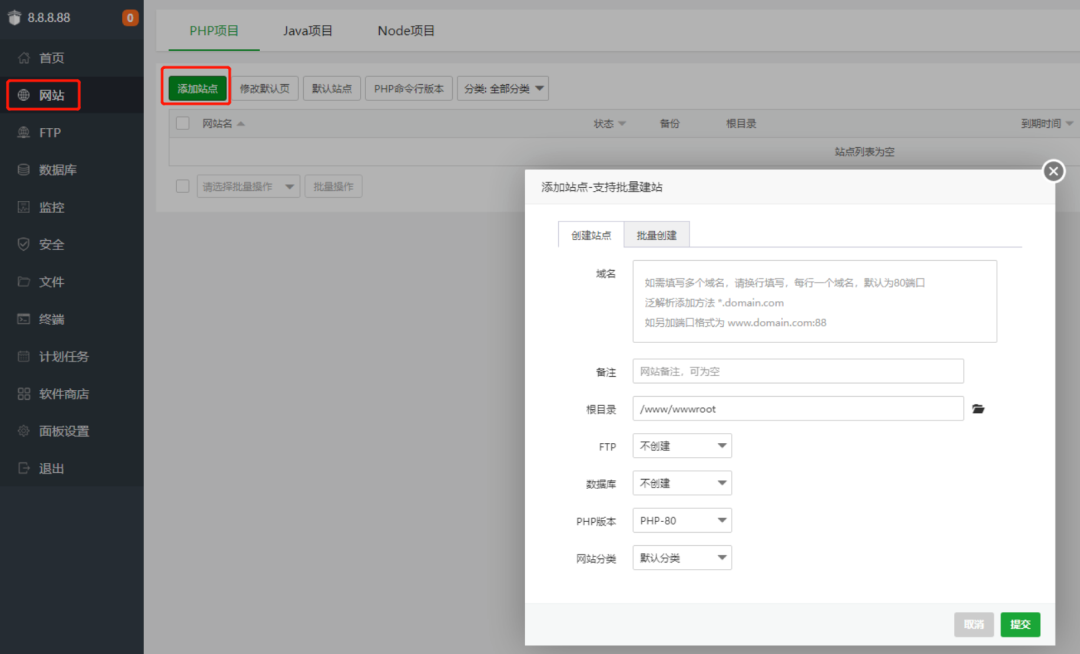
填充一些无关紧要的信息,注意域名后面的端口,按照下图填写
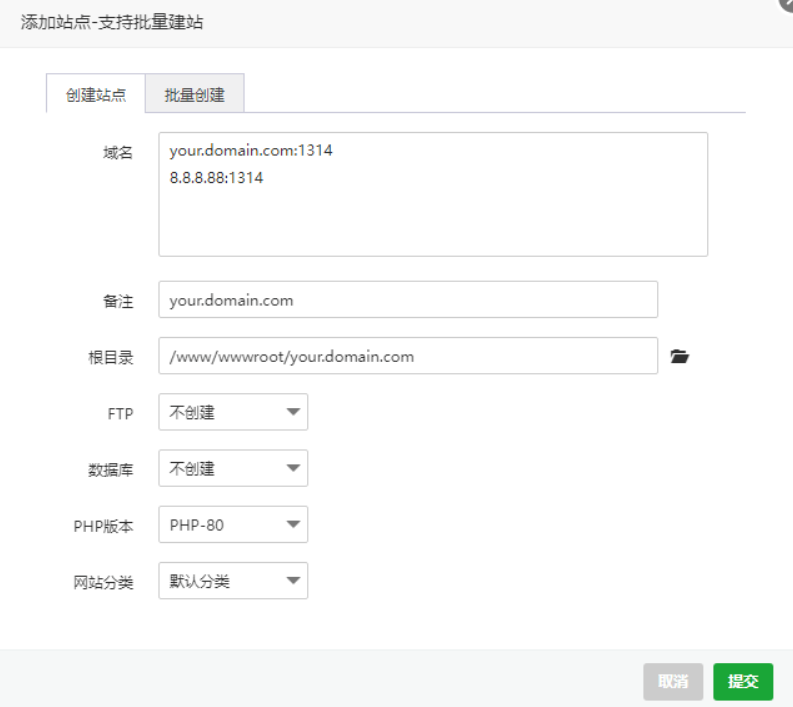
填充一些无关紧要的信息,注意域名后面的端口,按照下图填写
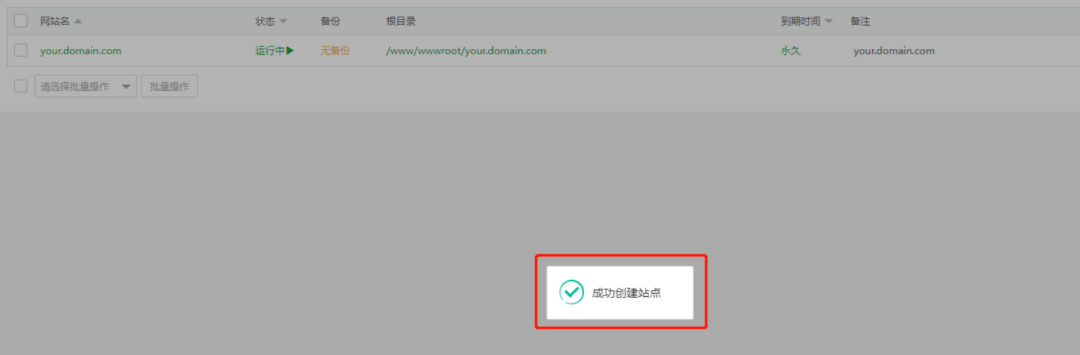
点击提交,等待站点创建
网站测试
现在测试一下我们的网站
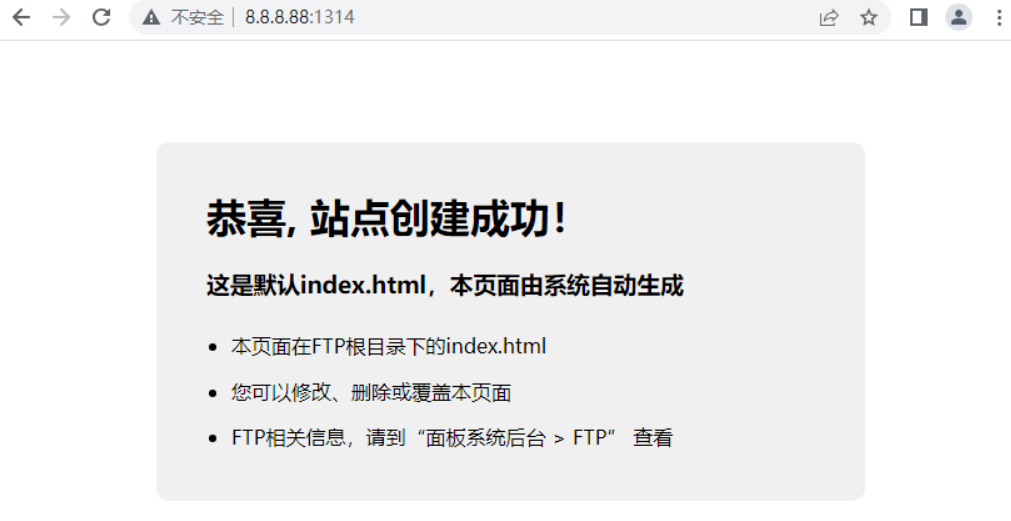
我们简单编辑一下吧
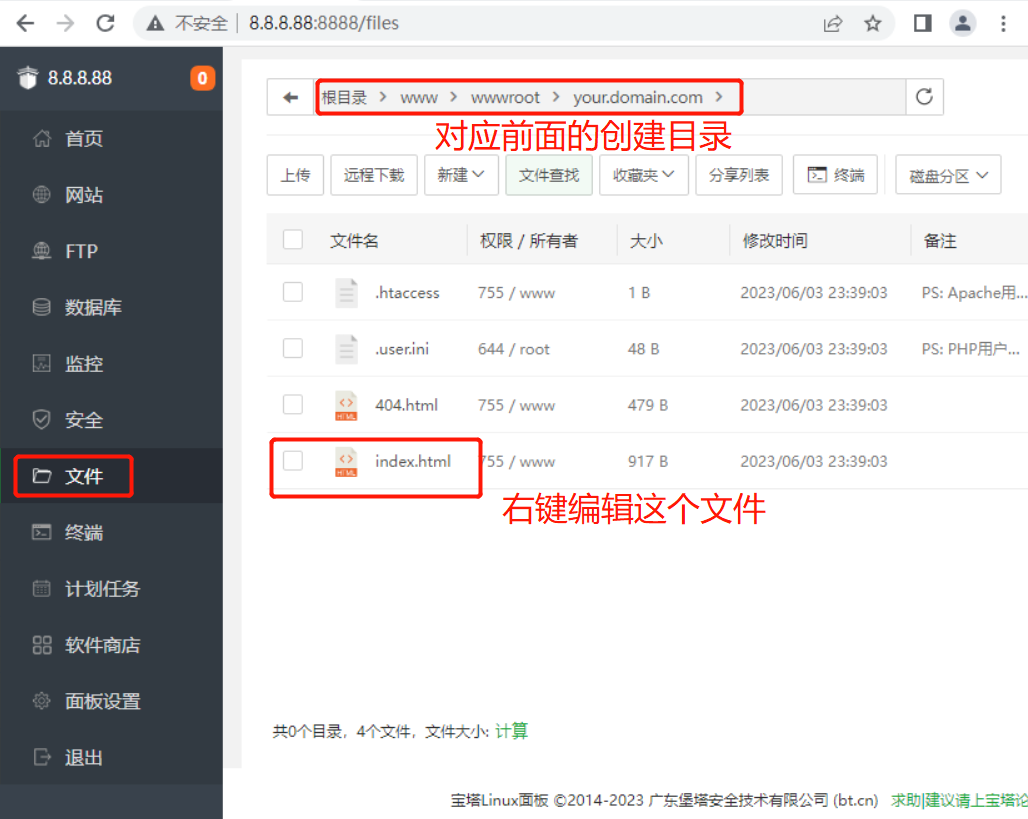
如下
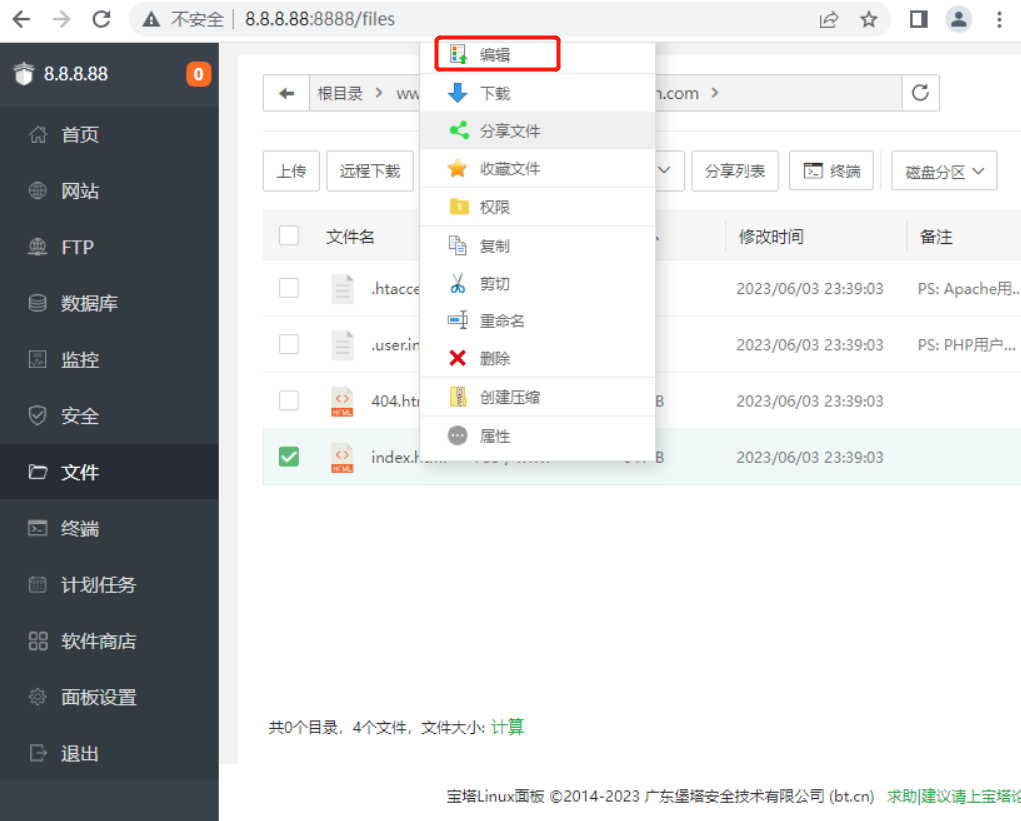
简单修改一下
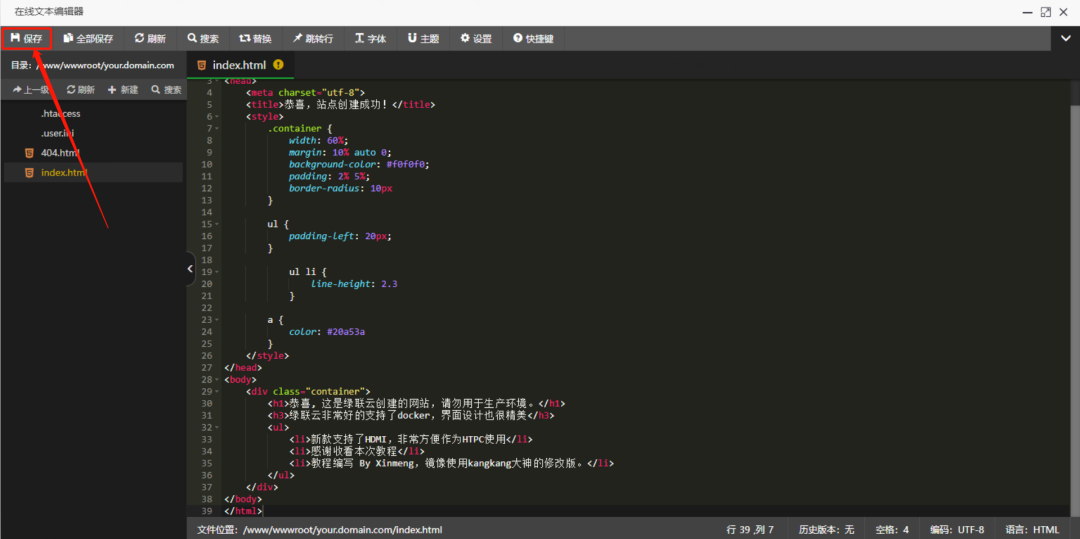
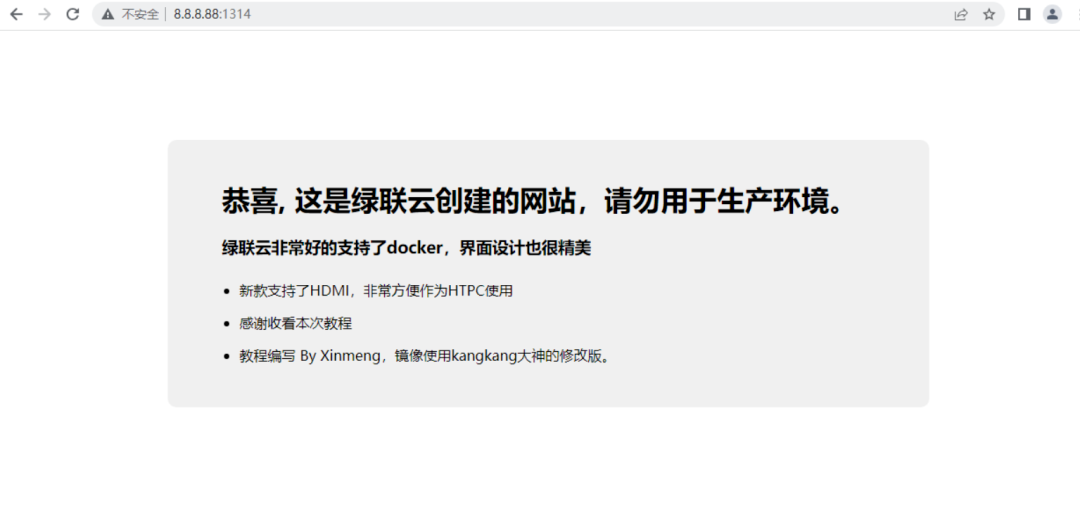
改完点击左上角保存,看看我们的作品吧
在绿联NAS上部署宝塔面板
https://www.zzssp.com/archives/bao-ta-mian-ban
评论