



电脑端
Memos 简介
Memos 是一款轻量级、碎片化知识卡片管理工具,可帮助用户记录、分类和整理知识点,构建个人知识库,从而提升知识管理效率。以下是 Memos 的主要功能亮点:
支持 Markdown 格式:允许用户添加代码块、多媒体资源等,满足个性化记录需求。
云同步功能:支持将数据备份到云端,在多个设备间实现知识库同步,提升学习和工作的便利性。
强大的检索功能:通过搜索和筛选功能,可快速查找所需知识点。
便捷的跨平台访问:提供移动端 App,支持多设备随时访问和编辑。
更多功能介绍详见:Memos官方技术文档。
使用 Docker Compose 部署容器
在 UGOS Pro 系统上,推荐使用项目 Docker Compose 快速部署容器,适合需同时管理多个容器的场景,这种方法简化了容器的部署与管理工作。以下是使用 Docker Compose 部署 Memos 服务的详细步骤。
进入 Docker 项目界面
在 UGOS Pro 系统中,打开 Docker 应用,点击【项目 > 创建】,启动项目创建向导。
配置 Docker Compose 文件
在项目创建向导中,您需要上传 Docker Compose 配置文件。以下是 Memos 的示例配置:
services:
  memos:
    image: neosmemo/memos:latest  # 使用的镜像和版本
    container_name: memos
    volumes:
      - /volume1/memos/:/var/opt/memos  # 数据存储目录映射
    ports:
      - 5230:5230  # 端口映射,将容器的 5230 端口映射到NAS的 5230 端口
参数说明
image:
指定要使用的 Docker 镜像及其版本,
latest表示拉取最新版本。
container_name:
为容器指定一个自定义名称,方便在管理容器时通过该名称进行识别和操作。
ports: 配置容器与宿主机之间的端口映射。
# 将容器的
5230端口映射到宿主机 NAS 的5230端口,确保通过宿主机的5230端口访问服务。
volumes:配置数据卷挂载,实现数据的持久化存储。
将宿主机 NAS 路径
/volume1/memos/映射到容器的/var/opt/memos,用于存储应用的数据(例如配置文件和持久化数据)
这里请替换
/volume1/memos/为 NAS 上实际的配置存储路径或./memos/。./表示当前 Docker Compose 文件所在的目录。
部署项目
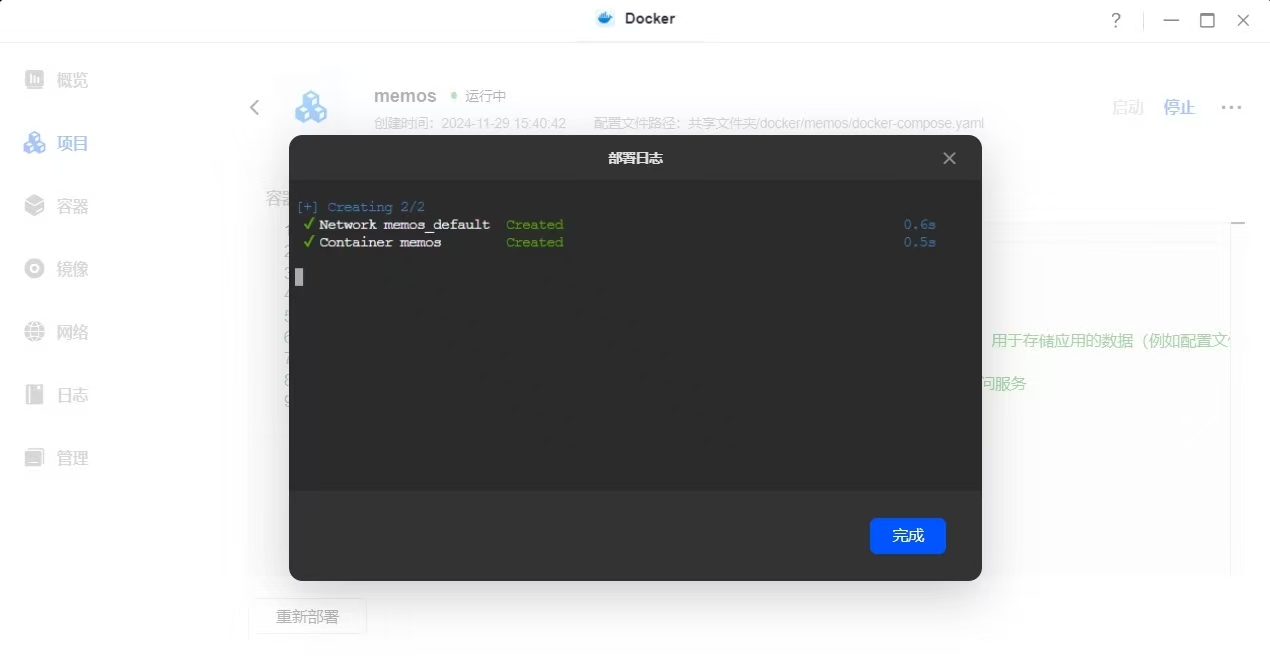
确认配置无误后,点击【立即部署】,系统将自动拉取镜像并启动容器。部署完成后,您可以通过 http://<NAS_IP>:端口访问 Memos 的首页。
访问 Memos 界面
打开浏览器访问:
http://<NAS_IP>:5230(如:http://192.168.1.100:5230)。
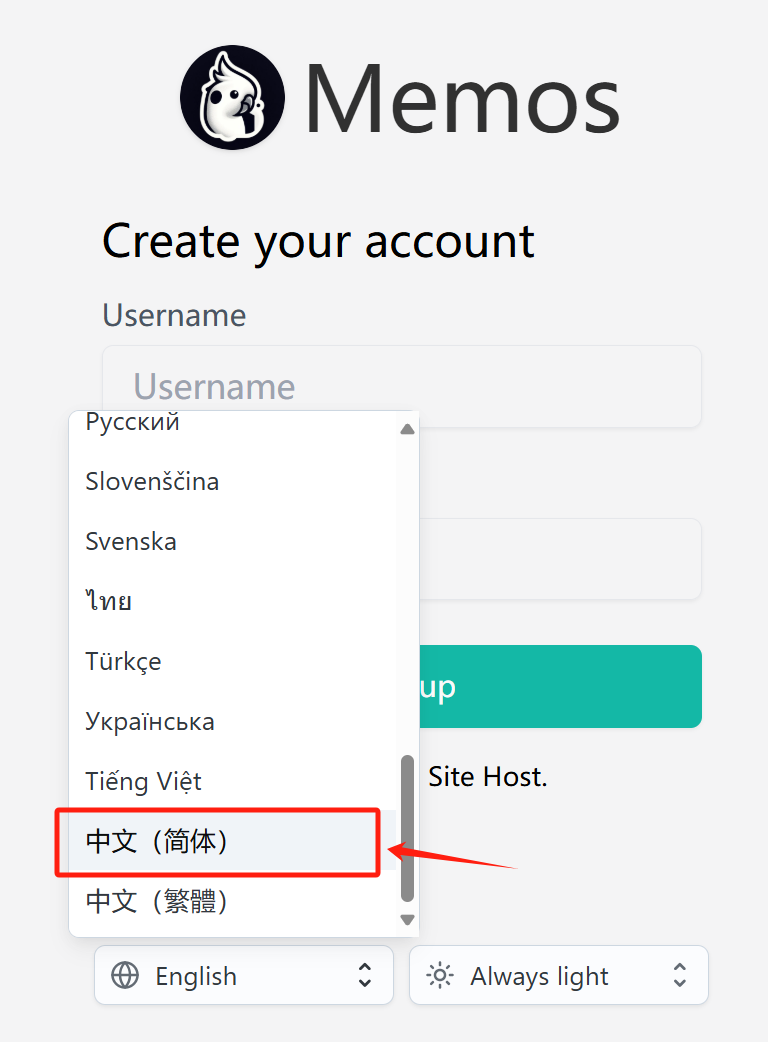
首次登录:
点击“Sign in”,注册账号和密码。首次注册的账号即为管理员账号。
您可以在页面底部切换语言,这里我们选择中文。
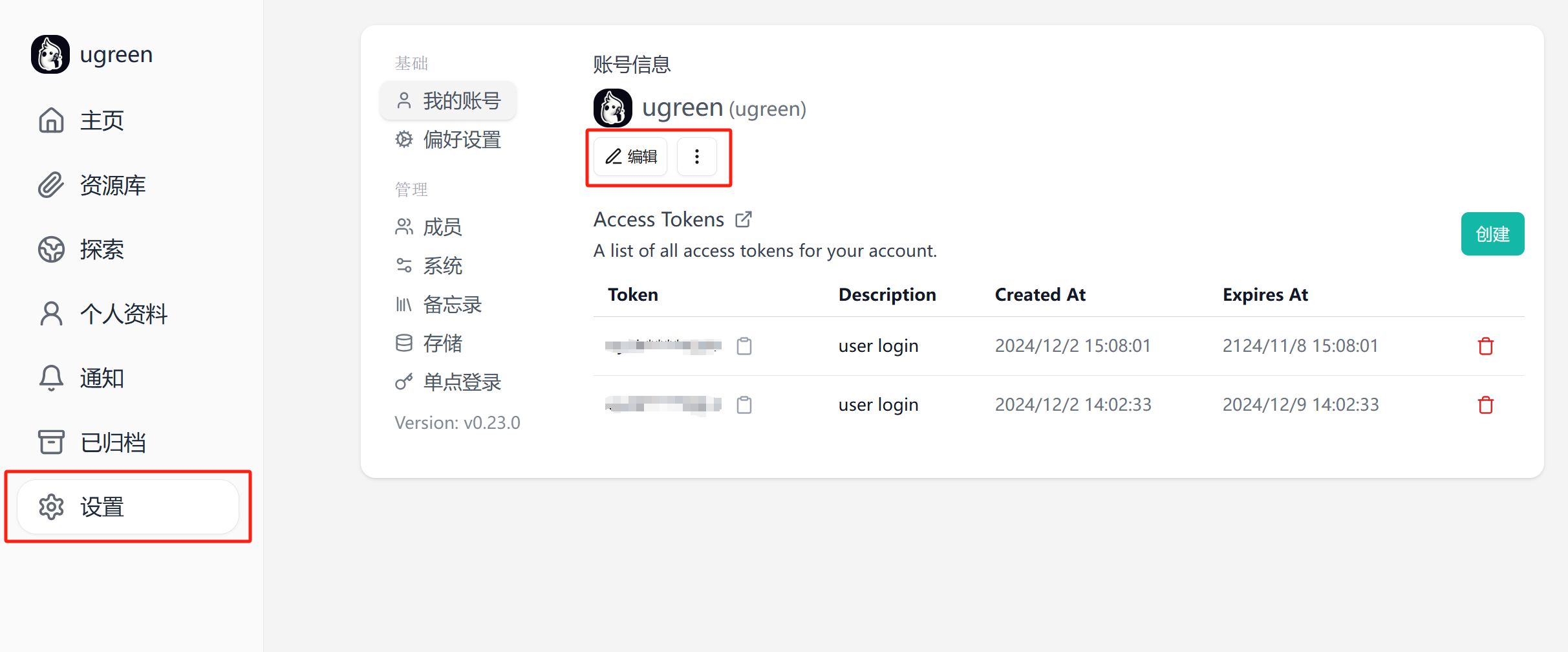
登录后,您可以通过左侧【设置】菜单完成以下操作:
点击【编辑】修改用户名、昵称和添加个人邮箱。
点击【成员】增删用户成员,设置权限。
点击【管理】查看和管理数据存储路径(默认存储在之前配置的
/volume1/memos/文件夹中)。
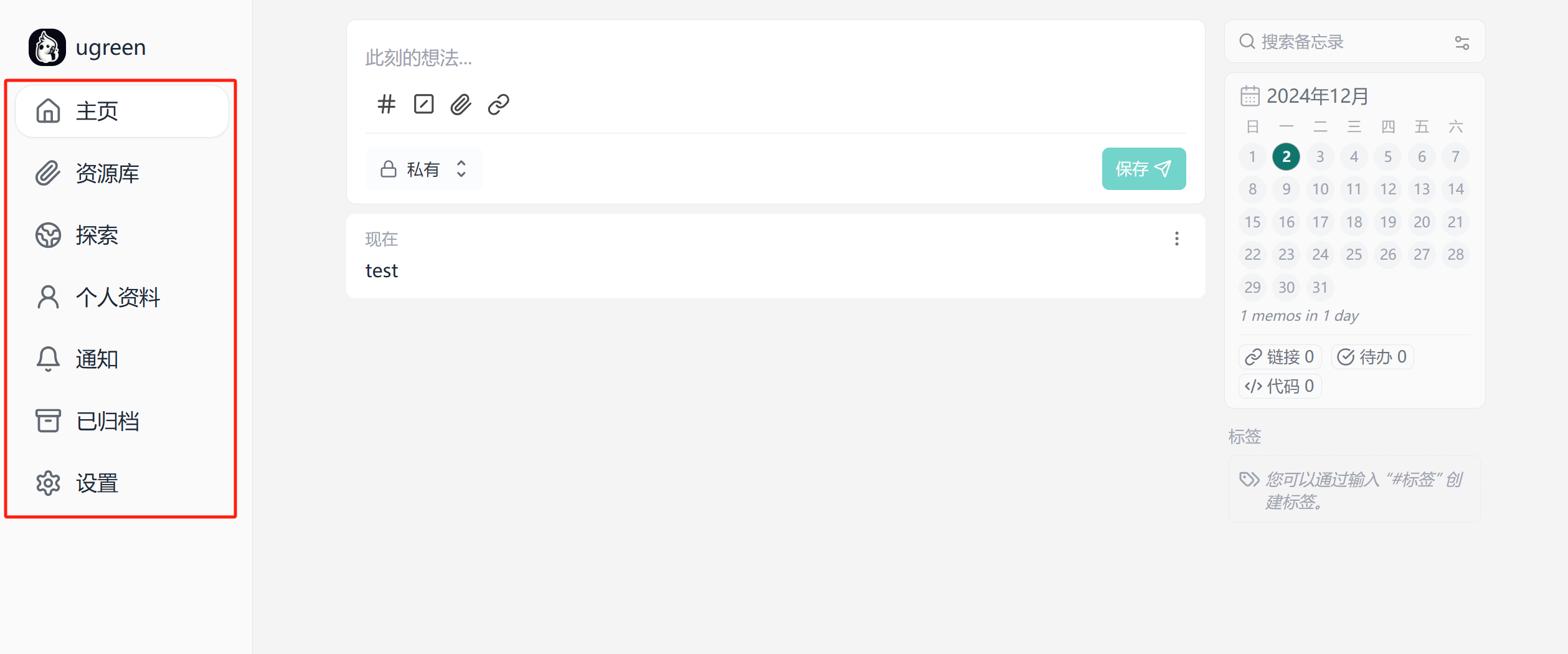
若要在移动设备上(例如苹果手机端、平板端)登录 Memos。
苹果设备:通过 App Store 搜索并下载 Memos,填写 NAS 的域名地址和账号密码即可登录。
安卓设备:由于适配限制,仅支持通过域名和账号密码登录。
请注意:若需在外网访问 Memos,需配置公网 IP 和域名,或使用内网穿透服务。更多玩法和操作详情请参考:Memos官方技术文档。
在绿联 NAS 上部署个人笔记应用Memos,全平台随时记录
https://www.zzssp.com/archives/Memos
评论