



电脑端
思源笔记(SiYuan)是一款受到广泛欢迎的Markdown编辑器与知识管理软件。它以图谱化的方式帮助用户在各类笔记之间建立联系,形成个人知识网络,非常适合构建个性化的知识管理系统。本文将介绍如何通过Docker在UGOS Pro系统上部署思源笔记,并简要说明其亮点与优势。
思源笔记亮点与特性:
1. 双向链接:这是思源笔记的核心功能之一。通过自动或手动创建的双向链接,用户可以在笔记之间建立交互关系,形成网络化的知识结构。这种网状结构可以有效促进信息关联、思维发散和知识创新。
2. Markdown支持:思源笔记完全兼容Markdown语法,简洁直观的文本格式使得笔记清晰易读,并且具有高度的跨平台兼容性和可迁移性。
3. 块引用功能:用户可以对某个文本块进行引用,而不仅仅是整个文档。这种灵活性让信息重用和组织更具层次感,也提高了资料引用的精确度。
4. 强大的插件生态系统:思源笔记支持丰富的插件系统,能够扩展其功能,如日历、任务管理、数学公式、甘特图等,几乎可以满足各种个性化的工作需求。
5. 本地存储与数据安全:数据存储于本地而非云端,确保用户资料的隐私性和安全性。同时,数据库加密功能为数据安全提供额外保障。
6. 图谱化的知识组织:用户可以通过拖拽操作,构建知识图谱的可视化界面,帮助用户更加直观地理解笔记之间的关联。
7. 版本历史记录:每次编辑笔记都会自动保存历史版本,用户可以随时回溯,恢复到任意历史版本,非常适合频繁修改的文档。
如何通过Docker Compose部署思源笔记
为了适应思源笔记的特殊配置需求,推荐使用Docker Compose进行部署。
进入Docker项目界面:
在UGOS Pro系统中,打开Docker应用,点击【项目】>【创建】,启动项目创建向导。
配置Docker Compose文件:
在创建项目时,您需要提供Docker Compose配置文件。以下为配置文件示例:
version: "3.9"
services:
  main:
    image: b3log/siyuan  # docker 镜像
    container_name: siyuan # 容器名称
    user: '0:0' # 读写用的用户名和用户组
    command: ['--lang=zh_CN','--workspace=/siyuan/workspace/', '--accessAuthCode=123456'] # 指定工作目录/siyuan/workspace/,指定访问密码(密码自行设定)
    environment:
      # A list of time zone identifiers can be found at https://en.wikipedia.org/wiki/List_of_tz_database_time_zones
      - TZ=Asia/Shanghai  # 设定时区
      - LANG=zh_CN.UTF-8
    ports: # 端口映射
      - 6806:6806  # “:” 之前可以自行设定端口,这里代表映射容器内部的 6806 端口到NAS的 6806 端口。
    volumes: # 文件夹映射
      - ./workspace:/siyuan/workspace # “:” 之前可以自行设定路径 “./” 代表当前 Docker Compose 文件所在的目录
restart: unless-stopped # 总是NAS重启后启用容器参数说明:
● image:指定用于运行思源笔记的Docker镜像。
● container_name:容器名称,用于识别和管理。
● command:指定启动命令,设置语言为中文并定义工作区路径,同时设置访问密码。
● ports:将容器内部端口映射到NAS上的端口,以便通过浏览器访问。
● volumes:将本地工作区映射到容器中,确保数据的持久性。挂载NAS的 ./workspace 到容器的/siyuan/workspace路径。
● ./workspace:在这个上下文中,./ 代表当前 Docker Compose 文件所在的目录,./workspace指的是UGOS Pro上的一个目录,具体来说,是 Docker Compose 文件所在目录下的 workspace 子目录。
● restart:配置NAS重启后自动重新启动容器。
● environment:设置环境变量。
● user:镜像中默认是使用镜像默认创建的普通用户 siyuan (uid 1000/gid 1000)来启动内核进程的,这个权限不足,所以这里需要改为root权限(uid 0/gid 0)。
部署项目:
确认所有配置无误后,点击“立即部署”按钮,系统将根据YAML文件拉取镜像,创建并运行容器。
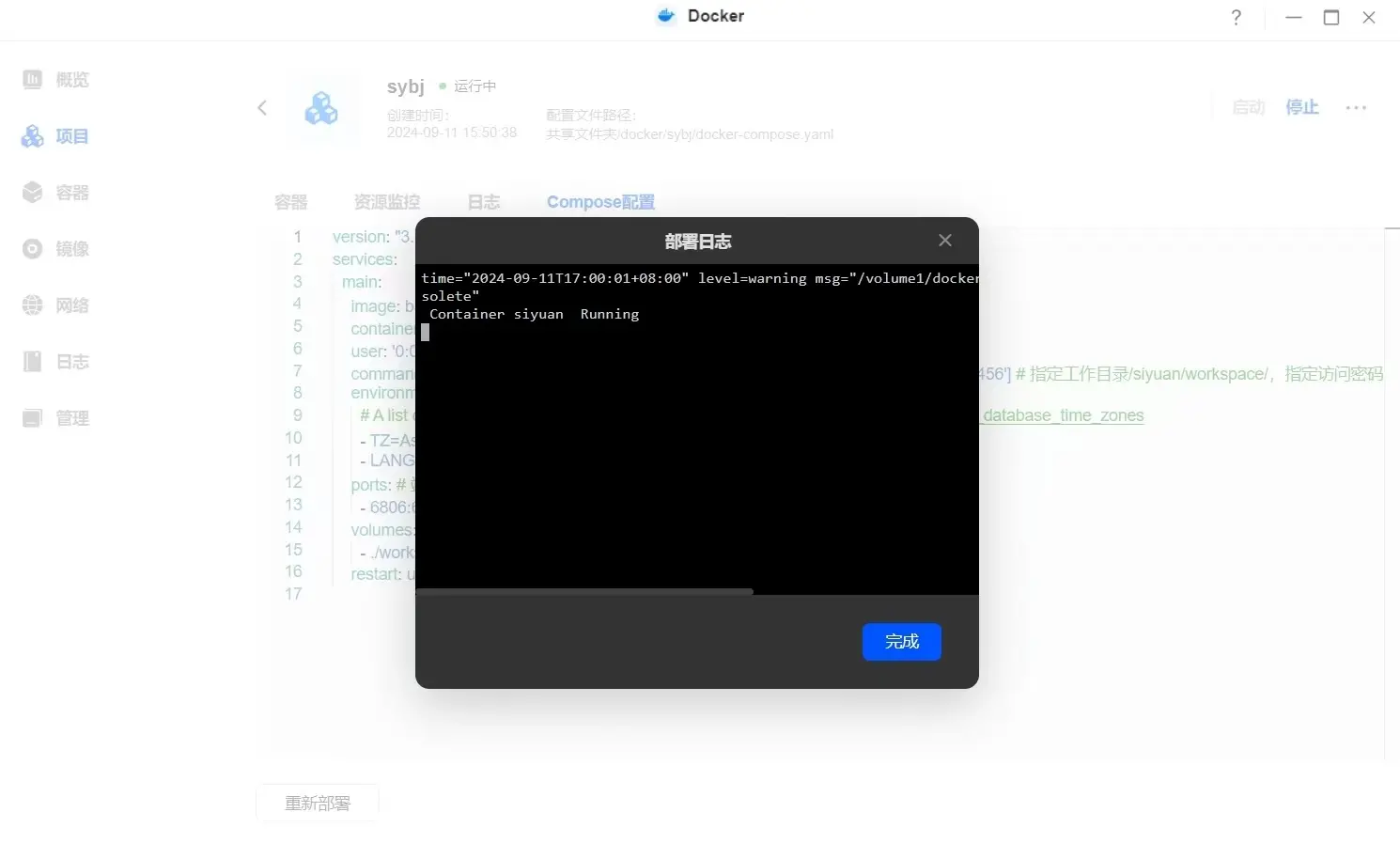
访问思源笔记:
部署成功后,打开浏览器,在地址栏中输入NAS的IP地址和映射的端口号,例如:http://192.168.66.43:6806。输入设置好的访问密码(如123456),点击“解锁访问”即可进入思源笔记的界面。

初始设置与使用:
由于我们在启动命令中设置了语言为中文,进入界面后,系统会自动显示中文版的用户指南。该指南中包含了关于思源笔记使用方法的详细说明,您可以通过阅读指南快速上手。
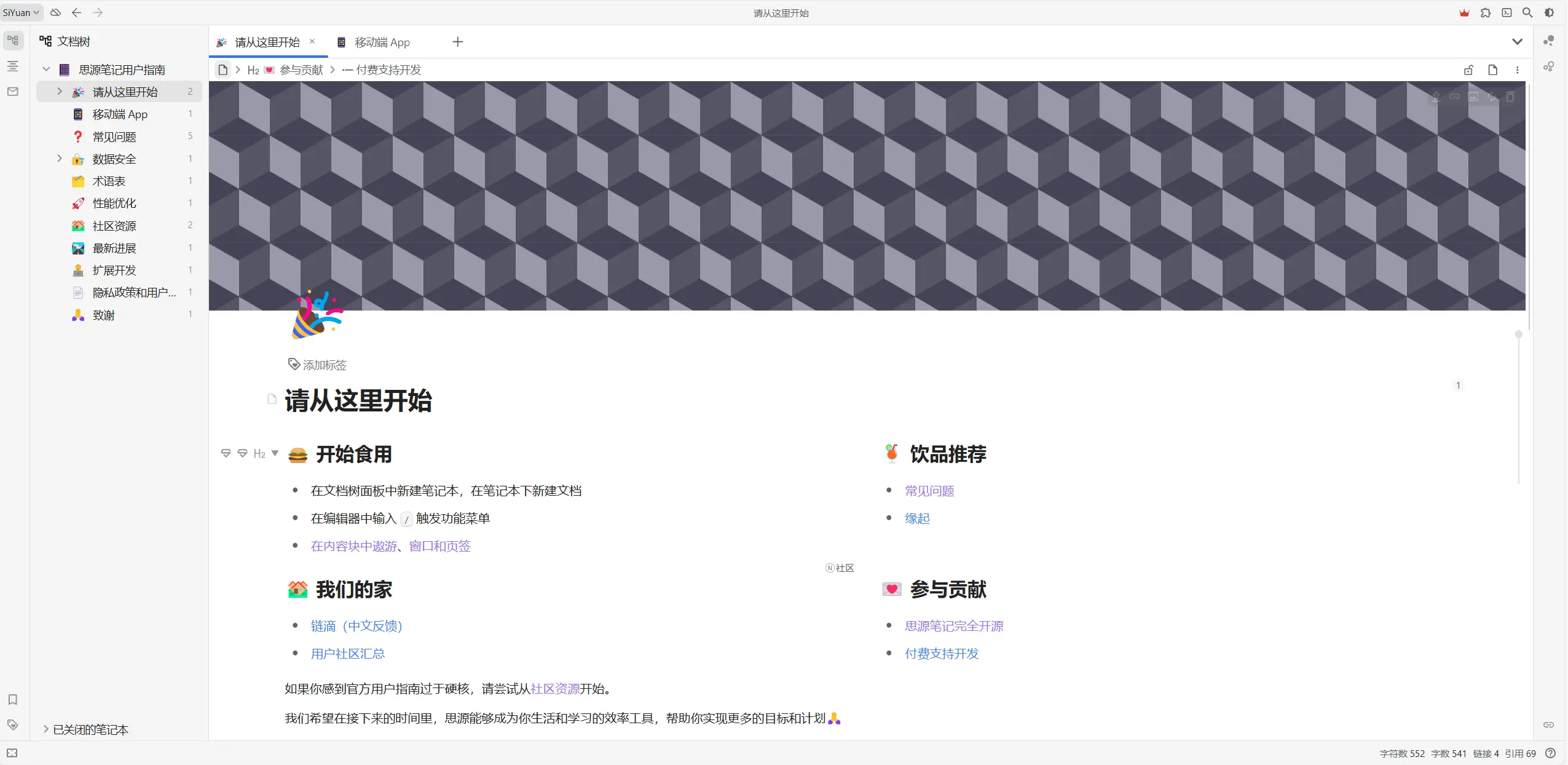
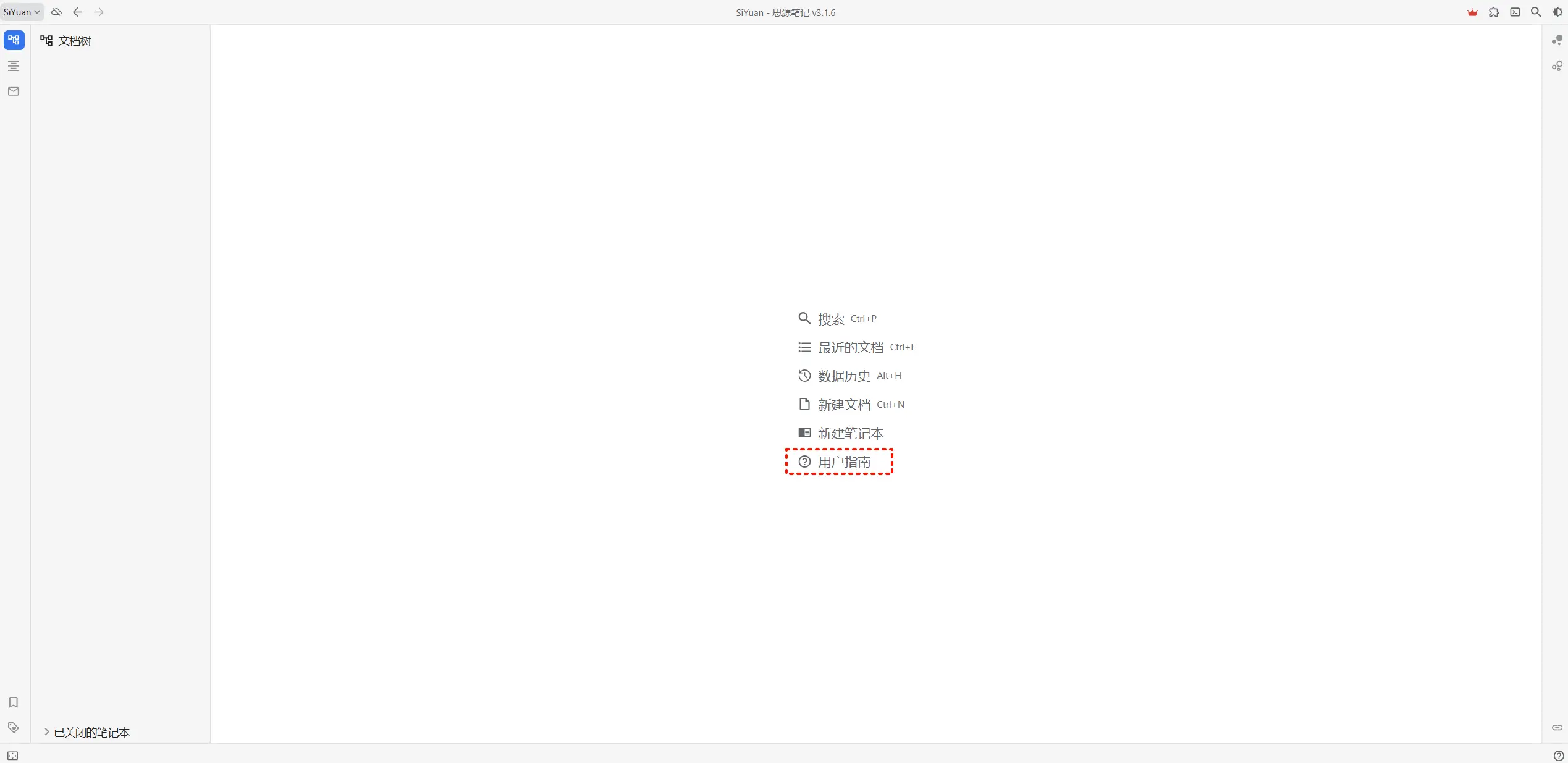
如果不小心关闭了这个用户指南界面,您可以在空白页中点击“用户指南”继续浏览。
在绿联NAS上面部署思源笔记教程
https://www.zzssp.com/archives/si-yuan-bi-ji
评论