



电脑端
Aria2简介
Aria2 是一个用于下载文件的实用程序。可以在 NAS 上部署并用作浏览器的下载接管程序,替代迅雷等下载工具,支持批量下载和多种下载协议。支持的协议包括 HTTP(S)、FTP、SFTP、BitTorrent 和 Metalink。aria2 可以同时下载多个文件,并尝试利用您的最大值下载带宽。它支持从 HTTP(S)/FTP/SFTP 和 BitTorrent 同时支持,而数据 从 HTTP(S)/FTP/SFTP 下载的 FTP 已上传到 BitTorrent 群。使用 Metalink 的块校验和aria2 会自动验证 下载像 BitTorrent 这样的文件时的数据块。了解更多详情请参考《github官方文档说明》。
请注意:本教程中所涉及的镜像由第三方开发和维护,仅供参考。绿联云对于由于用户操作不当、第三方软件漏洞、或镜像更新引发的任何风险不承担责任。这些风险可能包括但不限于以下情况:
第三方镜像可能导致您在绿联云中存储的文件被意外修改或删除。
使用不安全的镜像可能导致您的数据被上传至第三方服务器,存在隐私和数据泄露的风险。
为确保系统的稳定和数据的安全,建议您在使用第三方镜像时,谨慎选择可信来源。
使用 Docker Compose 部署容器
要在绿联 NAS 上快速部署容器,推荐使用项目Docker Compose。这种方法适合需要创建和管理多个容器的场景,提供了便捷的容器化管理方式。以下是通过 Docker Compose 部署 aria2 的详细步骤。
进入 Docker 项目界面
在绿联 NAS 的 UGOS Pro 系统中,打开 Docker 应用,点击【项目】 > 【创建】,启动项目创建向导。
配置 Docker Compose 文件
在项目创建向导中,您需要上传 Docker Compose 配置文件。以下是 aria2 的示例配置:
services:
  aria2-ui:
    restart: always  # 设置重启策略
    image: oldiy/aria2-ui-ng:latest  # 使用最新版本镜像
    environment:  # 设置环境变量
      - ENABLE_AUTH=true  # 启用认证功能,确保界面访问时需要输入用户名和密码
      - ARIA2_USER=admin  # 设定用户名为 "admin"
      - ARIA2_PWD=admin  # 设定密码为 "admin"
      - SECRET=123456 #指定token秘钥,用来连接aria2服务
    ports:
      - 40086:80  # 将NAS的 40086 端口映射到容器内的 80 端口
      - 46801:6800 #通讯端口
    volumes:
      - ./download:/data  # 下载数据存储路径
      - ./config:/conf  # 配置文件存储路径
参数说明
restart:定义容器重启策略,always当容器停止或崩溃时自动重启。
image:指定要使用的 Docker 镜像及其版本,latest 表示拉取最新版本。
environment:
ENABLE_AUTH=true:开启认证模式,防止未授权访问。ARIA2_USER和ARIA2_PWD:指定登录的用户名和密码。SECRET:oken 秘钥,用于连接和控制 aria2 服务,增强通信安全性。
ports:
40086:80:将NAS的 40086 端口映射到容器的 80 端口,用于访问 web 界面。46801:6800:映射NAS的 46801 端口到容器的 6800 端口,作为 aria2 的 RPC 通信端口。
volumes:
./download:/data:./表示当前 Docker Compose 文件所在的目录,将NAS本地的./download目录挂载到容器内的/data目录,用于存储下载的数据。./config:/conf:将NAS的./config目录挂载到容器内的/conf目录,用于存储容器的配置文件。
部署项目
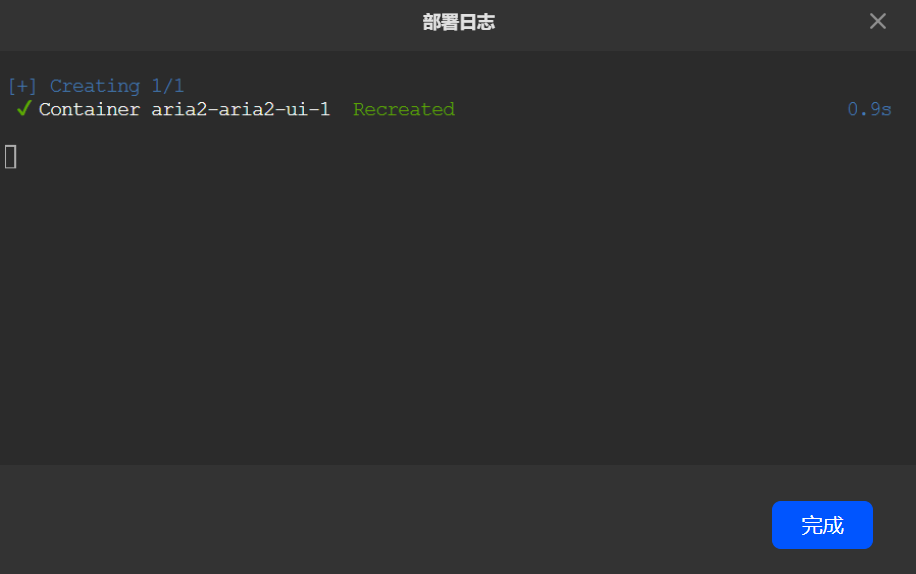
确认配置无误后,点击【立即部署】,系统将自动拉取镜像并启动容器。部署完成后,您可以通过 http://<NAS_IP>:端口(例如:http://192.168.22.153:40086) 访问 aria2 的首页。
访问AriaNg界面
在浏览器中输入
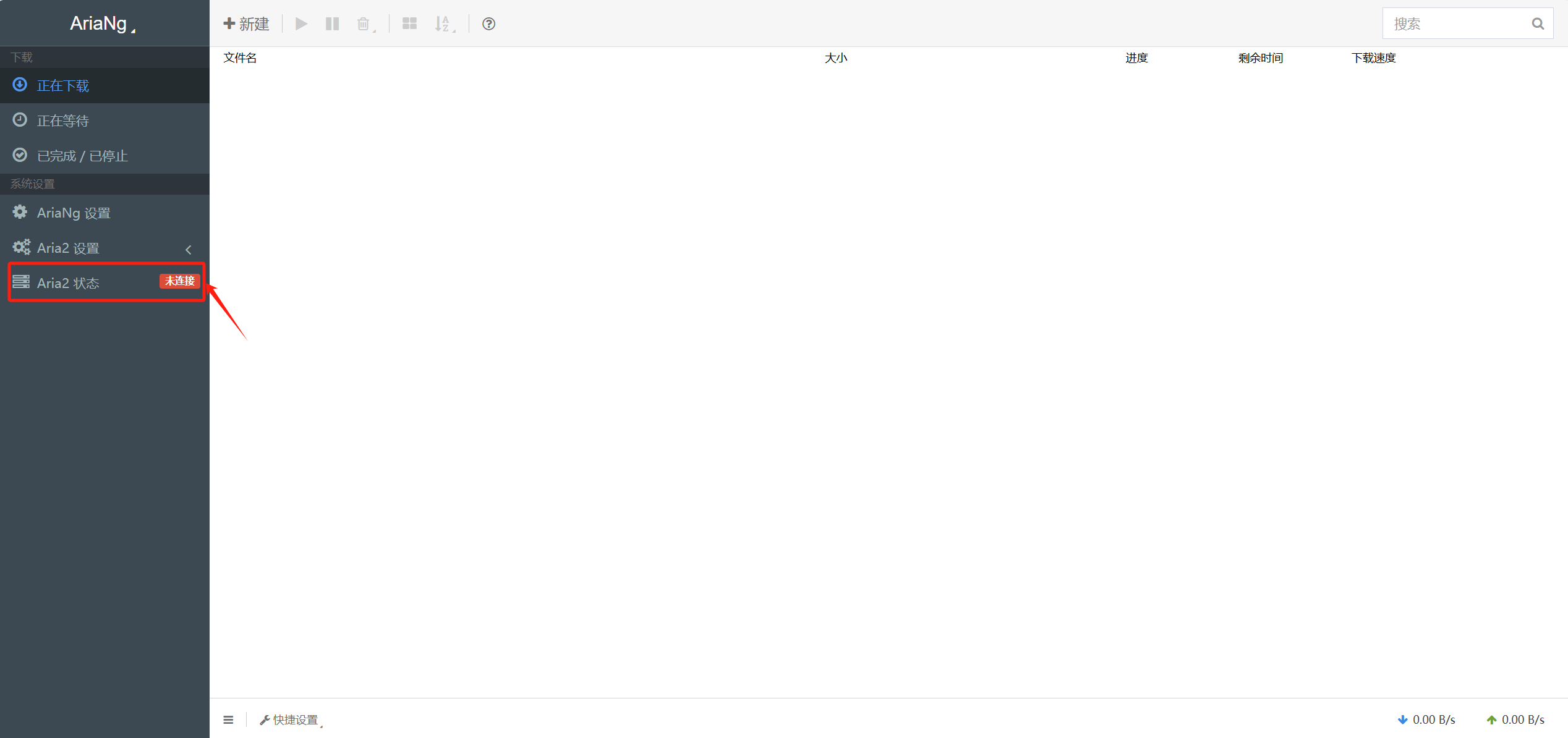
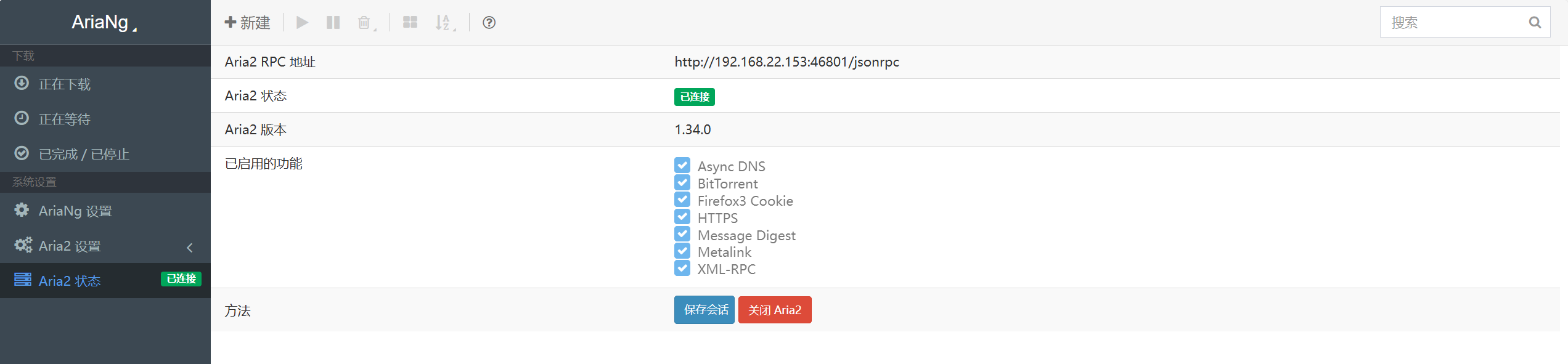
http://<NAS_IP>:40086打开 AriaNg 的 Web 管理界面。如果 Aria2 状态显示未连接,可能是因为没有配置认证密钥。
点击 “AriaNg 设置”,点击“全局”右边的标签,重新配置RPC 参数并点击 “重新加载页面”:
RPC 地址:填写 NAS 的 IP 地址或域名,后面端口为compose配置文件中指定Aria2 RPC 通讯端口。
RPC协议:选默认的HTTPRPC协议选默认的HTTP
RPC Http 请求方法:默认使用 POST。
RPC 密钥:输入compose配置文件中指定设置的 Aria2 RPC 密钥。
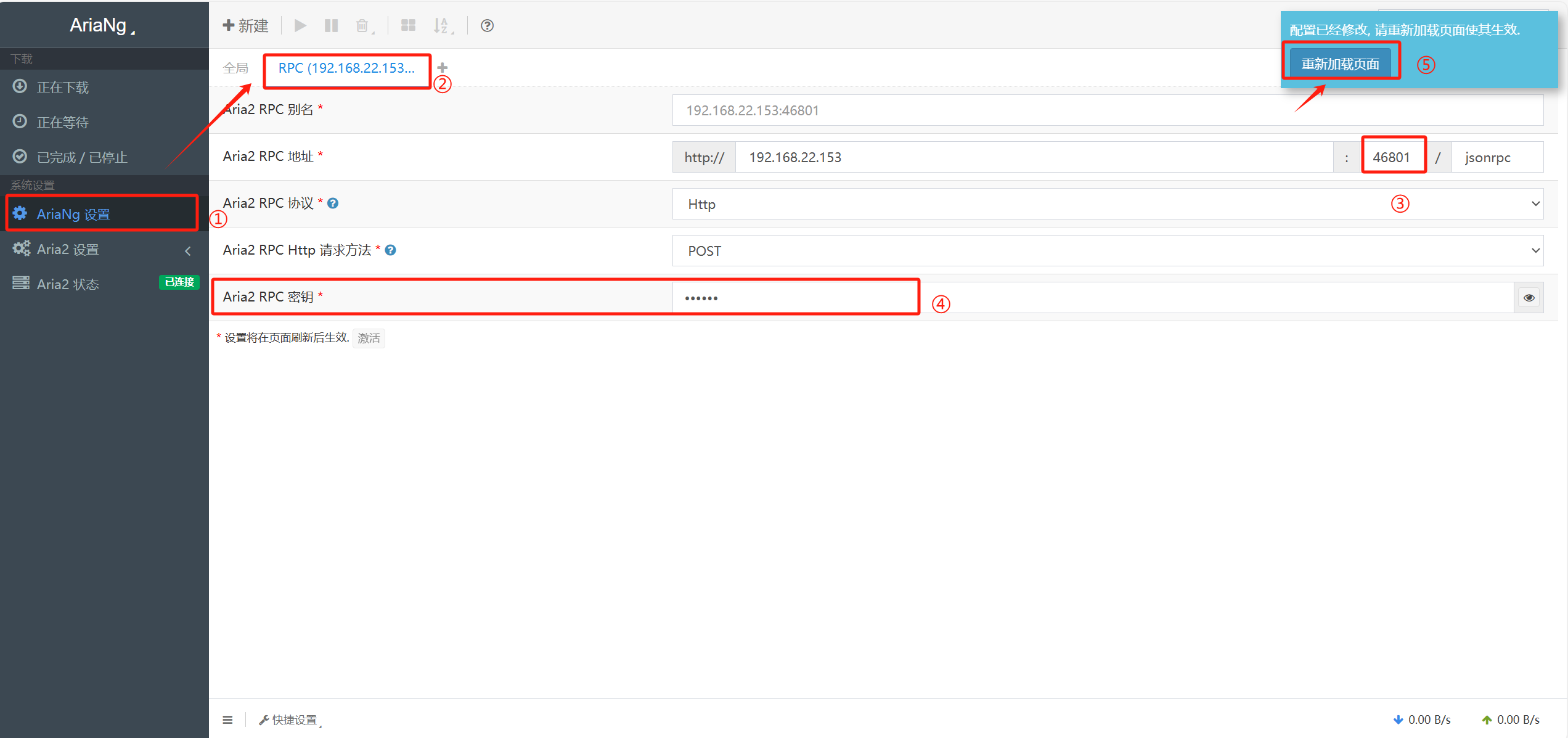
重新加载页面后,若密钥配置正确,Aria2 状态会显示已连接。
测试下载
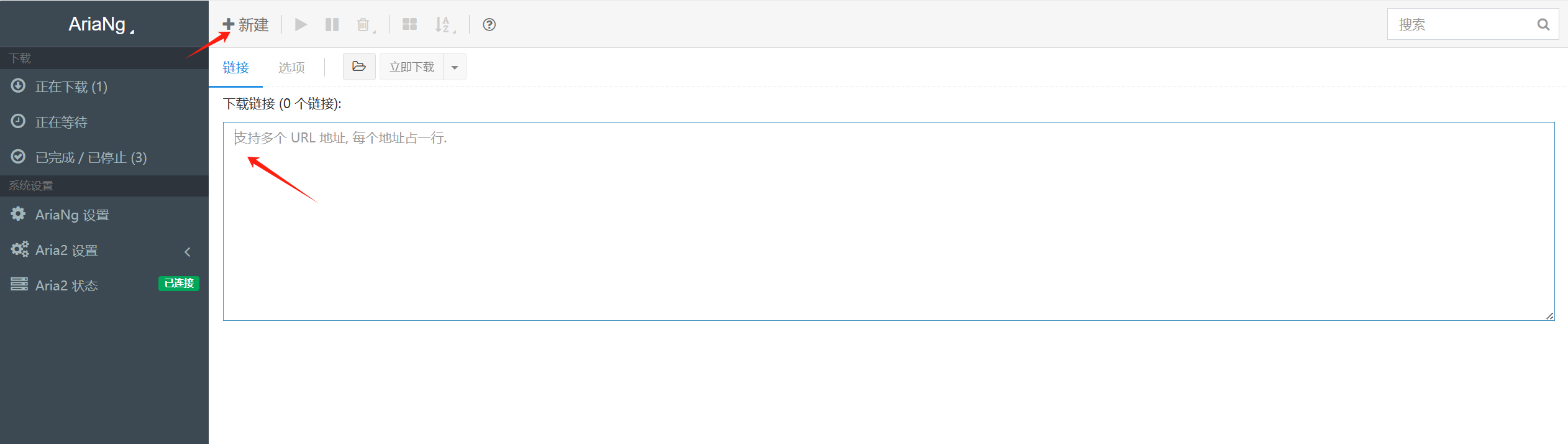
在 AriaNg 页面顶部点击 “新建” 创建下载任务,可以直接粘贴下载链接或上传种子文件,点击 “立即下载” 开始任务。
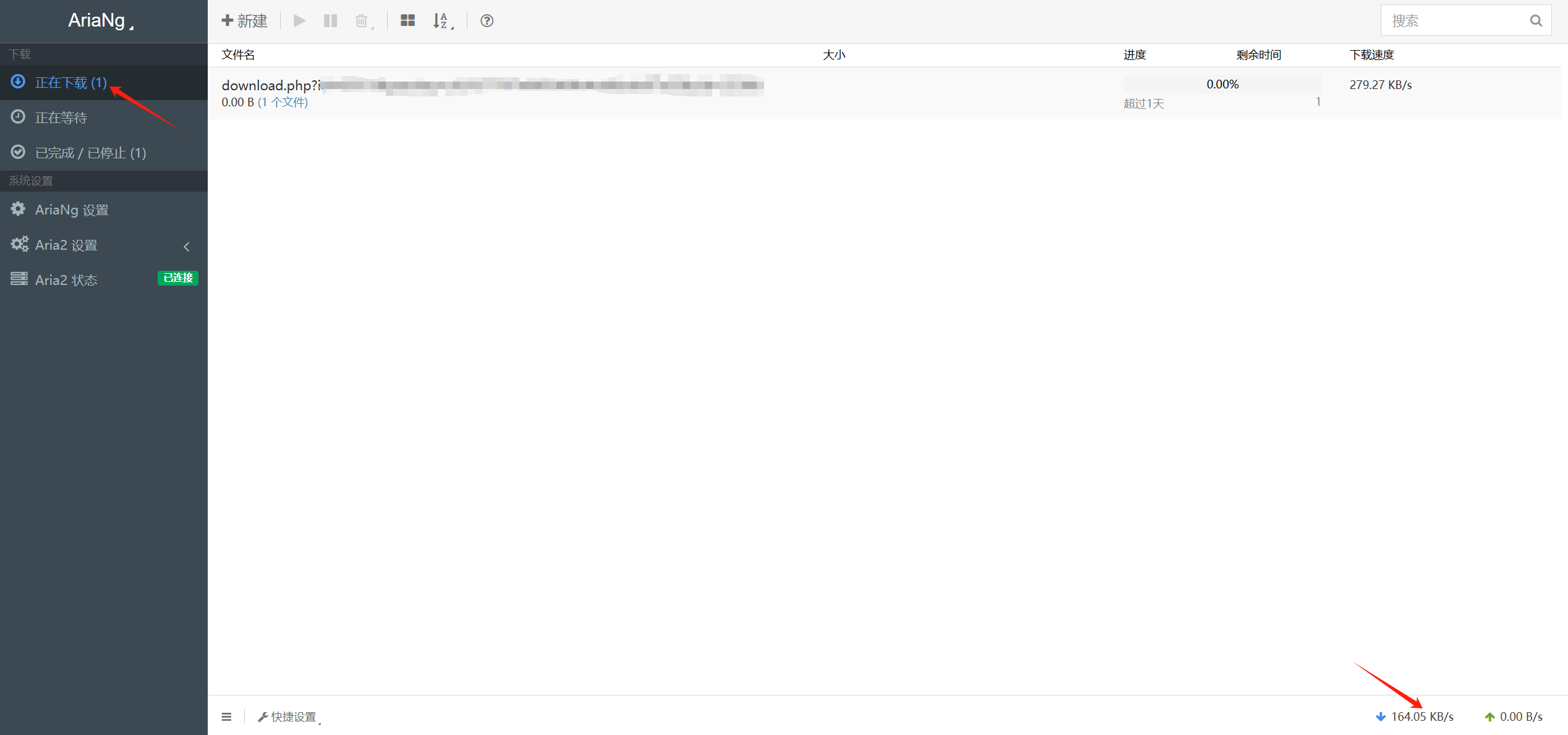
您可以在 “正在下载” 页面查看下载进度和速度。
浏览器插件配置
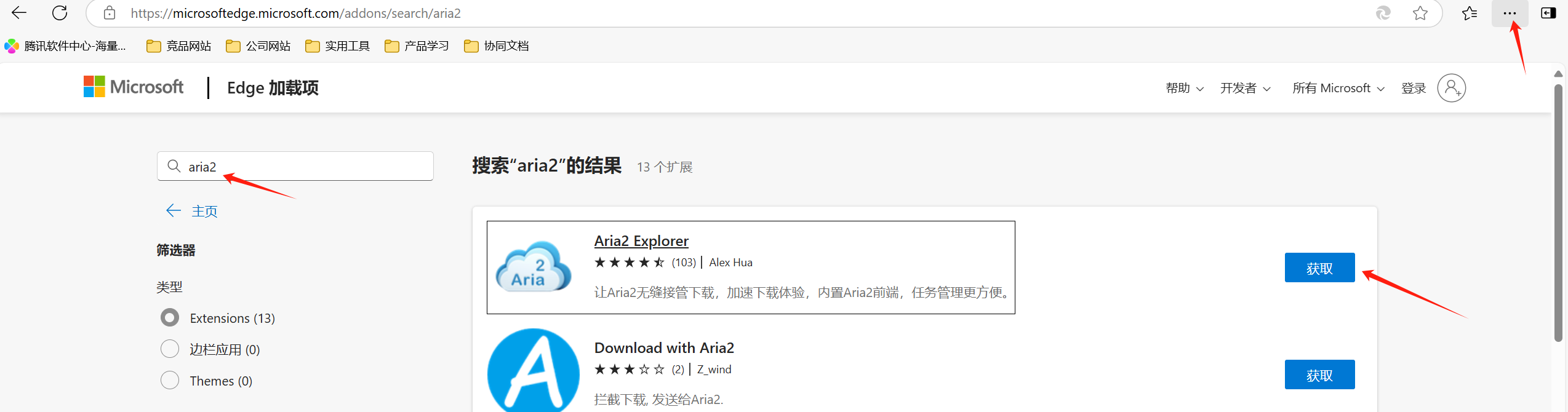
为了快速把文件下载到NAS里,您可安装浏览器插件。这里以 Edge 浏览器为例,在浏览器菜单栏打开“扩展” 菜单并搜索 “Aria2 Explorer”,选择 “获取” 安装。
在扩展配置页面勾选“监测 Aria2下载状态”,其他选项按需设置,在
Aria2-RPc-Server选项列表中输入 RPC 服务器的密钥(前面我们设置的是123456)、RPC服务地址和端口(例如:http://<NAS_IP>:46801/jsonrpc),设置完后点击保存。
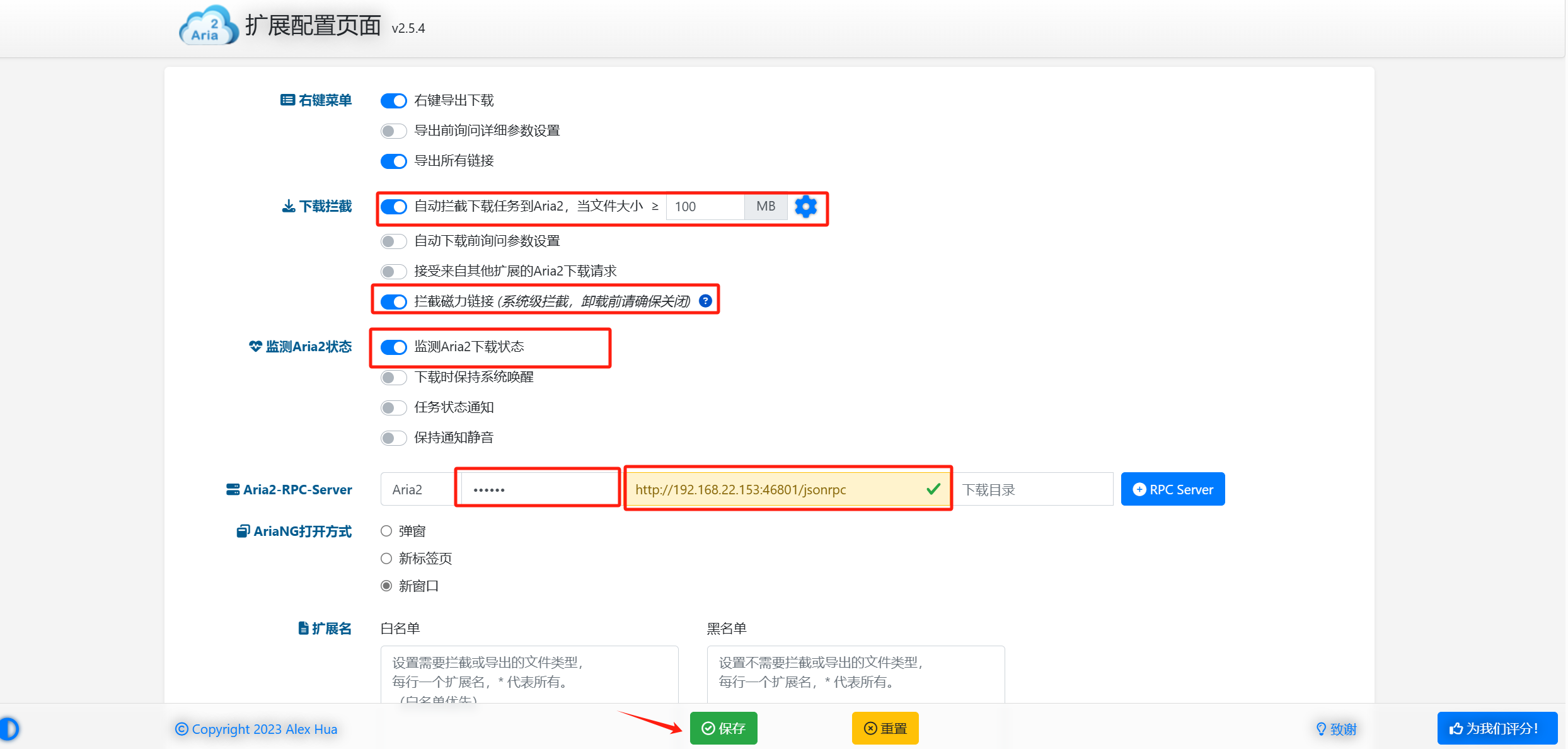
插件配置完成后,下载时只需在下载链接上点右键并选择“导出到Aria2”,任务就可以添加到Aria2里并且自动开始下载,如果在之前的设置中勾选了“自动拦截下载任务到Aria2”点击下载也会自动添加到Aria2下载。
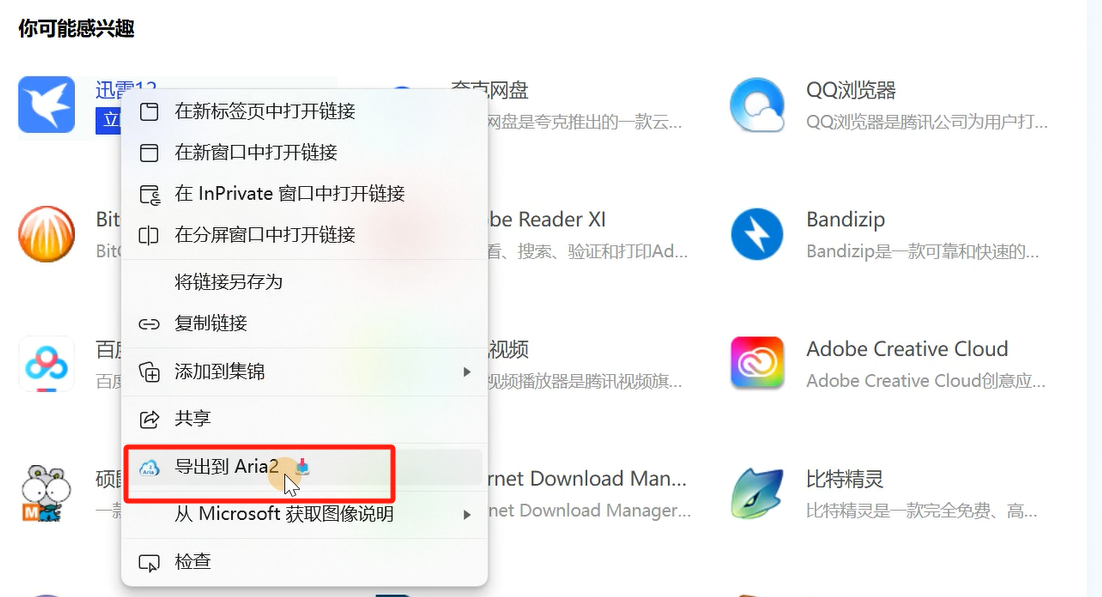
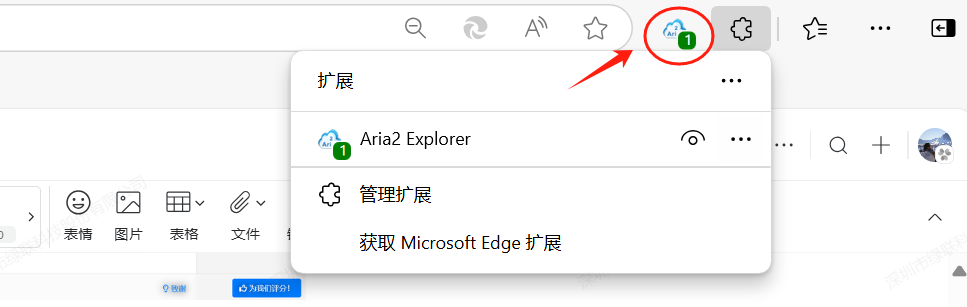
您还可以将
Aria2 Explorer插件设置显示到浏览器地址栏上,图标上会显示当前下载任务数量,鼠标移动到图标上可显示下载速度等信息,点击图标可一键打开Aria2的WebUI界面。
在绿联NAS上部署Aria2下载器并配置浏览器插件
https://www.zzssp.com/archives/Aria2
评论