



电脑端
应用简介
Tailscale 是一款基于 WireGuard 技术的网络连接工具,旨在帮助用户快速构建安全的私有网络。通过其高效的点对点技术,Tailscale 提供了安全、可靠的网络连接。以下是其主要特点:
基于 WireGuard 协议,所有数据传输均经过强加密处理,确保传输过程中的数据安全。
无需复杂的网络配置,只需安装客户端并登录账户,即可轻松实现设备间的直接连接。
支持多种操作系统,包括 Linux、Windows、macOS、iOS 和 Android。
利用点对点连接,绕过中心节点,降低延迟并提升传输效率。
支持构建私有云服务,例如文件服务器、游戏服务器等。
Tailscale 适用于多种场景,例如当你在外出需要访问家里或公司的电脑、NAS、等设备时,可以在手机或电脑安装 Tailscale 客户端后,登录同一个 Tailscale 账号,所有设备都会自动连接到同一个虚拟局域网内,你可以像在本地一样访问这些设备。
准备工作
注册 Tailscale 账号
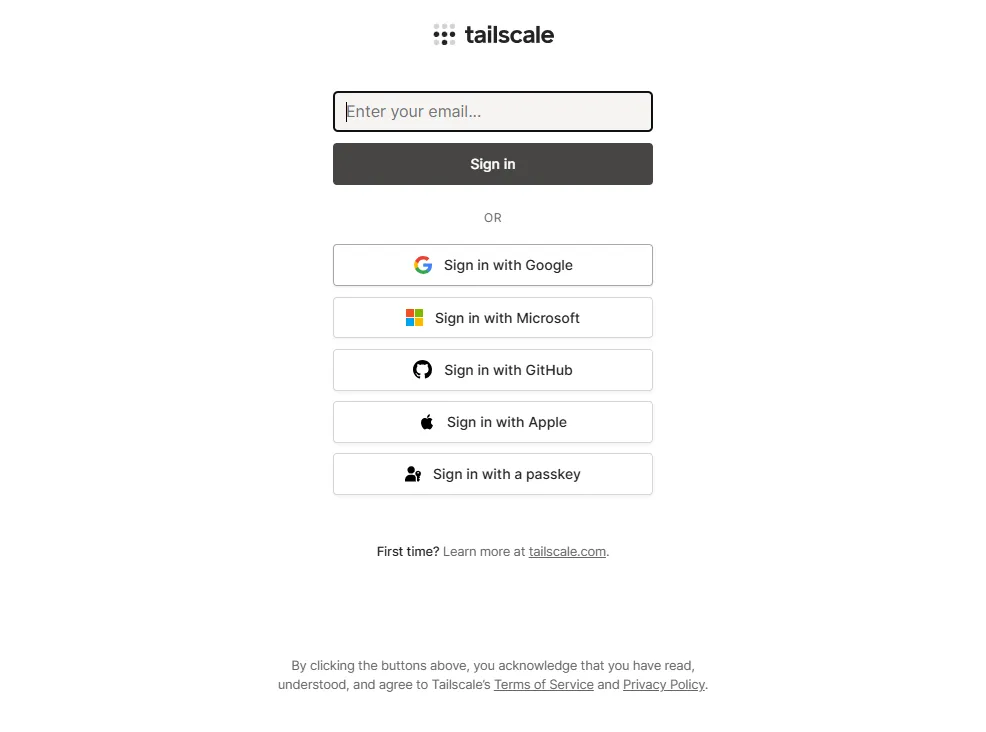
打开 Tailscale 登录页面。
选择一种方便的登录方式,例如使用微软账号或苹果账号,也可尝试其他选项。
下载客户端
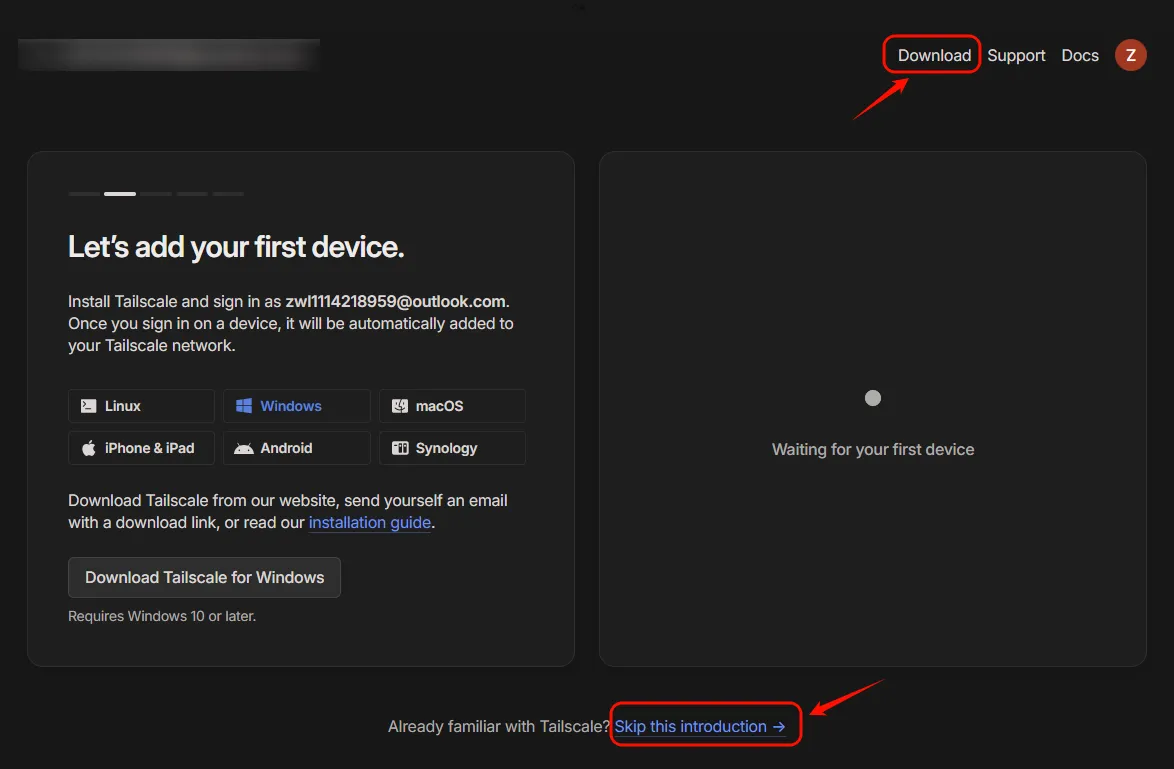
登录后点击 Skip this introduction 跳过初始引导。点击 Download 按钮,可以根据需要选择客户端版本。
生成身份验证密钥
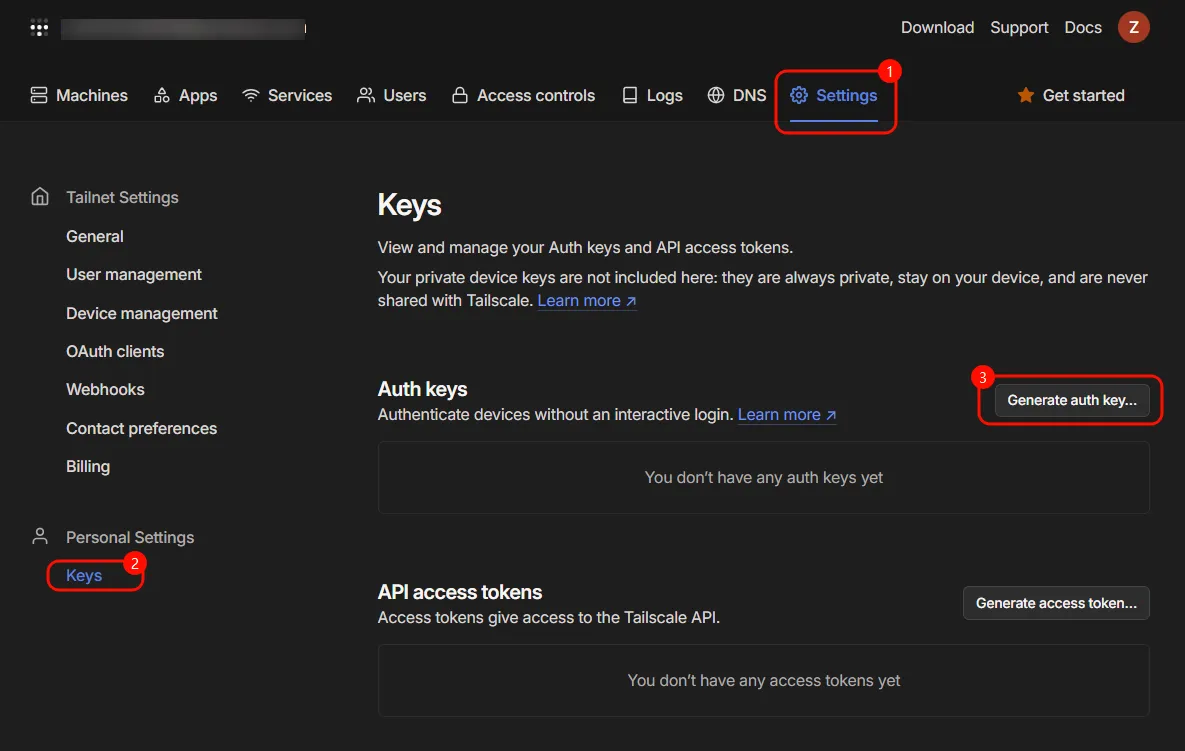
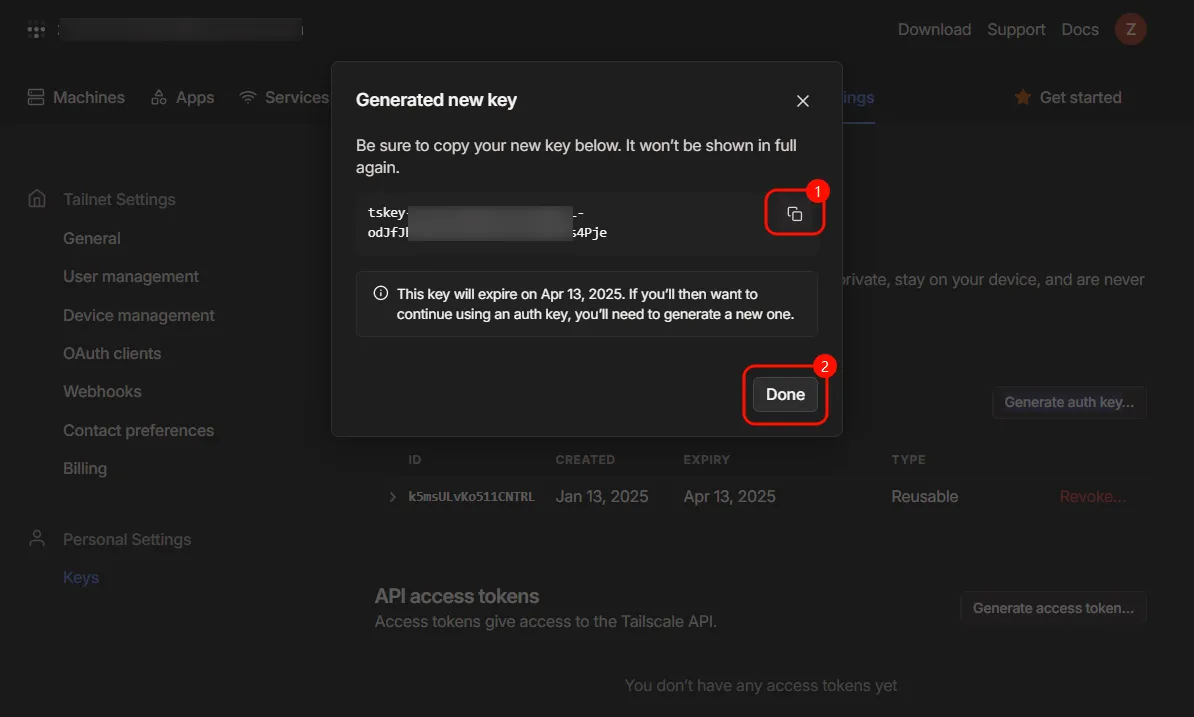
在“Settings”页面,点击“Generate auth key”生成身份验证密钥。
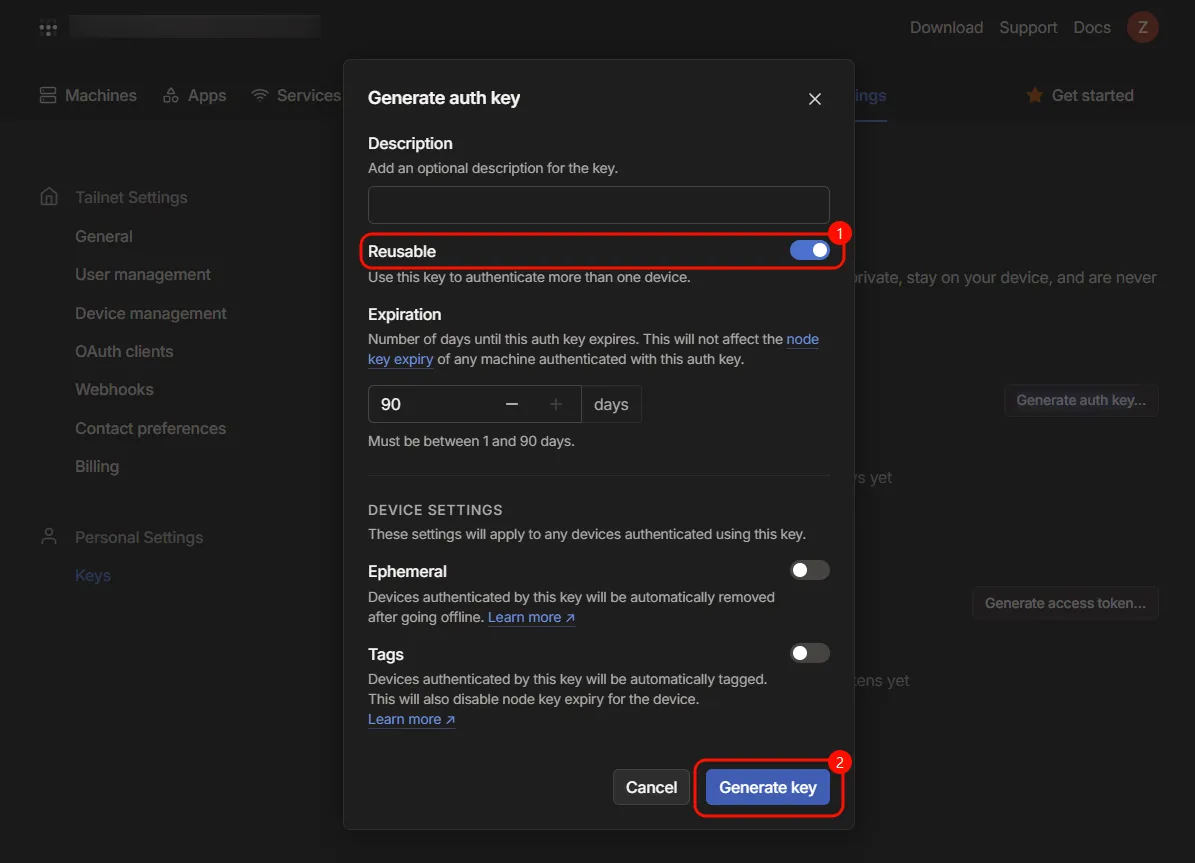
打开 Reusable 开关,点击 Generate key。
复制生成的密钥,并将其保存到记事本中,供后续操作使用。
保存完成后,点击 Done。
Docker Compose 配置部署
在 UGOS Pro 系统上,推荐使用项目 Docker Compose 快速部署容器,适合需同时管理多个容器的场景,这种方法简化了容器的部署与管理工作。以下是使用 Docker Compose 部署的详细步骤。
打开“Docker”应用,点击【项目】 > 【创建】,启动项目创建向导。
在项目创建向导中,输入以下容器的 Docker Compose 配置信息。这些配置仅供参考,您可以根据自己的需求进行调整。
services:
  tailscale:
    container_name: tailscale
    image: tailscale/tailscale:latest # 镜像名
    restart: always #重启策略
    volumes:
      - ./tun:/dev/net/tun
      - ./lib:/var/lib
    environment:
      - TS_AUTH_KEY=tskey-auth-k5msULvKo511CNTRL-odJfJb2aQcKSprp9JpLwcKd58Fws4Pje # 填写刚才生成的密钥
      - TS_STATE_DIR=/var/lib/tailscale # 固定值,无需进行修改
      - TS_ROUTES=192.168.31.0/24 #填写你的路由网关
    network_mode: host # 使用主机网络模式
    privileged: true # 特权模式
填写好配置文件后,点击“立即部署”,系统会自动拉取镜像并启动容器。
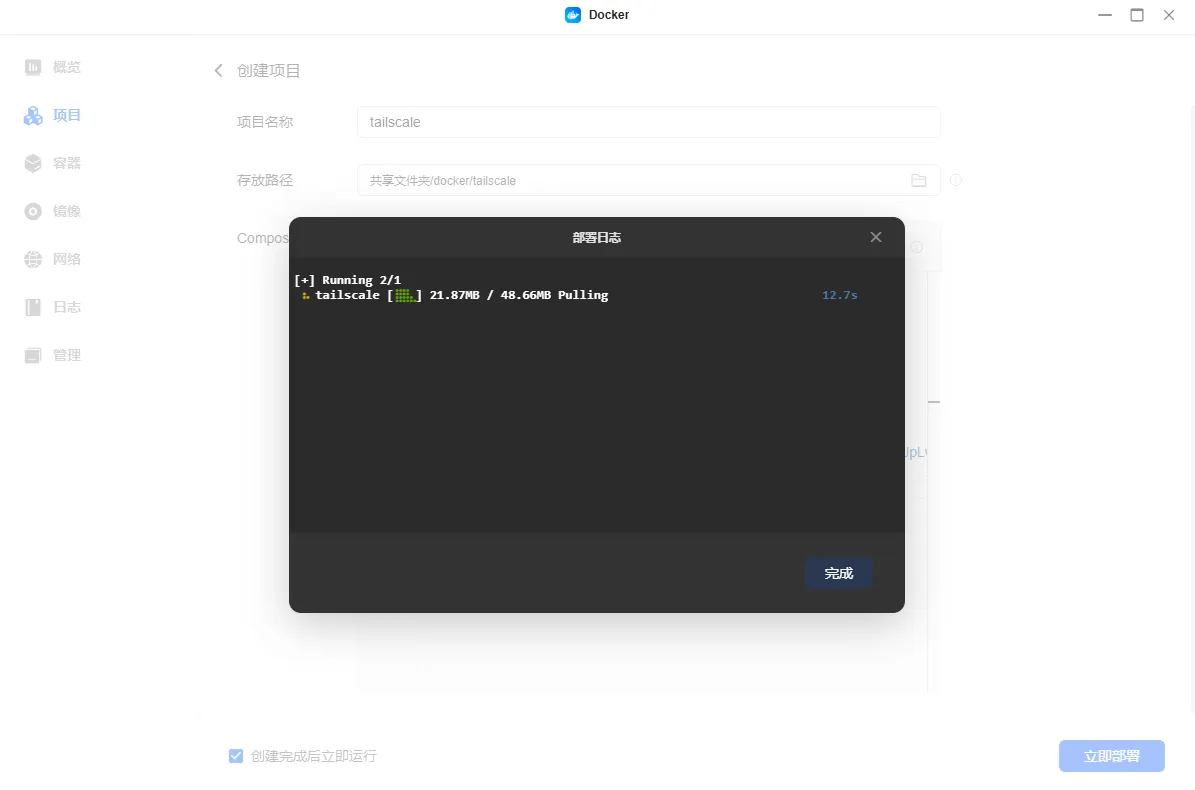
Compose 配置参数说明
使用指南
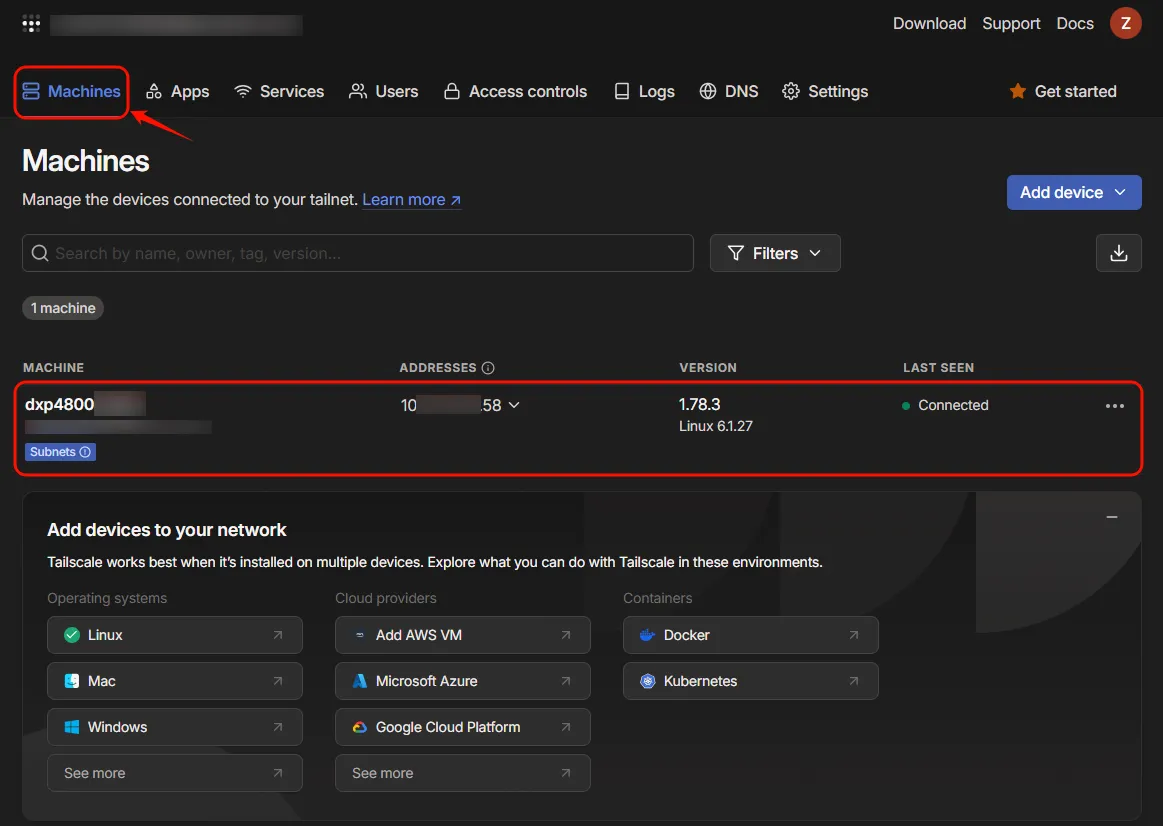
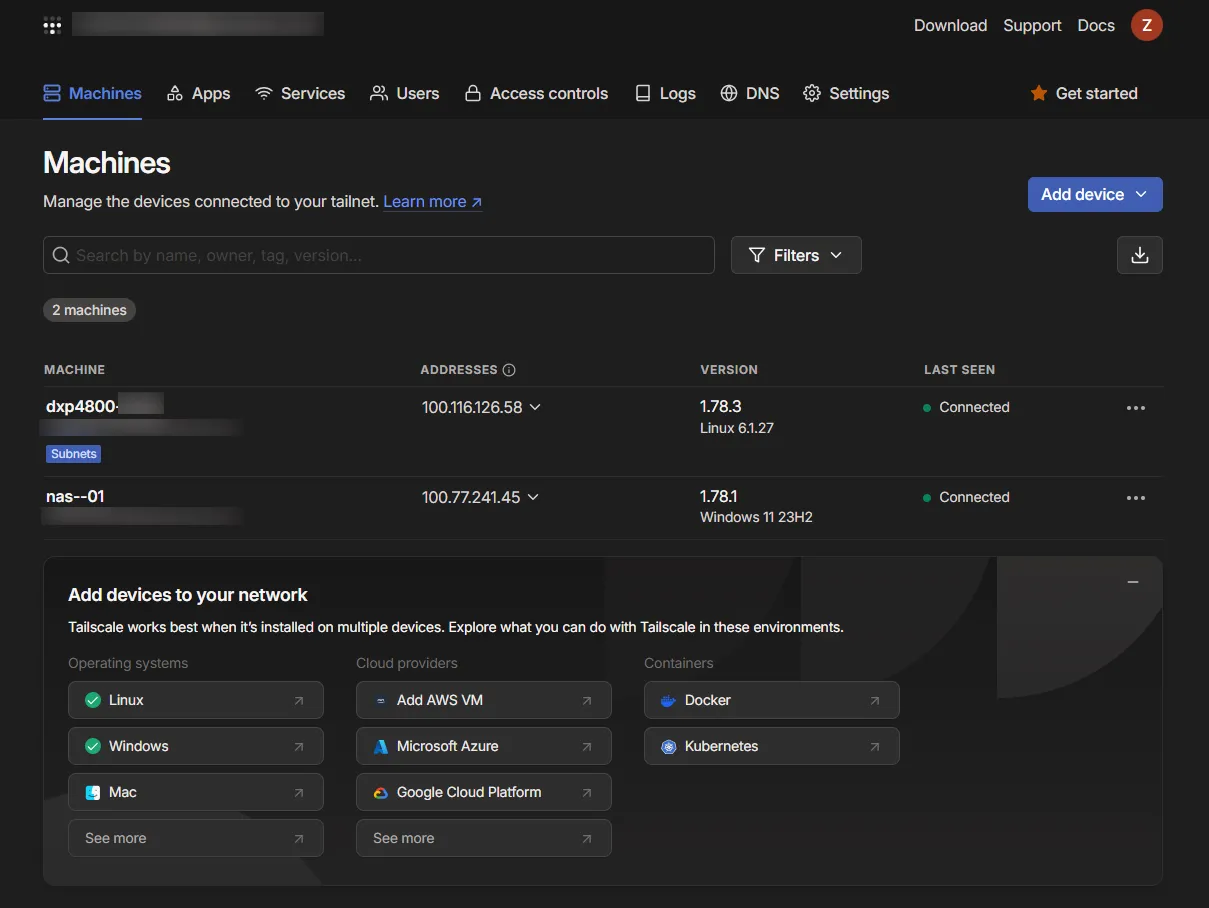
容器部署运行后,登录 Tailscale 管理控制台。检查 NAS 是否显示在 Machines 列表中。如果显示就表示 Tailscale 已成功部署。
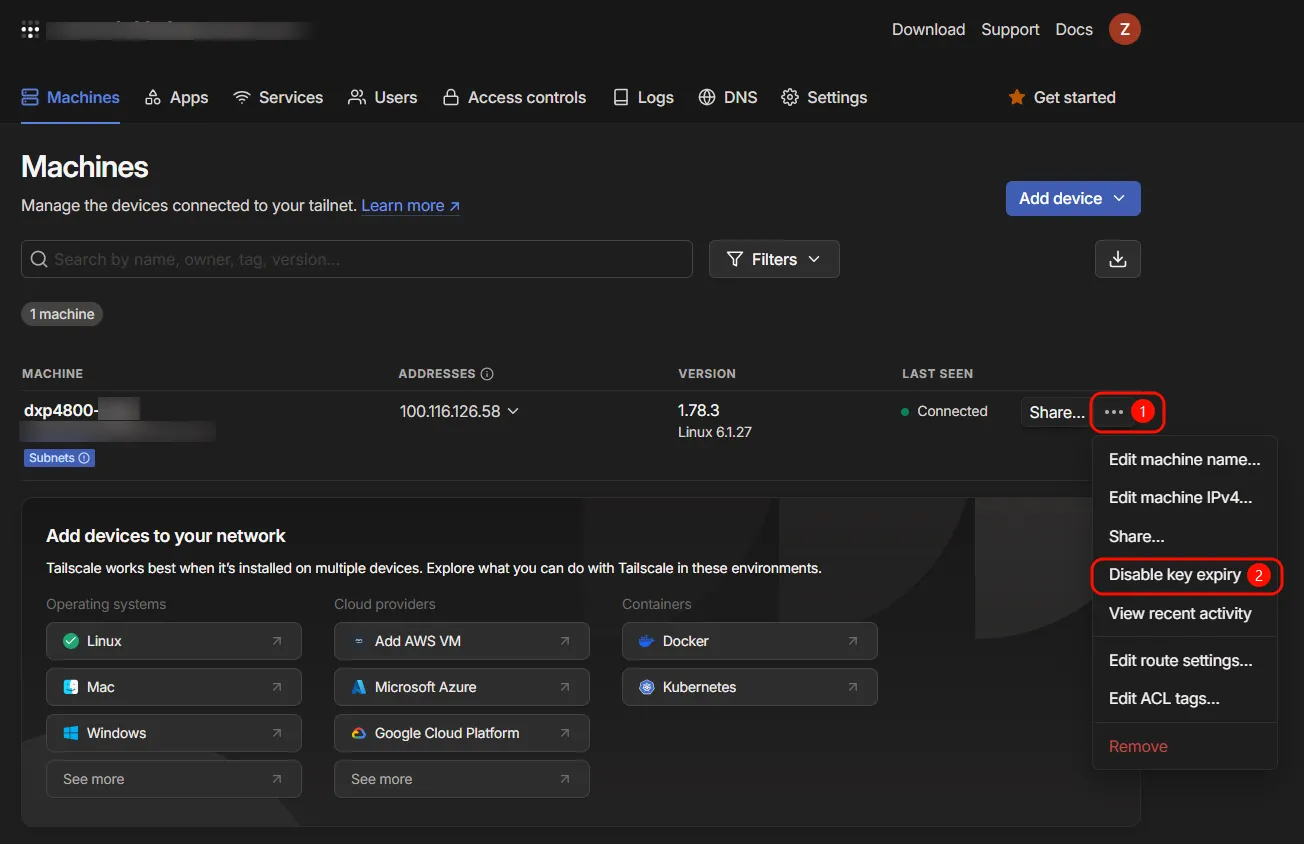
禁用设备密钥过期策略
默认情况下,设备密钥具有有效期。为减少重复配置,可在控制台中禁用密钥自动过期策略。
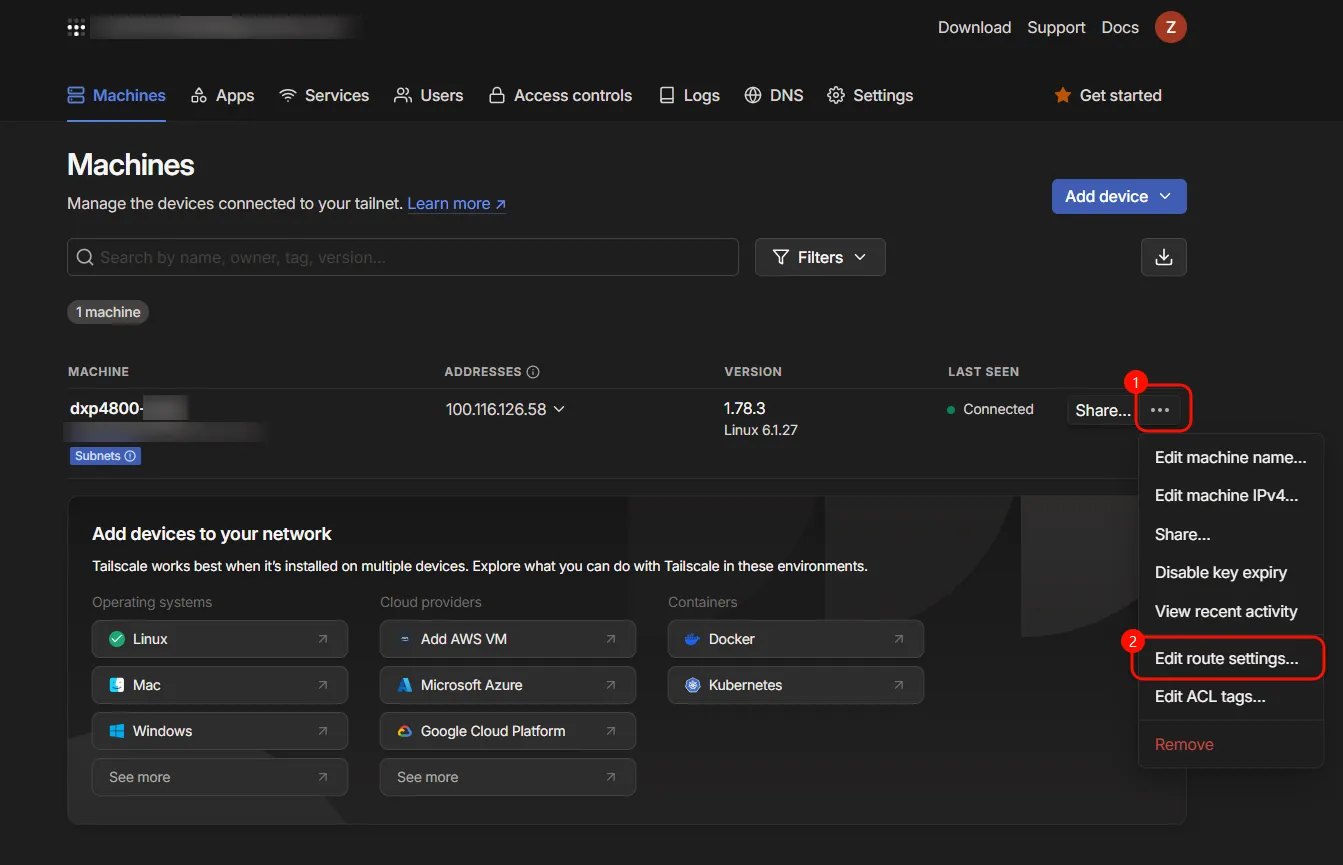
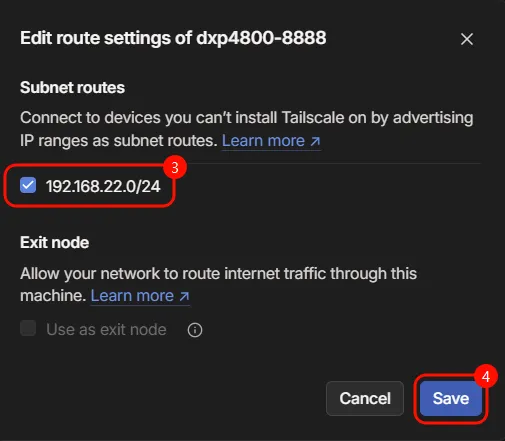
设置组网路线
在设备控制台点击“Edit route settings”勾选对应网关地址。
使用 Tailscale 和 NAS 组网
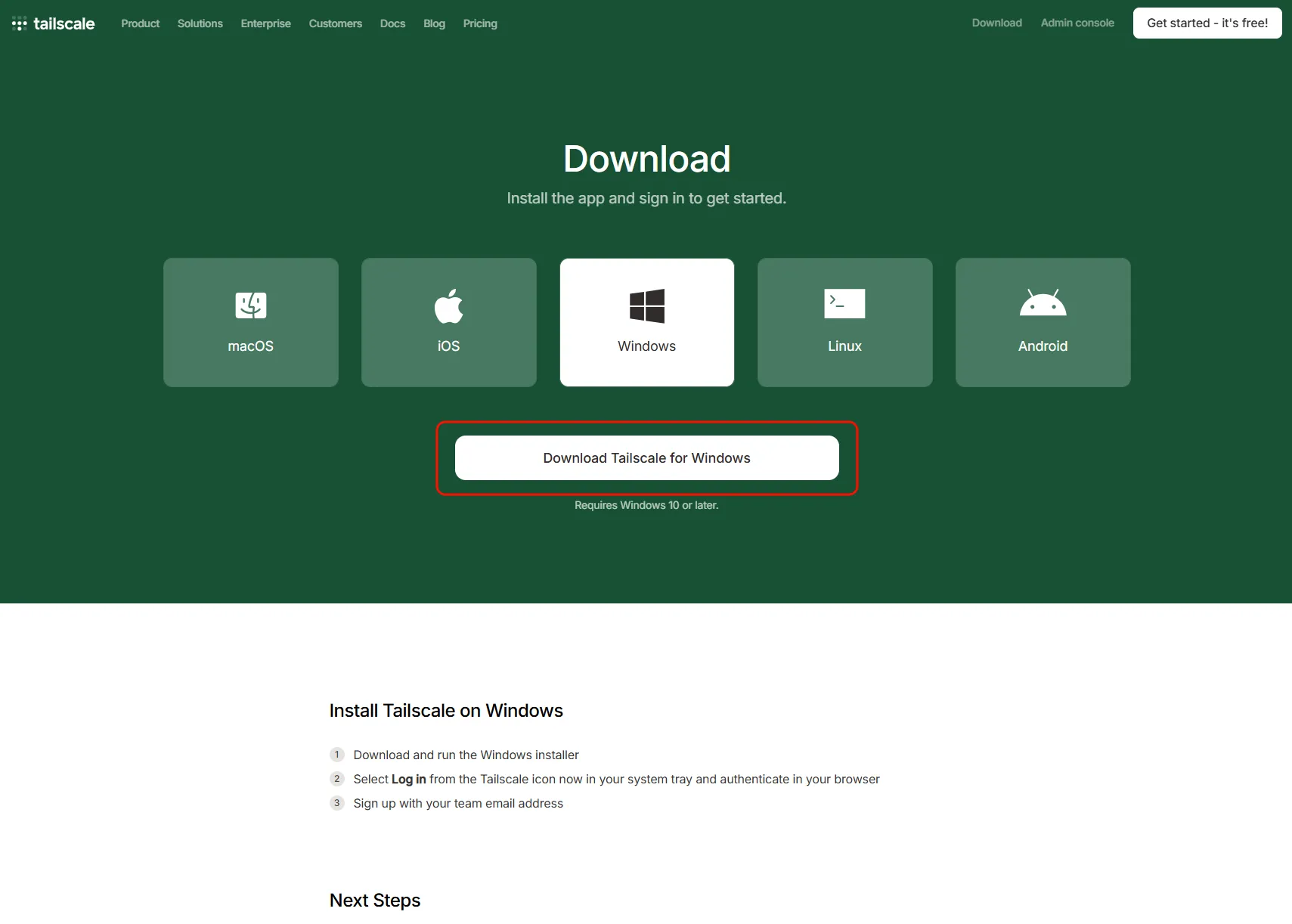
从 Tailscale 下载页面下载客户端,以 Windows 为例,选择需要的客户端下载并安装。
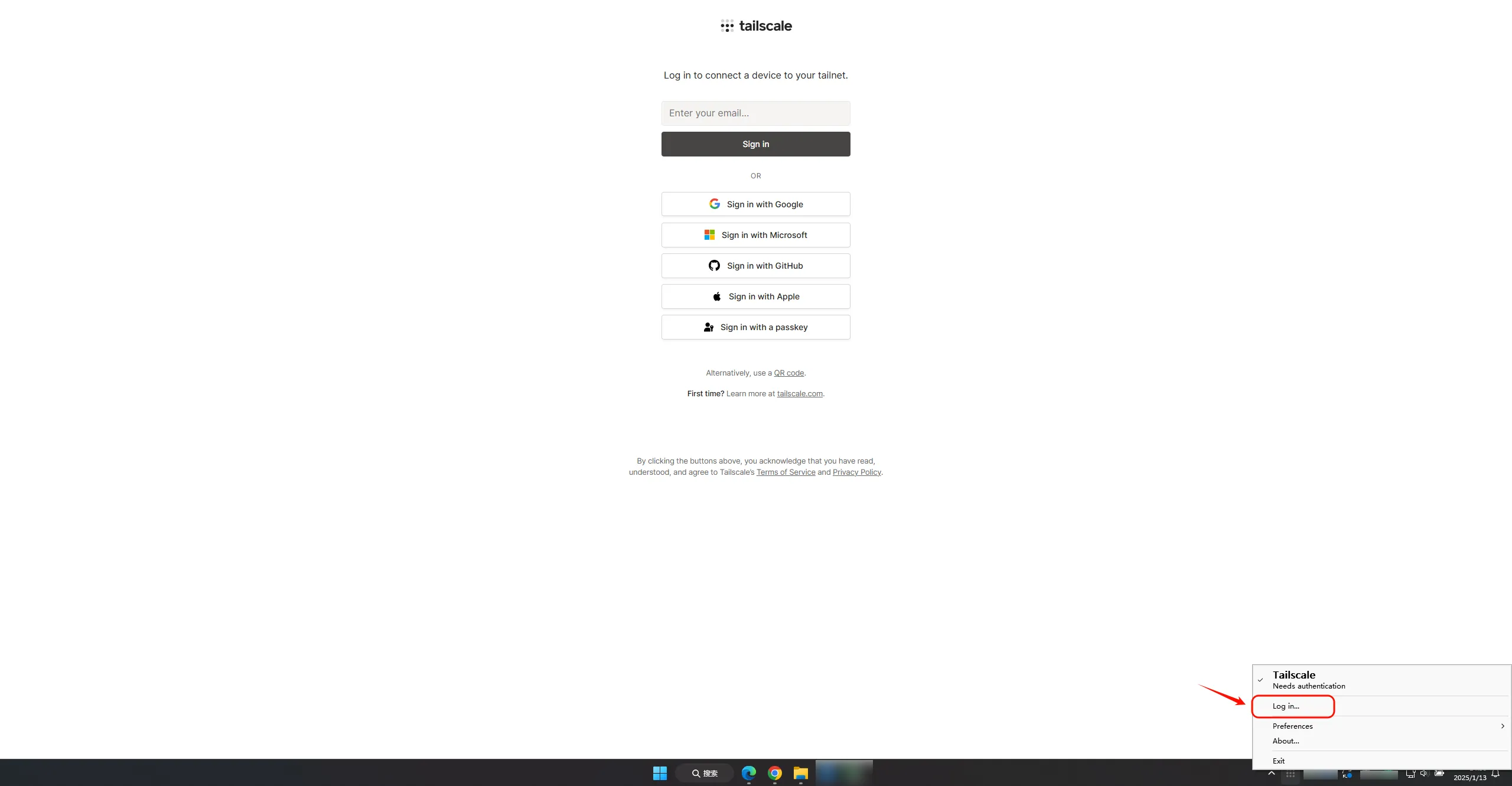
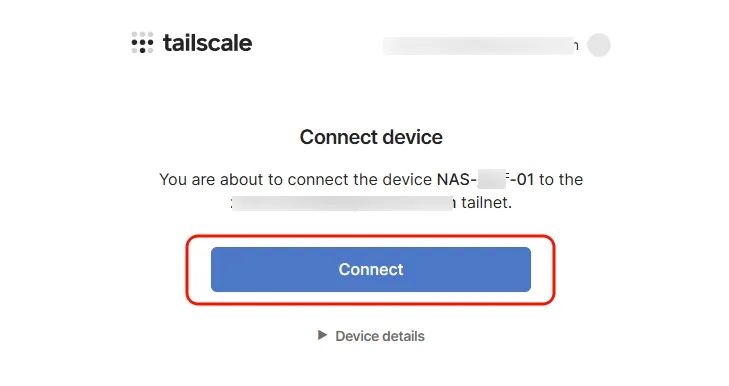
客户端安装完成后,在 Windows 系统中,右键任务栏中的 Tailscale 图标,选择 “Log in”。系统会在浏览器中打开 Tailscale 的登录界面。
登录成功后,点击 “Connect”,设备会显示在 “Machines” 列表中。
为了简化管理,您可以选择禁用设备密钥的自动过期策略。这一操作与之前提到的在 NAS 设备上禁用密钥自动过期的方法相同。
通过 Tailscale 访问 NAS
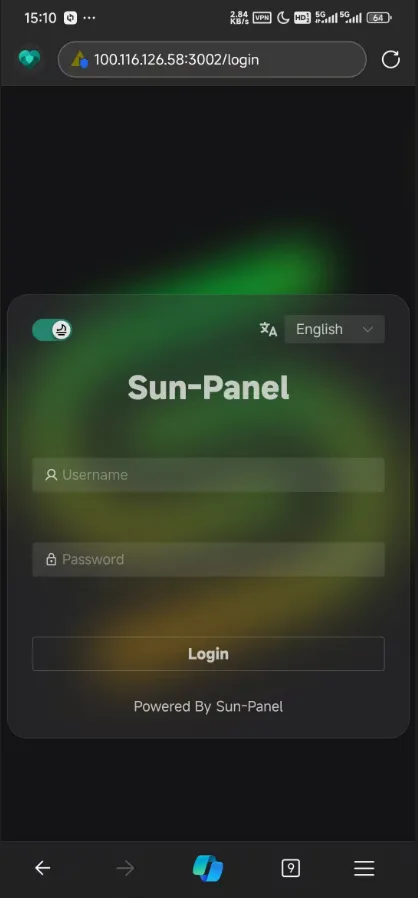
请确保客户端设备已登录并运行 Tailscale。在浏览器地址栏输入 NAS 的内网 IP 地址,即可访问 NAS 提供的 Web 服务。
示例:访问 NAS 上的 Sun-panel 服务。
在绿联NAS上搭建Tailscale实现远程访问
https://www.zzssp.com/archives/Tailscale
评论