



电脑端
应用简介
Bili-Sync 是一款哔哩哔哩内容同步助手,能够通过用户提供的登录信息定期扫描用户的视频合集和个人收藏,自动下载本地未保存的新内容。下载的内容包括视频文件、封面图片、弹幕数据、标签信息以及视频简介等,且文件结构与 Emby、Jellyfin 等主流媒体服务器兼容。这意味着目标文件夹可无缝集成到媒体服务器中,无需额外设置即可实现内容的自动识别和管理。
使用 Docker Compose 部署容器
在 UGOS Pro 系统上,推荐使用项目 Docker Compose 快速部署容器,适合需同时管理多个容器的场景,这种方法简化了容器的部署与管理工作。以下是使用 Docker Compose 部署 Bili-Sync 的详细步骤。
进入 Docker 项目界面
在 UGOS Pro 系统中,打开 Docker 应用,点击【项目】 > 【创建】,启动项目创建向导。
配置 Docker Compose 文件
在项目创建向导中,上传以下 bili-sync 的 Docker Compose 配置文件:
services:
  bili-sync-rs:
    container_name: bili-sync-rs
    image: amtoaer/bili-sync-rs:latest # 镜像名
    restart: always #容器重启策略
    volumes:
      - ./config:/app/.config/bili-sync  # 配置文件路径
      - /volume3/media:/videos  # 视频存储路径
参数说明
以下是关键参数的解释:
image: 指定 Docker 镜像, latest表示使用最新版本的镜像。
restart:定义容器重启策略,always表示当容器停止时自动重启。
volumes: 定义主机目录和容器目录的映射,方便数据共享和持久化。
./config:/app/.config/bili-sync: 用于存储配置文件。
左侧
./config是 NAS 上的存储路径(相对于 Compose 文件所在路径)。右侧
/app/.config/bili-sync是容器内部路径,用于存储配置文件。
/volume3/media:/videos:
左侧
/volume3/media是 NAS 上的存储路径,用于保存同步的 B 站视频。右侧
/videos是容器内部路径,服务运行时将视频保存到此路径。
注意:
./ 表示当前 Docker Compose 文件所在的目录;
冒号前是 NAS 本地路径,后是容器内路径。
部署项目
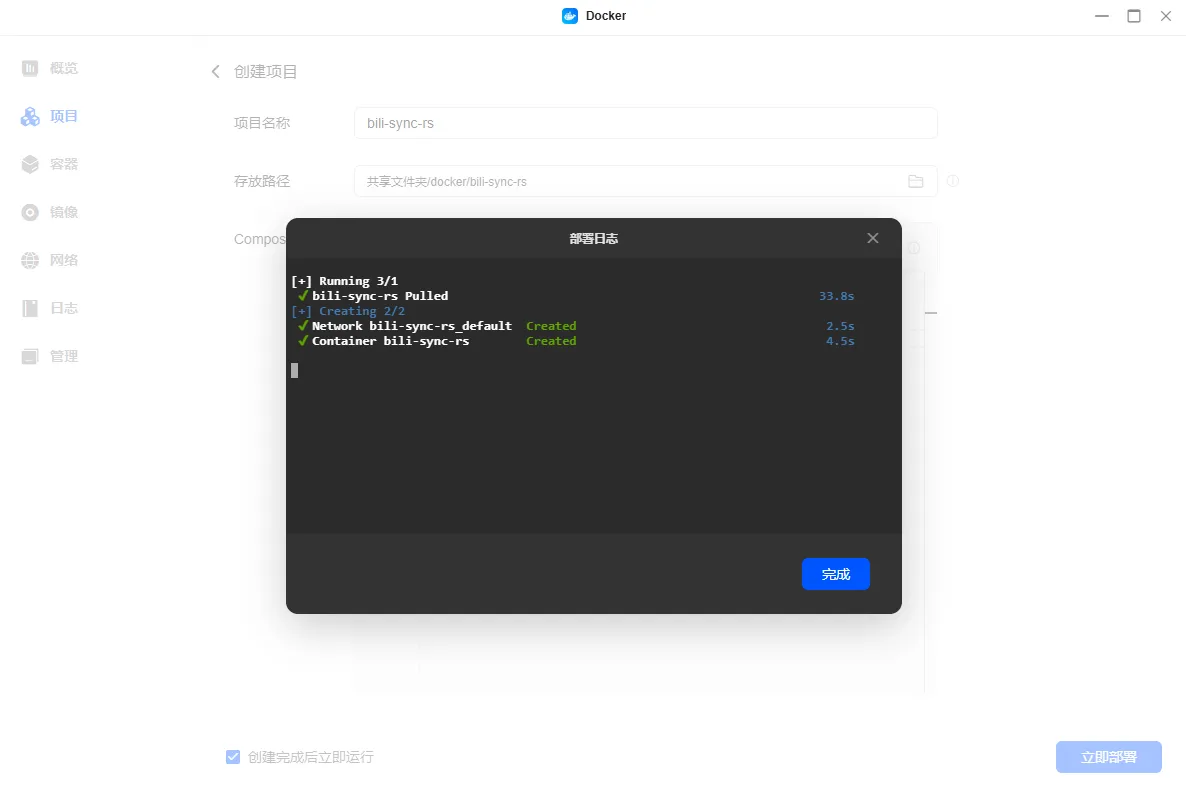
上传配置文件后,点击【立即部署】,系统会自动拉取镜像并启动容器。
使用指南
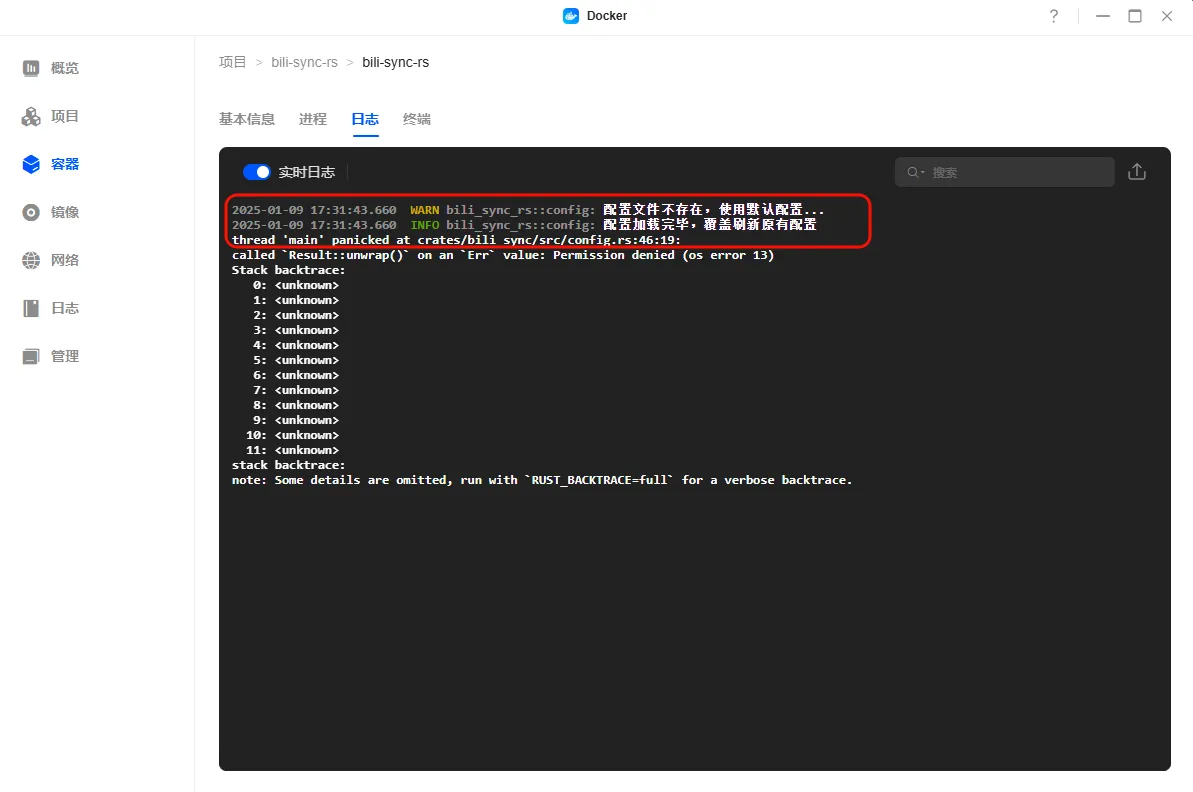
新创建的容器初始状态无法运行。查看容器日志时会发现提示配置文件不存在。接下来需要在配置文件中填入哔哩哔哩的账号信息。
填写 B 站账号信息
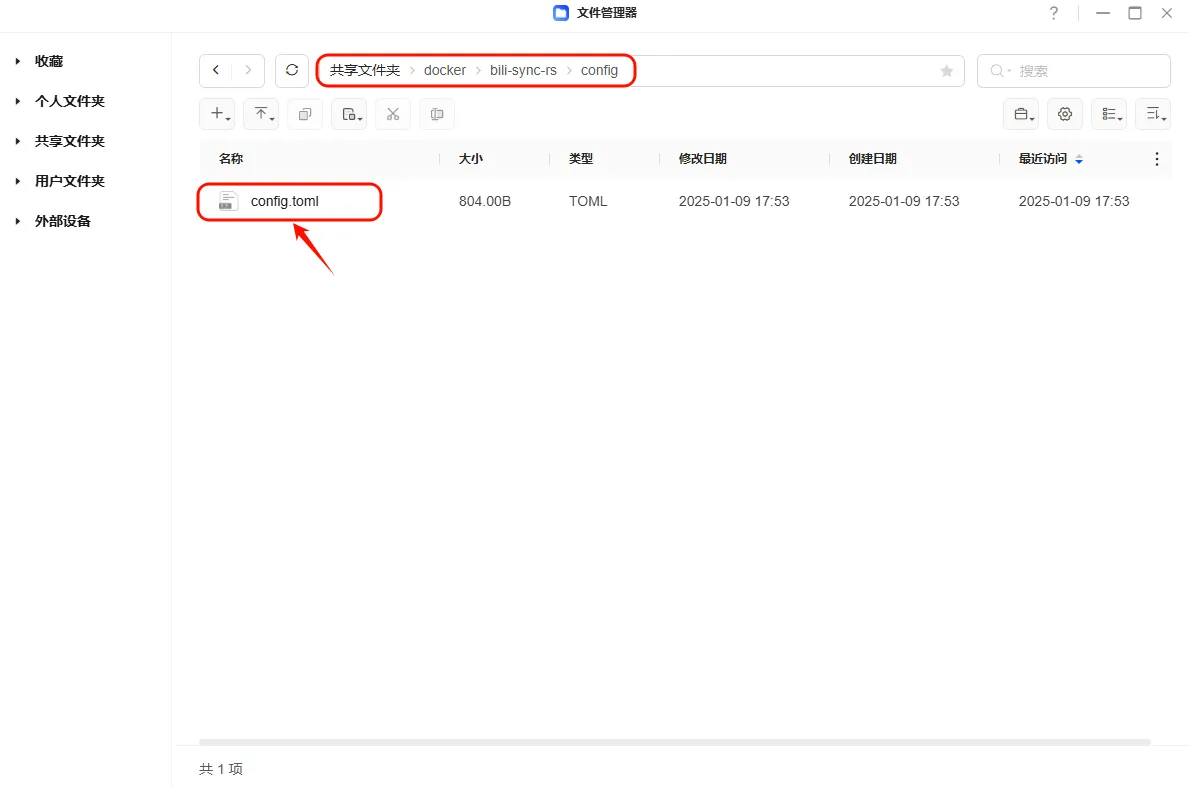
1. 打开文件管理,找到 ./config 文件夹内生成的 config.toml 文件,下载到本地并打开。
2. 根据以下步骤获取必要的参数值并填写到文件中。
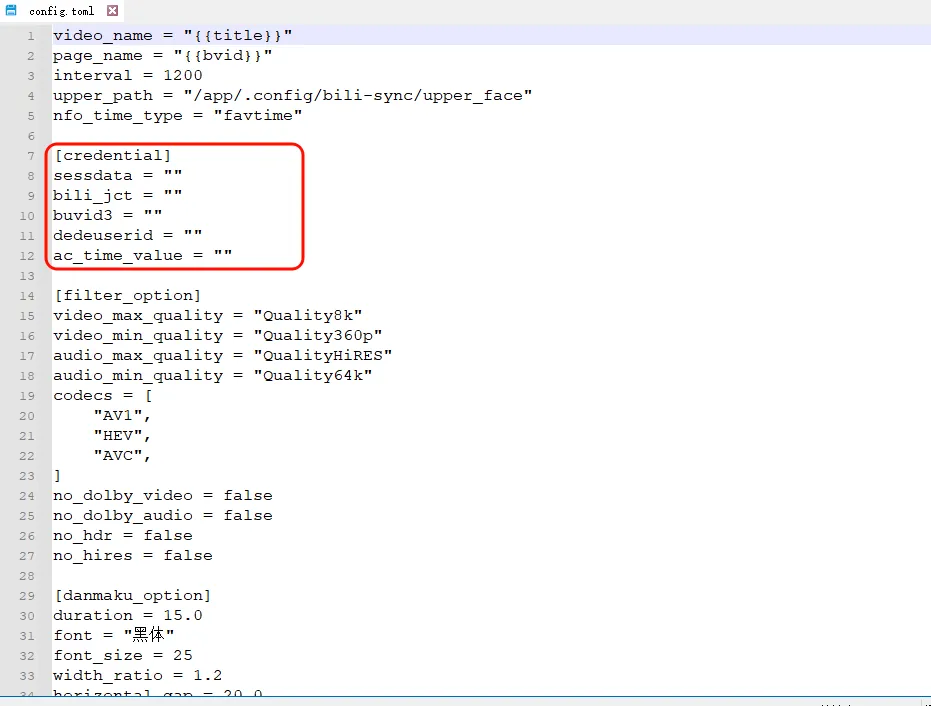
获取 sessdata、bili_jct、buvid3 和 dedeuserid
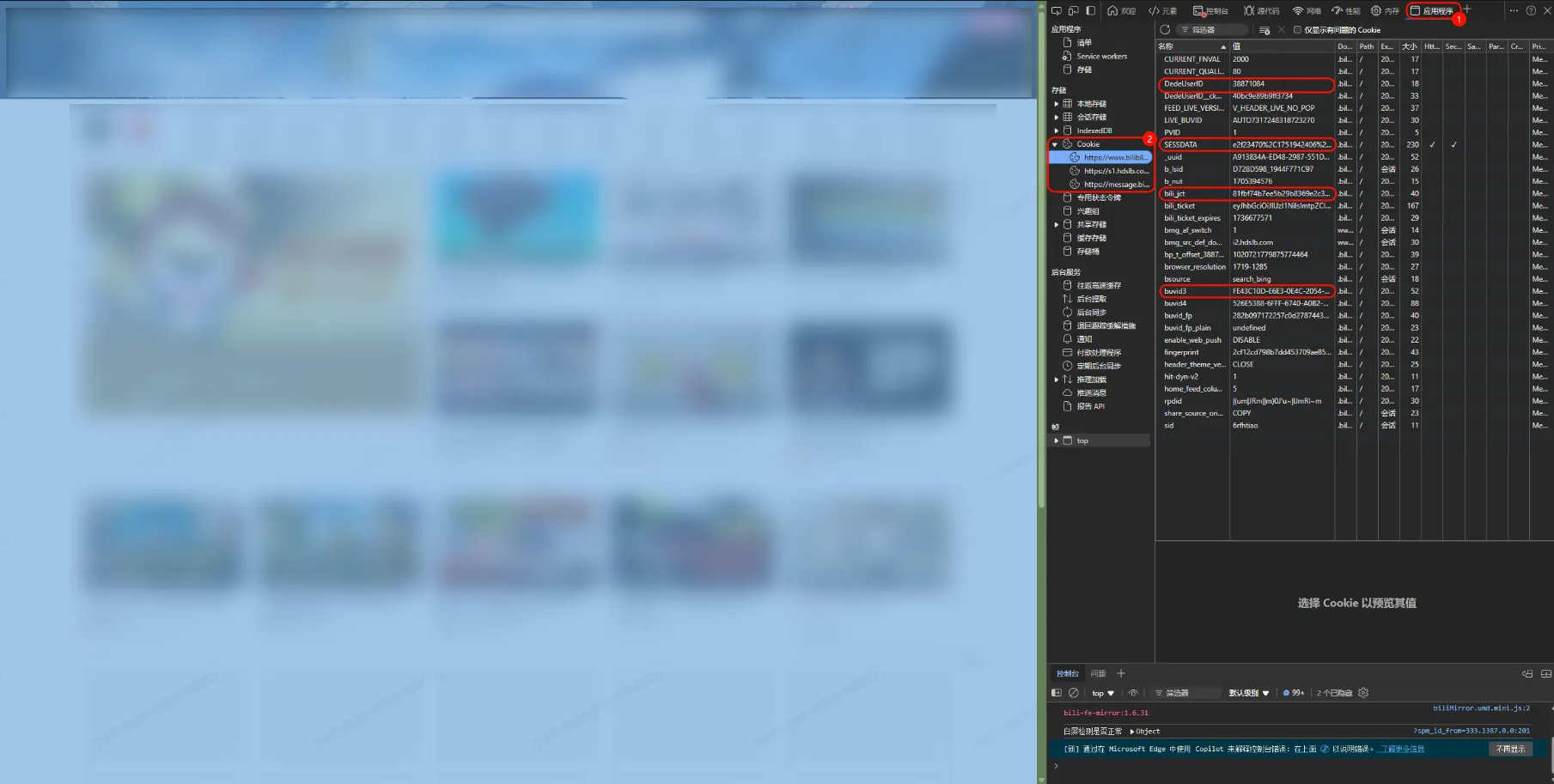
以微软 Edge 浏览器为例
按
F12打开开发者工具。在工具窗口上方选择【应用程序】选项卡。
在左侧找到【存储/Cookies】,选中任意哔哩哔哩域名,在右侧即可找到对应值。
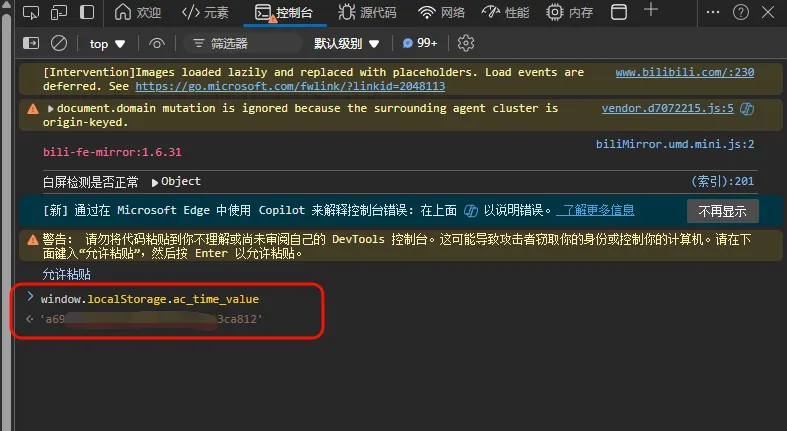
获取 ac_time_value
按
F12打开开发者工具。进入【控制台】,输入以下代码:
window.localStorage.ac_time_value按
Enter获取值。
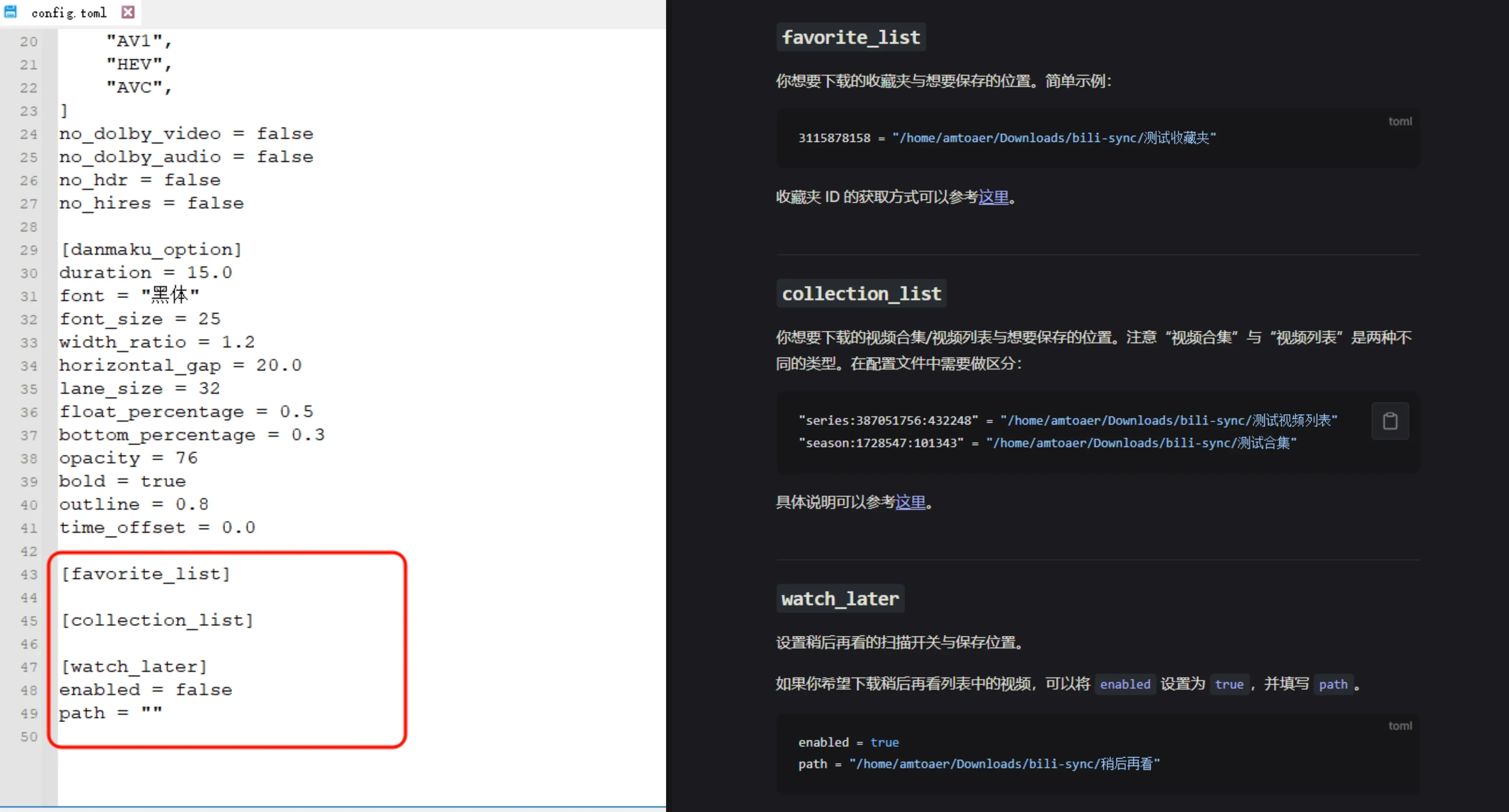
配置自动下载参数
在
config.toml文件中滚动到最下方,设置需要自动下载的视频相关参数。
获取视频合集信息
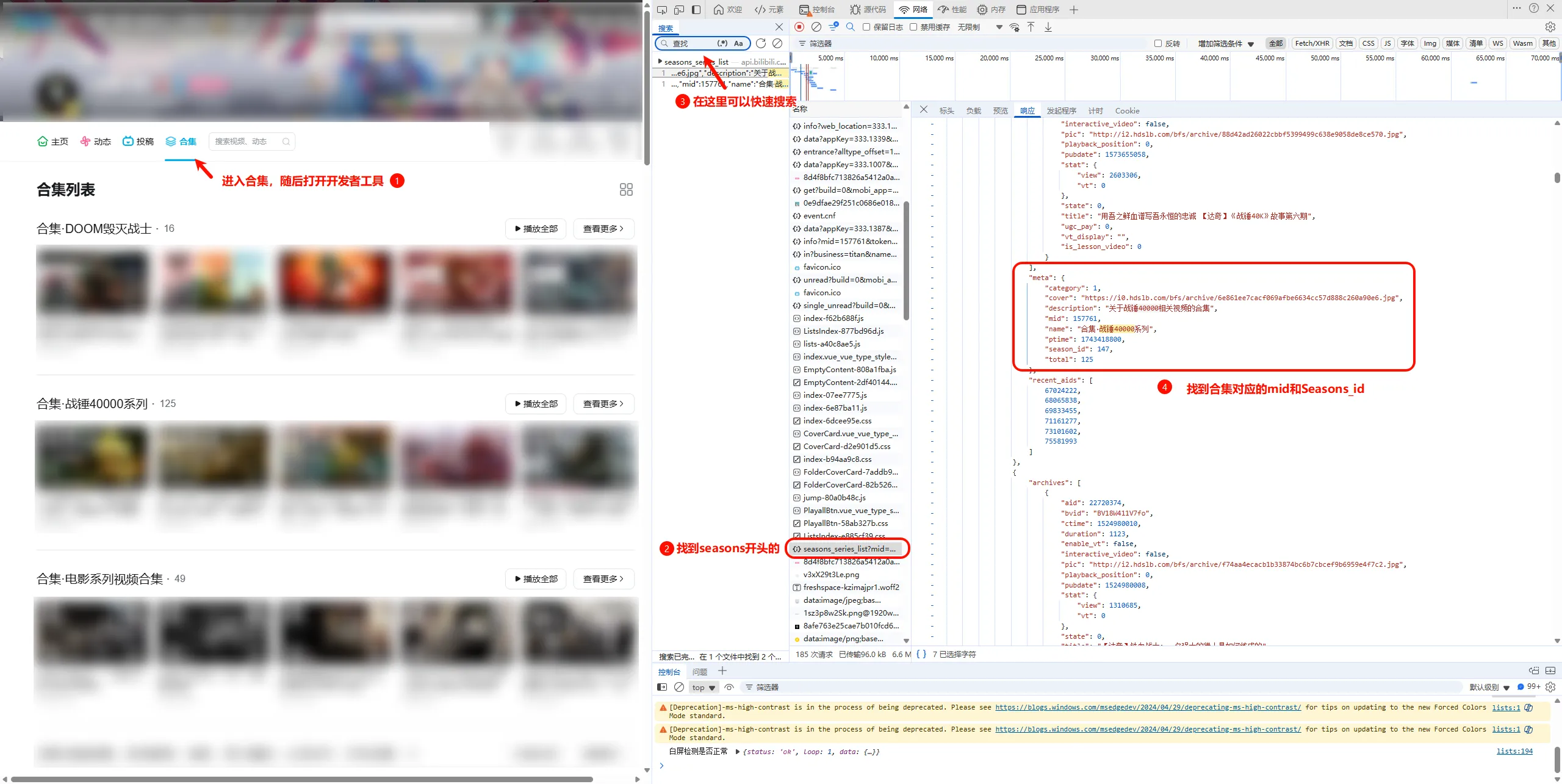
进入你要获取的合集列表,按 F12打开“开发者工具”,进入【网络】标签。
查找
seasons开头的请求。根据返回信息找到合集对应的
season_id和mid。
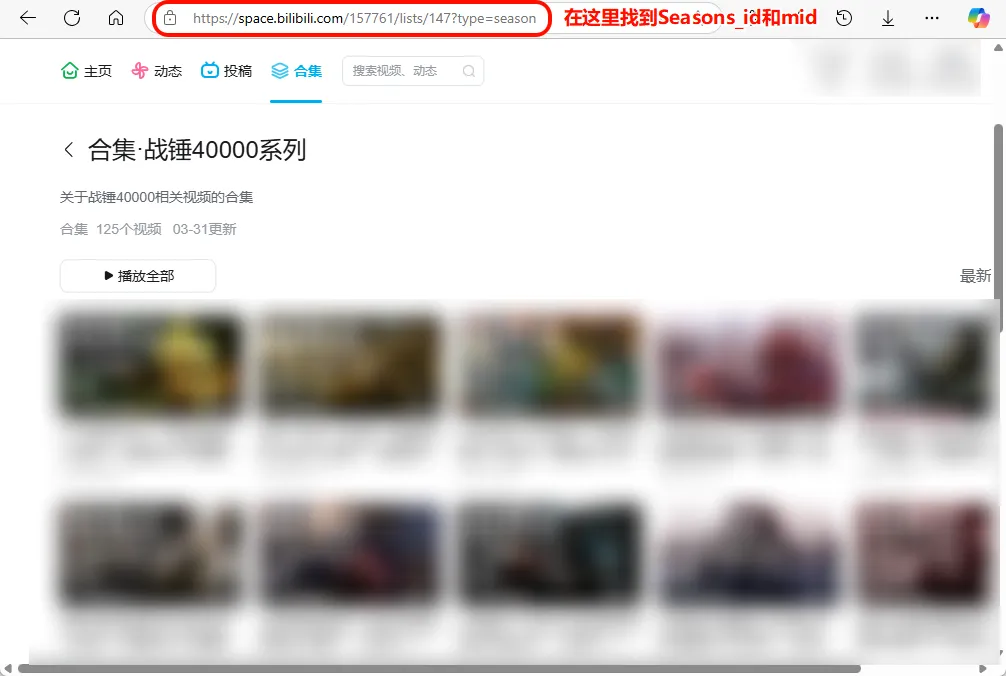
也可以进入合集的详情页,通过浏览器的地址栏信息查看合集对应的
season_id和mid。
示例配置:
"season:196589758:19533" = "/videos"
"series:196589:30219" = "/videos"
完成配置
保存修改后的
config.toml文件。上传覆盖原文件,重启容器。
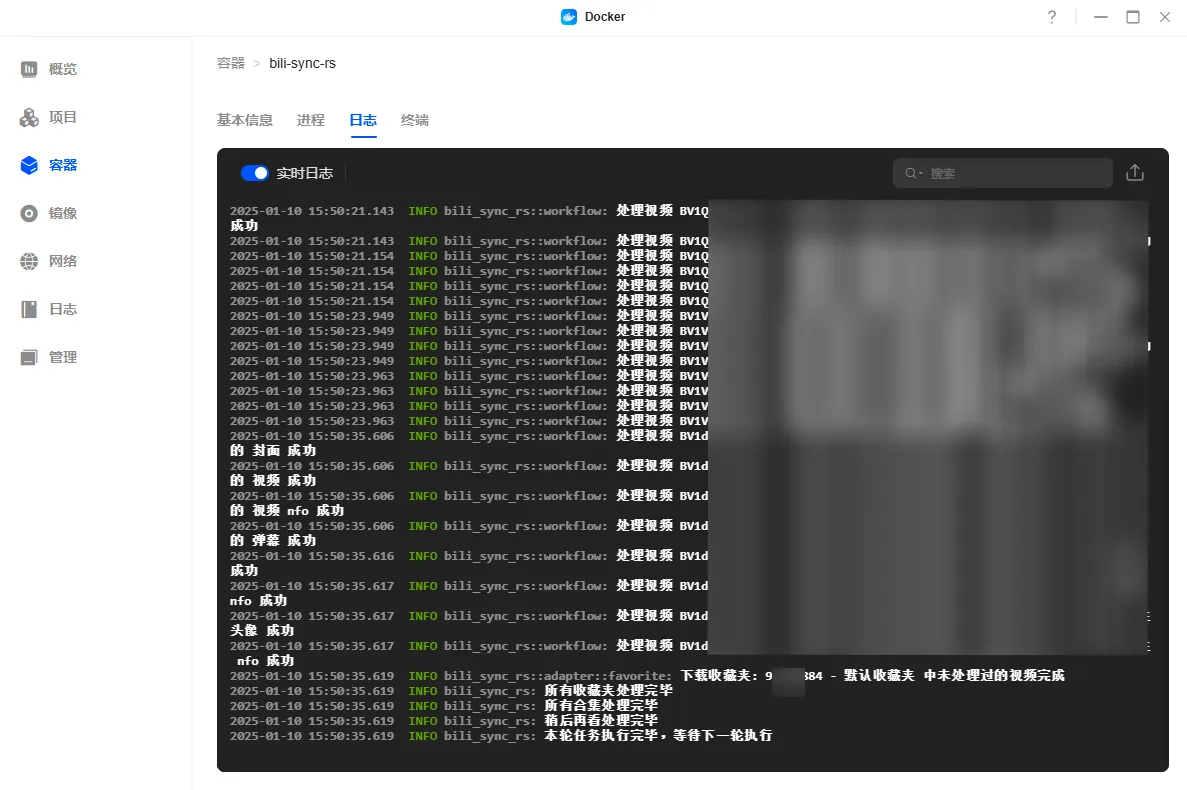
打开容器日志可以看到下载任务已开始。
获取收藏夹信息(可选)
如果你需要下载收藏夹内的视频,可以按以下步骤操作:
在网页端打开收藏夹列表,切换到目标收藏夹。
查看 URL 地址栏中的
fid参数内容。如果需要下载他人收藏夹,使用同样方法获取。
示例配置:
20250109 = "/videos"
在绿联 NAS 上搭建 Bili-Sync 打造自动化 B 站资源下载器
https://www.zzssp.com/archives/Bili-Sync
评论