



电脑端
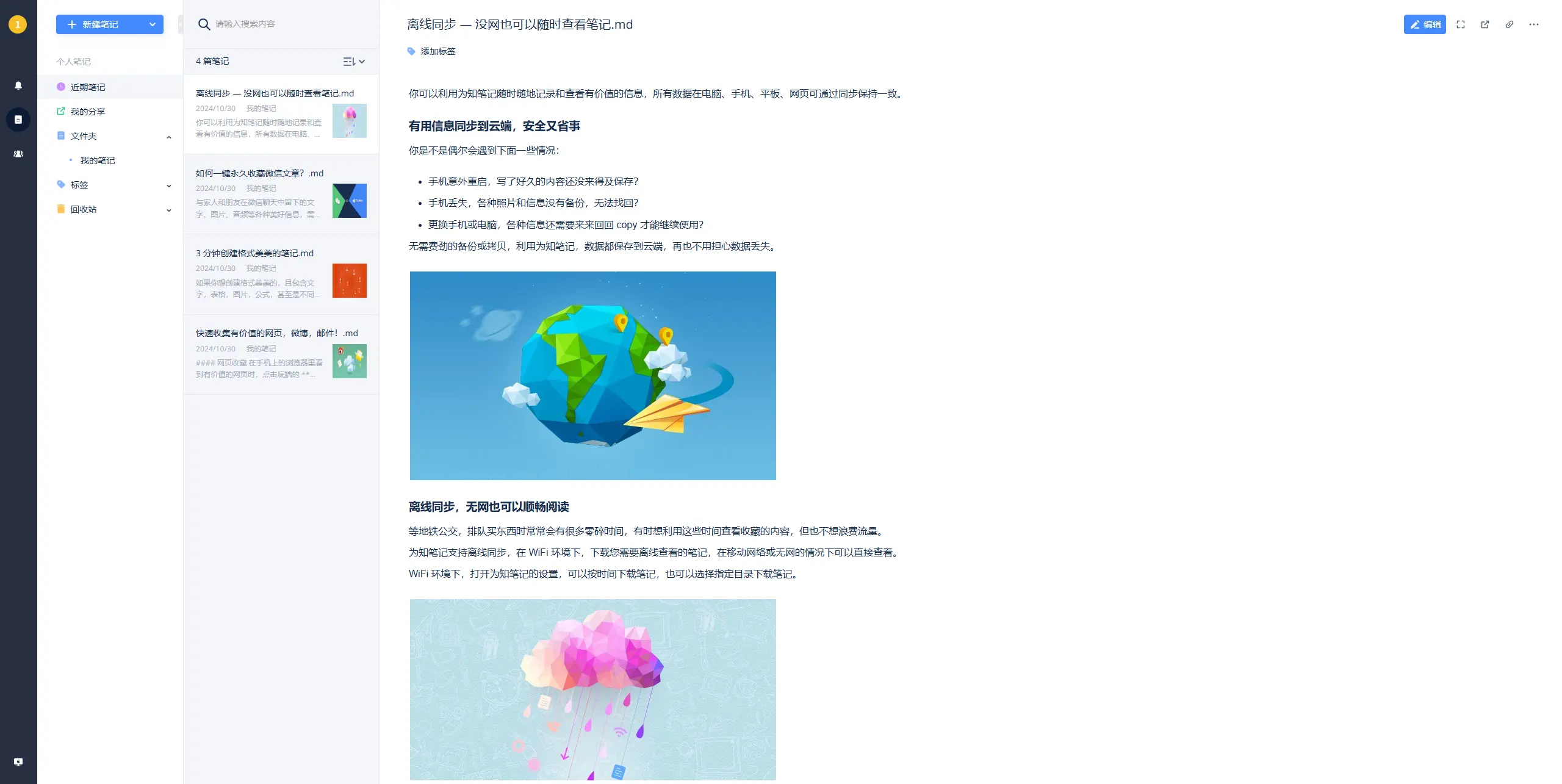
为知笔记(WizNote)是一款跨平台的云笔记软件,支持 Windows、Mac、Linux、Android、iOS 等操作系统,让用户能够高效地收集、管理和分享信息。通过在绿联 NAS 上使用 Docker 部署为知笔记,您可以搭建一个安全、便捷的私人笔记服务器。
请注意,本教程中所涉及的镜像由第三方开发和维护,仅供参考。绿联云对于由于用户操作不当、第三方软件漏洞、或镜像更新引发的任何风险不承担责任。这些风险可能包括但不限于以下情况:
● 第三方镜像可能导致您在绿联云中存储的文件被意外修改或删除。
● 使用不安全的镜像可能导致您的数据被上传至第三方服务器,存在隐私和数据泄露的风险。
● 为确保系统的稳定和数据的安全,建议您在使用第三方镜像时,谨慎选择可信来源。
使用 Docker Compose 部署容器
要在绿联 NAS 上快速部署容器,推荐使用项目 Docker Compose。这种方法适合需要创建和管理多个容器的场景,提供了便捷的容器化管理方式。以下是通过 Docker Compose 部署 为知笔记 的详细步骤。
进入 Docker 项目界面
在绿联 NAS 的 UGOS Pro 系统中,打开 Docker 应用,点击【项目】 > 【创建】,启动项目创建向导。
配置 Docker Compose 文件
在项目创建向导中,您需要上传 Docker Compose 配置文件。以下是为知笔记的示例配置:
services:
  wiznote:
    image: wiznote/wizserver    # 容器使用的镜像为 wiznote/wizserver
    restart: always             # 容器重启策略,设置为“always”,表示无论发生什么情况,容器都会自动重启
    ports:
      - "30802:80" # 将宿主机 NAS 的 30802 端口映射到容器的 80 端口
    volumes:
      # 挂载目录,把当前目录下的 wiz 目录映射到容器内的 /wiz/storage 目录
      - ./wiz:/wiz/storage
    network_mode: bridge         # 设置容器的网络模式为 bridge
参数详细说明
image: wiznote/wizserver
指定了该服务将使用 wiznote/wizserver 这个镜像。
restart: always
设置容器的重启策略为 always,意味着无论容器是由于系统重启还是崩溃退出,都会自动重启容器。
ports:
配置端口映射,将宿主机(绿联 NAS)的 30802 端口映射到容器内部的 80 端口。您可以在局域网中通过访问 NAS 的 http://<NAS_IP>:30802 来访问容器中的 WizNote 服务。
● "30802:80" 的意思是将宿主机的 30802 端口映射到容器的 80 端口,80 是 HTTP 服务的默认端口。
volumes:
配置 volume 用于将宿主机的文件系统与容器的文件系统进行挂载,以便数据持久化。./ 表示当前 Docker Compose 文件所在的目录。
● ./wiz:/wiz/storage:将当前目录下的 wiz 文件夹映射到容器内部的 /wiz/storage 目录,宿主机上的 wiz 文件夹中的内容将同步到容器内的 /wiz/storage,WizNote 的存储数据会保存在这个路径下。
network_mode: bridge
配置网络模式为 bridge,即容器通过 Docker 的桥接网络与外部通信。桥接网络使得容器可以与宿主机以及同网络下的其他容器进行网络通信,但同时又保持一定的隔离。
部署项目
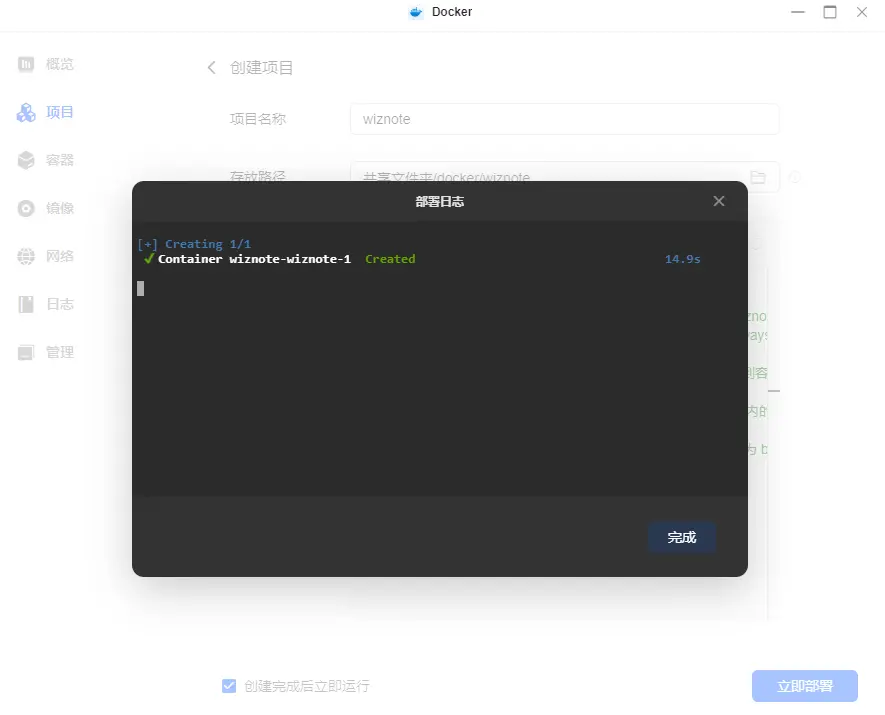
确认配置无误后,点击【立即部署】,系统将自动拉取镜像并启动容器。部署完成后,您可以通过 http://<NAS_IP>:30802 访问 为知笔记的 Web 界面。
访问为知笔记
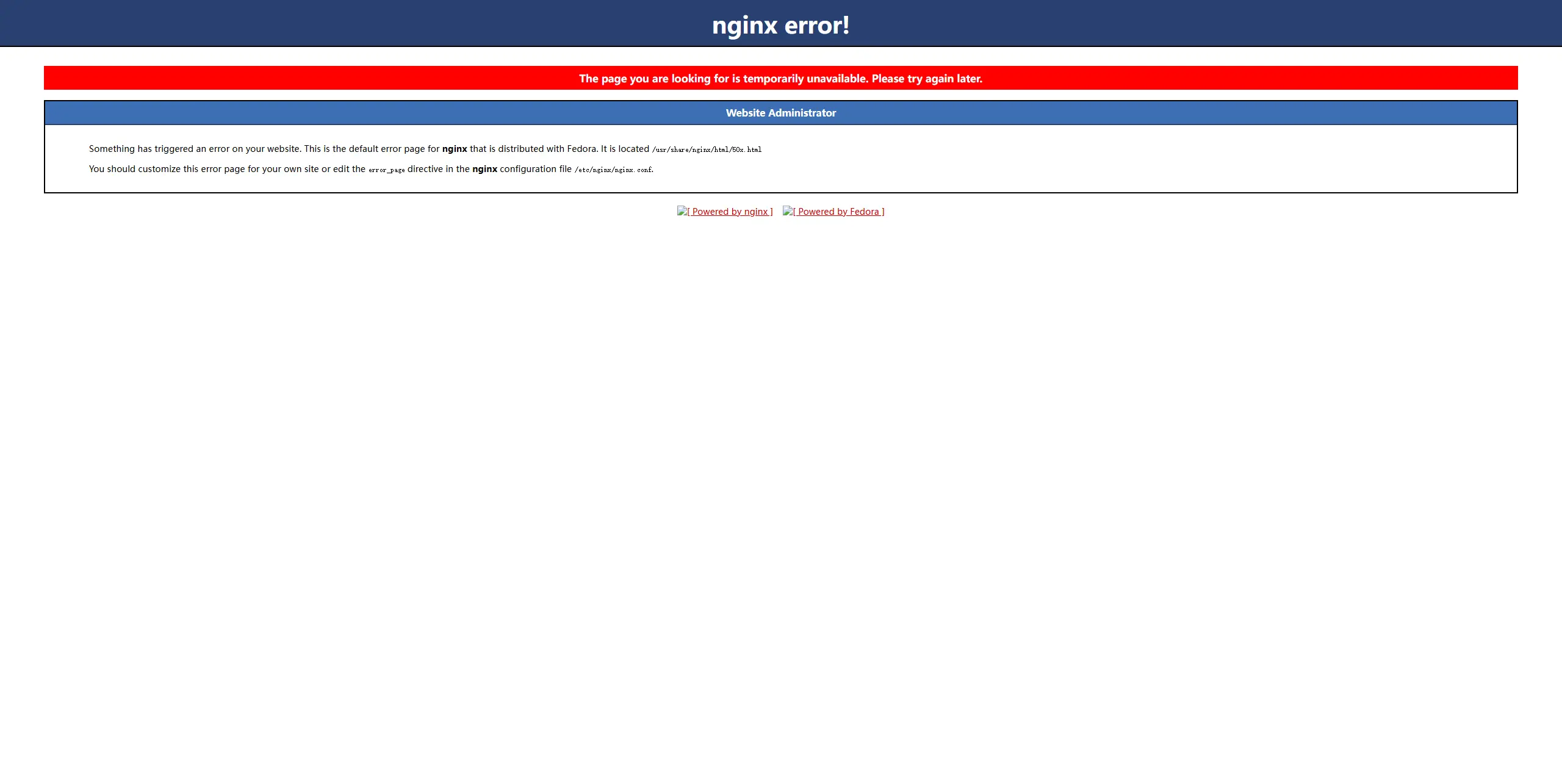
步骤 1:部署成功后打开浏览器,输入 NAS 的 IP 地址和端口号(例如 http://192.168.66.43:30802)即可访问为知笔记的登录页面。如果显示以下页面说明容器服务还没加载完成,请等待一会再尝试刷新访问。
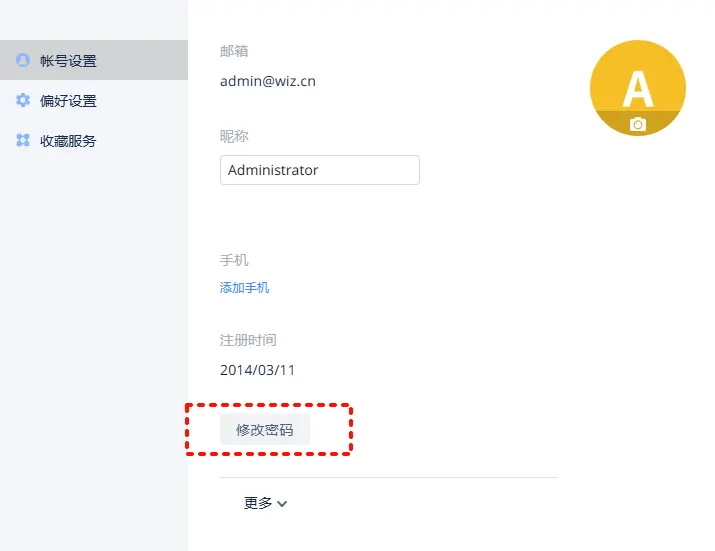
步骤 2:使用默认的管理员账号 admin@wiz.cn 和密码 123456 登录后,建议立即修改密码。

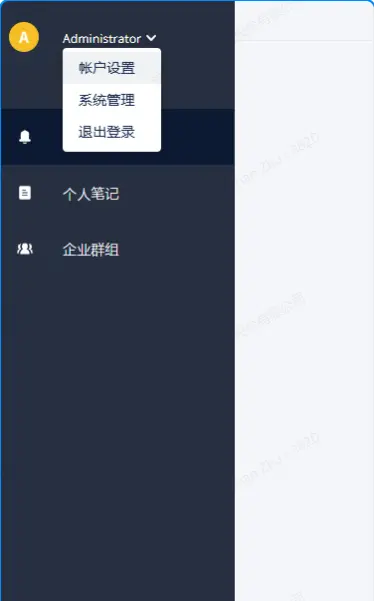
修改密码请点击页面左侧的用户头像,选择“帐号设置”进行密码修改。
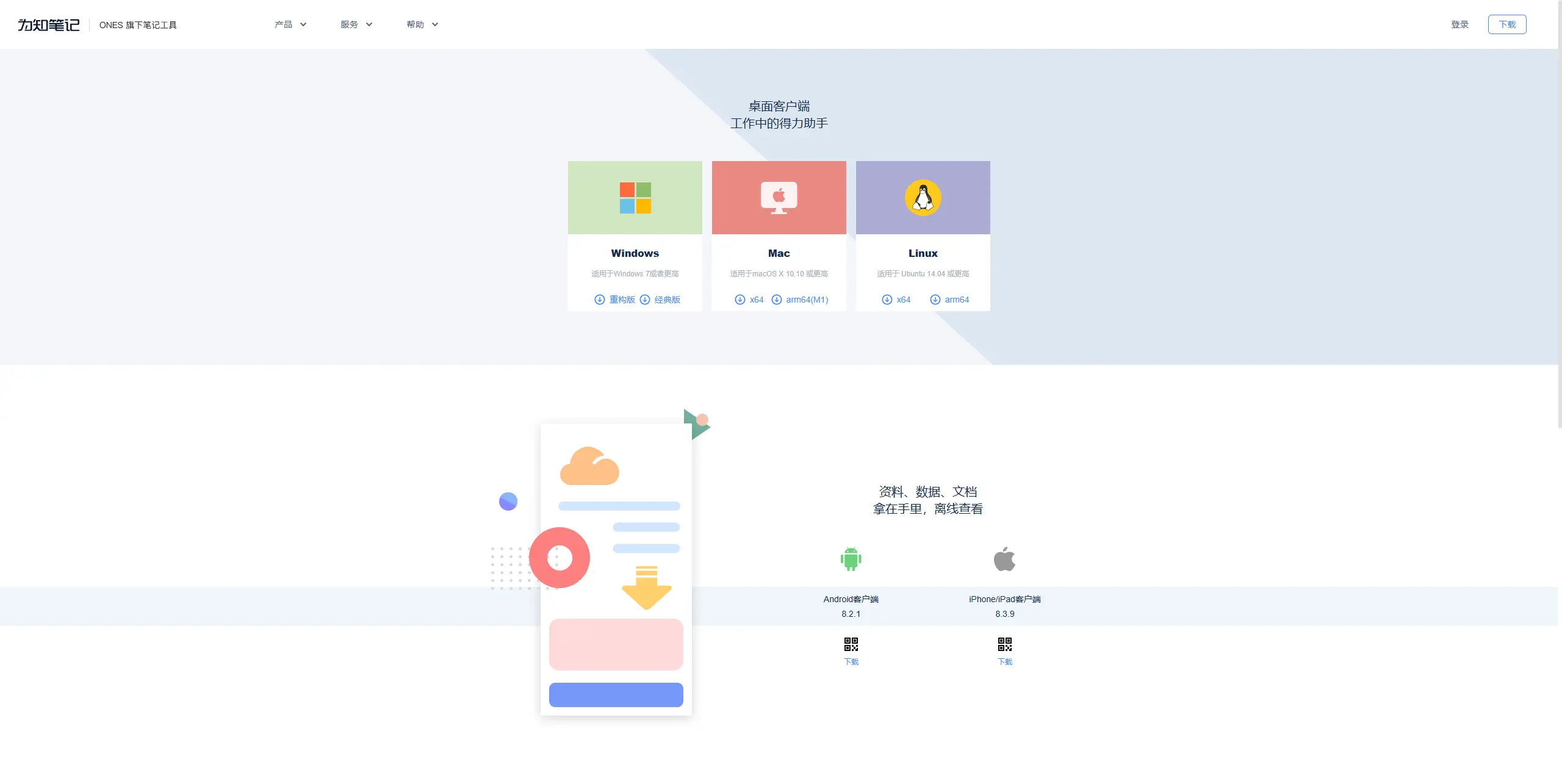
我们搭建的为知笔记是服务端,您还需要下载相应的客户端进行配合。点击左下角的链接,下载适用于您的操作系统的客户端。下载客户端 。

根据需要下载适合自己的设备客户端,这里以 windows 端重构版为例。
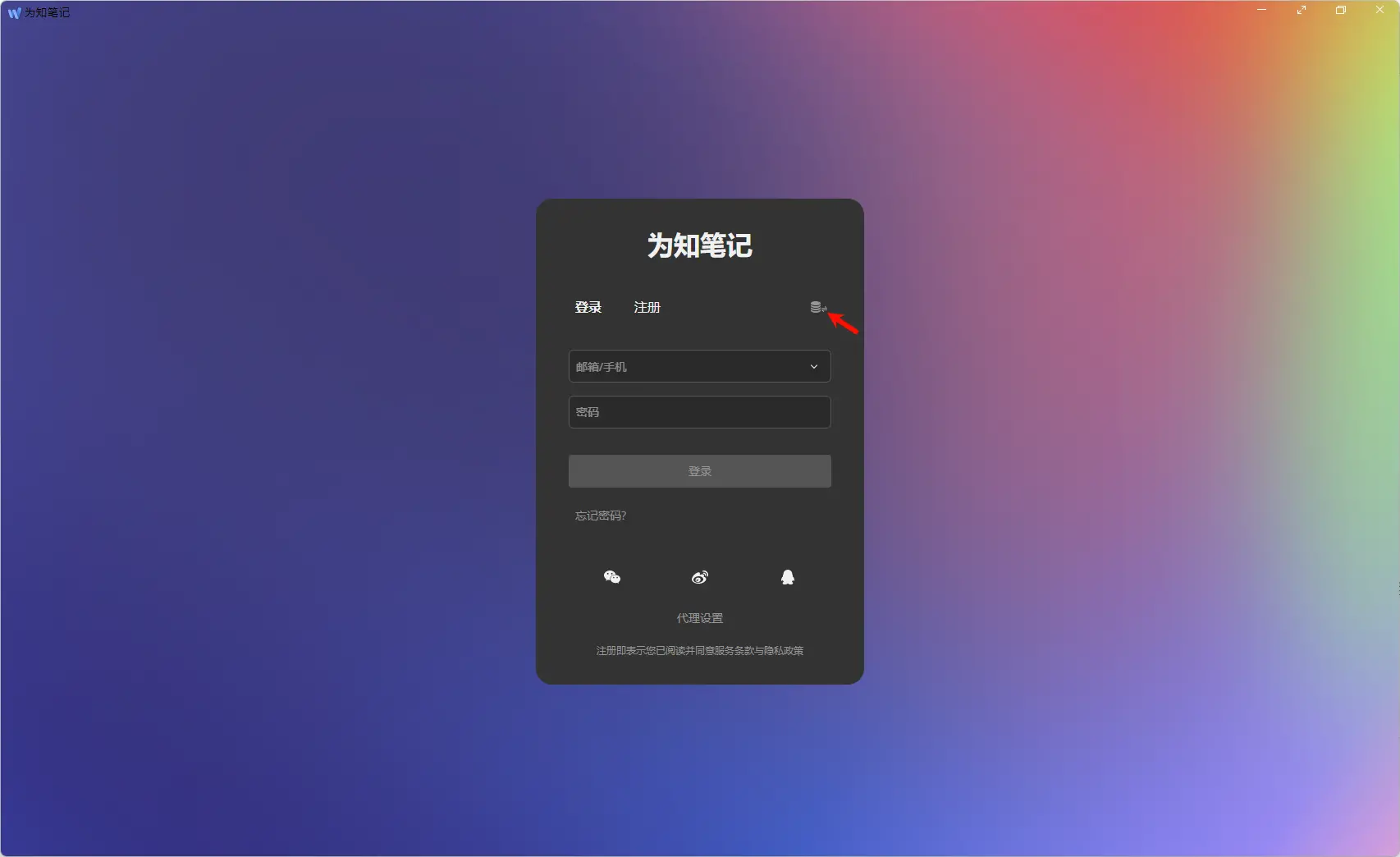
安装客户端后,选择切换到私有服务。
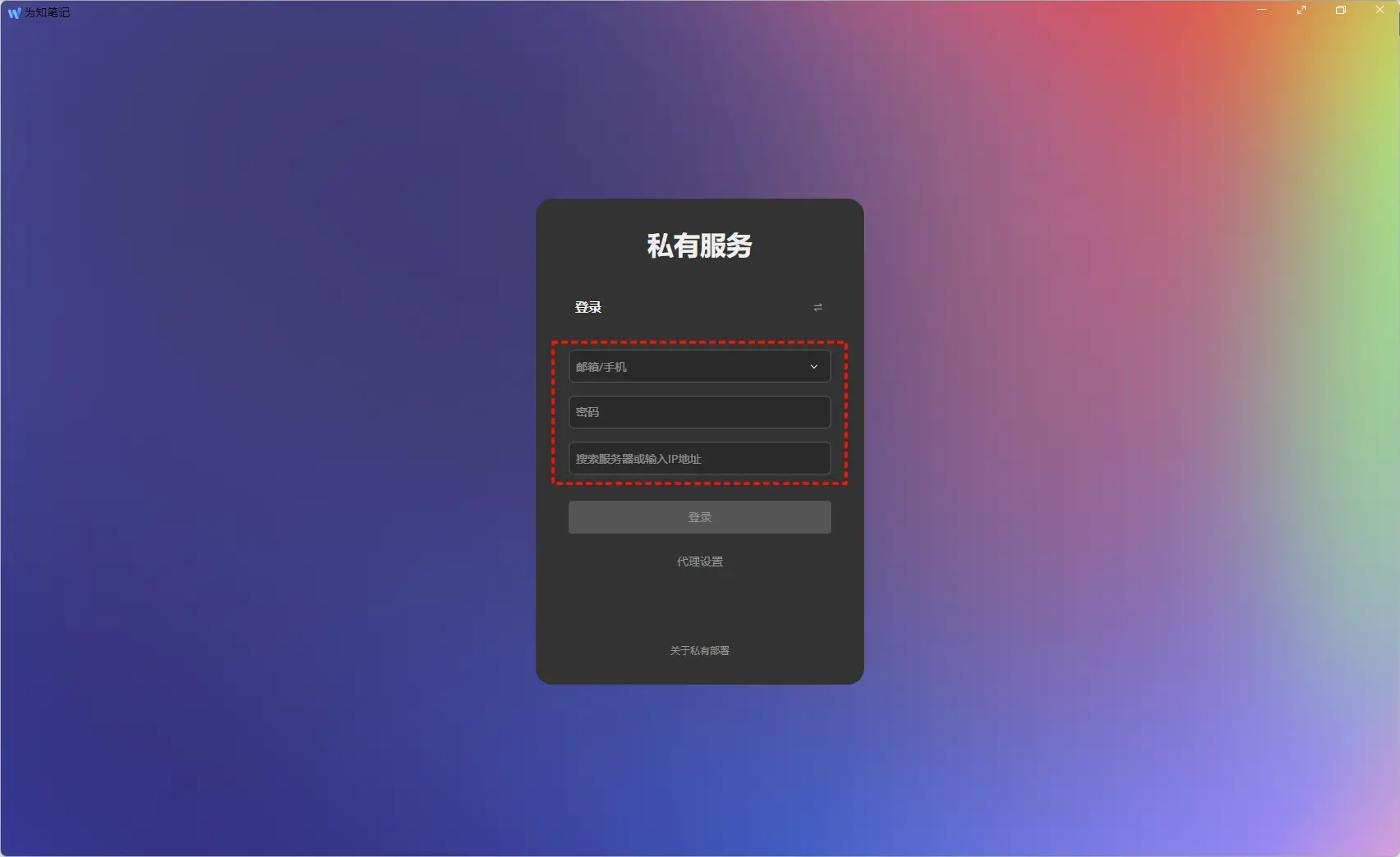
输入帐号名、密码,并填写刚搭建的为知笔记 IP 地址(如 192.168.66.43:30802),完成登录并同步您的笔记。
在绿联NAS上部署为知笔记
https://www.zzssp.com/archives/wei-zhi-bi-ji
评论