



电脑端
适用说明:本文适用于UGOS Pro 固件版本1.6.1.2846,文中截图仅供参考,实际界面可能因系统或应用版本不同而略有差异。部分选项和功能可能在不同版本中有所变动,请以实际界面为准,或参考最新的帮助文档。
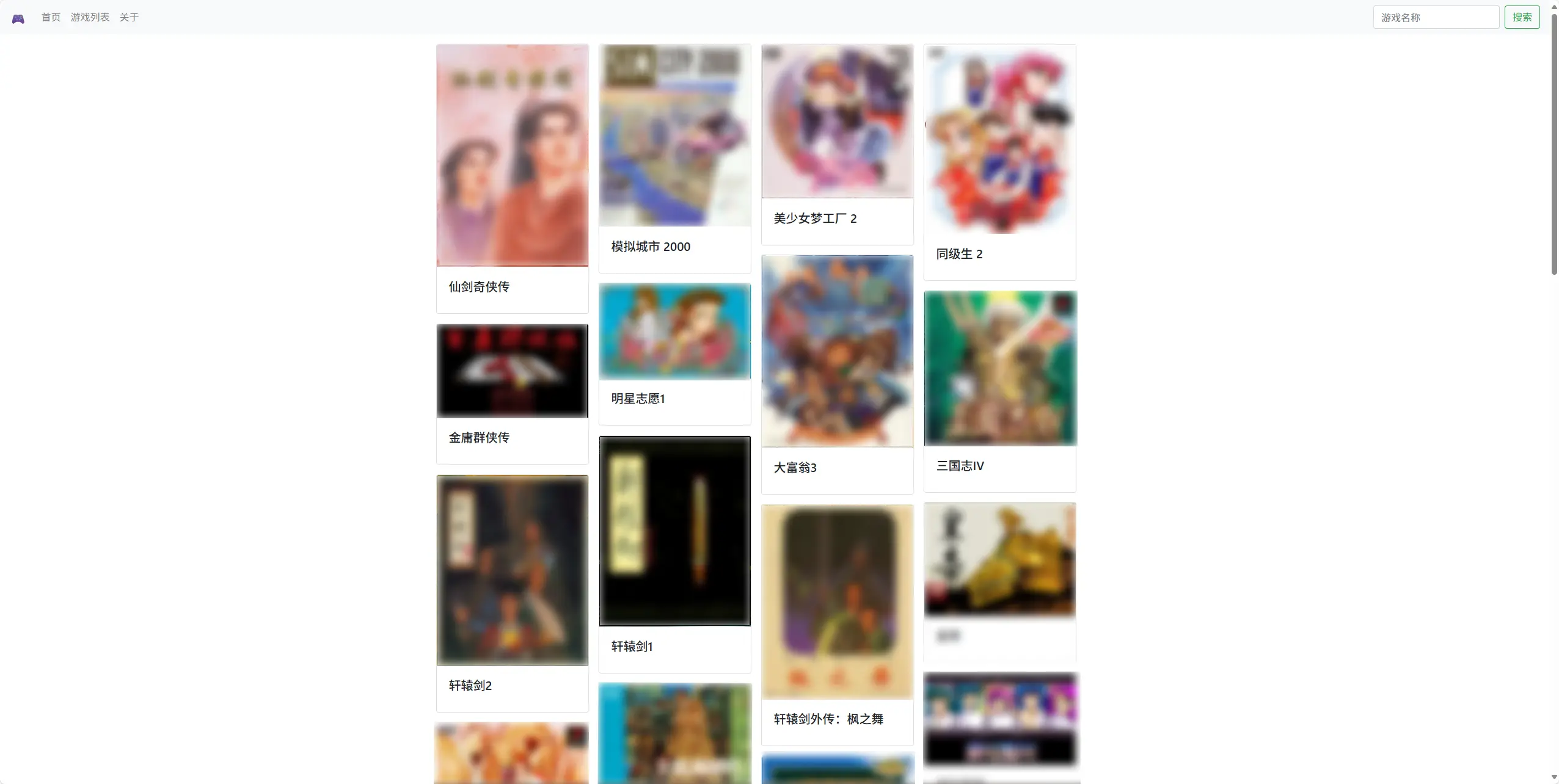
本教程将介绍如何在绿联 NAS 上部署 DOS 游戏模拟器,体验那些令人怀念的童年经典游戏。项目基于开源资源 GitHub - rwv/chinese-dos-games ,内置了 42 款中文 DOS 游戏。
部署方式说明
在 UGOS Pro 系统中,推荐使用【项目Docker Compose 】方式部署容器。相较于在【容器】页面逐个手动设置,Compose 的方式部署更高效,便于管理、修改与迁移,通常只需调整存储路径即可快速完成部署。
项目配置部署步骤
1. 进入 NAS 的【Docker】应用,点击左侧【项目】 > 【创建】,启动项目创建向导。
2. 在项目创建向导中,粘贴以下 Docker Compose 配置内容:
services:
  dosgame-web-docker:
    container_name: dosgame  # 容器的名称,容器启动后会以这个名称显示
    image: oldiy/dosgame-web-docker:latest  # 使用的镜像,latest是最新版本
    ports:
      - 9262:262  # 端口映射,将NAS的 9262 端口映射到容器的 262 端口
    restart: always  # 自动重启策略,容器异常退出时自动重启
如有需要,可以将 9262 端口号进行调整,避免端口冲突无法使用。
3. 粘贴配置文件后,点击“立即部署”,系统会自动拉取镜像并启动容器。
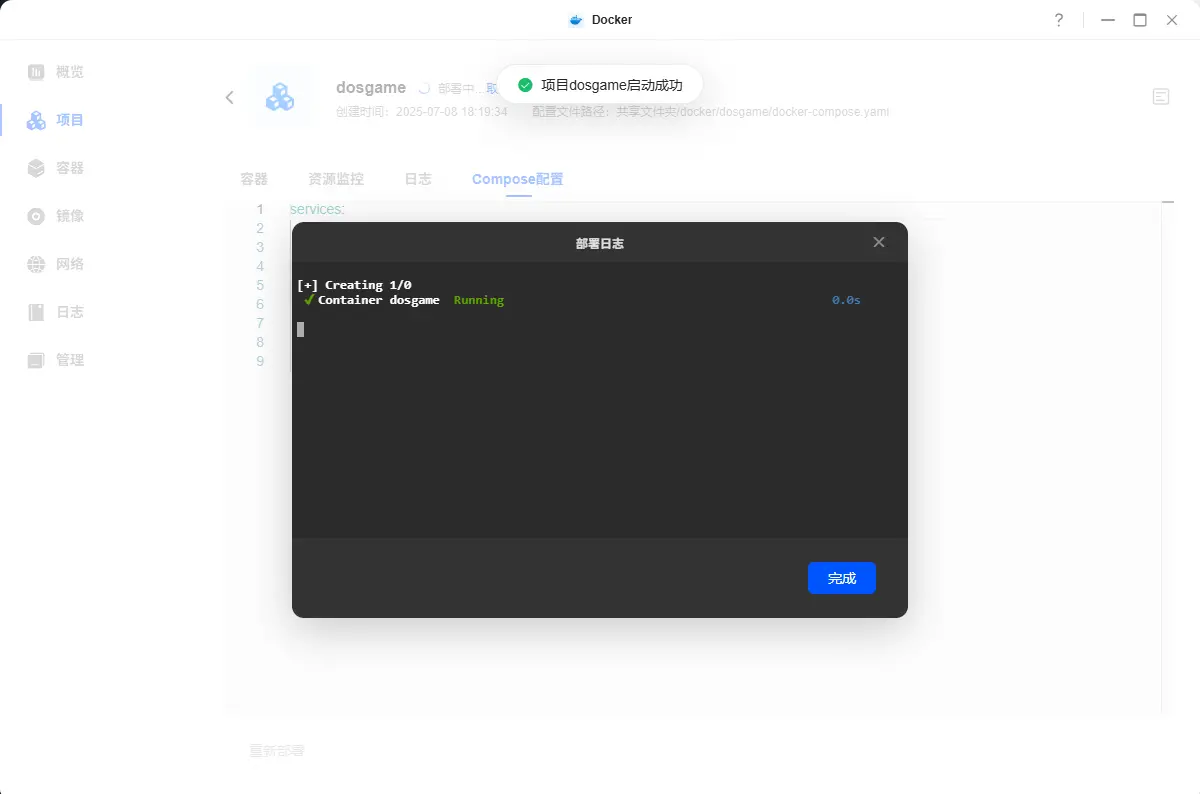
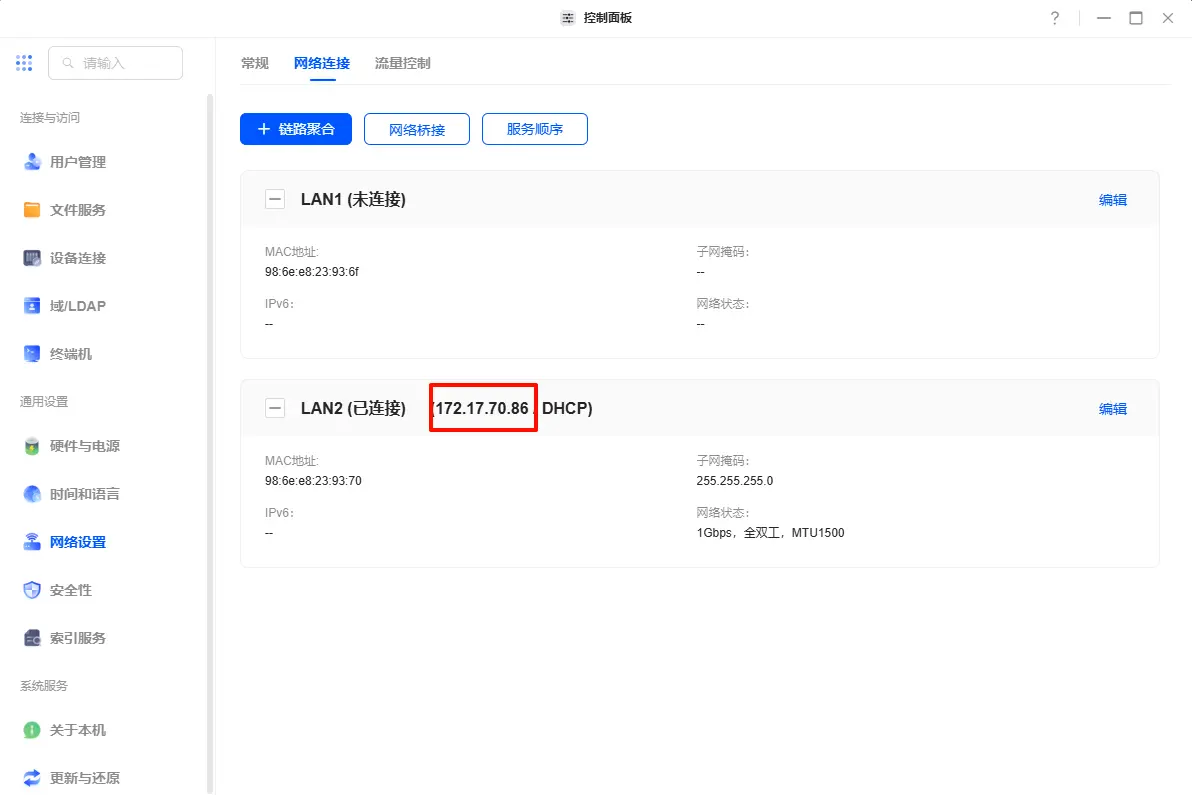
4. 部署完成后通过浏览器访问,浏览器地址栏输入 http://NAS_IP:9262。例如你的 NAS 的 IP 是172.17.70.86,则访问地址为http://172.17.70.86:9262。
你可以在【控制面板】>【网络设置】>【网络连接】中查看 NAS 的实际 IP 地址。
参数说明
使用说明
1. 部署完成后,在网页端打开容器页面就可以看到内置的游戏合集。
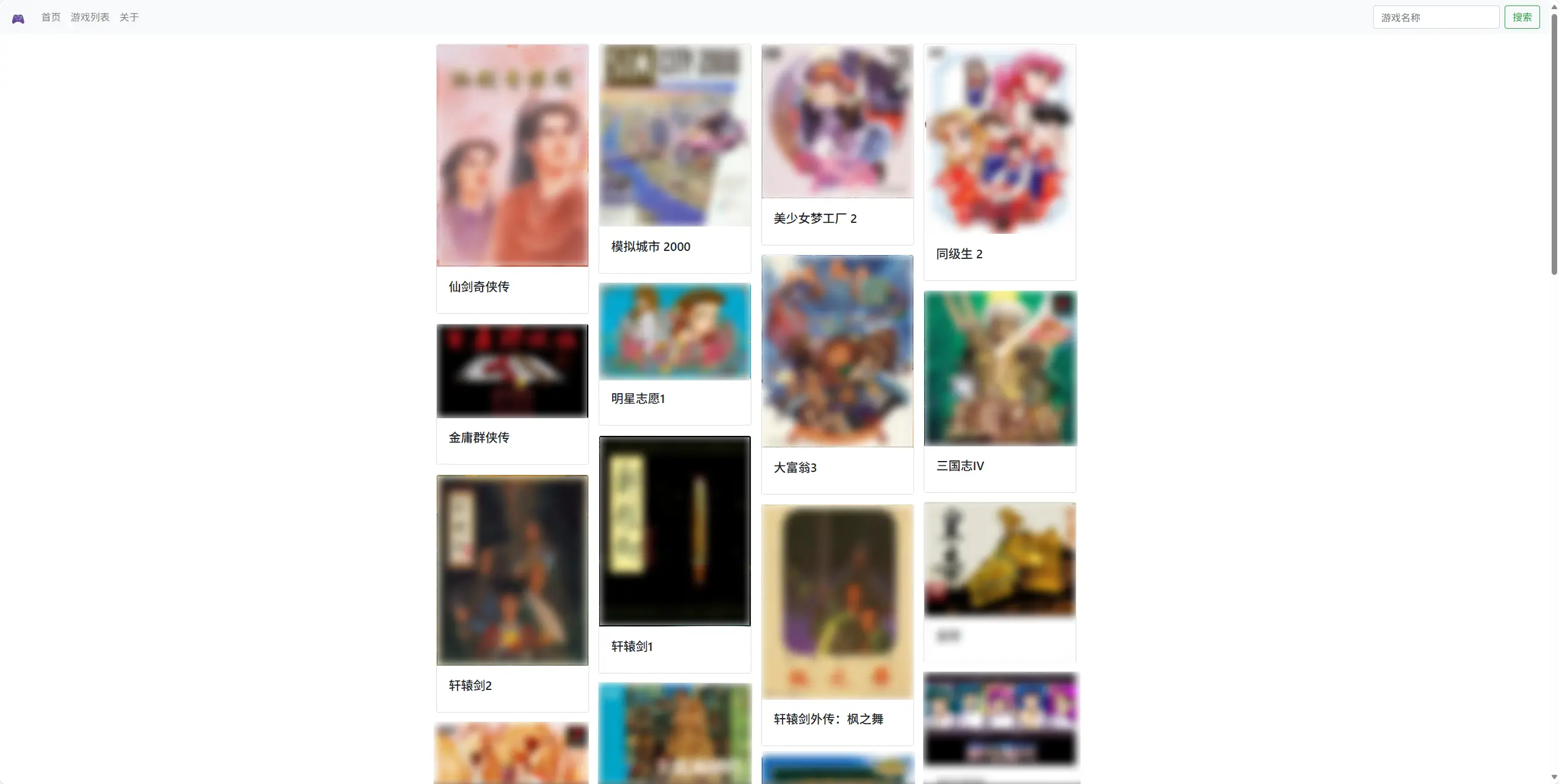
2. 任意点击一个游戏,进入启动页面后点击【Game File】,加载完成后即可进入游戏画面。

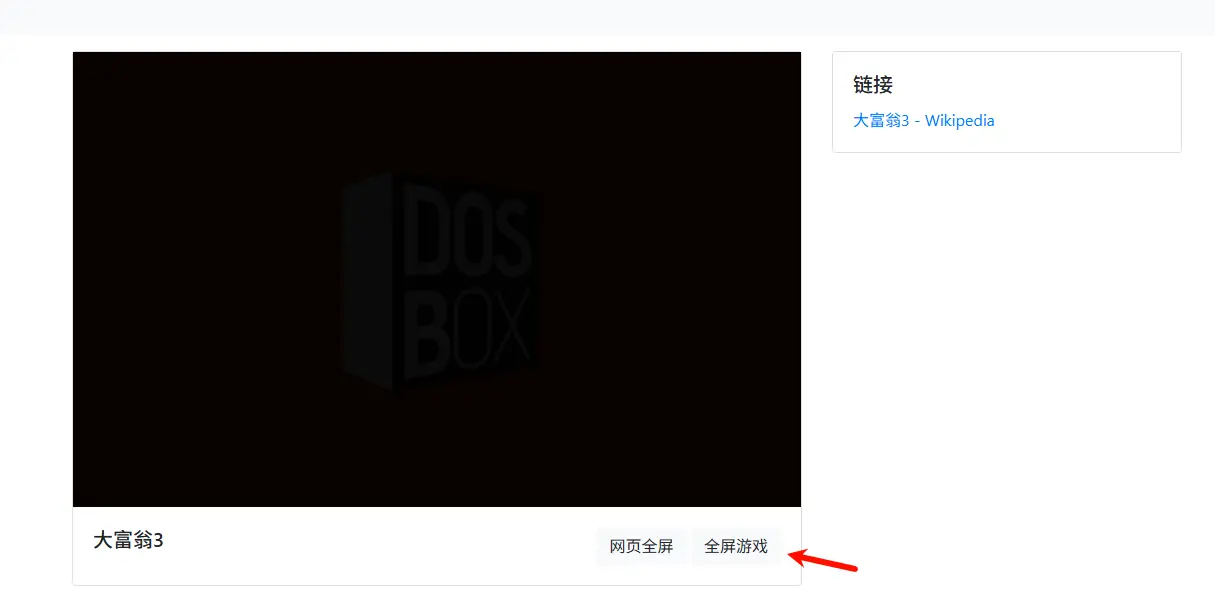
3. 因为游戏是 DOS 环境模拟的,建议使用【全屏游戏】模式获得更好体验。
远程访问方式
如果你希望在外网环境下远程访问该游戏合集,可以使用 UGREENlink ID 登录 NAS,远程打开容器网页界面。了解如何使用请参考《设置Docker容器桌面快捷方式并使用远程访问功能》 ,完成远程访问配置。
常见问题
● 部分游戏缺乏按键说明?
请尝试常用组合键:Shift、Alt、Enter、空格、Ctrl、command、Z、X 等键位,组合探索操作方式。
● 无法访问网页?
请检查端口是否被占用、容器是否启动、NAS 是否正确获取 IP。
在绿联NAS上搭建DOS游戏模拟器
https://www.zzssp.com/archives/DOS-you-xi
评论