


电脑端
MariaDB简介
MariaDB 是一个开源的关系型数据库管理系统,由 MySQL 的原始开发者之一 Michael "Monty" Widenius 及其团队创建。MariaDB 旨在提供与 MySQL 完全兼容的替代品,并在此基础上增强性能和扩展功能。它支持多种存储引擎,具有高度的可扩展性和可靠性,适用于从单机应用到复杂的分布式系统。MariaDB 的设计保证了对现有 MySQL 数据库的无缝迁移,用户可以轻松切换并享受其性能优势。
使用 Docker Compose 部署容器
在 UGOS Pro 系统上,推荐使用项目 Docker Compose 快速部署容器,适合需同时管理多个容器的场景,这种方法简化了容器的部署与管理工作。以下是使用 Docker Compose 部署 MariaDB 的详细步骤。
进入 Docker 项目界面
在 UGOS Pro 系统中,打开 Docker 应用,点击【项目】 > 【创建】,启动项目创建向导。
配置 Docker Compose 文件
在项目创建向导中,您需要上传 Docker Compose 配置文件。以下是 MariaDB 的示例配置:
services:
  mariadb:
    image: mariadb:latest  # 使用官方 MariaDB 镜像
    container_name: mariadb  # 容器名称为 mariadb
    restart: always  # 总是重启容器,确保数据库服务的高可用性
    environment:  # 设置环境变量,用于配置数据库
      MYSQL_ROOT_PASSWORD: 123456  # 设置 root 用户的密码
      MYSQL_DATABASE: mydatabase  # 创建一个名为 mydatabase 的初始数据库
    volumes:  # 定义存储映射,用于数据持久化
      - ./data:/var/lib/mysql  # 将宿主机的目录挂载到容器的 MySQL 数据目录
    ports:
      - "33306:3306"  # 将容器内的 3306 端口映射到宿主机的 33306 端口
    network_mode: bridge   # 使用桥接网络模式

  phpmyadmin:
    container_name: phpmyadmin  # 容器名称为 phpmyadmin
    image: phpmyadmin/phpmyadmin:latest  # 使用 phpMyAdmin 官方最新镜像
    ports:
      - "39085:80"  # 将容器的 80 端口映射到宿主机的 39085 端口,用于访问 phpMyAdmin 界面
    restart: always  # 重启规则设置为总是重启容器
    environment:  # 环境变量
      PMA_ARBITRARY: 1 # 允许手动输入 MySQL 数据库的 IP 地址
    depends_on:  # 配置依赖关系,确保 MariaDB 容器先启动
      - mariadb
    network_mode: bridge   # 使用桥接网络模式
参数说明
image:指定要使用的 Docker 镜像及其版本,latest 表示拉取最新版本。
restart:定义容器重启策略,always当容器停止或崩溃时自动重启。
volumes:
./data:/var/lib/mysql
./ 表示当前 Docker Compose 文件所在的目录,将宿主机的 ./data 目录挂载到容器内的 /var/www/html 目录。这个目录是 MariaDB 的安装目录,它包含了所有 MariaDB 的文件(如插件、主题、上传的文件等)。通过挂载本地目录,确保 MariaDB 数据持久化,即使容器停止或重新启动,数据不会丢失。
environment:
MariaDB_DB_HOST配置 MariaDB 连接到外部 MariaDB 数据库。这里 192.168.22.185 是 MariaDB 容器的 IP 地址,33306 是映射到宿主机的 MariaDB 端口。MariaDB_DB_HOST 告诉 MariaDB 去哪里寻找数据库服务。
MariaDB_DB_NAME:填写使用的数据库名称。
MariaDB_DB_USER::这里填写使用的数据库的用户名,数据库的管理员一般是root。
MariaDB_DB_PASSWORD:填写数据库的密码。
ports:将宿主机的 33306 端口映射到容器的 80 端口,这是 MariaDB 的 Web 服务访问端口。
network_mode:设置容器的网络模式为 bridge,容器可以通过桥接网络与宿主机NAS进行通信。
部署项目
确认配置文件无误后,点击【立即部署】按钮,系统将自动拉取镜像并启动容器。部署完成后,您可以通过浏览器访问 http://<NAS_IP>:33306(例如:http://192.168.22.153:33306)来连接MariaDB数据库。
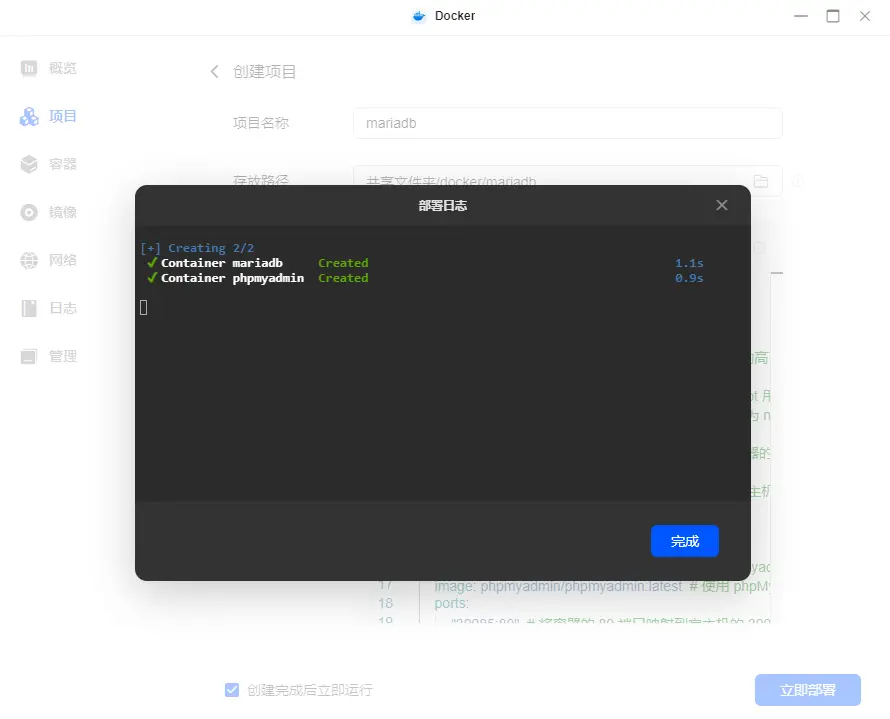
使用phpmyadmin访问MariaDB
MariaDB 本身不提供 Web 界面,因此需要借助其他工具来管理数据库。这里推荐使用 phpMyAdmin,它提供了图形化界面,可以方便地管理 MariaDB 数据库,无需记住复杂的 SQL 命令。
1. 打开浏览器,访问 http://<NAS_IP>:39085(例如:http://192.168.22.153:39085)进入 phpMyAdmin 登录界面。
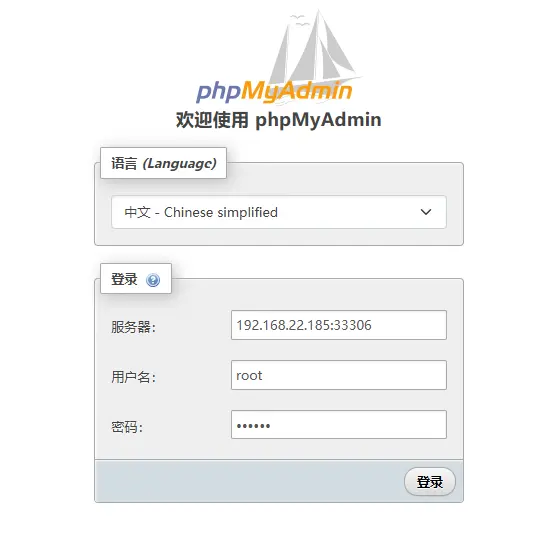
2. 在登录界面中,输入以下信息:
○ 服务器地址:MariaDB 容器的 IP 地址和端口,例如 192.168.22.185:33306。
○ 用户名:使用数据库的用户名,默认是 root。
○ 密码:在 Docker Compose 配置中设置的 root 密码。
如果登录成功,您将看到 phpMyAdmin 的控制面板,说明您已经成功连接到 MariaDB 数据库。
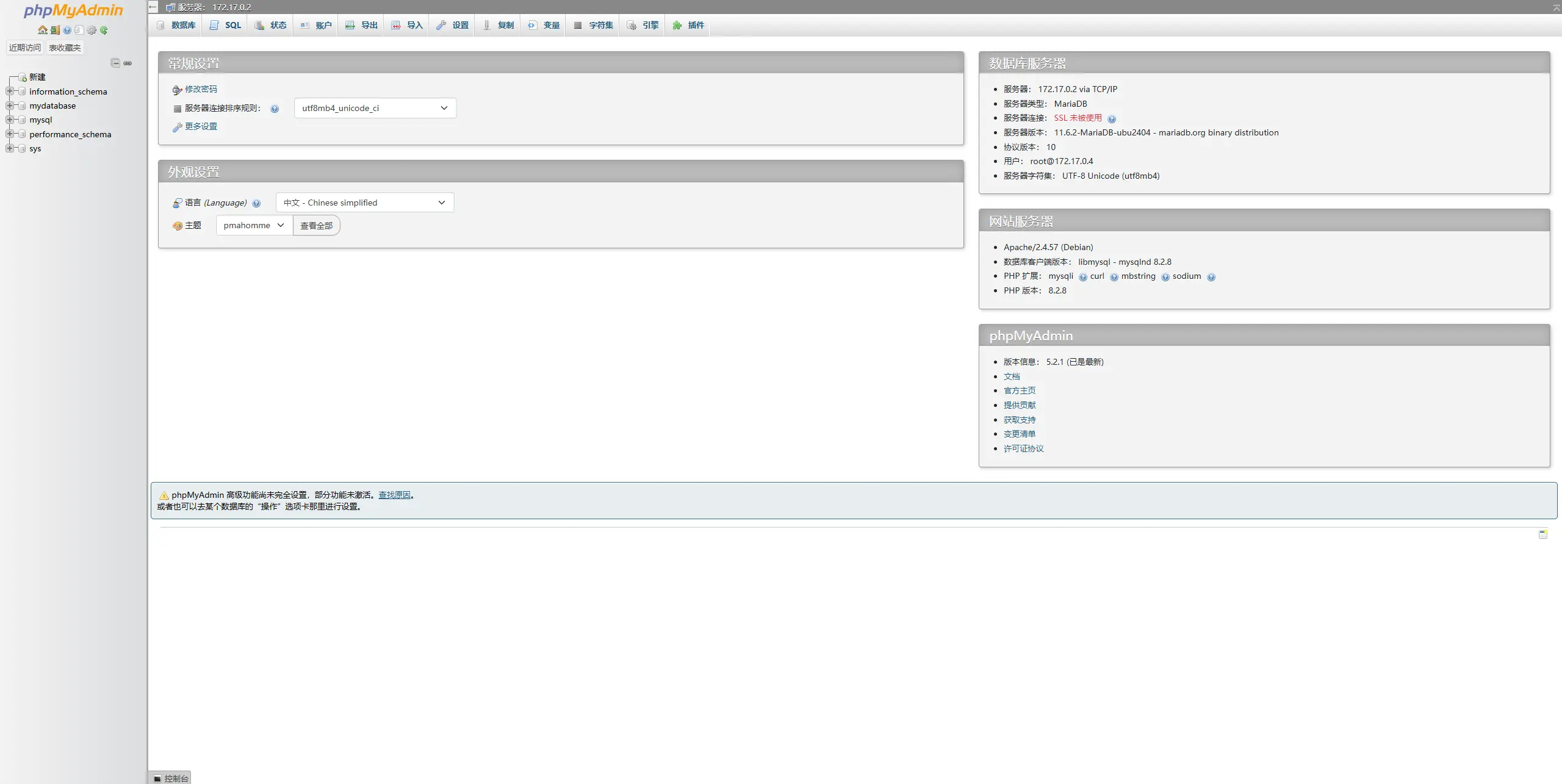
在绿联NAS搭建MariaDB数据库和phpmyadmin数据库管理工具
https://www.zzssp.com/archives/MariaDB-phpmyadmin
评论