


电脑端
应用简介
Emby 是一款功能强大的流媒体中心软件,旨在将个人媒体内容集中管理并在各种设备上播放。Emby 支持多种媒体格式,包括视频、音乐和图片,并且能够自动转换和流式传输媒体内容,确保在任何设备上都能流畅播放。
Docker Compose 配置部署
在 UGOS Pro 系统上,推荐使用项目 Docker Compose 快速部署容器,适合需同时管理多个容器的场景,这种方法简化了容器的部署与管理工作。以下是使用 Docker Compose 部署容器的详细步骤。
1. 打开“Docker”应用,点击【项目】 > 【创建】,启动项目创建向导。
2. 在项目创建向导中,输入以下容器的 Docker Compose 配置信息。这些配置仅供参考,您可以根据自己的需求进行调整。
services:
  emby:
    image: emby/embyserver:beta # 镜像名
    container_name: emby-server
    restart: always # 重启策略
    devices:
      - /dev/dri:/dev/dri # 启用核显
    environment:
      PUID: 0 # 容器运行用户ID,root权限
      PGID: 0 # 容器运行用户组ID,root权限
    volumes:
      - ./config:/config # 配置文件
      - ./metadata:/metadata # 媒体元数据
      - /volume3/media:media # 影片存放路径,容器可以读取路径中的影片,冒号左侧的路径替换为你在NAS上存放影视的实际路径,冒号右侧是容器内路径
    ports:
      - 8096:8096 # 将容器的 8096 端口映射到 NAS 的 8096 端口
3. 填写好配置文件后,点击“立即部署”,系统会自动拉取镜像并启动容器。
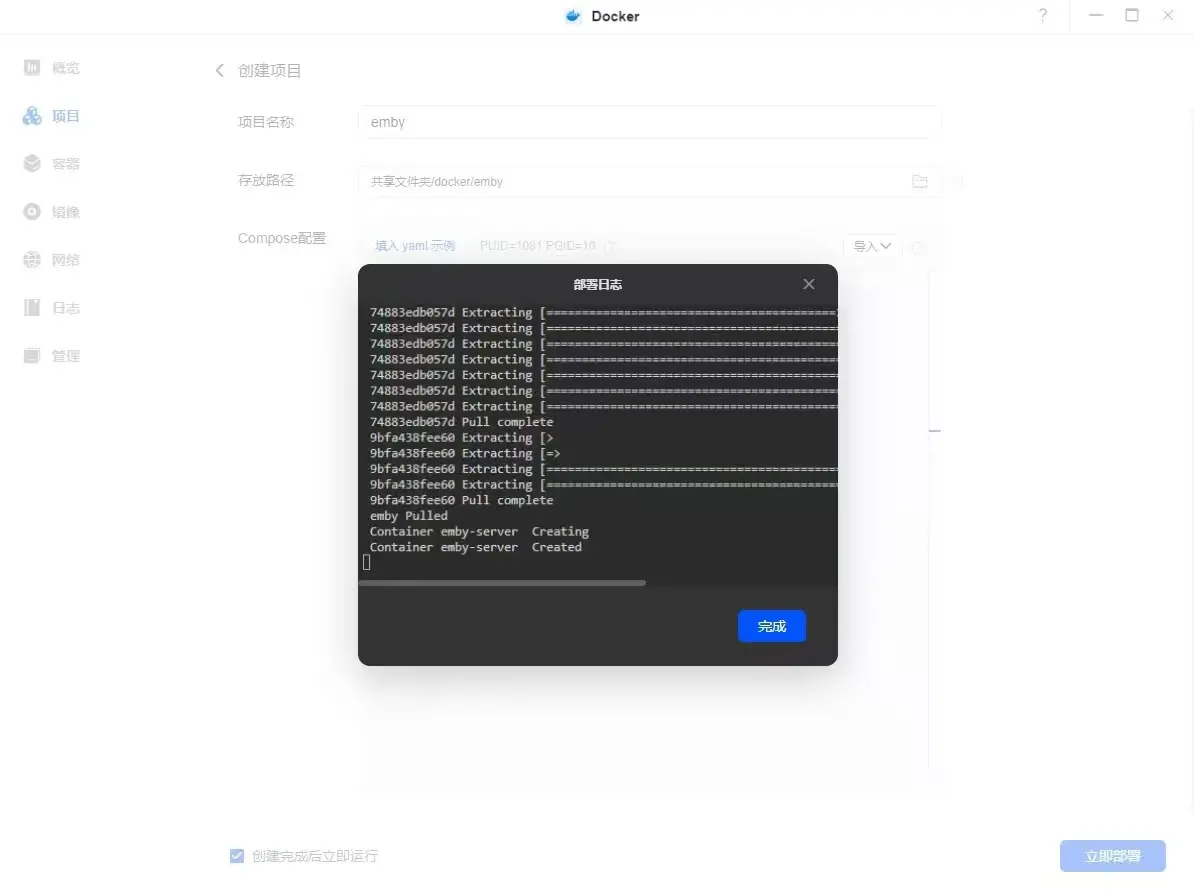
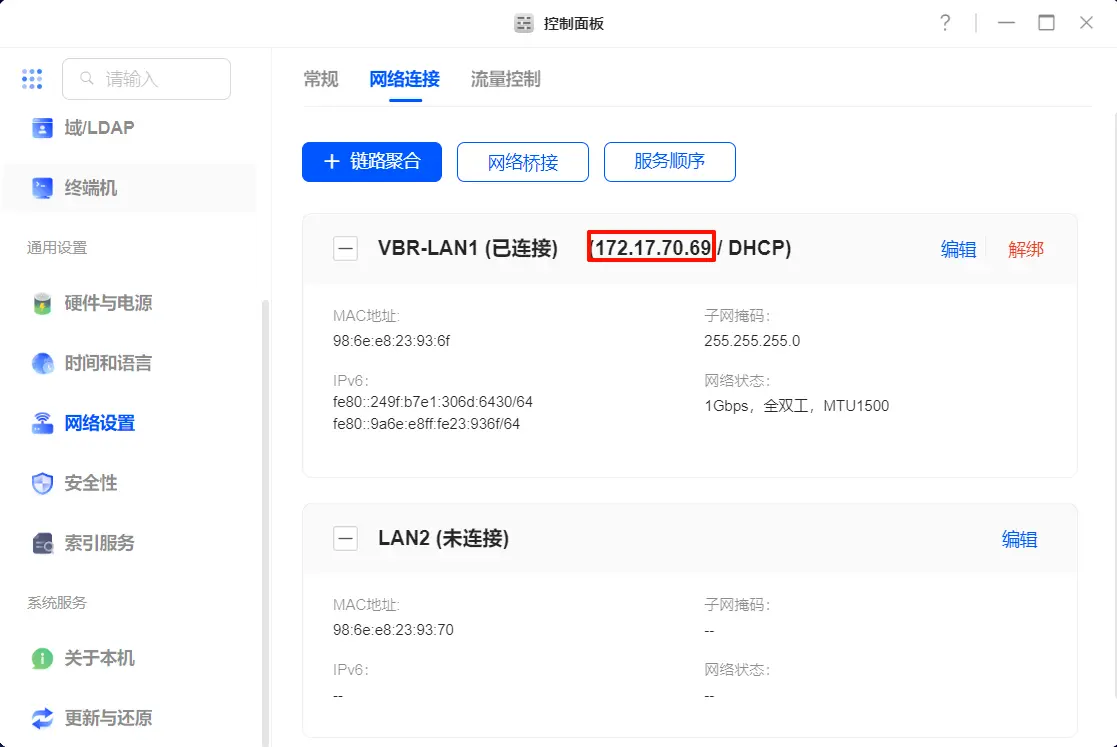
4. 部署完成后,通过浏览器访问容器,在浏览器地址栏输入 http://NAS_IP:8096。例如 NAS 的 IP 是172.17.70.86,在浏览器中输入http://172.17.70.86:8096进行访问。
你可以在控制面板中,找到 【网络设置】,点击 “网络连接” ,查看 NAS 设备的 IP 地址。
Compose 配置参数说明
初始化配置
首次登录 Emby 时,需要完成初始化配置:
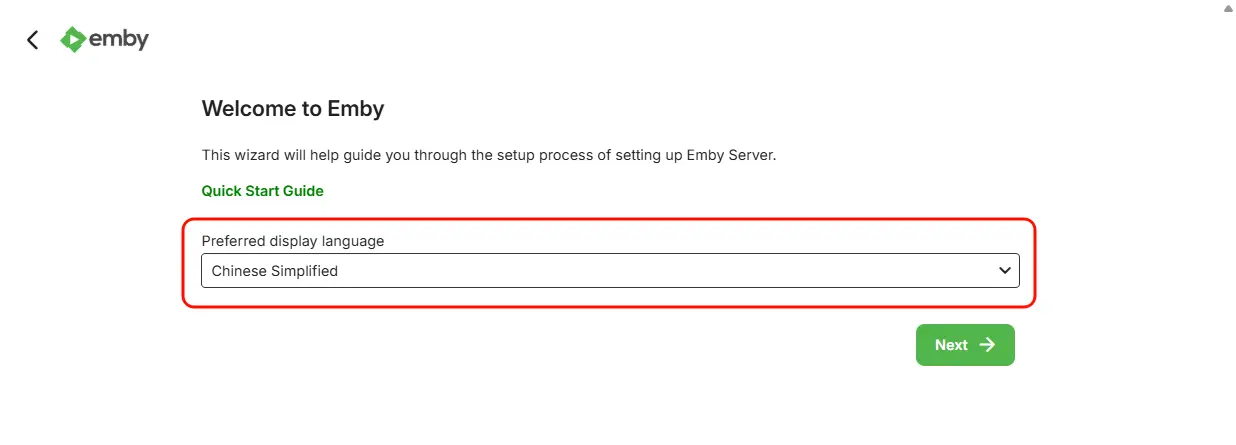
1. 选择首选语言(如“Chinese Simplified”),点击“next”。刷新浏览器页面可以切换成刚才设置的显示语言。
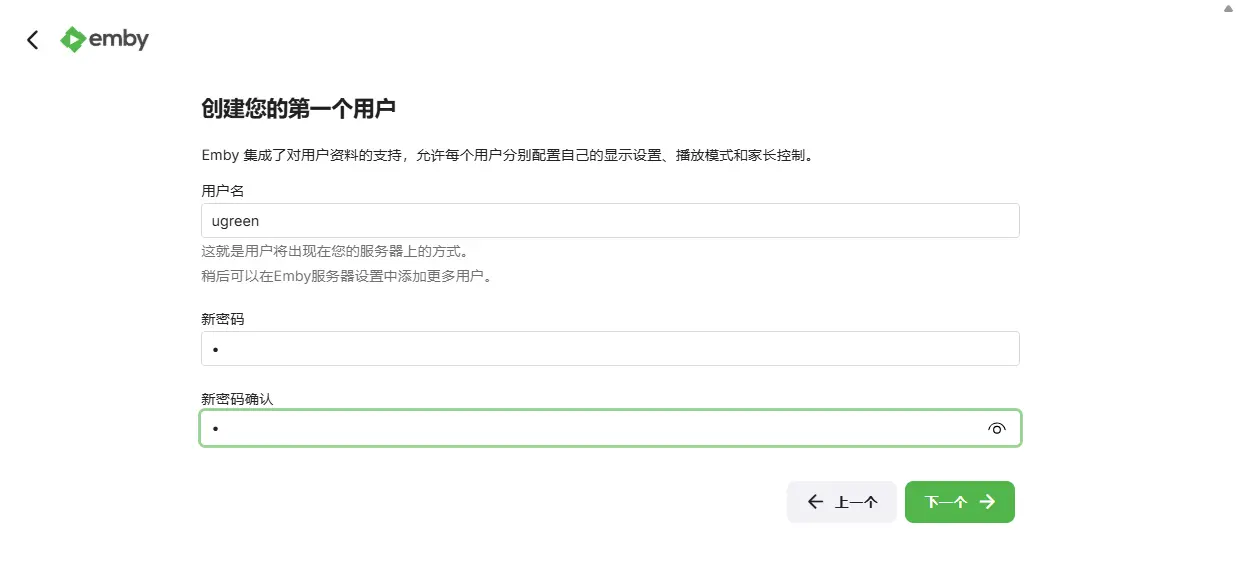
2. 设置用户名和密码,点击“下一个”继续。
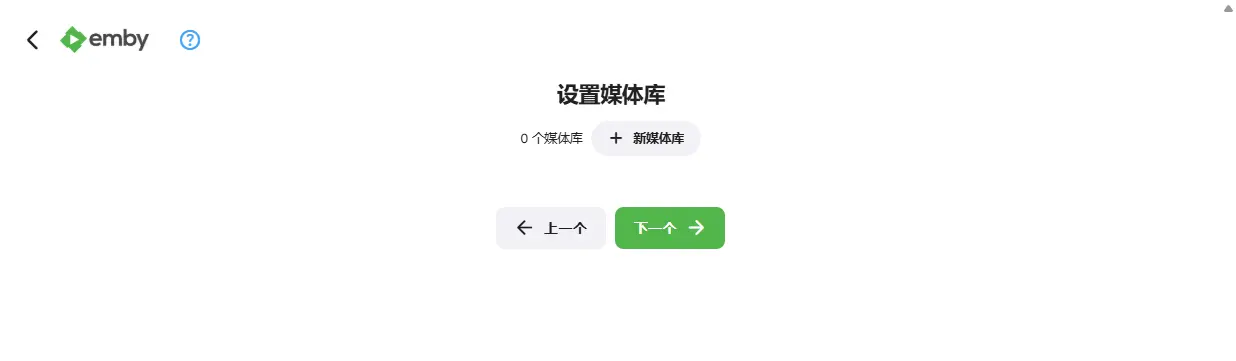
3. 初始化时可暂不配置媒体库,点击“下一个”继续。
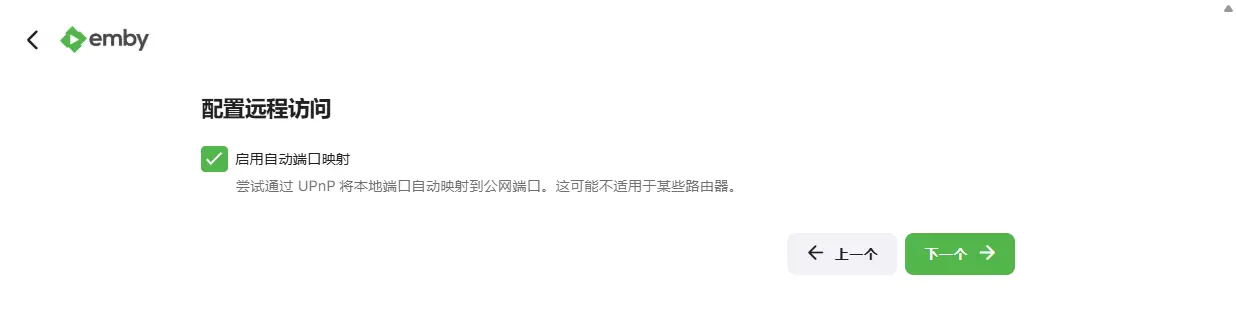
4. 是否“启用自动端口映射”对功能无影响,可直接跳过。
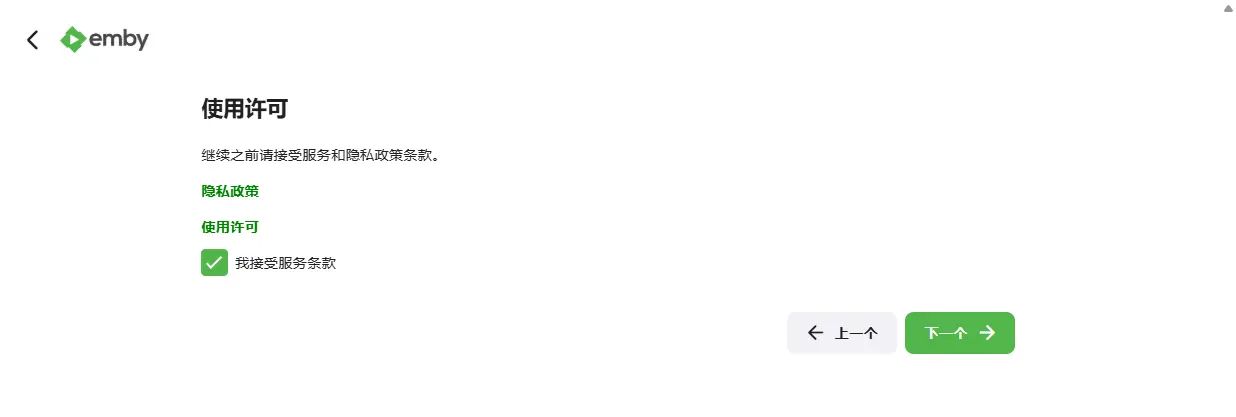
5. 勾选“我接受服务条款”,点击“下一个”。
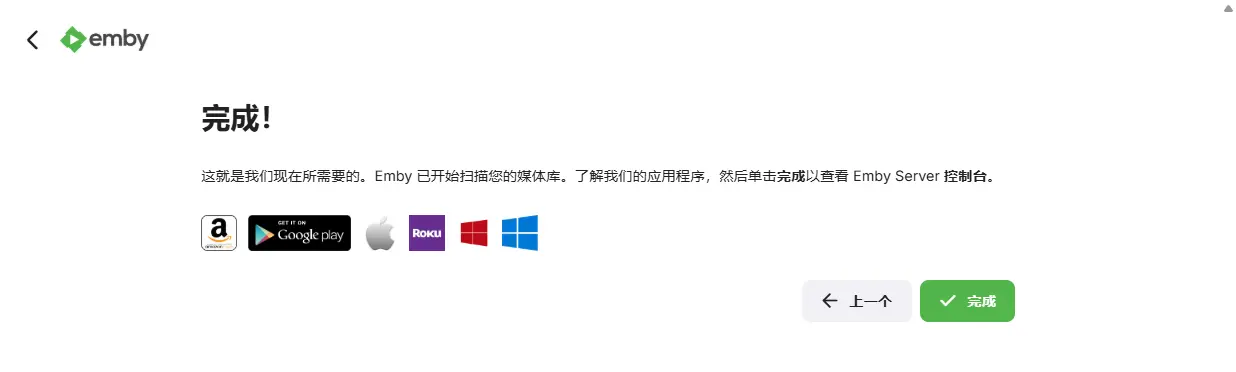
6. 到图示的这一步,初始化步骤结束,点击“完成”。
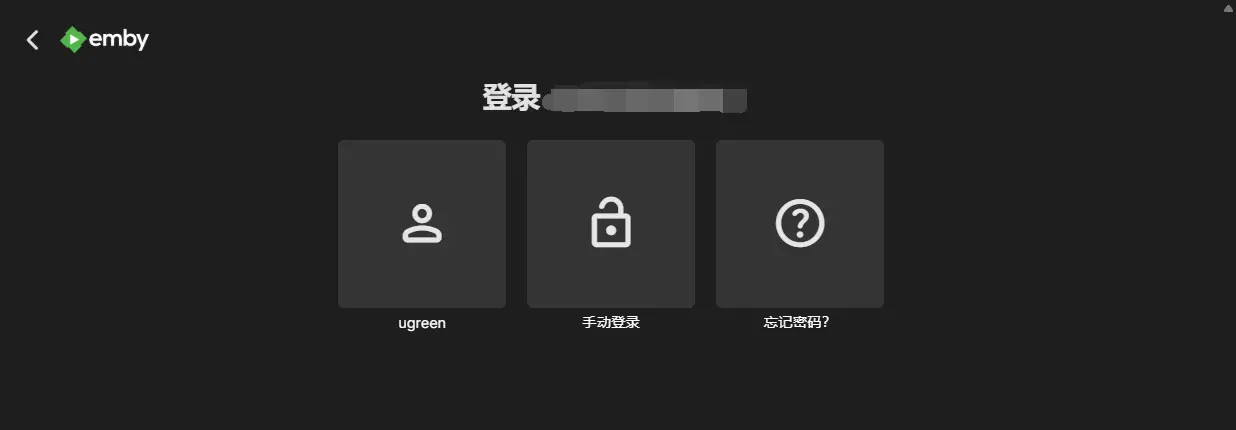
● 初始化完成后,请使用刚创建的用户账户登录系统。
添加媒体库
登录后,按照以下步骤添加媒体库以管理你的资源:
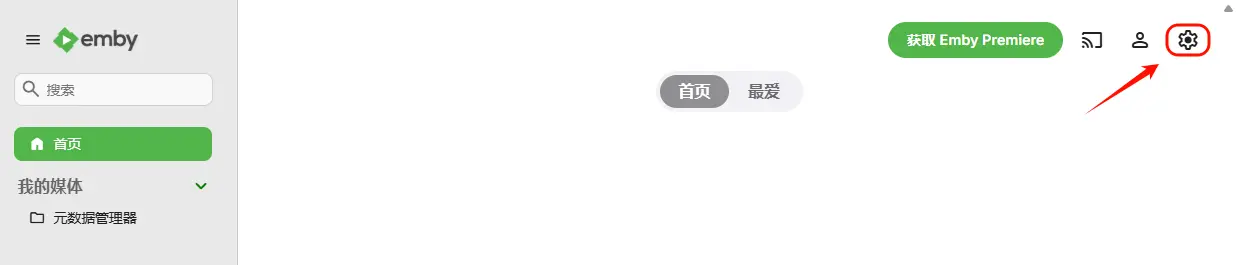
1. 点击“管理 Emby Server”,进入“设置”页面。
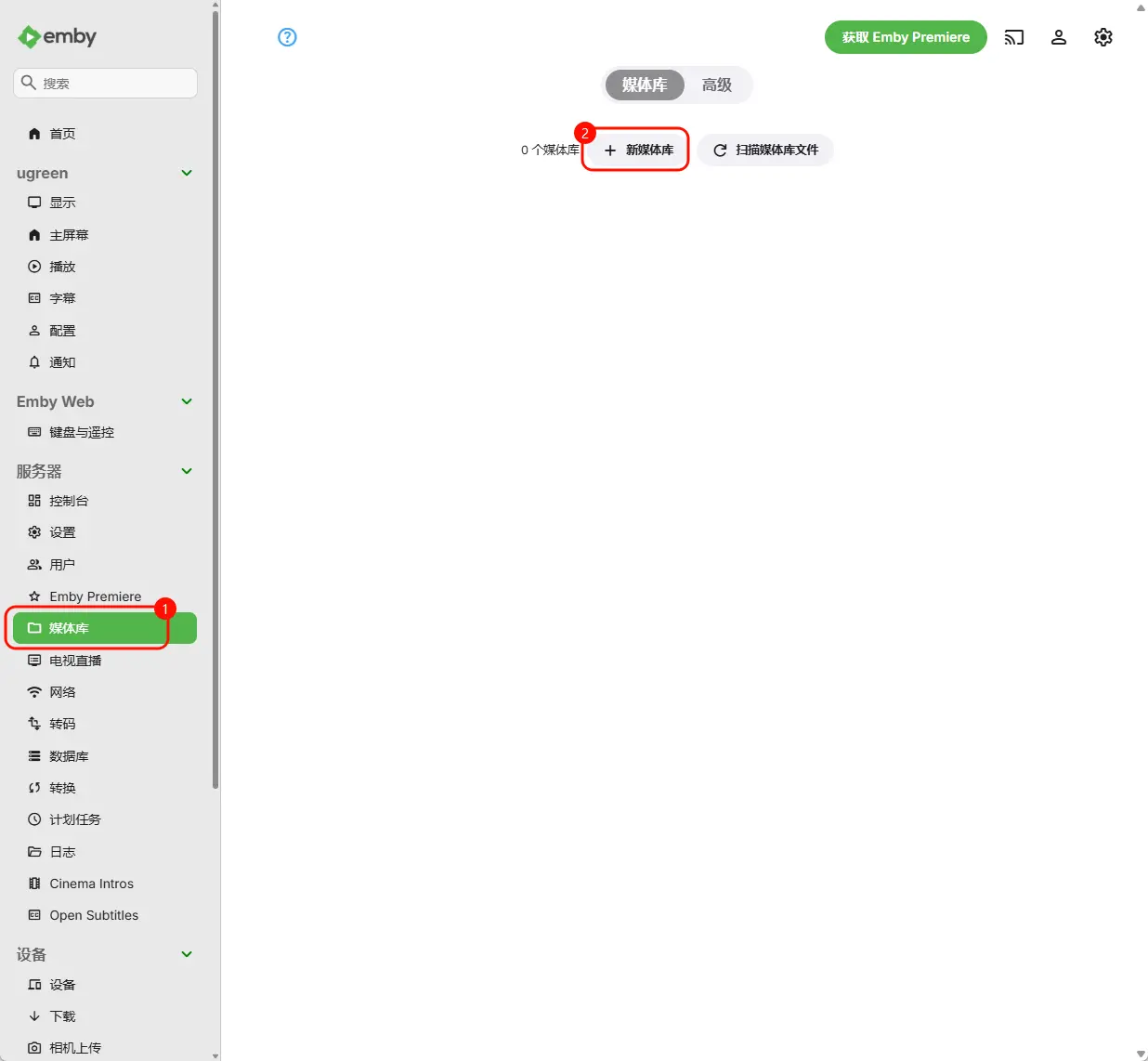
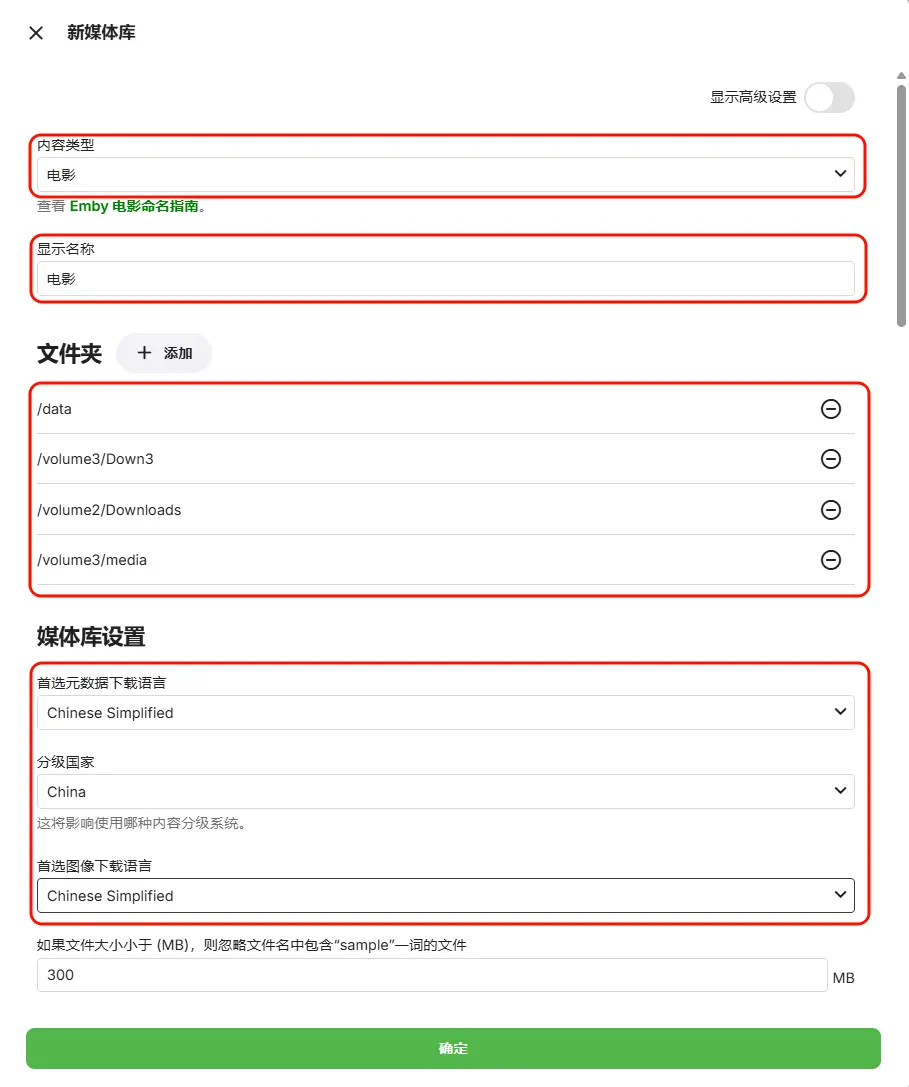
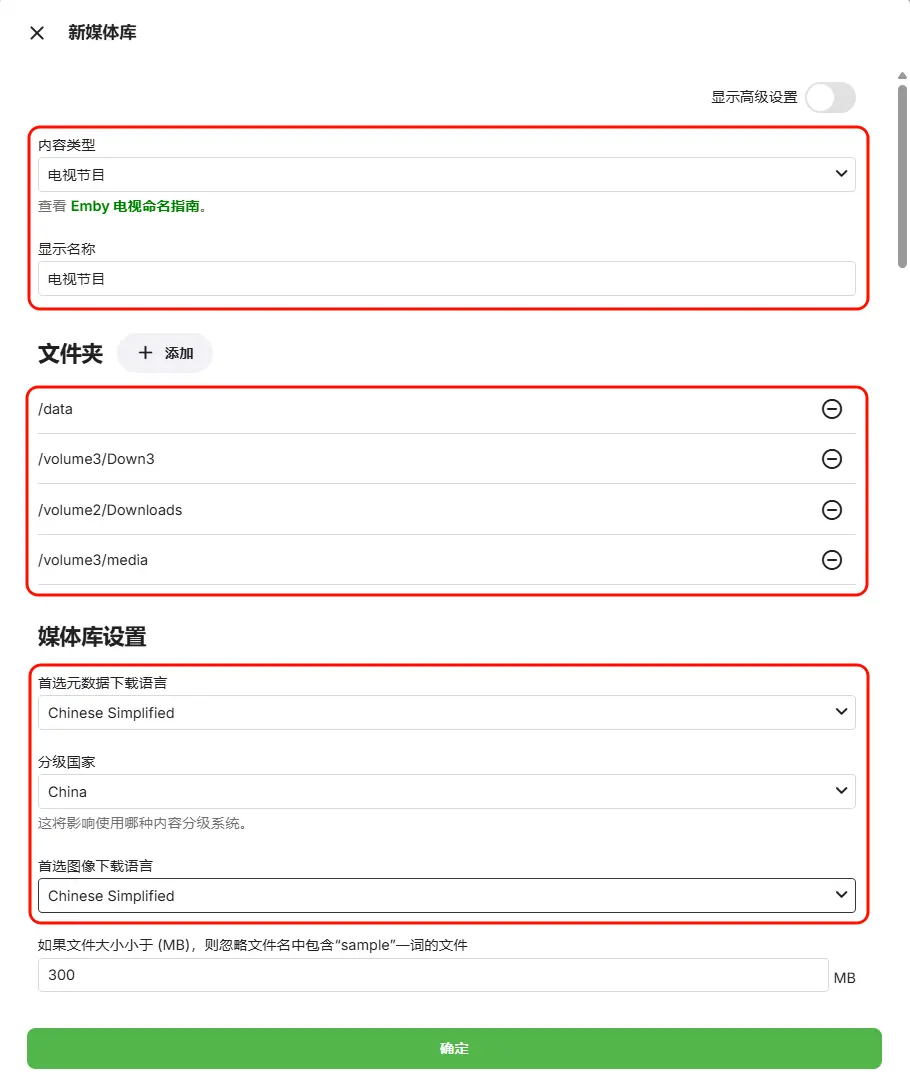
2. 在“媒体库”选项中,点击“+新媒体库”。根据媒体内容类型(如“电影”或“电视节目”)进行分类。
电影媒体库推荐设置
● 内容类型:选择“电影”;
● 显示名称:媒体库的显示名称;
● 文件夹:参考你在 compose 配置设置的路径,如你设置的 NAS 内/volume3/media 对应的 emby 内的文件夹路径是 /volume3/media,在这里就找到对应的路径。
● 首选元数据语言、分级国家等可根据需要调整;
● 其他参数可按需调整。
电视剧/综艺等媒体库推荐设置
● 内容类型:选择“电视节目”;
● 显示名称:媒体库的显示名称;
● 首选元数据语言、分级国家等可根据需要调整;
● 文件夹:同电影设置方式。
● 其他参数可按需调整。
开启硬件转码
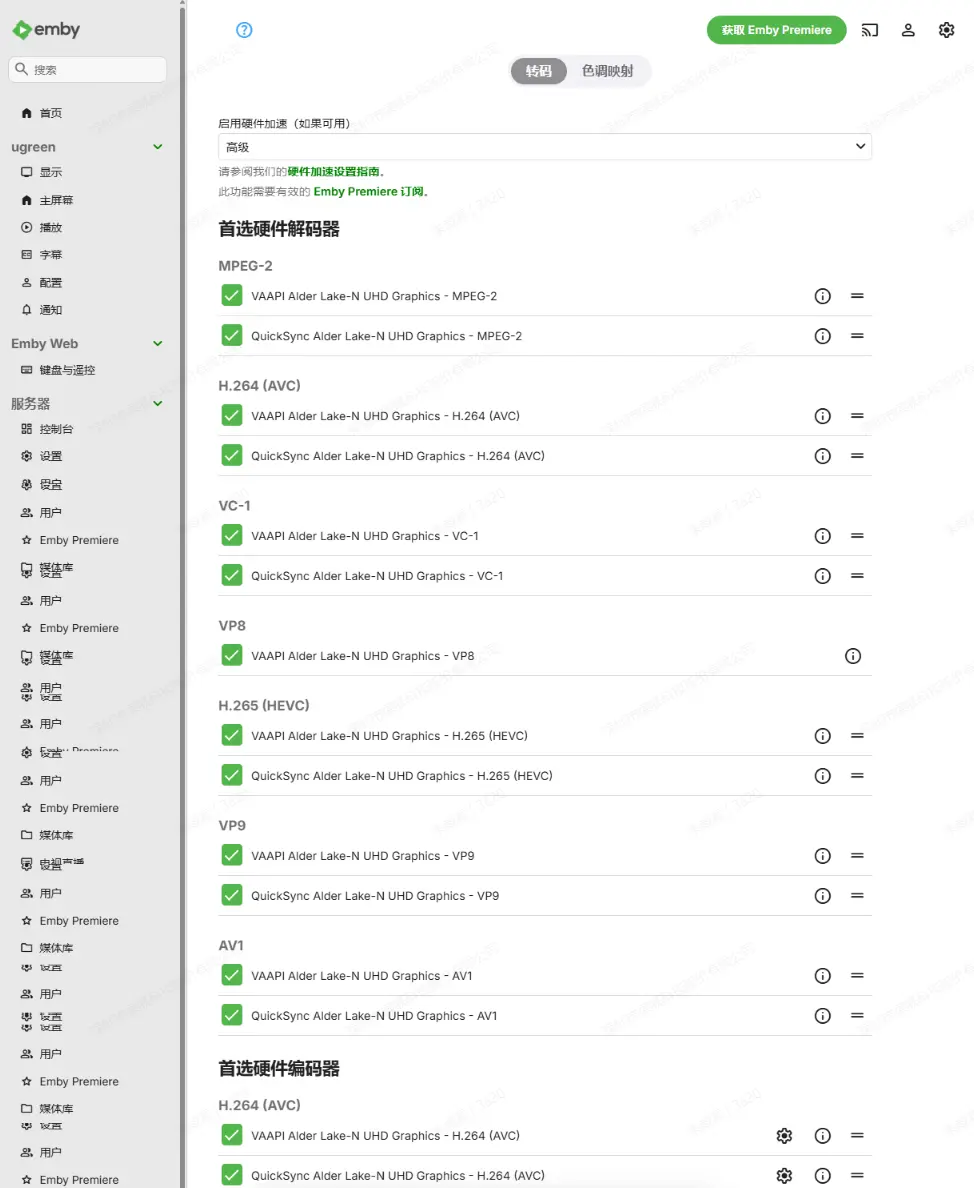
Emby 支持硬件转码,但需要订阅 Emby Premiere 服务。如果你不订阅这个服务,即使开启了硬件转码也无法使用。
开启硬件转码时,选择“高级”模式,加载显卡驱动后可解锁更多解码器选项。
在绿联 NAS 上搭建 Emby 流媒体服务
https://www.zzssp.com/archives/Emby
评论