


电脑端
Plex 是一款流行的媒体服务器应用程序,允许用户将本地存储的媒体文件(如电影、音乐、照片等)组织和流式传输到各种设备上。通过 Docker 安装 Plex 镜像,可以简化部署和管理过程,提供更高的灵活性和便捷性。
搜索和下载镜像
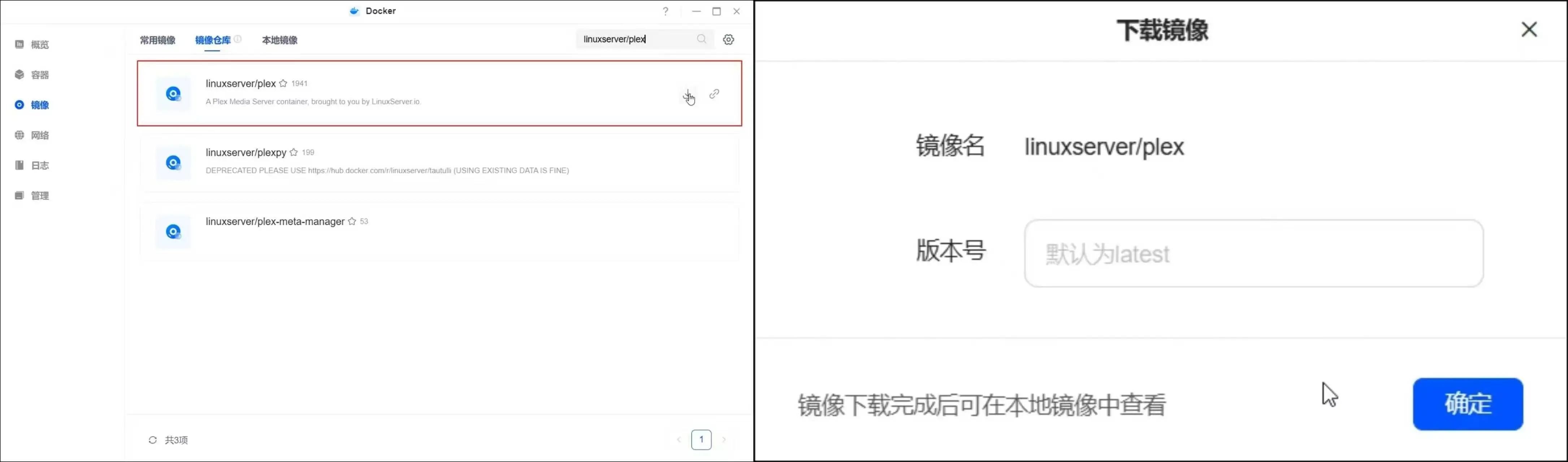
在【镜像>镜像仓库】输入关键词 linuxserver/plex 进行搜索。搜索结果中找到要下载的容器镜像 ,点击【下载】或双击镜像即可下载。版本默认选择【latest】 ,点击“确定”开始拉取。等待镜像下载完成。
使用Docker面板开始安装容器前准备
1. 在使用UGOS Pro的Docker面板安装容器之前,需要提前创建容器所需的存储空间文件夹和子文件夹,以确保容器能够顺利运行并且数据能够正确存储和管理。
2. 为避免容器运行时权限不足的情况,文件夹目录路径建议选择存放在/共享文件夹/docker目录内。如需了解详细的操作步骤。
创建并配置容器
在镜像下载完成后,我们开始创建容器,在【镜像 > 本地镜像】的列表中选择刚下载的linuxserver/plex镜像。点击+或双击镜像文件创建容器,配置容器参数。

基础信息配置
在容器创建向导的“基础信息”部分,您可以自定义容器的名称,便于后续识别。建议启用【自动重启】选项,以确保容器在系统重启或故障时能够自动恢复运行,勾选启用【显卡能力】。
对于 CPU 和内存限制,通常默认值已能满足大多数需求,但您可以根据具体使用场景进行自定义调整。

环境变量配置,添加以下环境变量以确保容器正常运行:
● PUID:容器内进程的用户 ID,点击“添加”,输入变量 PUID。此值默认为当前创建容器用户的 ID,您也可以根据需求调整。
● PGID:进程所属的用户组 ID,点击“添加”,输入变量 PGID,默认为当前用户的用户组 ID。
● TZ:时区设置,点击“添加”,输入变量 TZ。此值确保容器内的时间与本地时间同步,例如,亚洲地区可设置为 Asia/Shanghai,或根据地理位置设置为适合的时区(如 America/New_York 或 Europe/London)。
● PLEX_CLAIM:PLEX的服务器验证,配置值需要从 https://www.plex.tv/claim/ 注册获取。
存储空间配置
在存储空间配置步骤中,您需要为容器选择数据存放路径,确保数据的持久化存储。按以下步骤进行配置:
● 点击 /config 的自动分配按钮,选择要存放 plex 配置文件 config 的文件夹,类型选择读写。建议选择 NAS 中 /共享文件夹/docker 目录下的路径,类型选择“读写”,以防止容器在运行期间因权限不足出现问题。
● 点击添加,选择存放transcode(转码)的文件夹路径, 装载路径 /transcode,类型选择读写。
● 点击添加,选择存放影片资源的文件夹路径,装载路径 /video,类型选择读写。
存储空间配置示例:

网络配置
在网络配置部分,您需要设置容器的网络模式和端口映射。推荐使用 host 网络模式

确保配置信息正确后,点击“完成”创建容器。
访问容器 WebUI
1. 容器启动后,可以通过浏览器访问容器的Web UI,访问URLhttp://<NAS_IP>:32400,将 NAS 的 IP 替换成您的 NAS IP 地址。进入plex页面后,进行初始化配置,Plex 页面需要时间加载,才会进入媒体库配置。

2. 服务器设置,全部选择下一步。


3. 右上角设置按钮点击进行配置媒体库。

4. 开始创建你的媒体库和刮削。

在绿联NAS上搭建plex流媒体服务
https://www.zzssp.com/archives/plex
评论