



电脑端
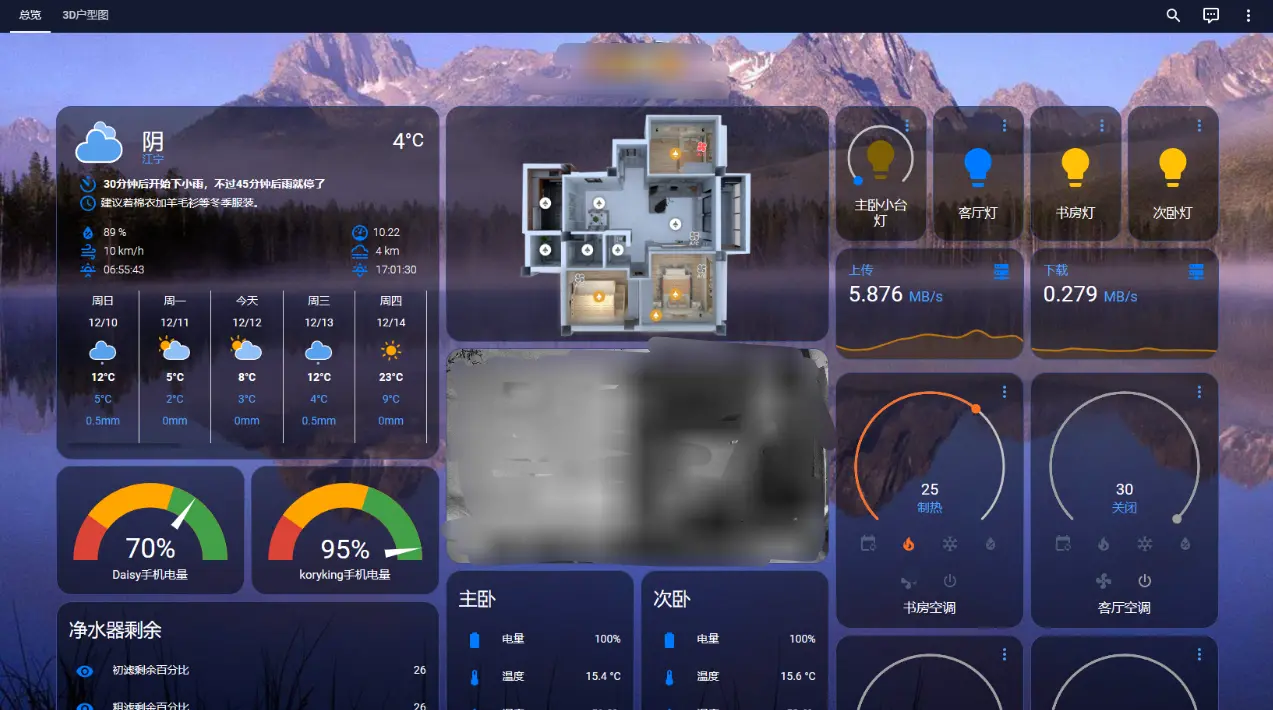
Home Assistant(简称 HA)是一个基于 Python 的开源智能家居系统,支持各种设备的集成和高度的定制化配置。通过 Home Assistant,您可以轻松连接多个品牌的智能家居设备(如摄像头、风扇、空调等),并通过自动化、群组化、UI 客制化等功能,轻松构建自己的智慧空间。此外,它还支持 Siri 控制,方便用户通过语音管理家庭设备。
Home Assistant 是开源软件,用户可以无偿使用,且支持上千种设备和服务的接入,构建一个统一管理、自动联动的智能家居系统。
使用 Docker Compose 部署容器
要在绿联 NAS 上快速部署 Home Assistant,推荐使用项目Docker Compose。这种方法适合需要创建和管理多个容器的场景,提供了便捷的容器化管理方式。以下是通过 Docker Compose 部署 Home Assistant 的详细步骤。
进入 Docker 项目界面
在绿联 NAS 的 UGOS Pro 系统中,打开 Docker 应用,点击【项目】 > 【创建】,启动项目创建向导。
配置 Docker Compose 文件
在项目创建向导中,您需要提供 Docker Compose 配置文件。以下是HomeAssistant的示例配置:
services:
    homeassistant:
        container_name: homeassistant  # 容器名称
        image: homeassistant/home-assistant:latest  # 容器镜像的版本
        restart: always                # 容器重启策略
        network_mode: host             # 容器的网络模式
        volumes:
            - ./:/config  # 挂载目录,用于存储配置文件
        environment:
            - TZ=Asia/Shanghai         # 时区设置
参数详细说明
volumes
通过 volumes 指令,nas主机与容器共享存储。./ 表示当前 Docker Compose 文件所在的目录,将该目录下的 homeassistant 文件夹映射到容器的 /config 目录。Home Assistant 的所有配置文件和数据库将保存在该目录下。
container_name
为该服务创建的 Docker 容器命名为 homeassistant。您可以通过容器名称直接管理该容器。
image
指定使用 Home Assistant 的 Docker 镜像,latest 标签确保拉取最新版本。
restart
容器的重启策略设置为 always,只要容器停止,无论是否正常退出,Docker 都会自动重启它。
network_mode
设置容器的网络模式为 host。这种模式允许容器直接使用nas主机的网络接口,简化与外部智能设备的通信。
environment
环境变量 TZ=Asia/Shanghai 用于设置容器的时区。这有助于确保自动化任务、日志记录等操作使用正确的本地时间。您可以根据所在地区调整,例如( America/New_York 或 Europe/London)。
部署项目
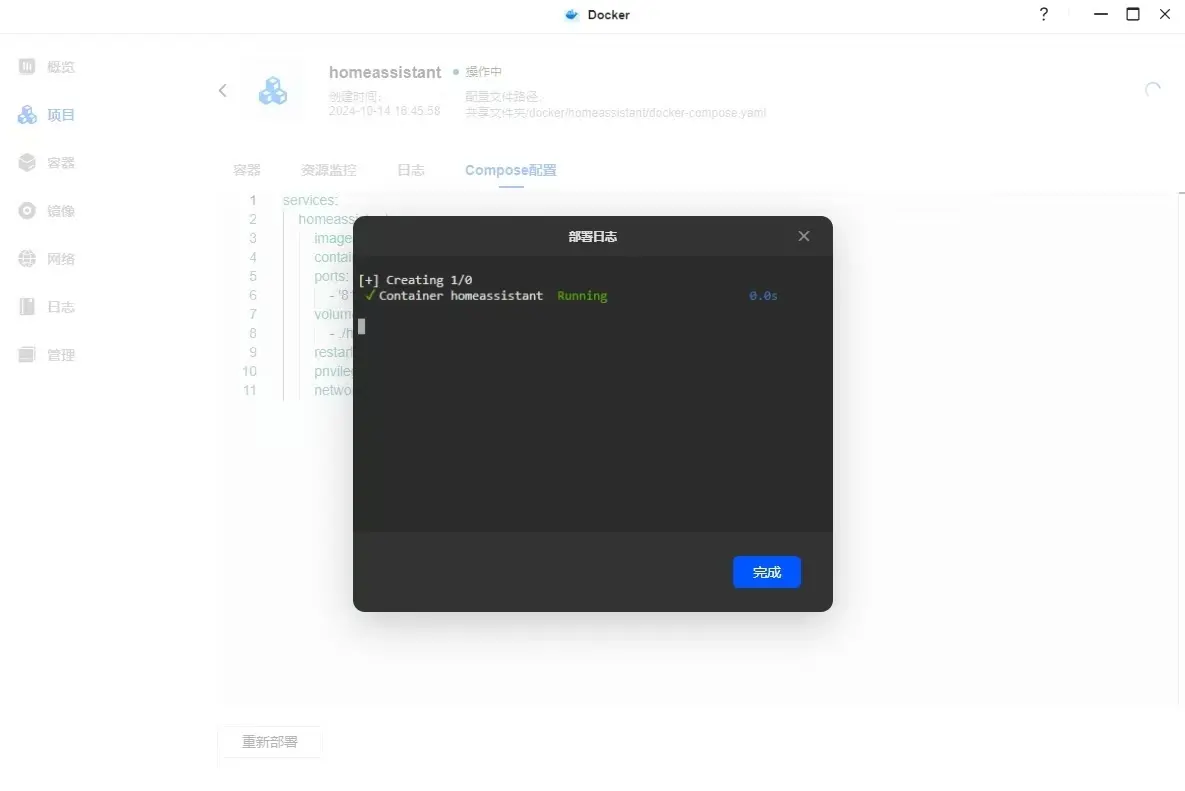
确认配置文件无误后,点击【立即部署】,系统将自动拉取镜像并启动容器。部署完成后,您可以通过浏览器访问 http://<NAS_IP>:8123 来进入 Home Assistant 控制台。
访问HomeAssistant控制台
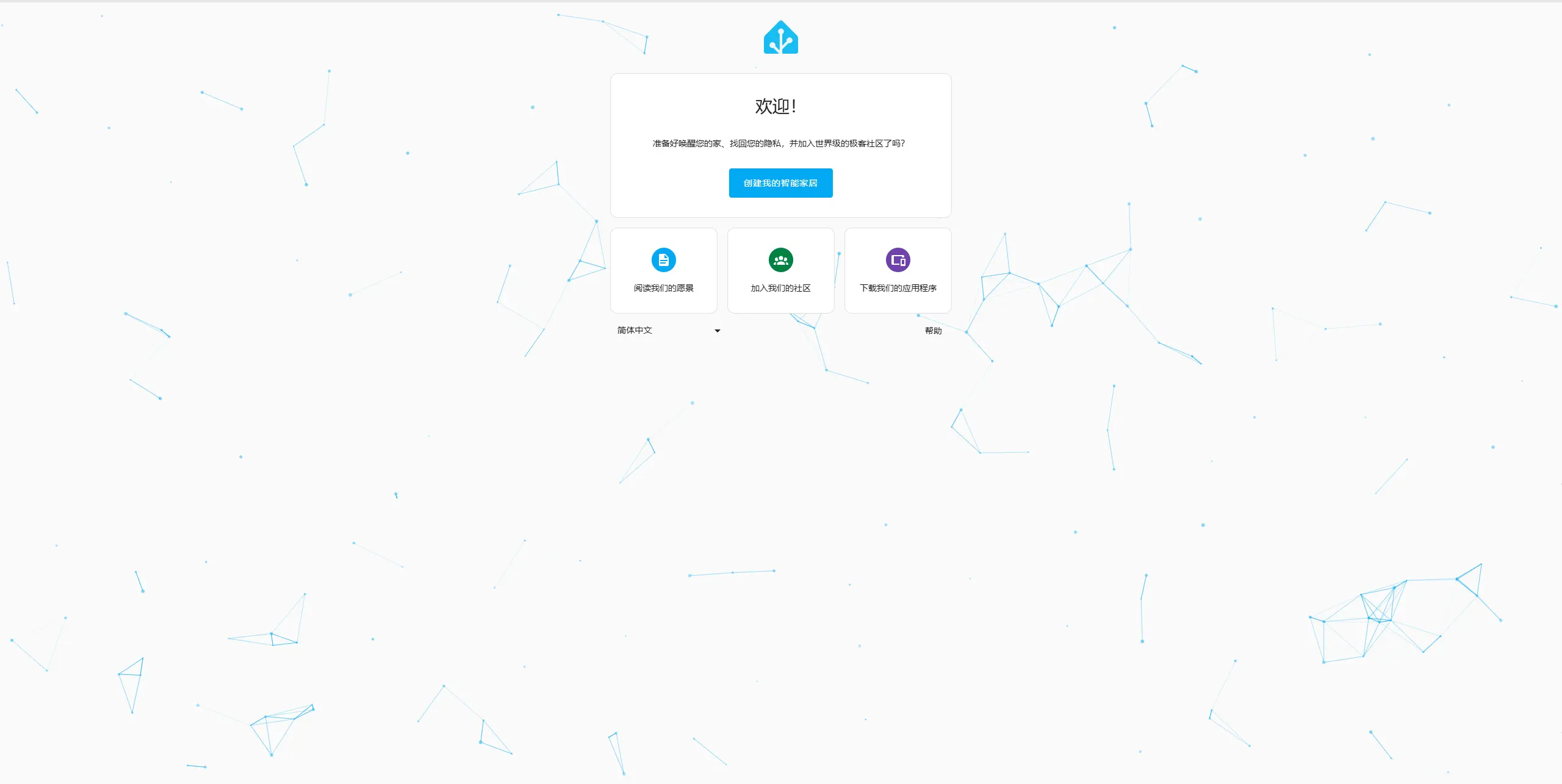
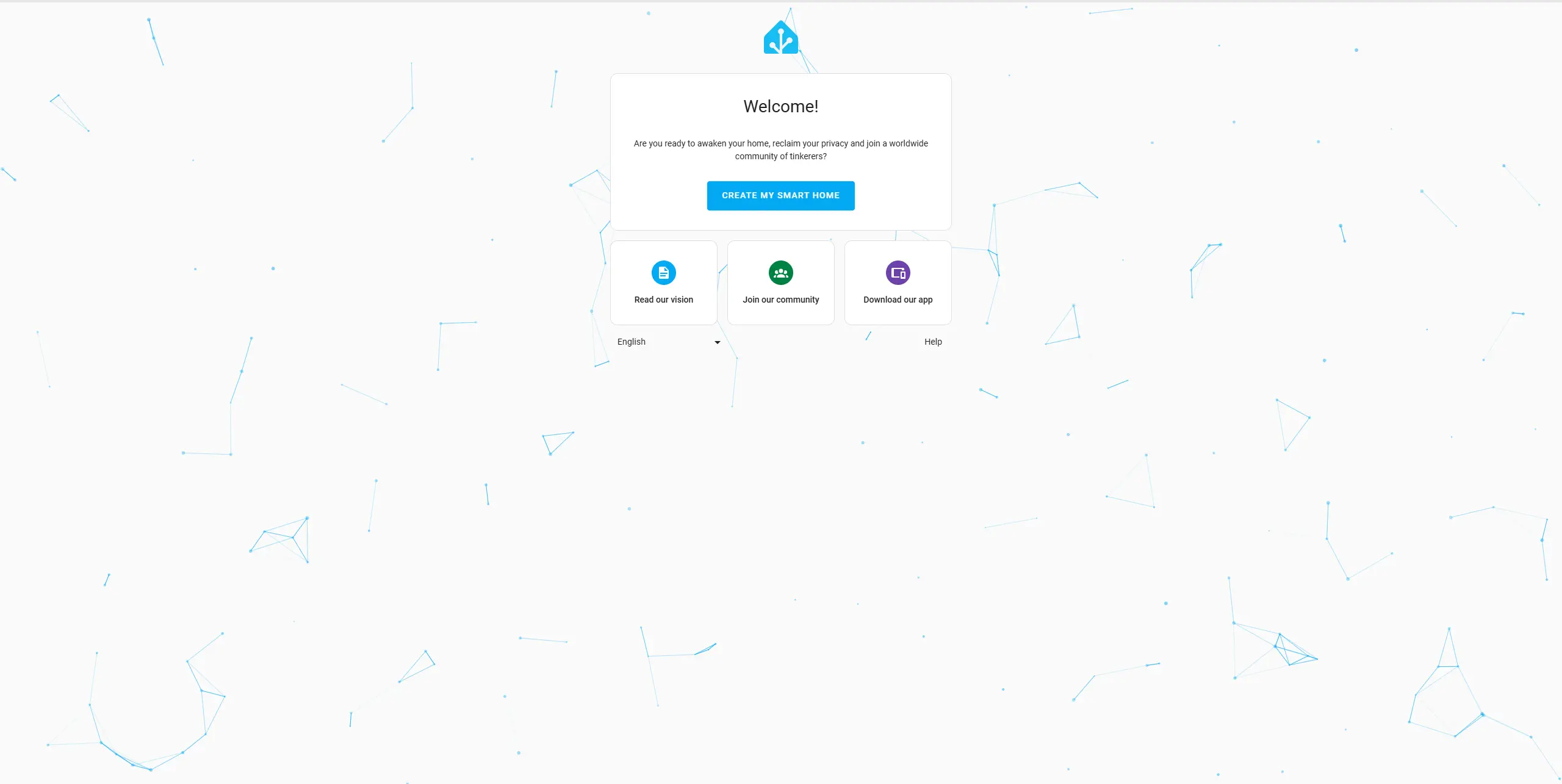
1. 部署成功后打开浏览器,输入 NAS 的 IP 地址和端口号(例如 http://192.168.66.43:8123)即可访问控制台,点击“创建我的智能家居”进入创建引导。
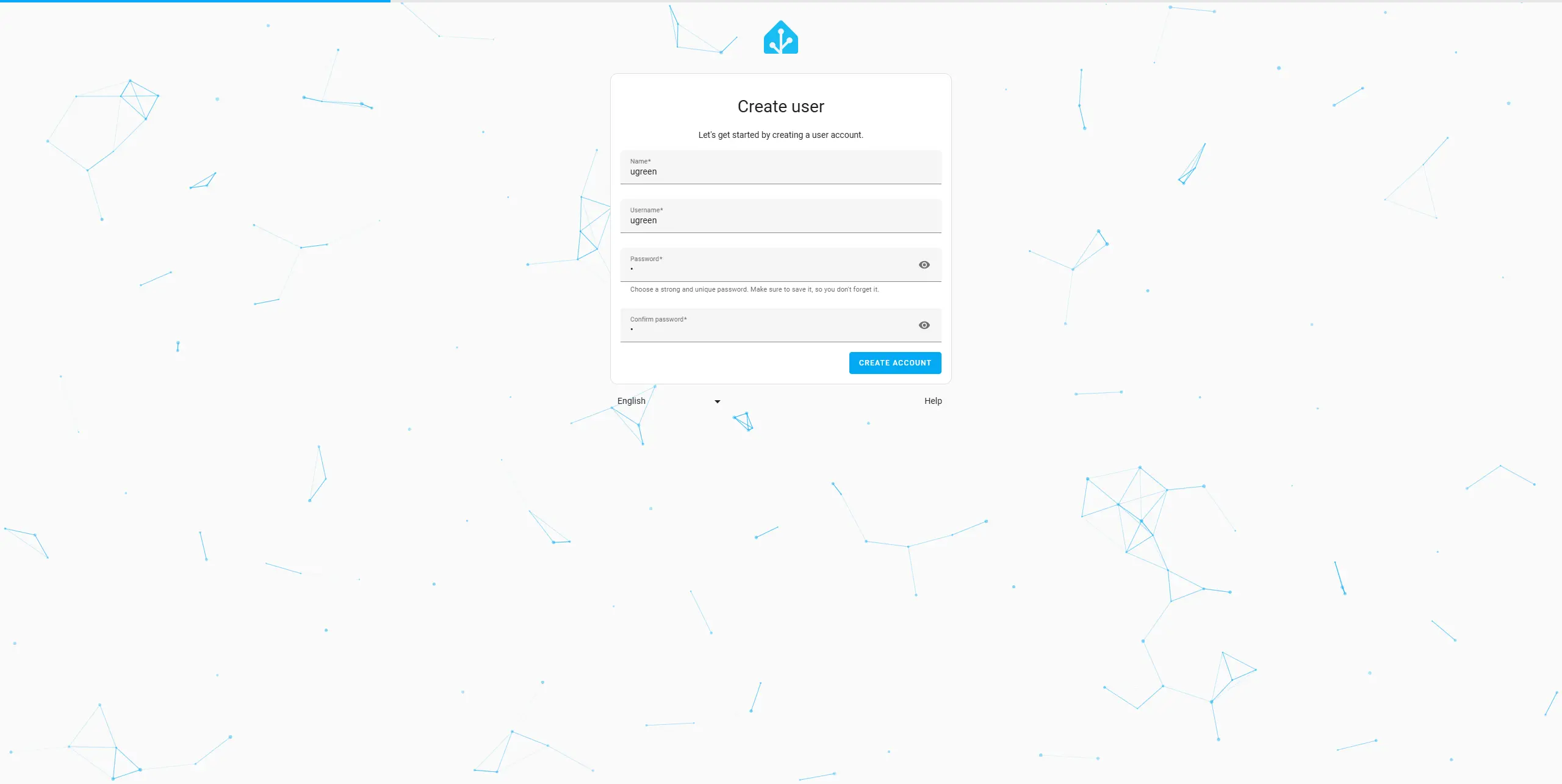
2. 按照提示输入姓名、用户名和密码来创建您的 Home Assistant 账户。
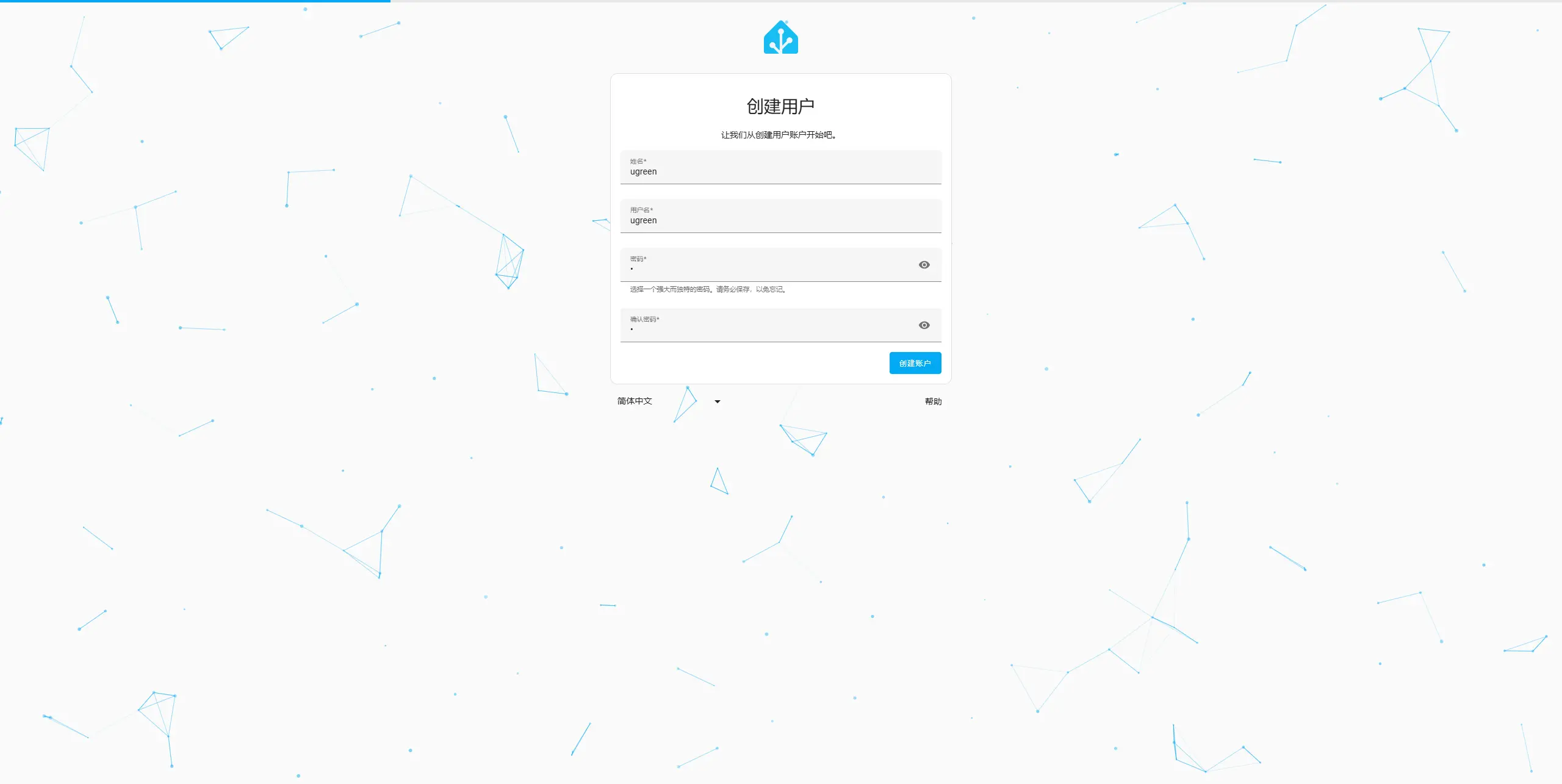
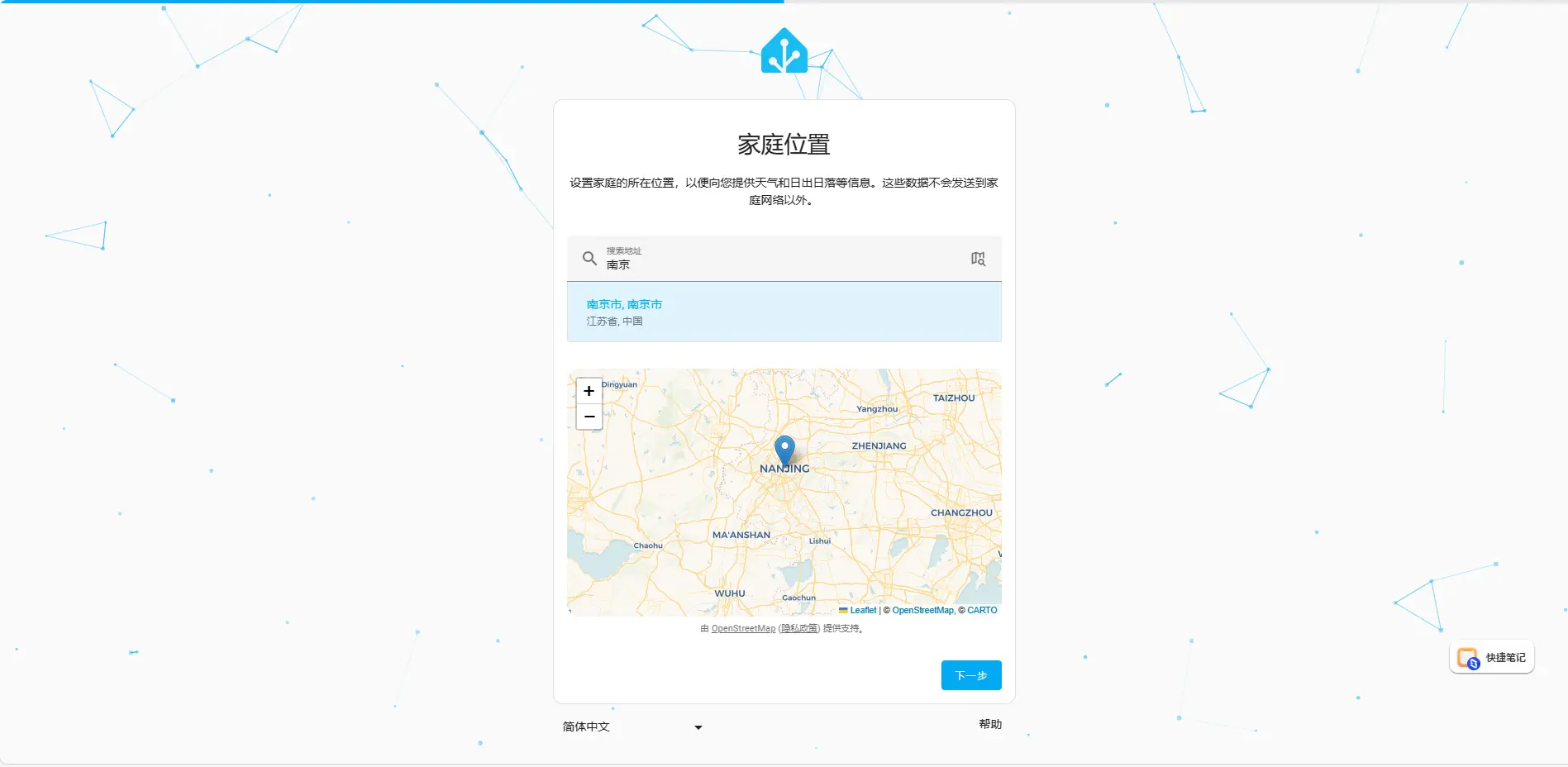
3. 您可以根据实际情况设置家庭的地理位置,或者点击“跳过”继续。
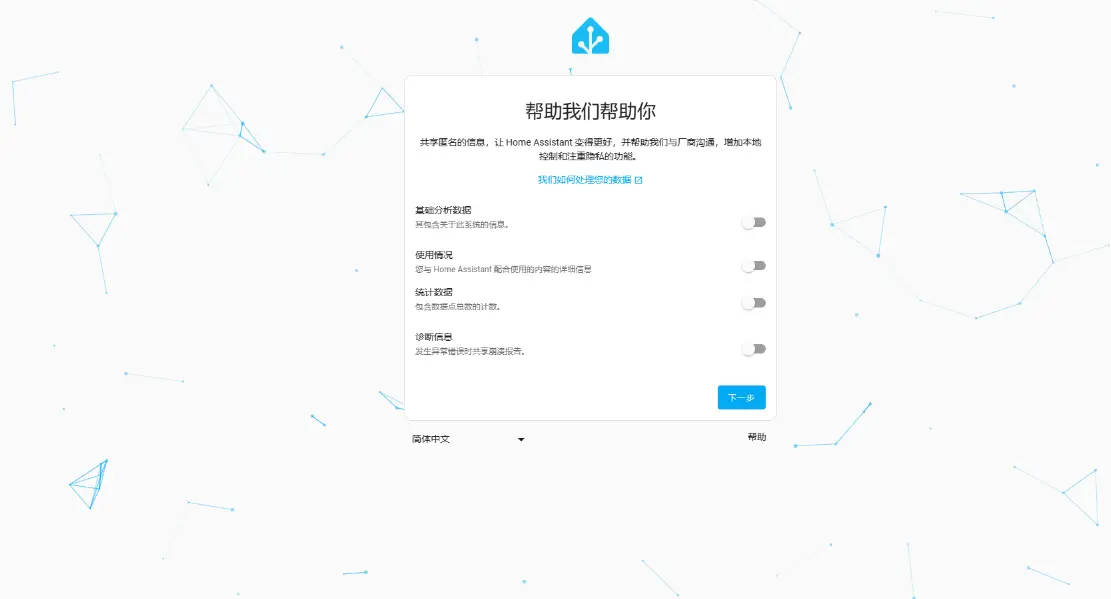
4. 根据需要选择是否启用某些功能,点击“下一步”继续。
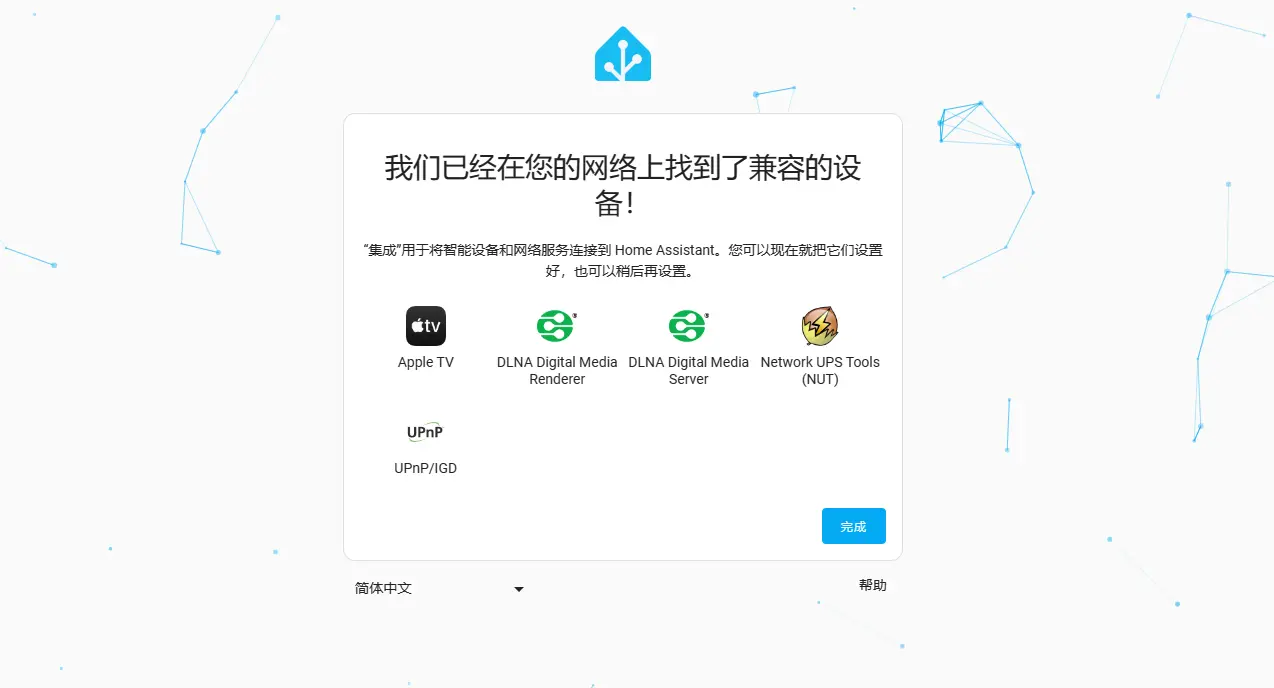
5. 点击“完成”进入Home Assistant 的主页面。在主页中,您可以添加设备、配置自动化规则和自定义仪表板。
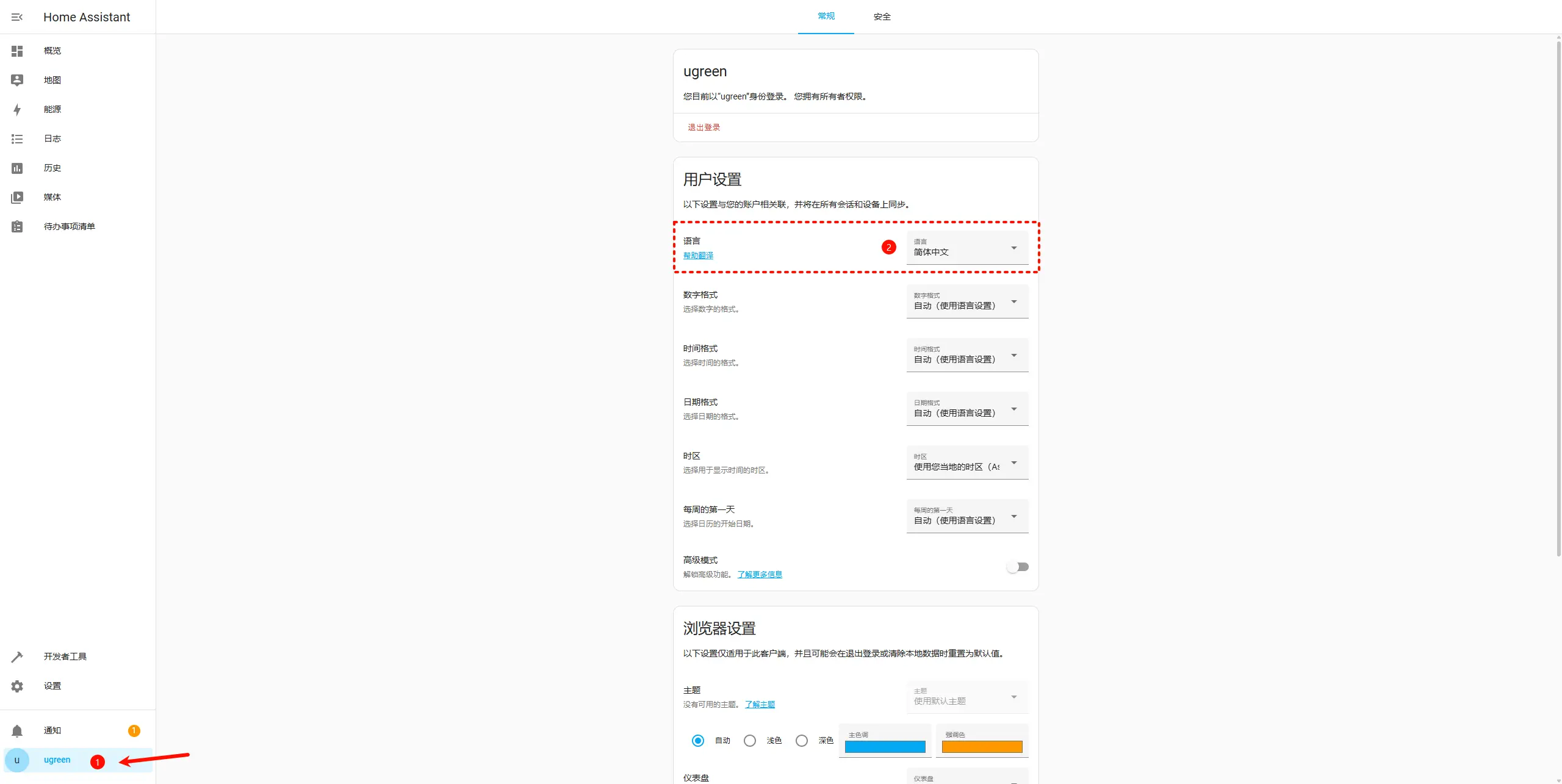
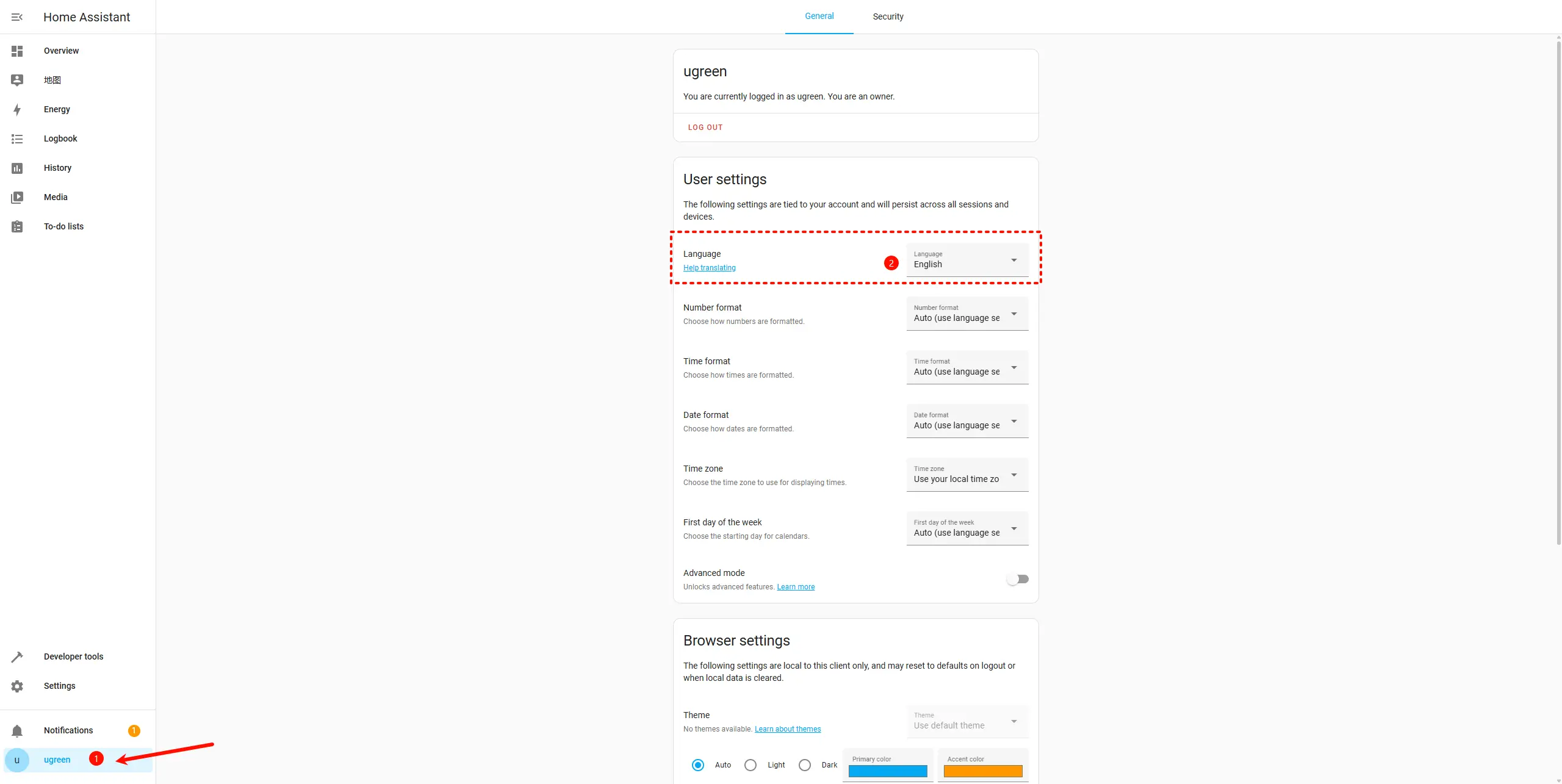
6. 如果需要修改语言,可以在“用户设置”中将系统语言设置为您熟悉的语言。
安装HACS插件商店
HACS(Home Assistant Community Store)是 Home Assistant 的一个社区驱动的插件商店,方便用户安装各种集成和插件。以下是安装 HACS 的步骤:
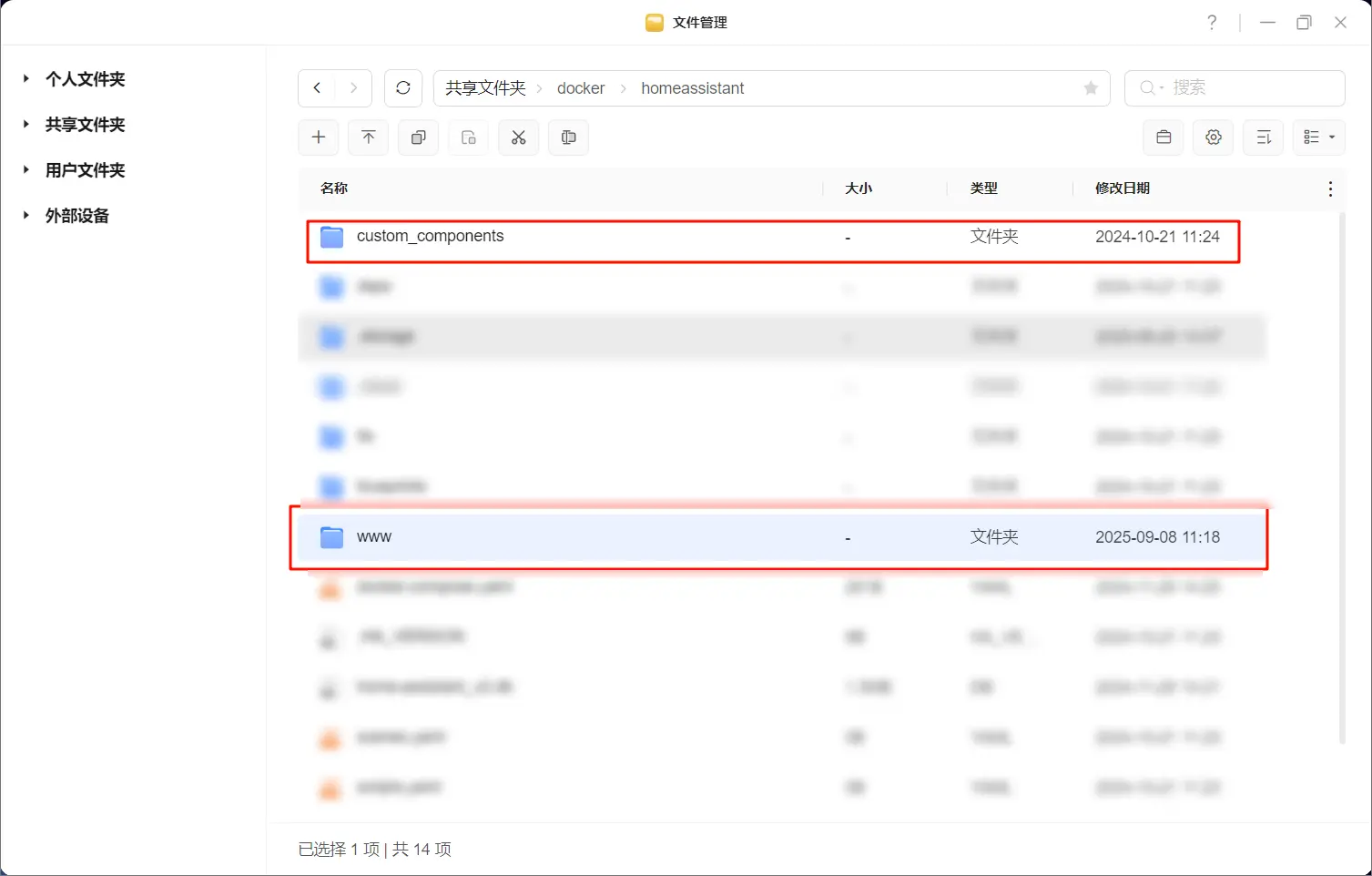
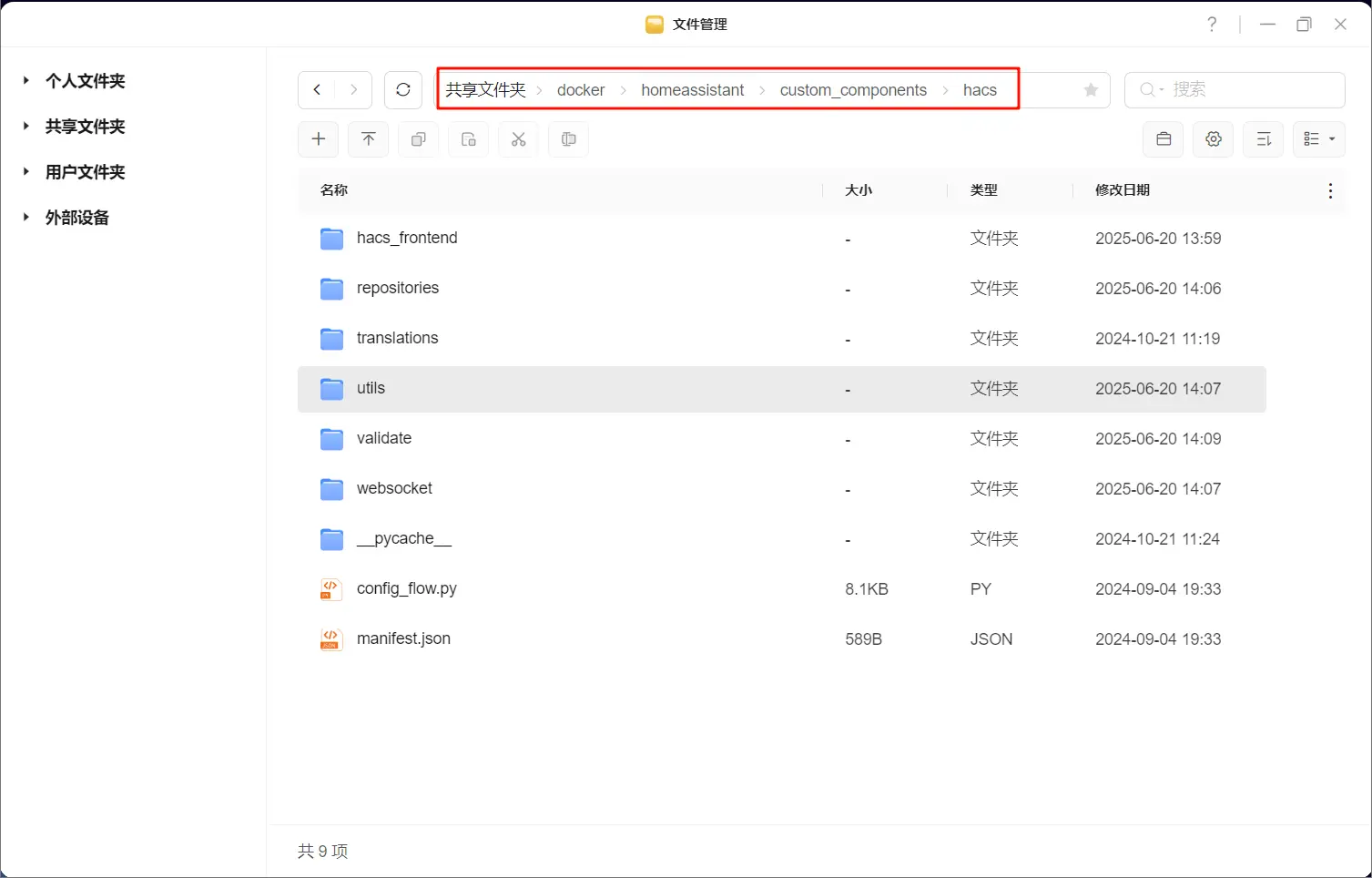
1. 打开文件管理器,在 homeassistant 目录下新建 www 和 custom_components 文件夹,并在 custom_components 中新建一个 hacs 目录。# custom_components 是插件目录。
2. 前往 GitHub 下载最新的 HACS 压缩包,如果之前没有github账号的话,可以在这一步先把账号注册了再下载HACS压缩包。https://github.com/hacs/integration/releases
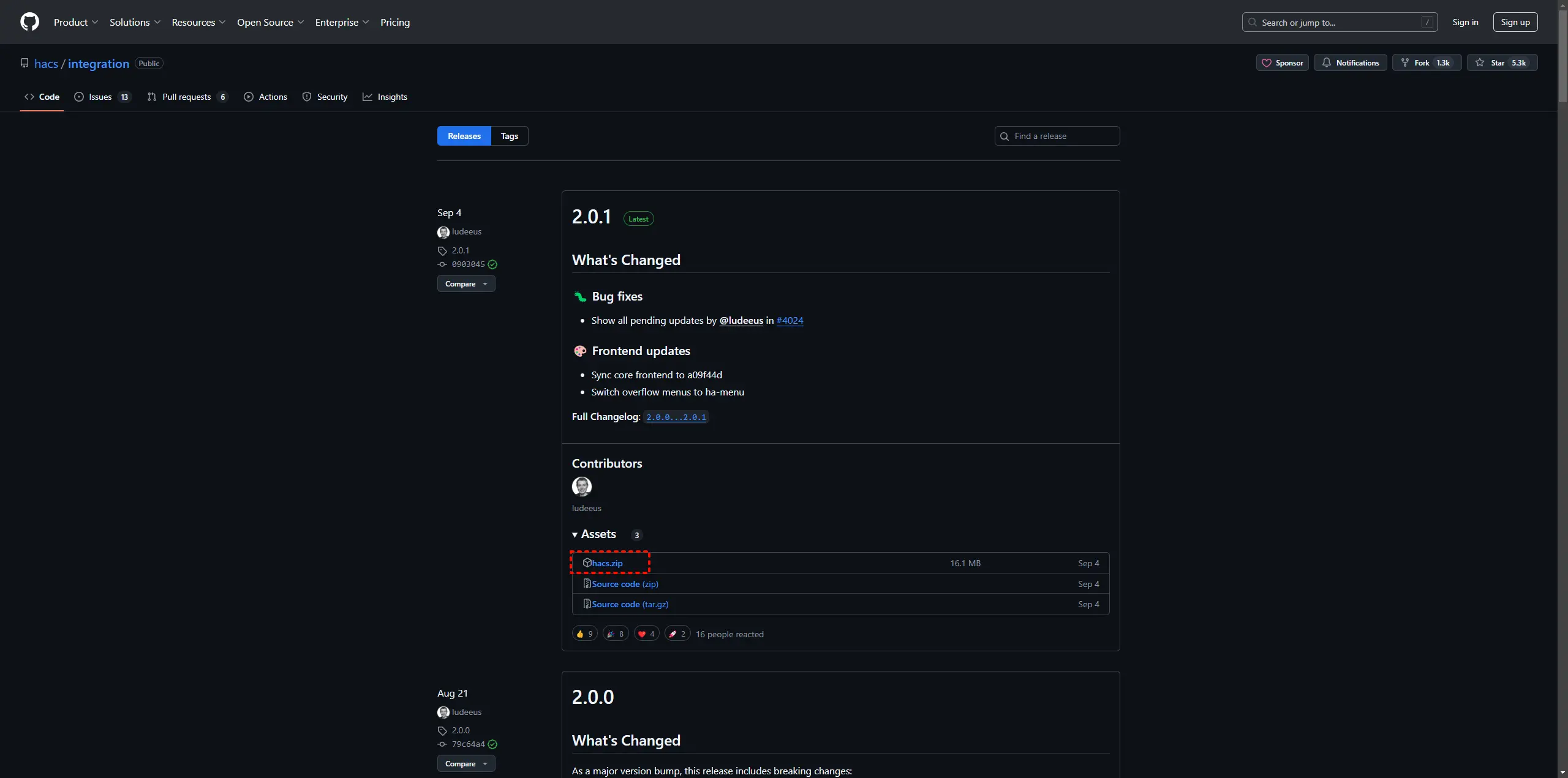
3. 下载完成后将hacs.zip压缩包进行解压缩,并将解压缩后的文件上传到custom_components/hacs目录下。
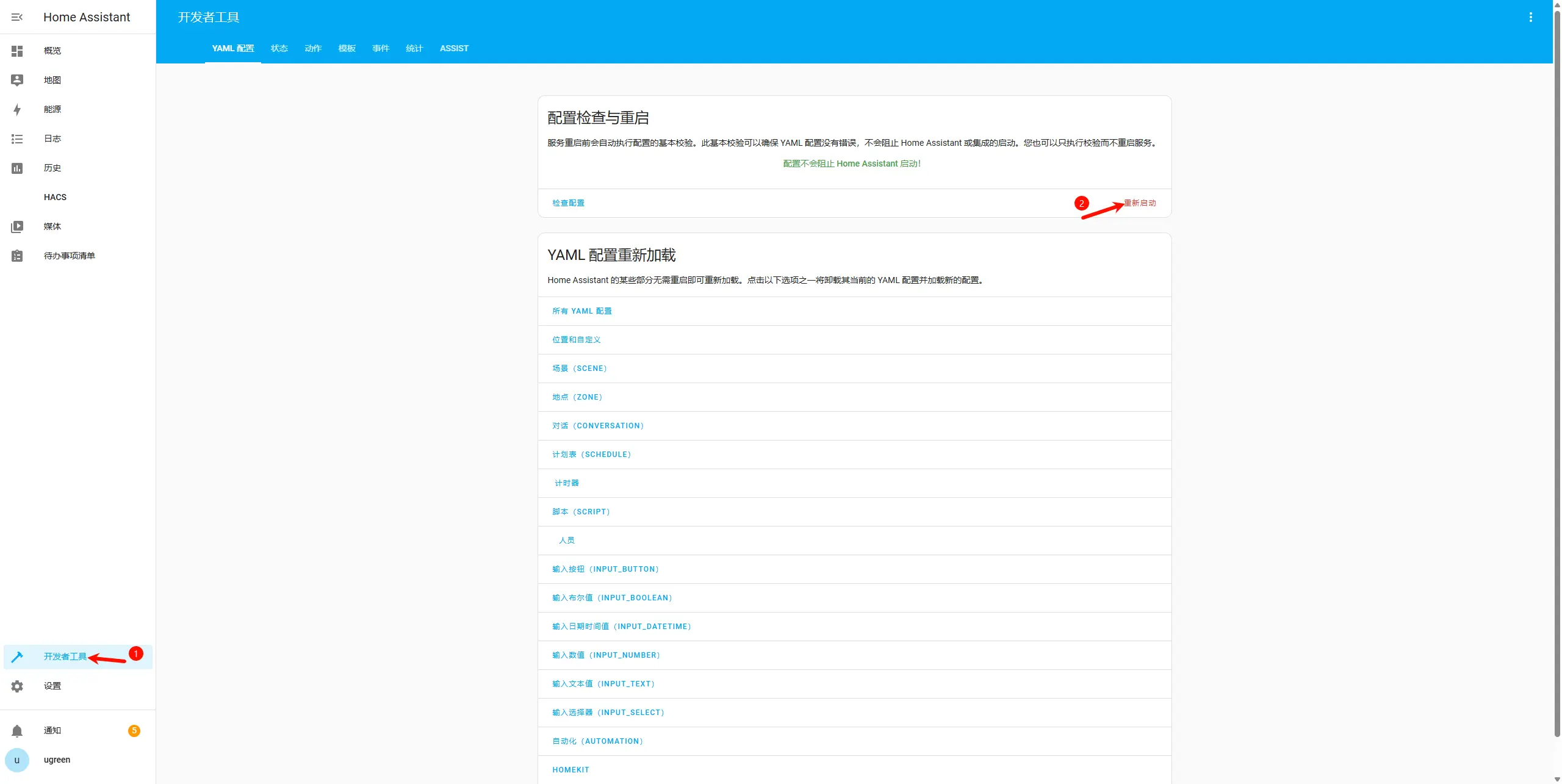
4. 在【Docker】应用中重启HomeAssistant容器,或者在Home Assistant页面的【开发者工具】进行重启。
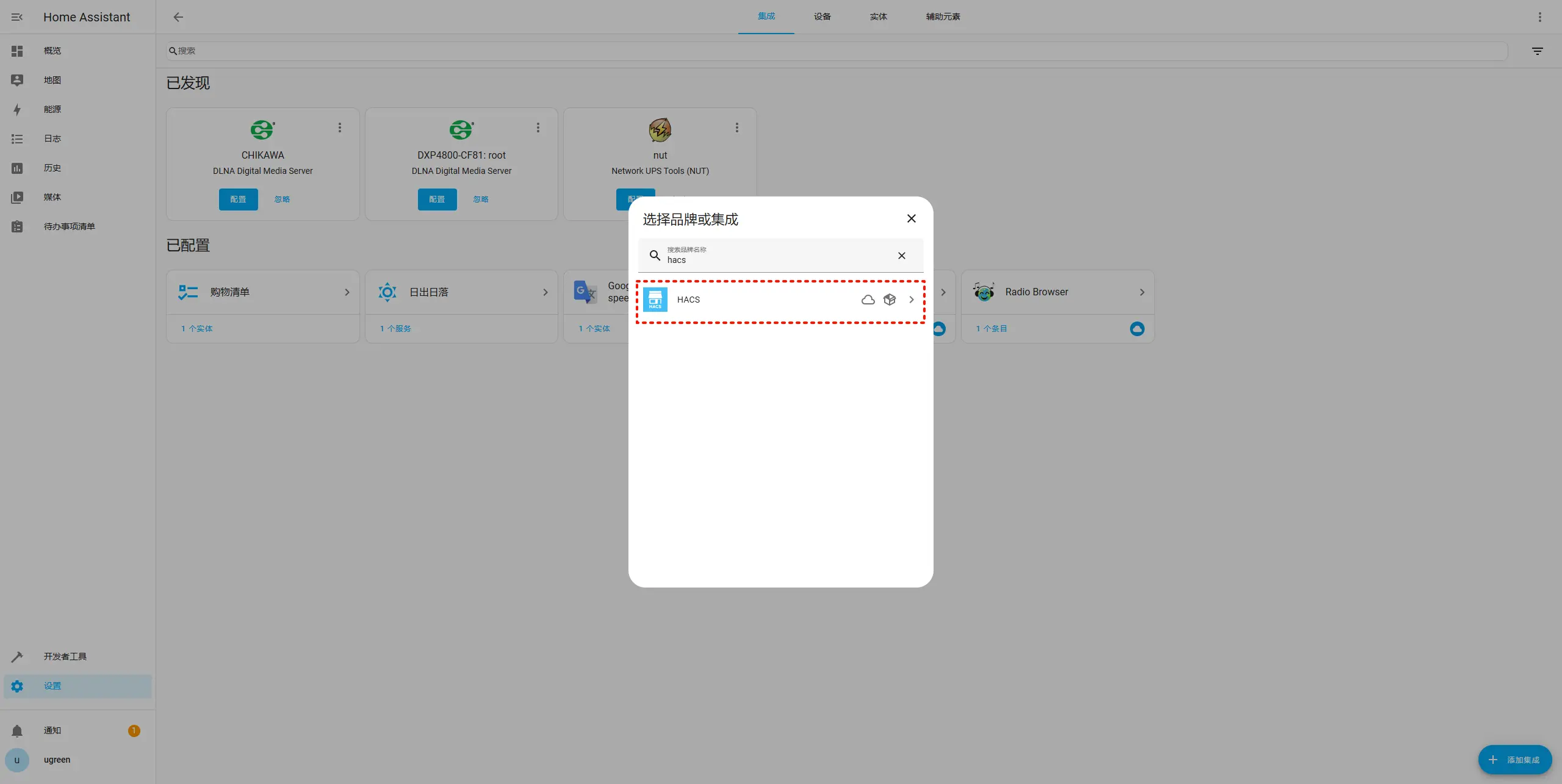
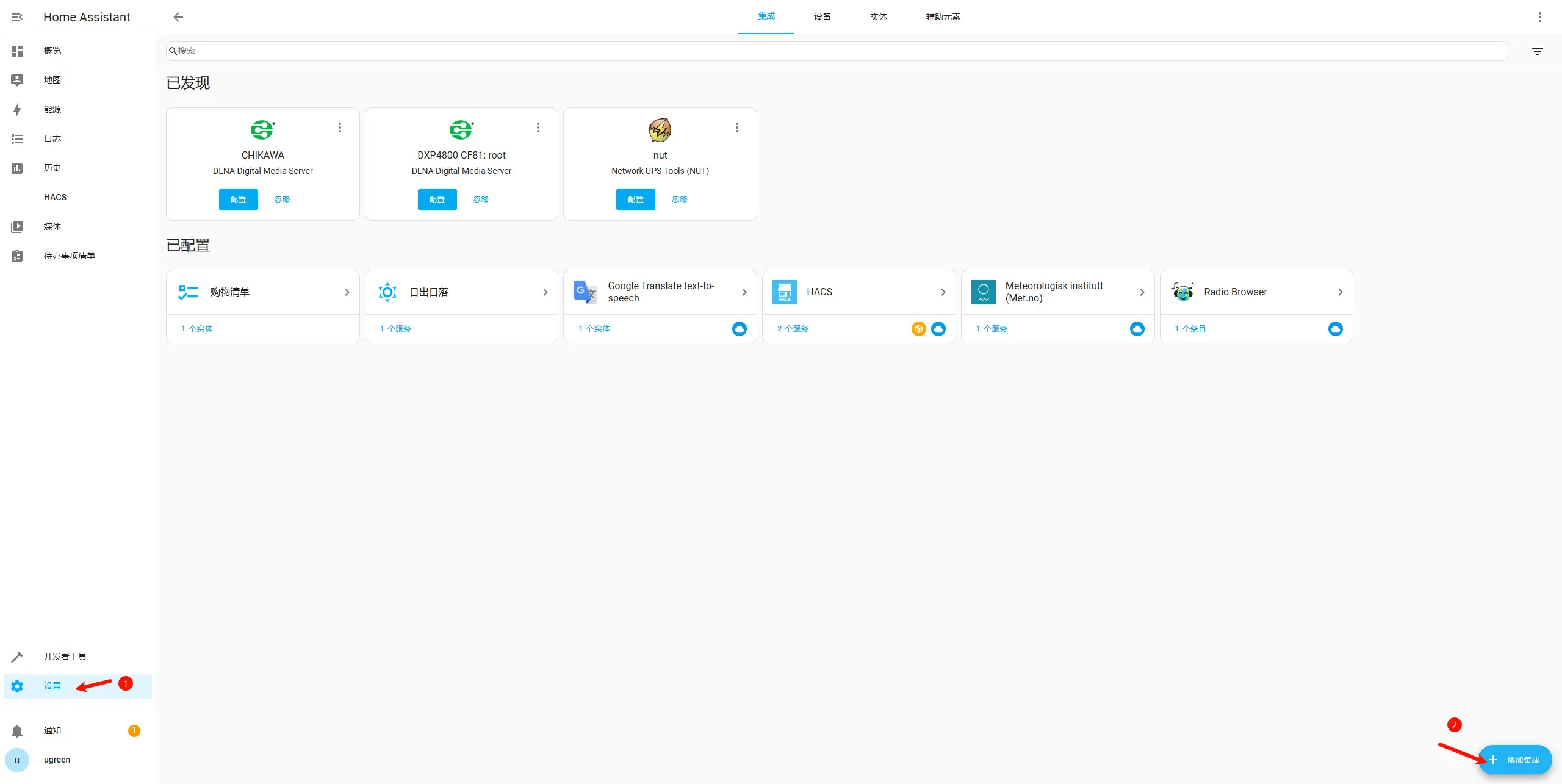
5. 重启完成后在HomeAssistant页面中,点击【设置>设备与服务】,选择“添加集成”,搜索并添加 HACS。
6. 勾选所有选项后点击“提交”。
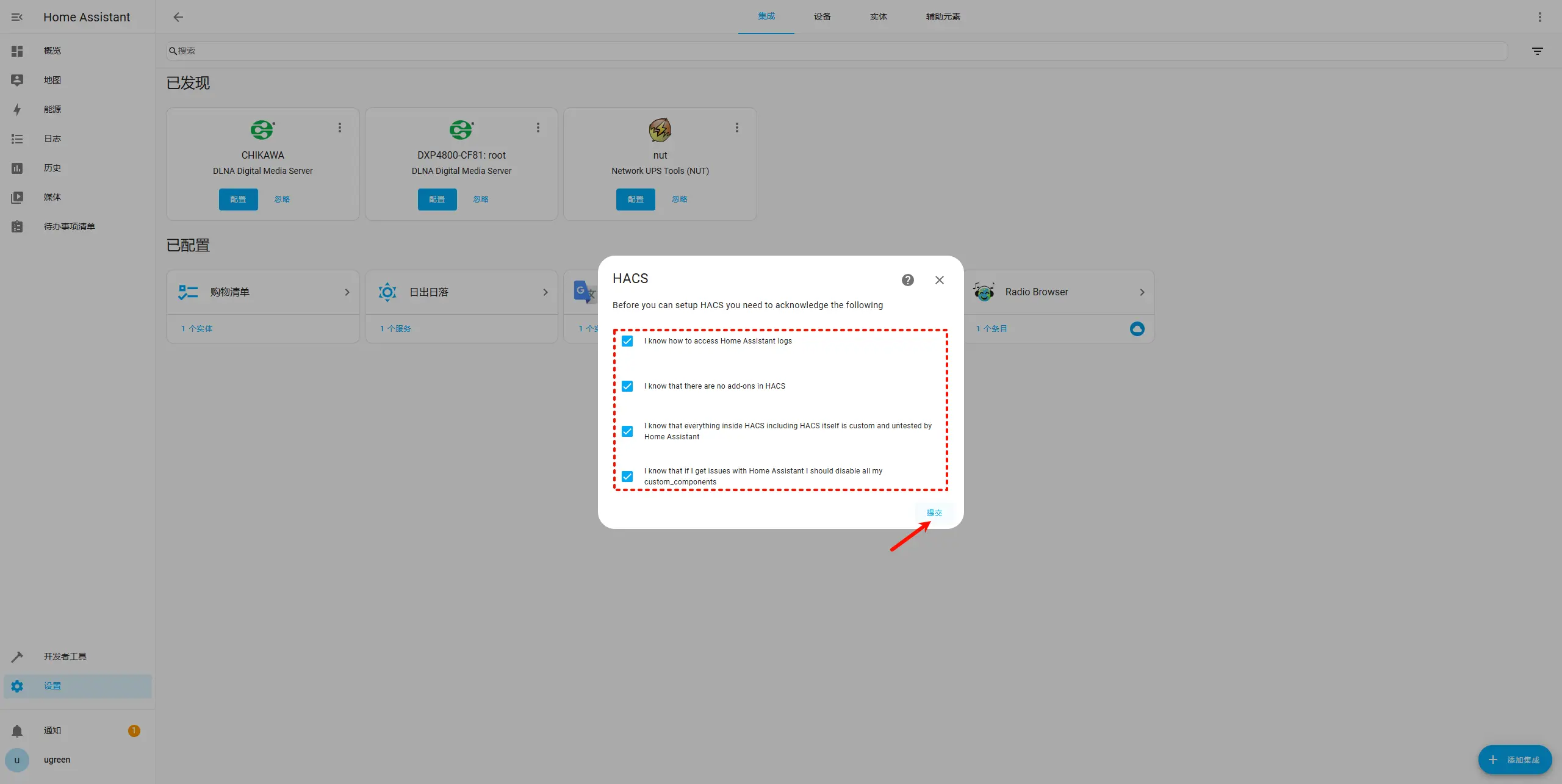
7. 复制代码,点击上面的github网址跳转进行账号绑定,如果没有github账号可以自己注册一个,根据提示完成 GitHub 账号的绑定。
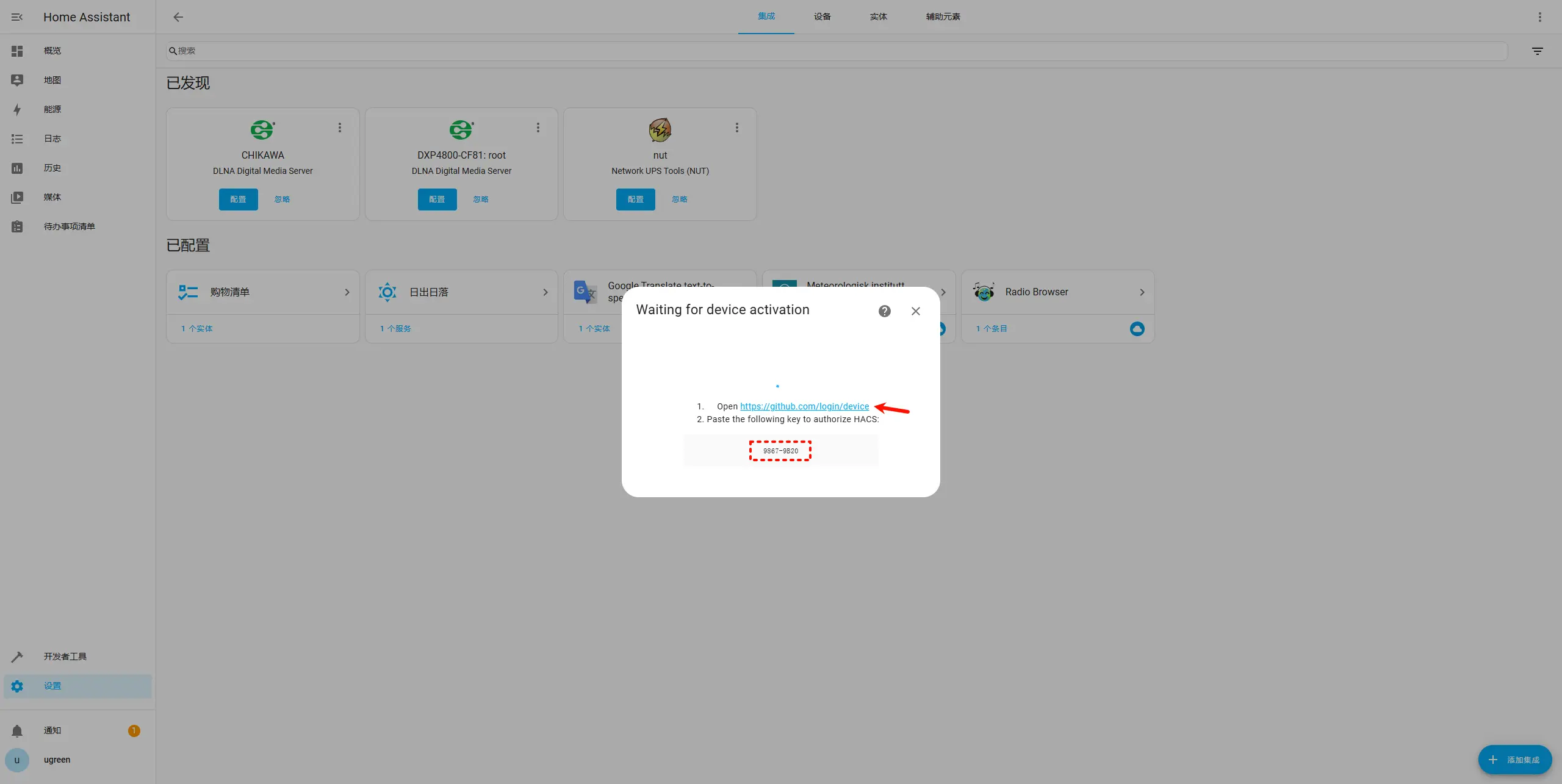
8. 填写代码后点击Continue继续。
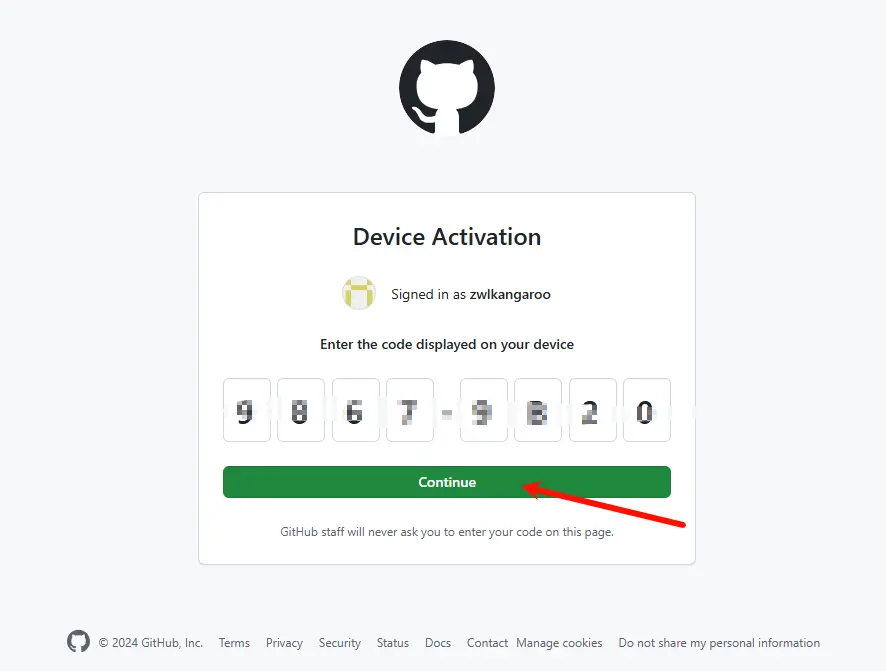
9. 点击“Authorize hacs”。
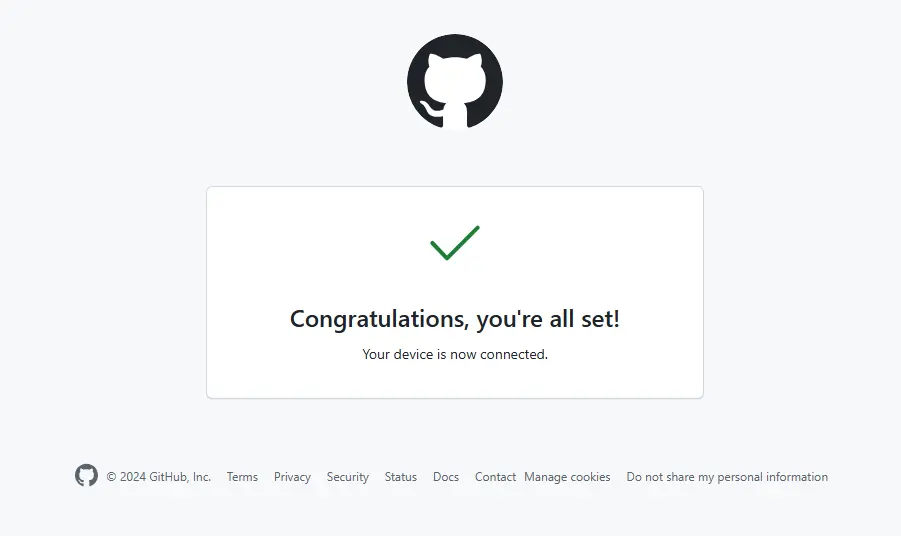
10. 显示这个就是授权成功了。
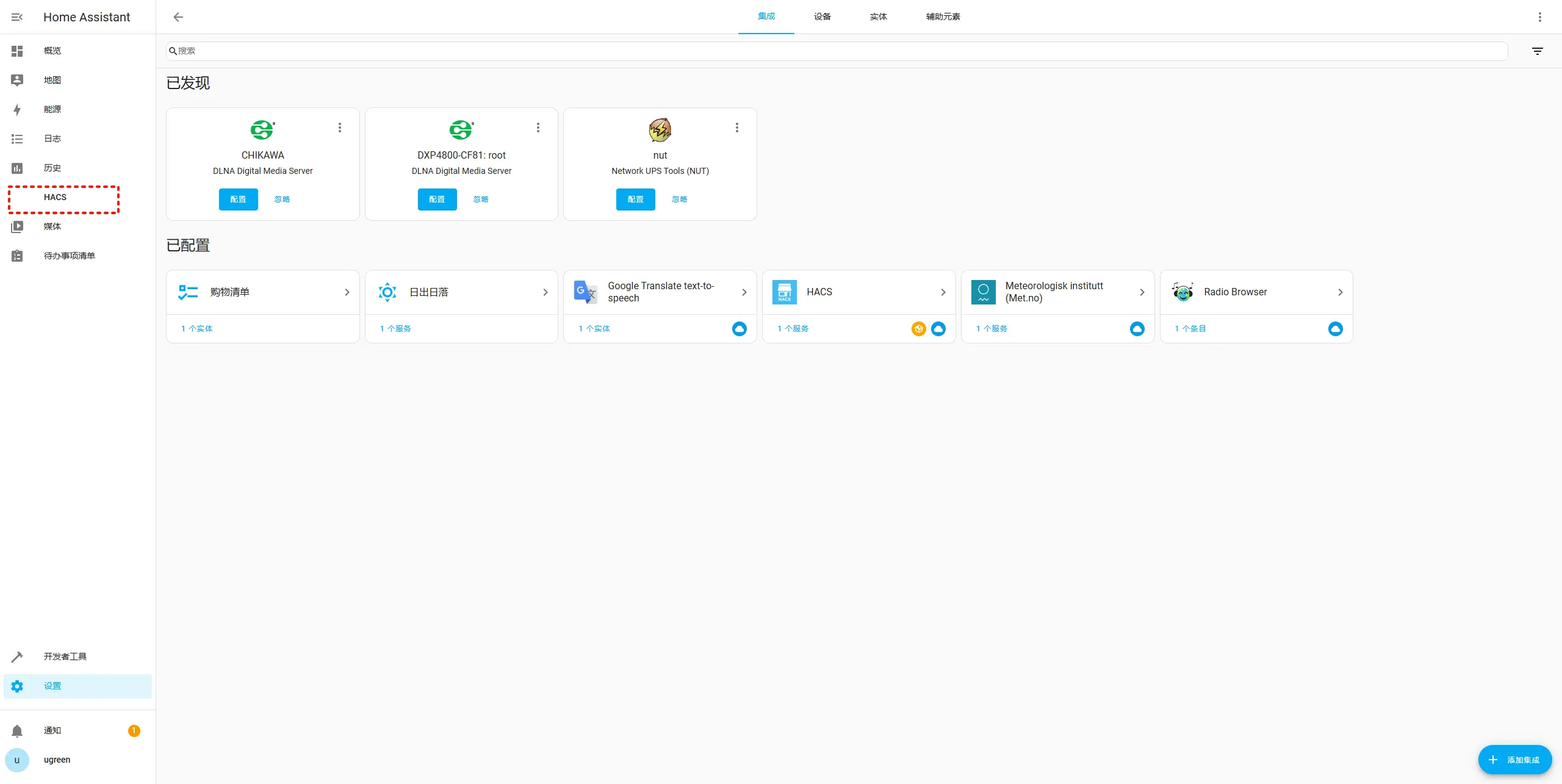
11. 绑定完成后,您可以在 Home Assistant 的侧边栏中看到 HACS 选项。
xiaomi-miot 插件安装
Xiaomi-Miot 插件可以帮助您通过 Home Assistant 控制米家的智能设备。以下是通过 HACS 安装 Xiaomi-Miot 的步骤:
1. 在 HACS 商店中搜索 “Xiaomi Miot Auto”,然后下载该插件。
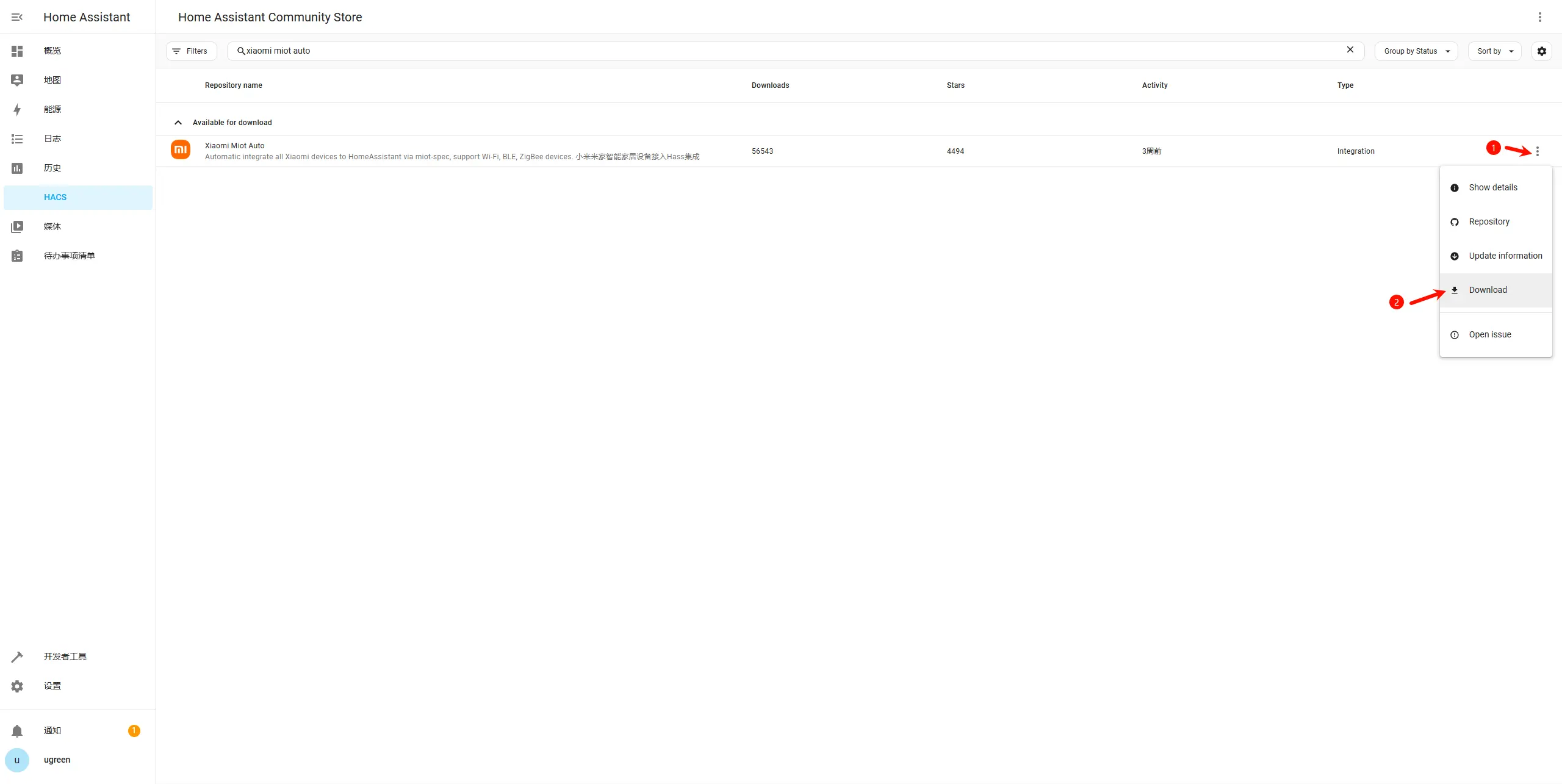
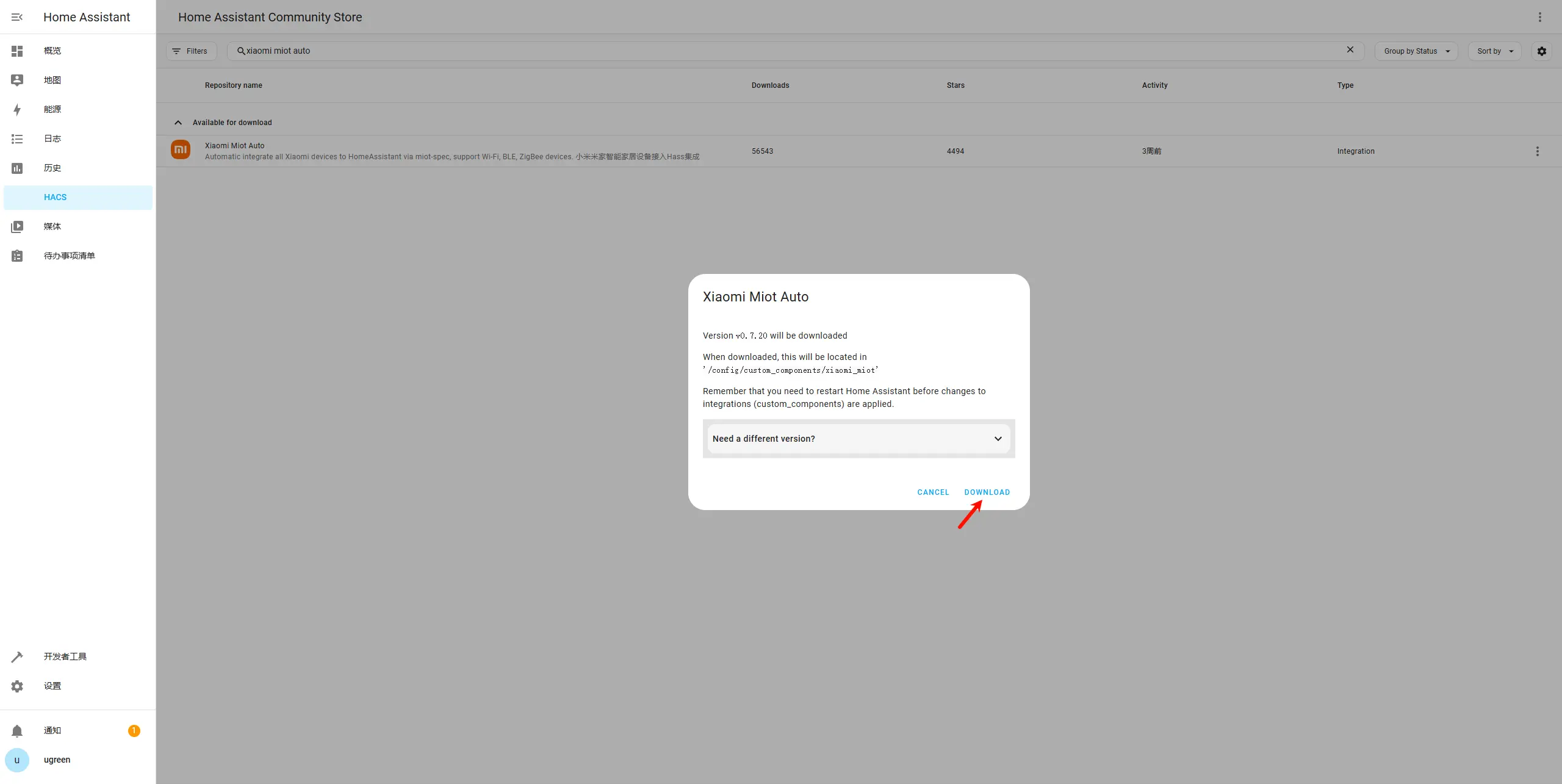
2. 点击“Download”开始下载,下载完成后重启 Home Assistant 容器。在【Docker】应用中重启HomeAssistant容器,或者在HomeAssistant页面的【开发者工具】中点击“重新启动”。
3. 容器重启后在Home Assistant的【设置>设备与服务】中,点击“添加集成”,搜索“xiaomi miot auto”找到并点击图标添加。
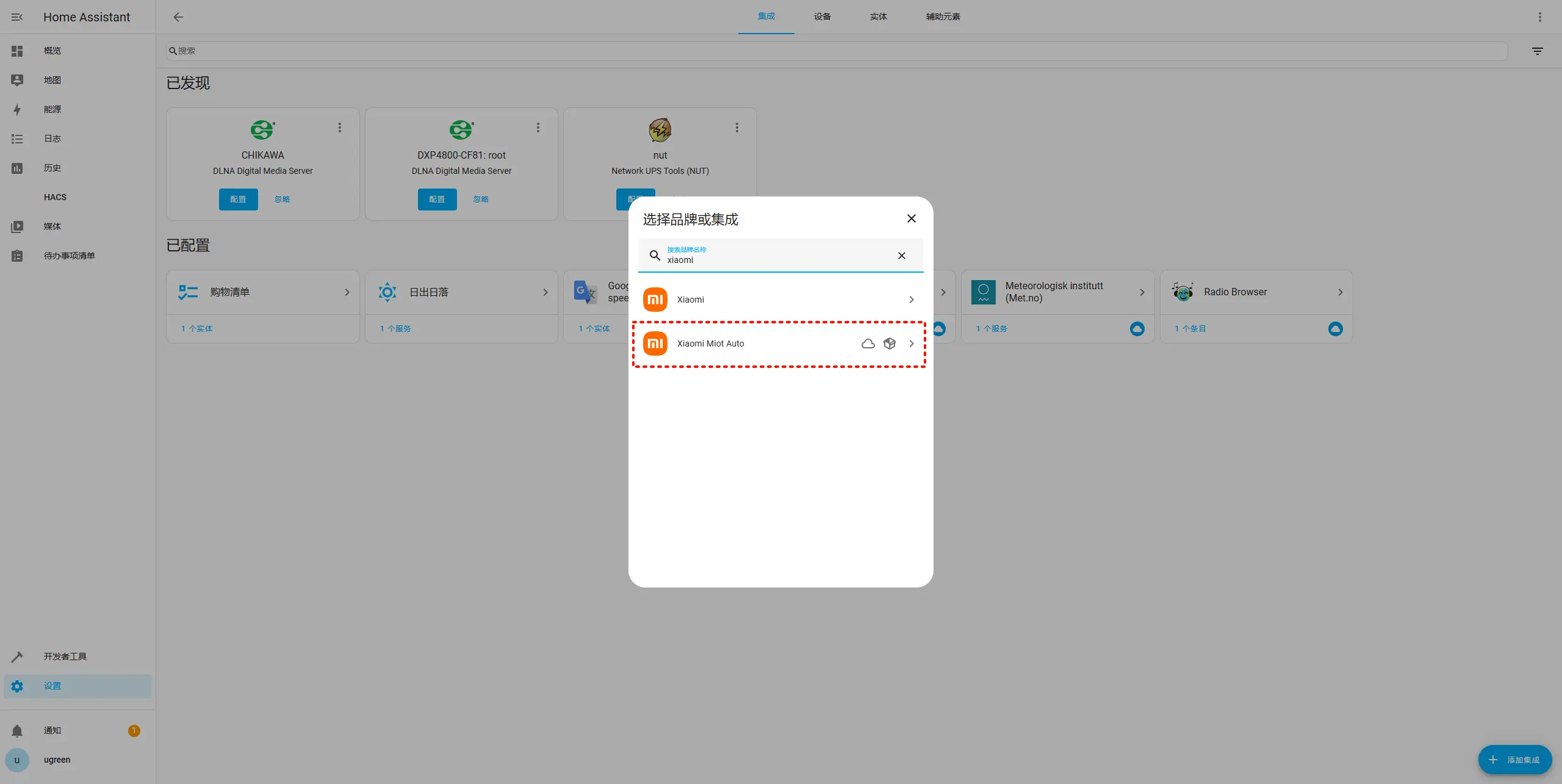
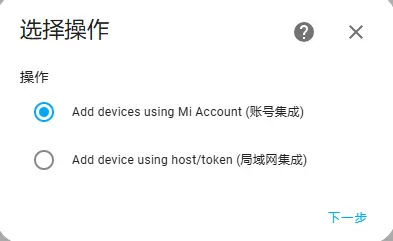
4. 选择“账号集成”,下一步。
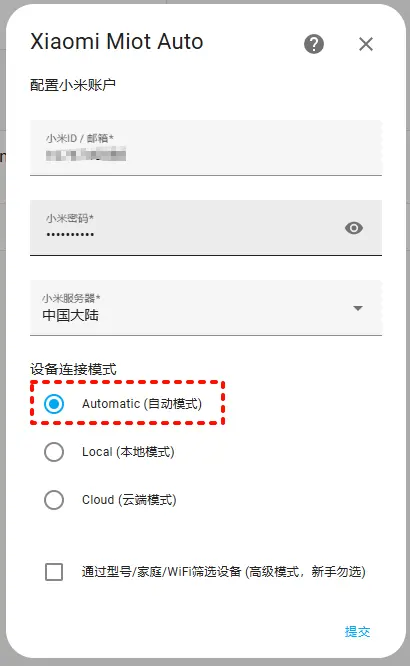
5. 输入小米ID和密码,选择Automatic(自动模式),点击“提交”
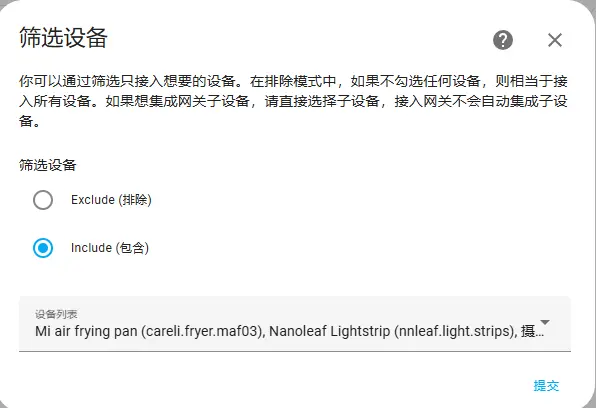
6. 根据您的需要,选择要包含或排除的设备,并完成集成设置。包含规则为手动选择您想要绑定的设备,排除规则为手动选择不想绑定的设备。
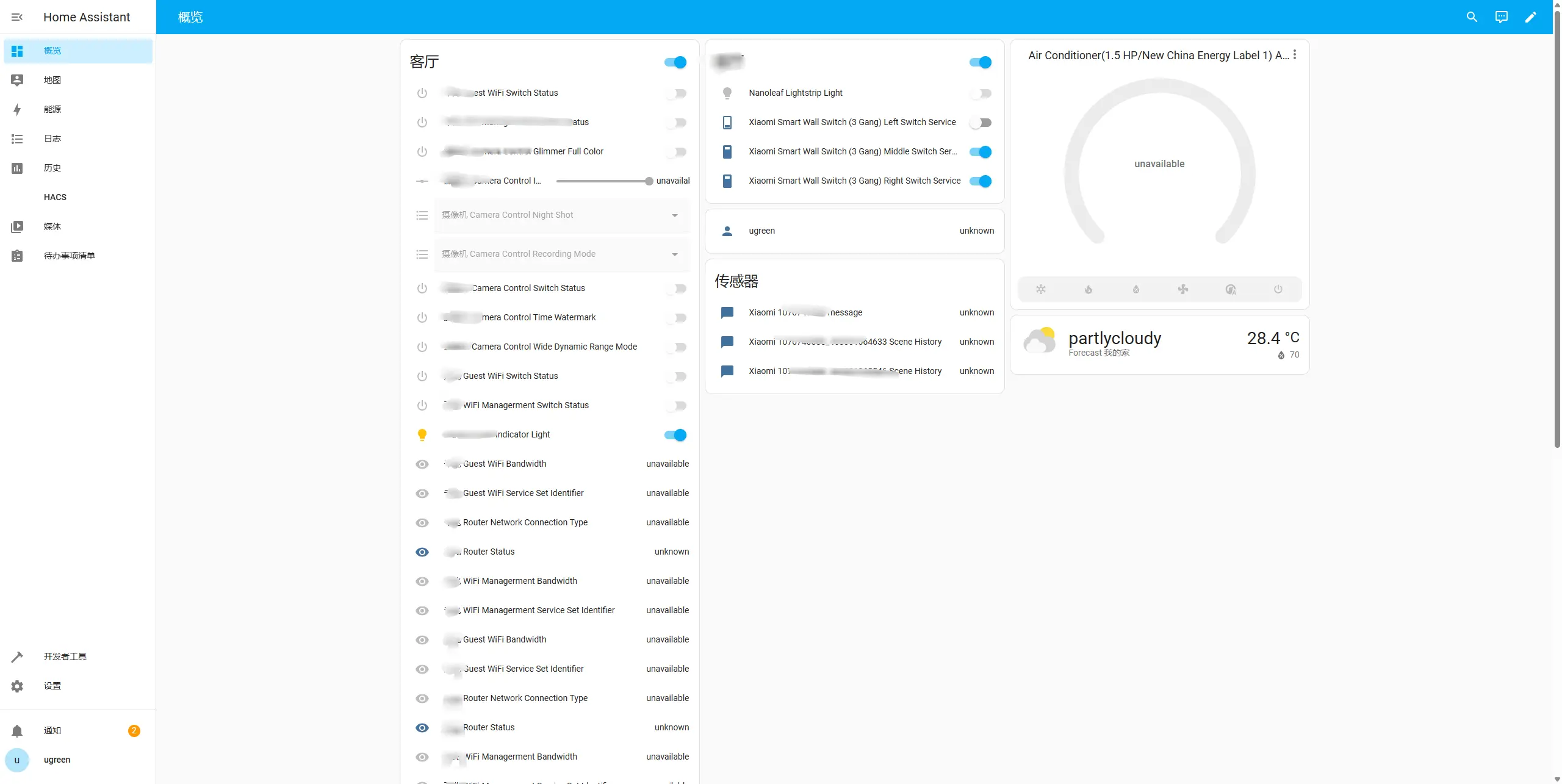
7. 提交后我们可以在【概览】页面查看到我们添加的设备,到这里,我们可以通过homeassistant来控制米家接入的所有设备了。
Apple Homekit 配置
如果您希望将 Home Assistant 中的设备添加到 Apple Home 应用中,可以通过以下步骤进行配置:
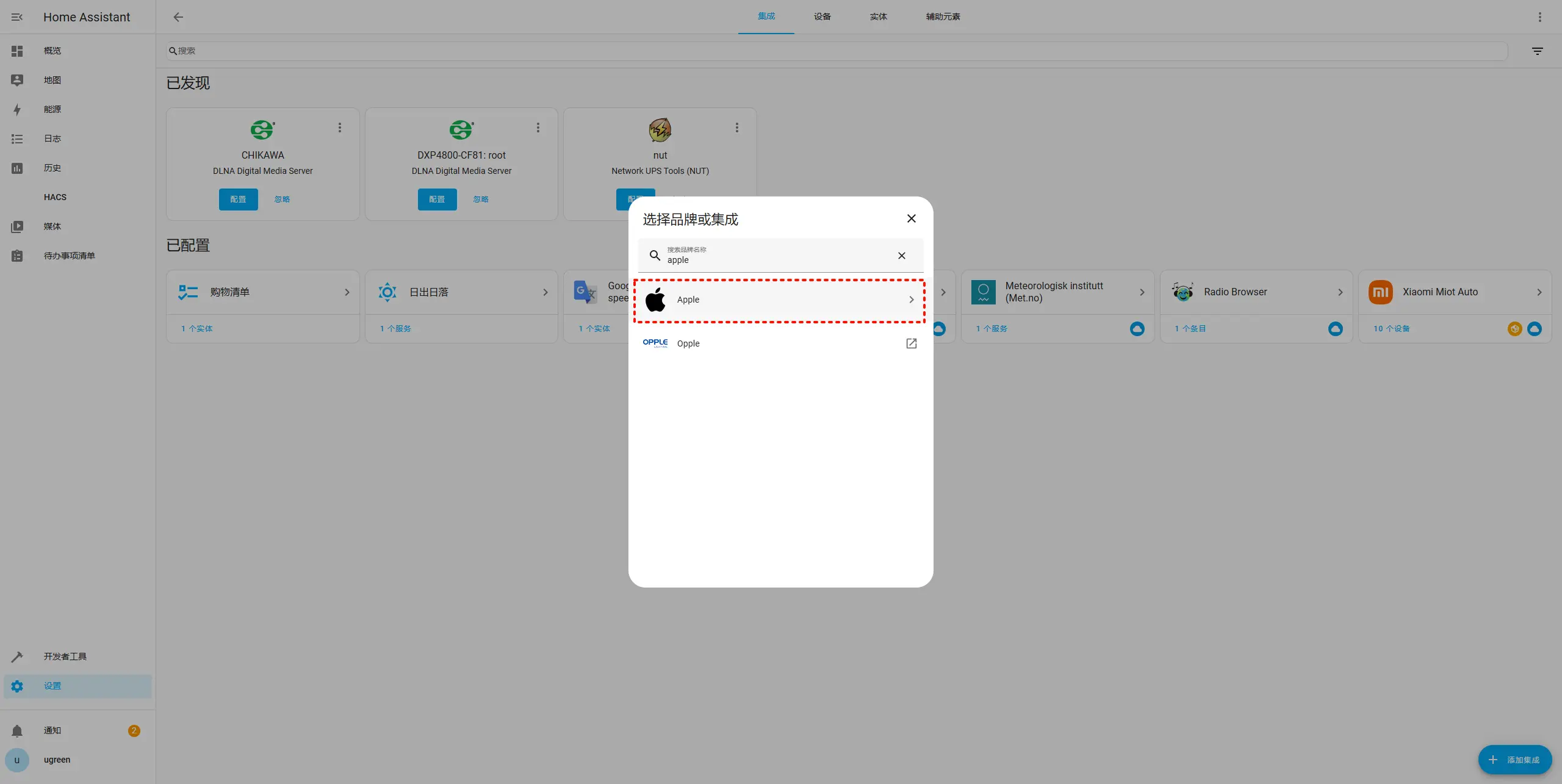
1. 在HomeAssistant 中点击【设置>设备与服务】,点击“添加集成”,搜索“apple”,点击Apple图标进入下级菜单。
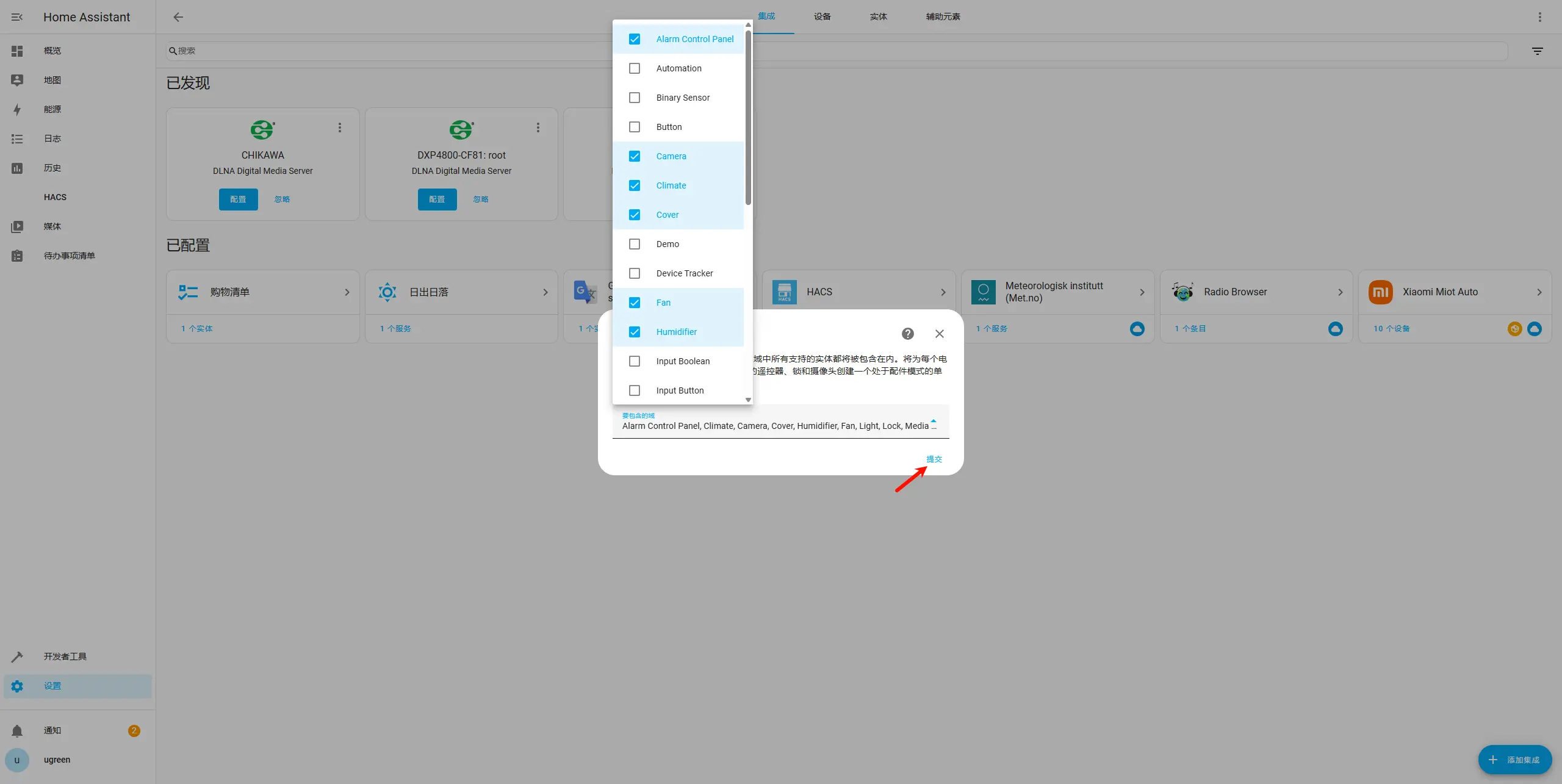
2. 进入后点击“HomeKit Bridge”,您可以根据自己的需求选择要包含的域,域可以理解为不同的设备类型,选择后点击“提交”。
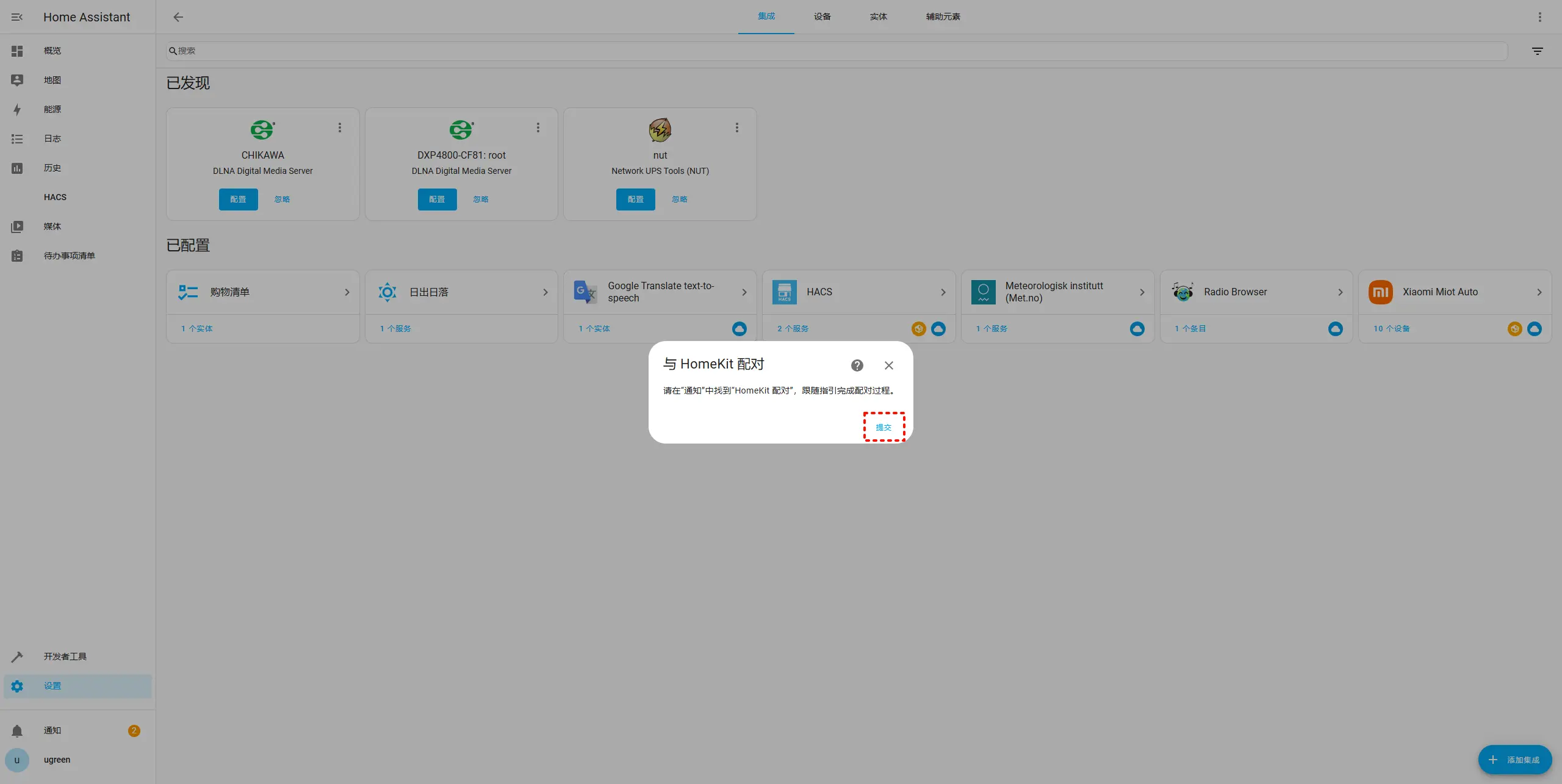
3. “与 HomeKit 配对”这一步中,跟随引导点击“提交”>“完成”。
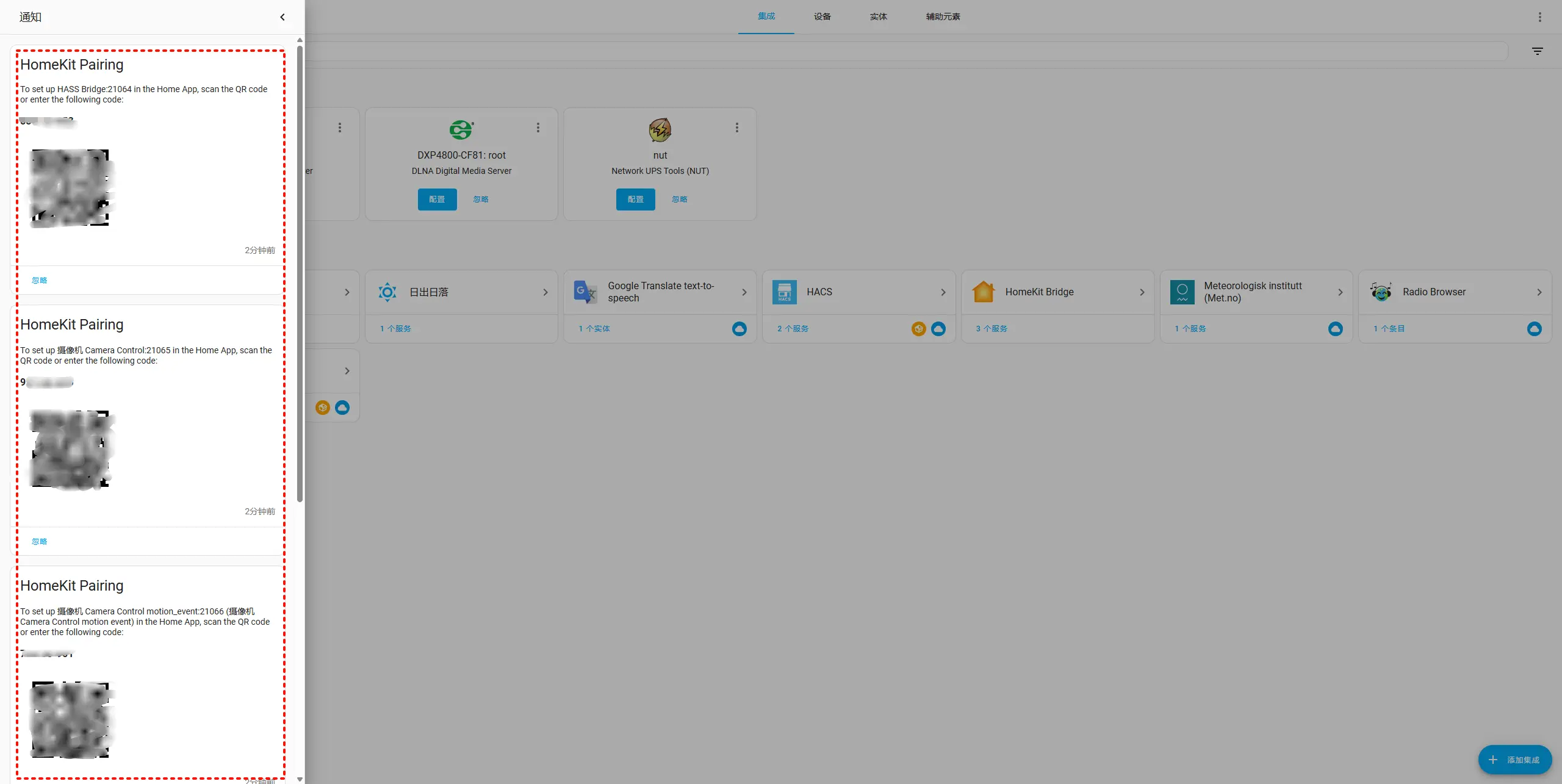
4. 点击侧边栏的【通知】,使用Apple Hom 扫描生成的二维码,完成配对。
在绿联NAS上面搭建Home Assistant 智能家居系统
https://www.zzssp.com/archives/Home%20Assistant
评论