


电脑端
Shinobi:强大的开源视频监控解决方案
Shinobi 是一款功能强大的开源视频监控系统,支持多种摄像头协议,包括广泛使用的 ONVIF(Open Network Video Interface Forum)协议。通过使用 shinobisystems/shinobi Docker 镜像,您可以在几分钟内在绿联 NAS 上部署 Shinobi,并实现对 ONVIF 设备的实时监控与回放功能。
Shinobi 镜像的主要特点
1. 轻量化容器部署:通过 Docker,您无需繁琐的安装步骤,可以轻松地在绿联 NAS 上运行 Shinobi,从而节省系统资源和时间。
2. 支持多种视频协议:Shinobi 支持常见的视频流协议如 RTSP、MJPEG、HLS,并且兼容 ONVIF 协议,能够自动发现并管理 ONVIF 标准的摄像头设备。
3. 实时监控和回放:Shinobi 提供实时视频监控功能,支持录像存储,用户可以随时通过系统回放历史视频。
使用 Docker Compose 部署 Shinobi
要在绿联 NAS 上快速部署 Shinobi,推荐使用 项目 Docker Compose 进行容器化部署,尤其适合需要快速创建并管理多个容器的场景。以下步骤将指导您通过 Docker Compose 部署 Shinobi。
进入 Docker 项目界面
在 UGOS Pro 系统中,打开 Docker 应用,点击【项目】 > 【创建】,启动项目创建向导。
配置 Docker Compose 文件
在创建项目时,您需要提供 Docker Compose 配置文件。以下是 Shinobi 的配置文件示例:
services:
  Shinobi:
    image: registry.gitlab.com/shinobi-systems/shinobi:dev
    container_name: Shinobi
    restart: always
    devices:
      - /dev/dri:/dev/dri
    ports:
      - "8080:8080/tcp"
    volumes:
      - ./streams:/dev/shm/streams:rw
      - ./config:/config:rw
      - ./customAutoLoad:/home/Shinobi/libs/customAutoLoad:rw
      - ./database:/var/lib/mysql:rw
      - ./videos:/home/Shinobi/videos:rw
      - ./plugins:/home/Shinobi/plugins:rw
      - /etc/localtime:/etc/localtime:ro
参数说明
● image:指定使用 shinobisystems/shinobi:dev 镜像,这个镜像托管在 GitLab 容器注册表中。
● container_name:为容器指定名称,方便管理,此处命名为 Shinobi。
● devices:将主机的 /dev/dri 设备挂载到容器中,用于硬件加速,如视频转码。
● ports:将主机的 8080 端口映射到容器的 8080 端口,用户可以通过主机 IP 加 8080 端口访问 Shinobi 的 Web 界面。
● volumes:挂载本地路径至容器中,确保数据的持久性。
● ./streams:将当前目录下的文件夹 streams 映射到容器的 /dev/shm/streams,并赋予读写权限(rw),共享内存用于加速视频处理。
● ./config:将当前目录下的文件夹config映射到容器的 /config,赋予读写权限使其能保存设置。
● ./customAutoLoad:用于加载自定义插件或脚本。
● ./database:将数据库文件存放在本地的 ./database 目录中。
● ./videos:用于存储视频录像文件。
● ./plugins:用于存储插件。
● /etc/localtime:同步主机和容器时间,设置为只读。
● restart:配置容器在 NAS 重启后自动启动。
部署项目
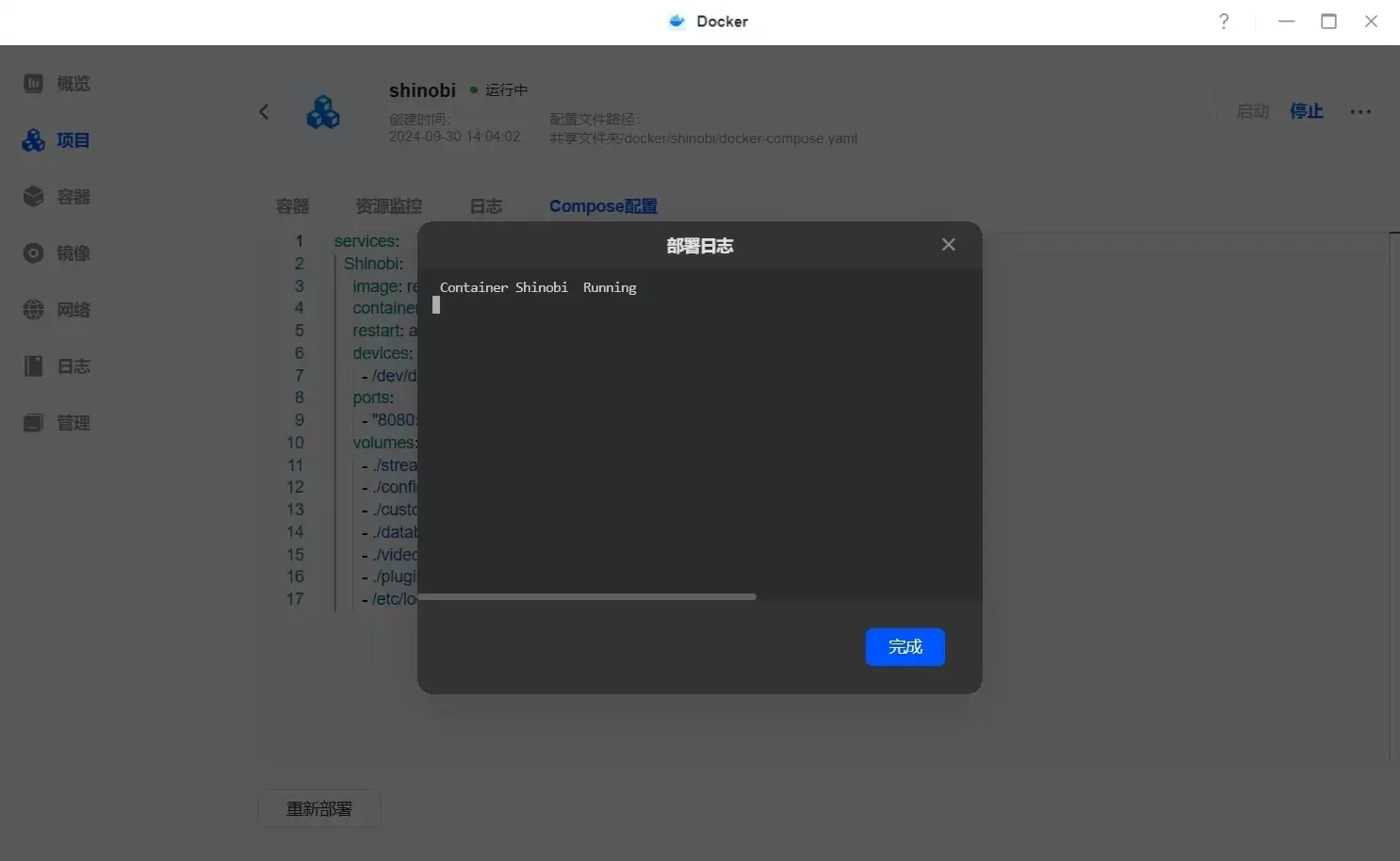
确认配置文件无误后,点击【立即部署】,系统将自动根据 YAML 文件拉取 Shinobi 镜像并启动容器。部署成功后,您可以通过浏览器访问 http://<your-server-ip>:8080 来进入 Shinobi 的控制台。
访问 Shinobi 管理后台
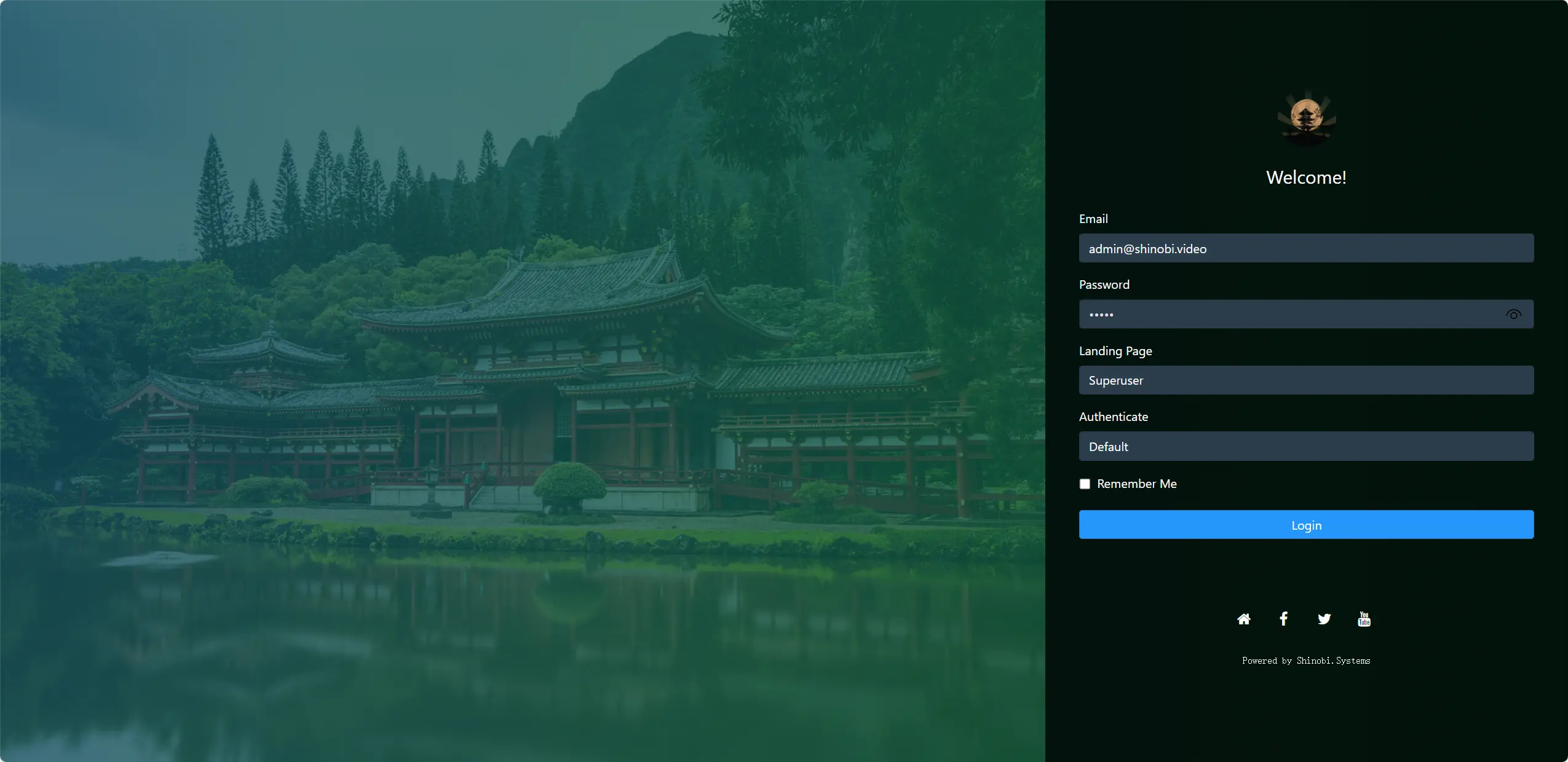
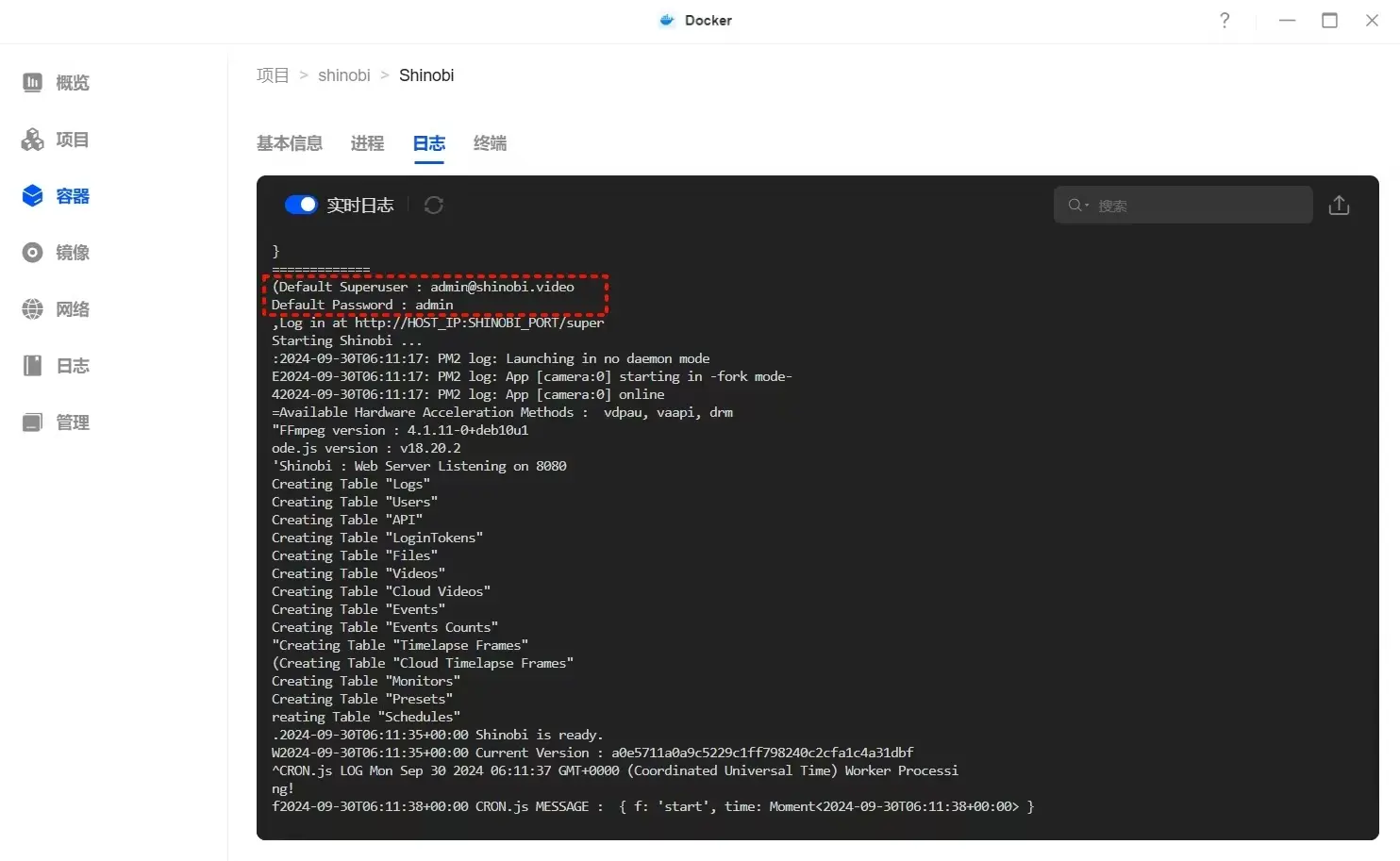
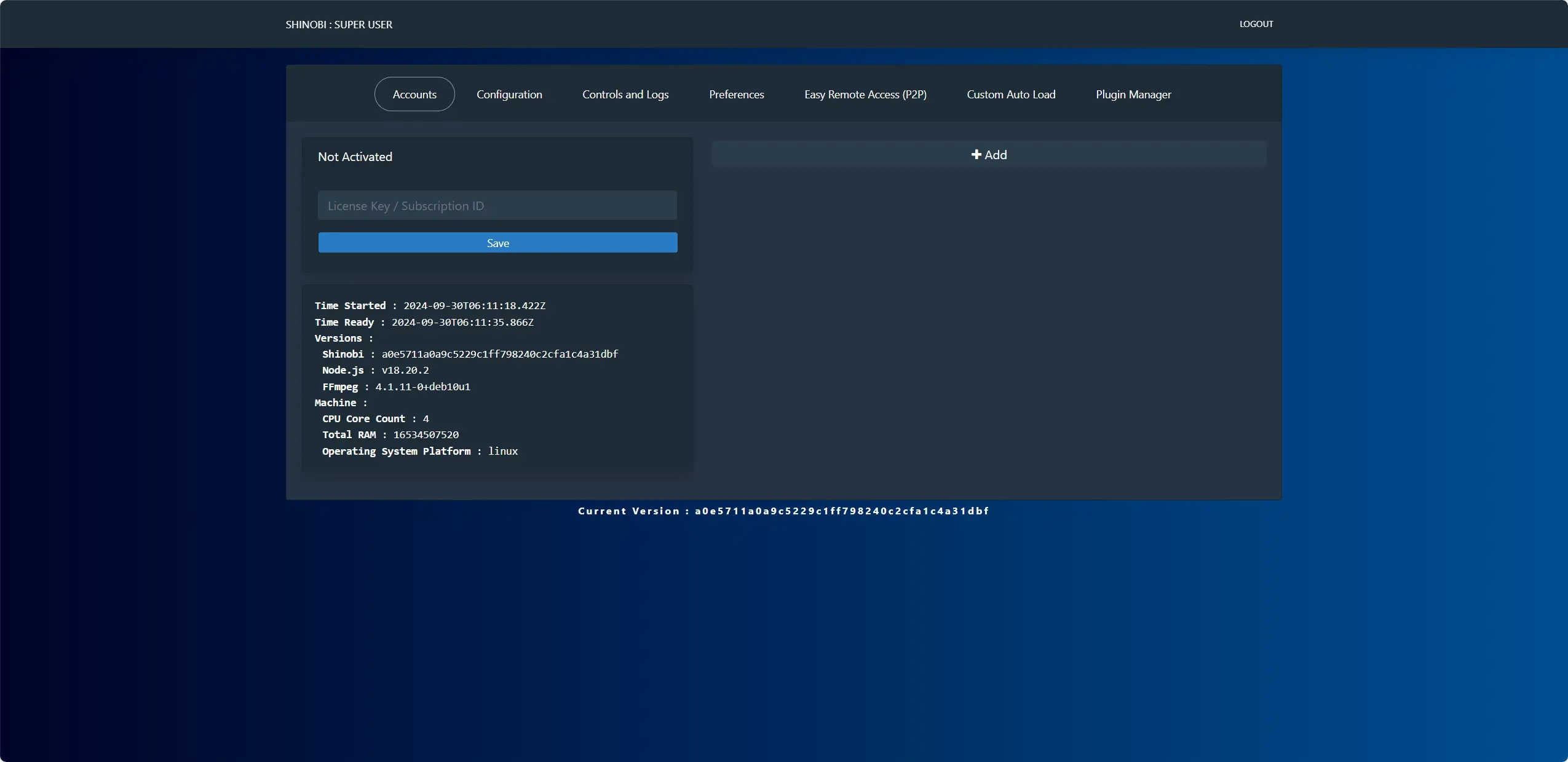
部署成功后,打开浏览器,输入 NAS 的 IP 地址和端口号(例如 http://192.168.66.43:8080/super),默认管理员账户和密码可以在容器日志中找到。使用管理员账号登录后即可进入管理后台。
创建监控管理账号
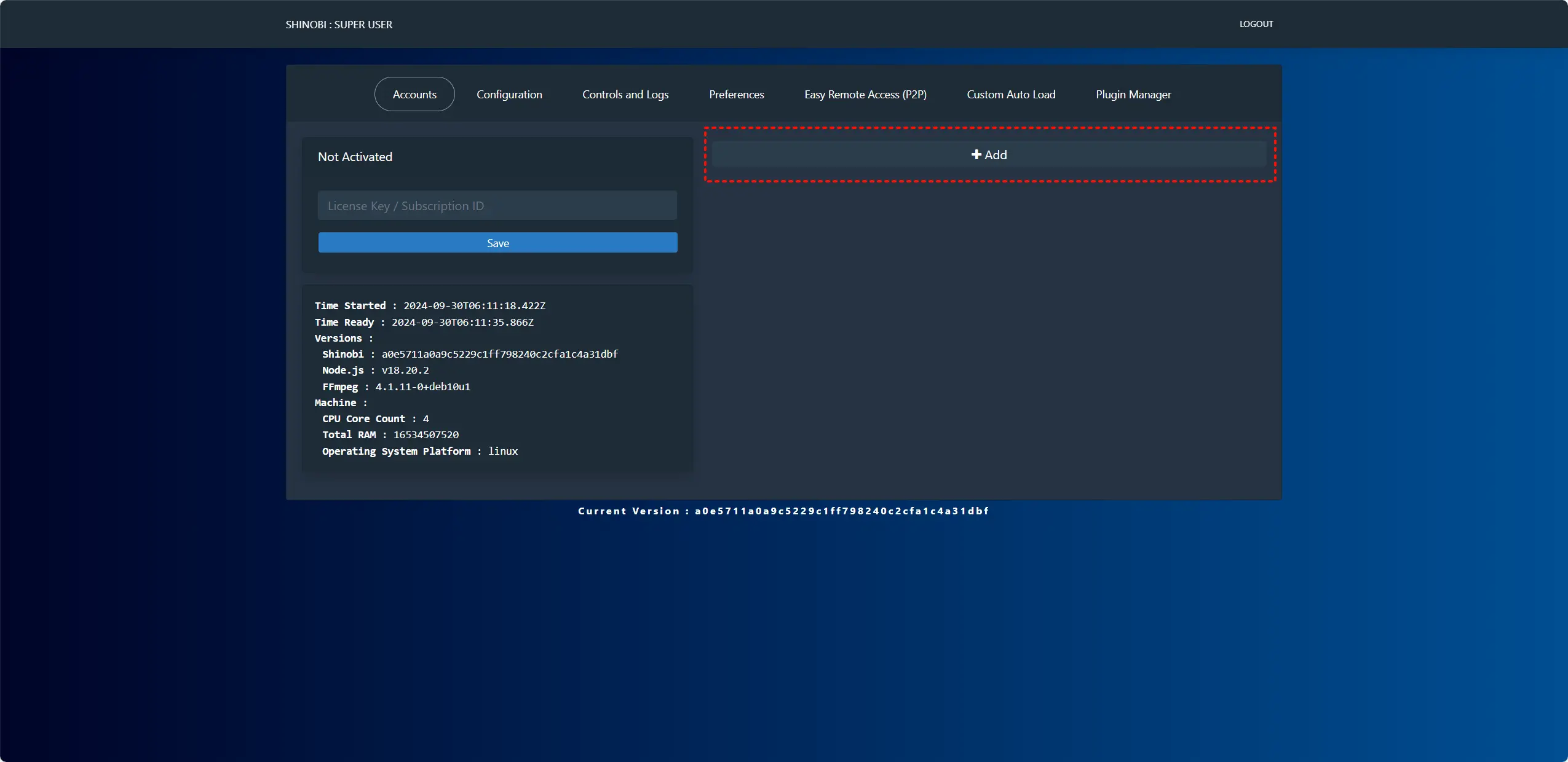
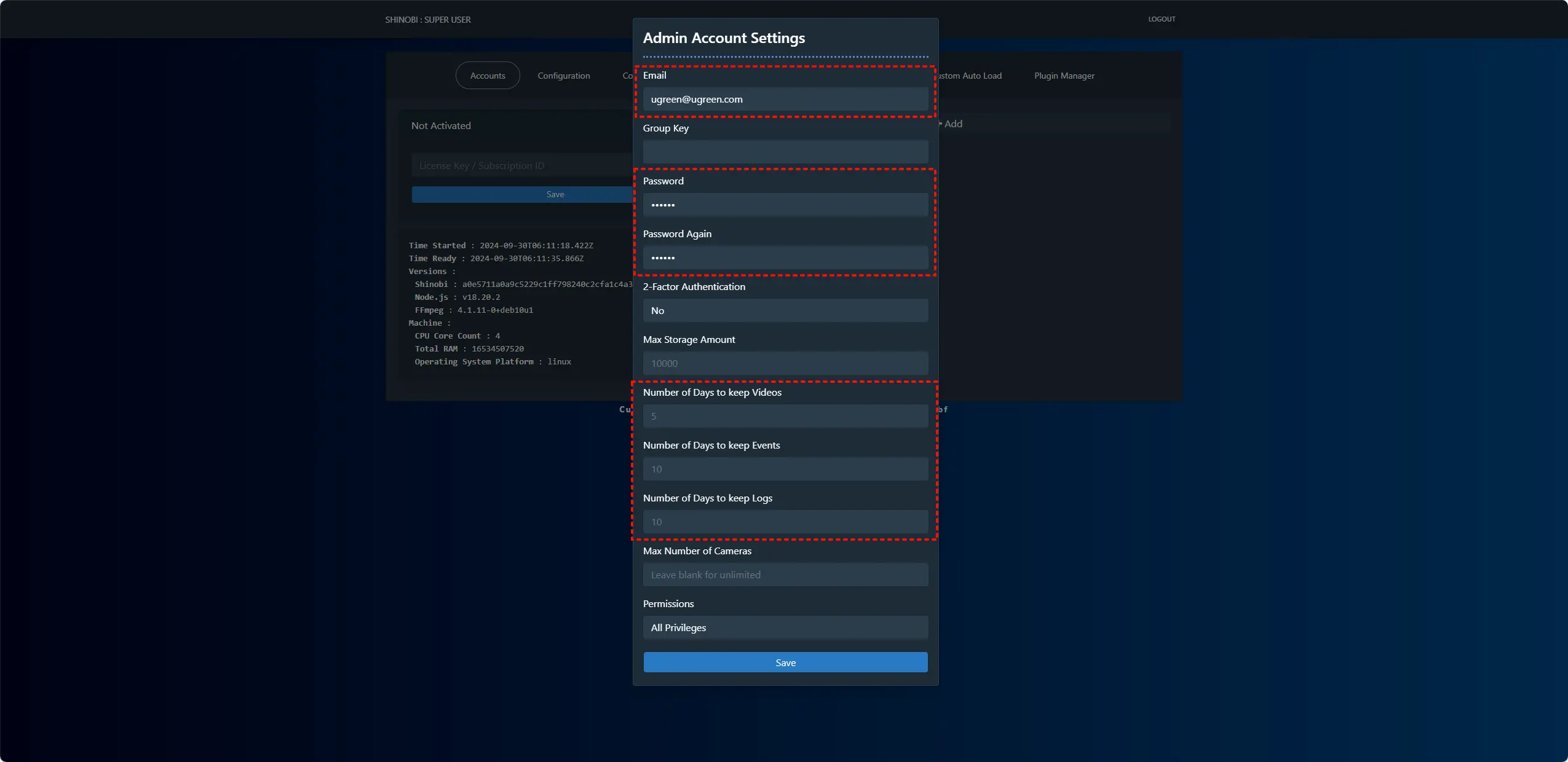
在管理后台,点击 Accounts 页面,然后点击 +Add 按钮,添加新的监控管理账号。设置账号、密码、录像保留天数等信息后,点击 Save 保存设置。
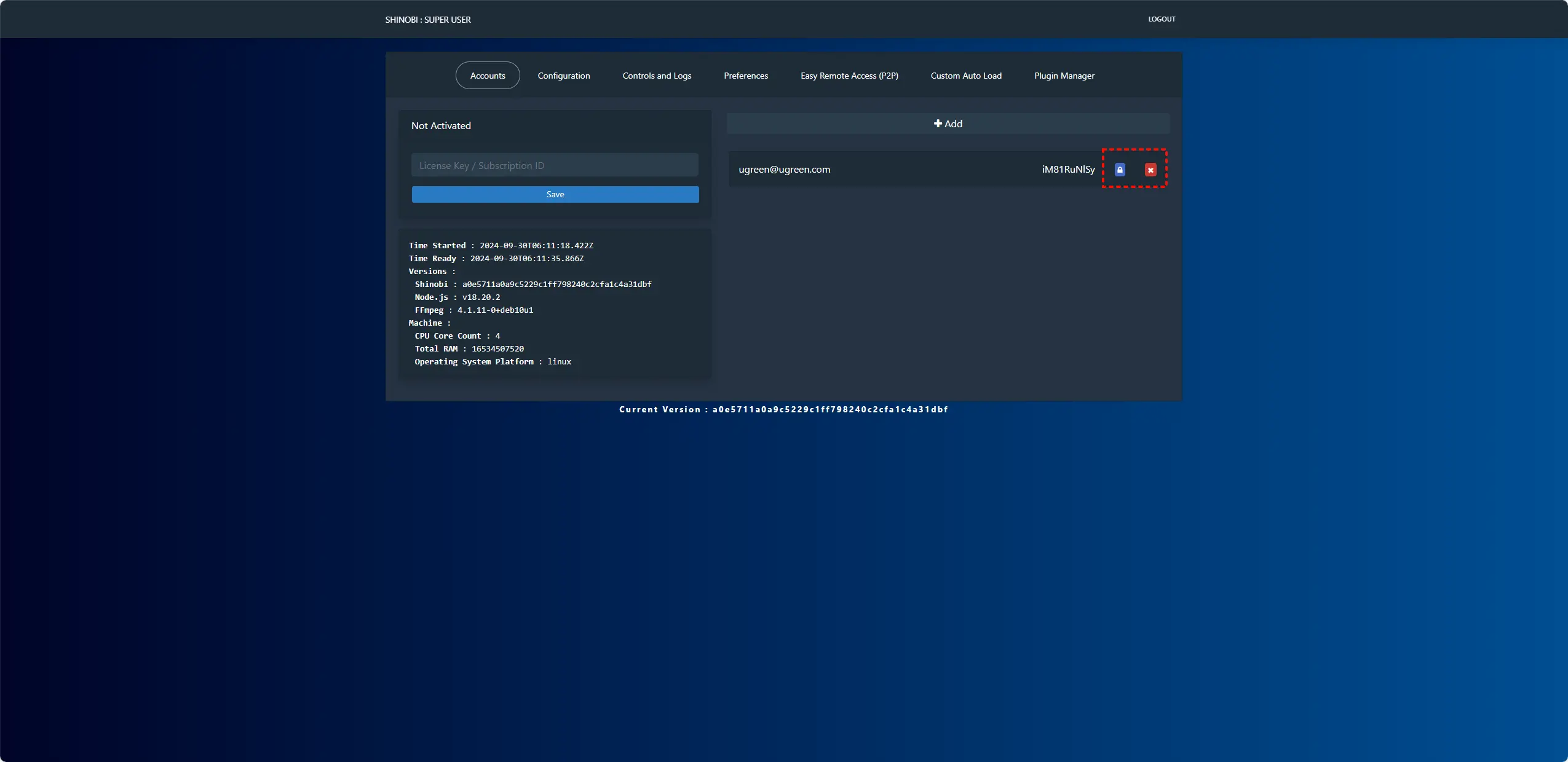
监控账号创建成功显示如下,您随时可以在这个界面修改和删除监控账号。
配置 ONVIF 摄像头
接下来我们需要进入 Shinobi 监控界面,在浏览器的地址栏将 /super 删除后回车进入监控页面登录页,输入刚才创建的监控账号密码后点击“Login”进入 Shinobi 监控页面。

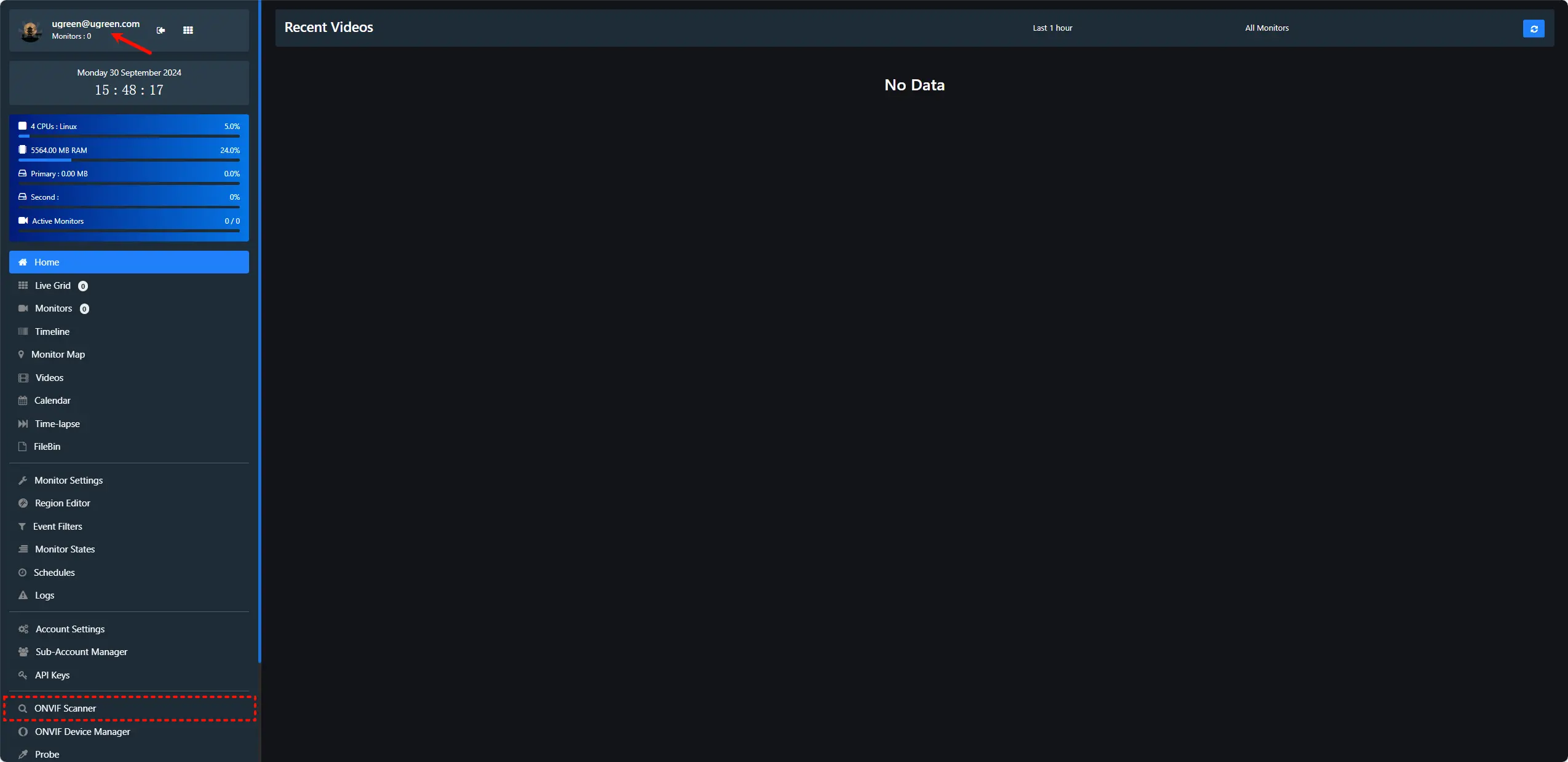
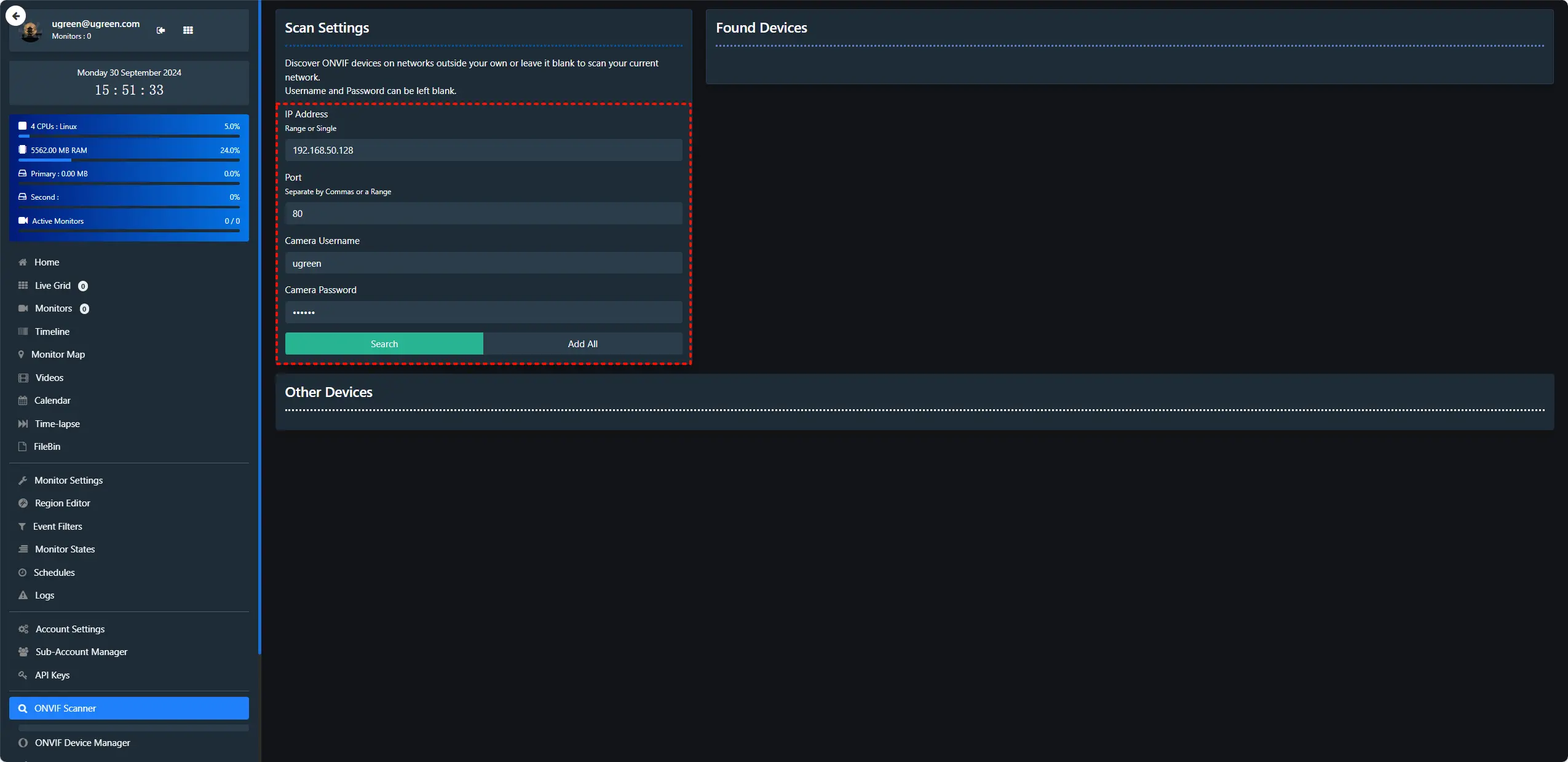
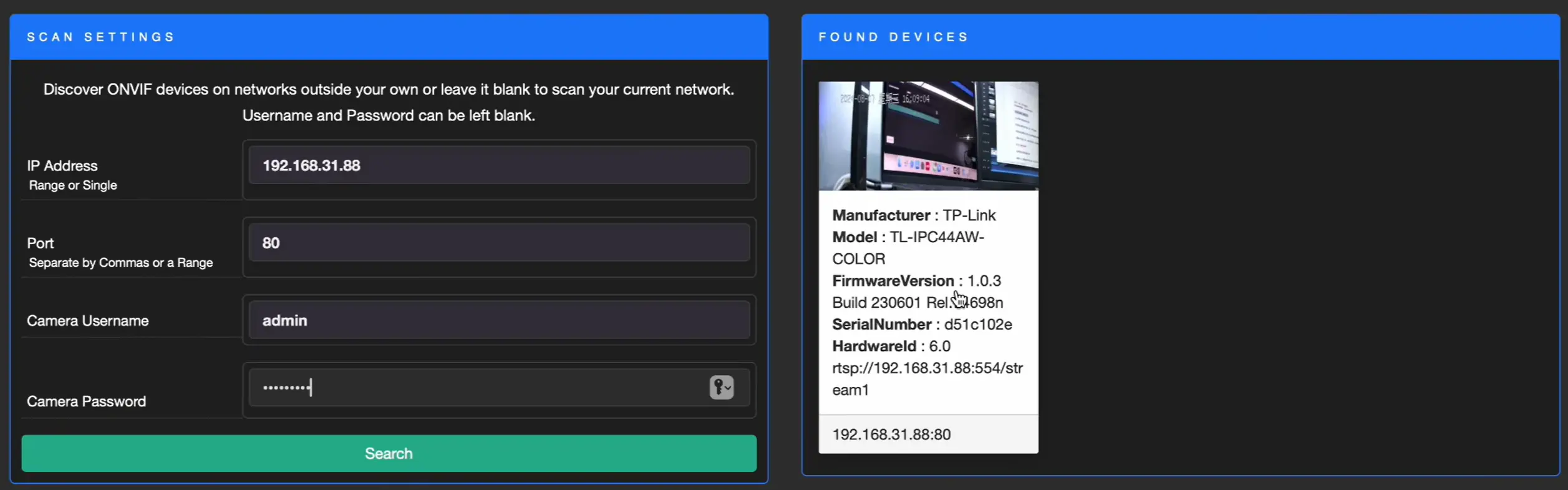
点击左侧工具栏中的 ONVIF Scanner。Shinobi 将自动扫描局域网内的 ONVIF 摄像头,您也可以手动输入摄像头的 IP 地址、端口、账号和密码。点击 Search 查找并添加摄像头。
设置监控模式
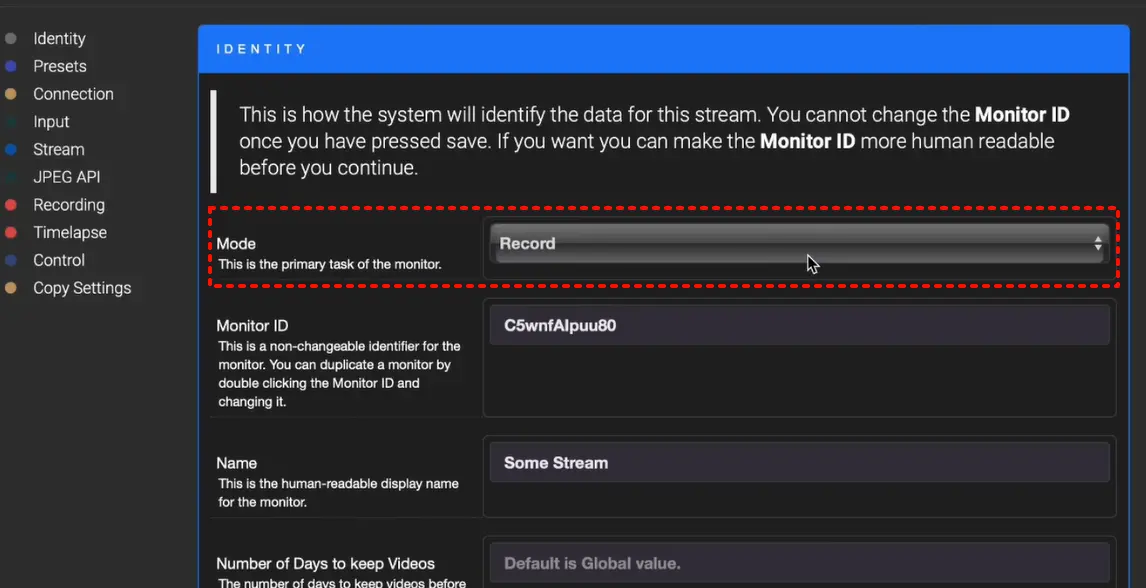
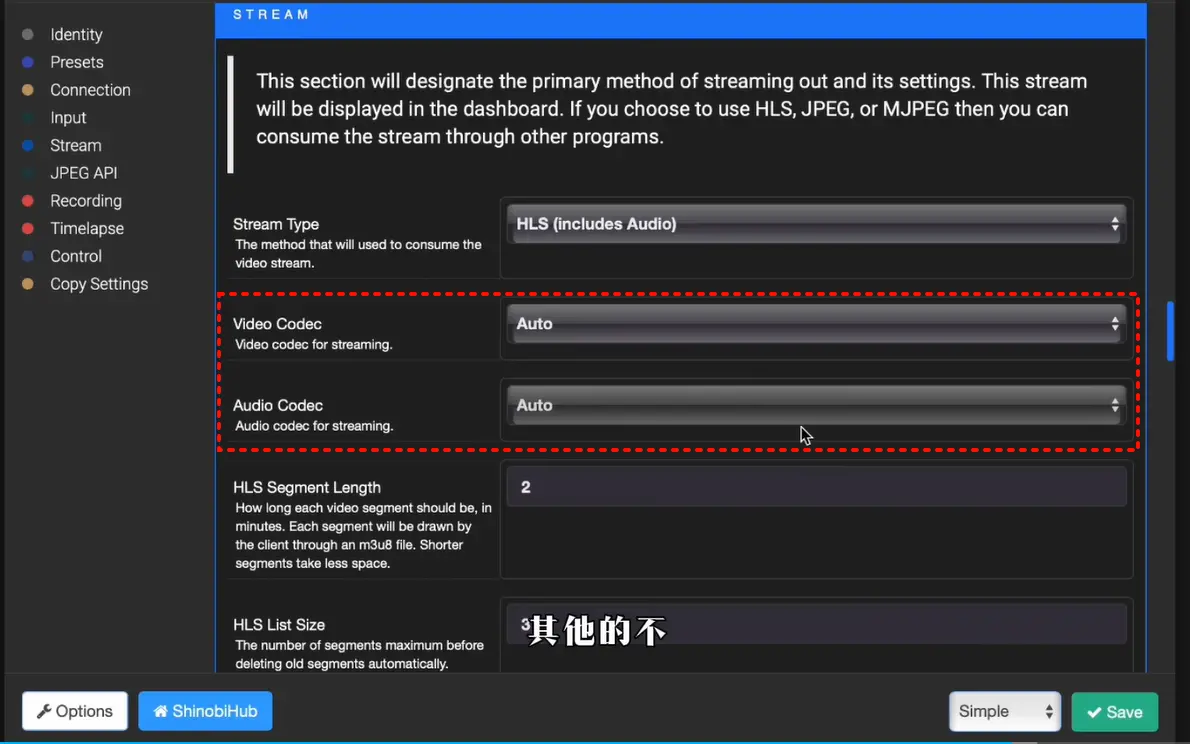
双击找到的摄像头,进入设置界面,将 Mode 监控模式设置为 Record(录制)。
滑动页面,在 Video Codec (视频编码器)和 Audio Codec(音频编码器) 中选择 Auto,然后点击 Save 保存设置。
查看监控录像
您可以在 Shinobi 界面中查看实时监控画面以及历史录像。录像文件存储在您配置的 ./videos 目录中。通过鼠标悬停在监控画面上,您还可以控制摄像头的转动、缩放等功能。
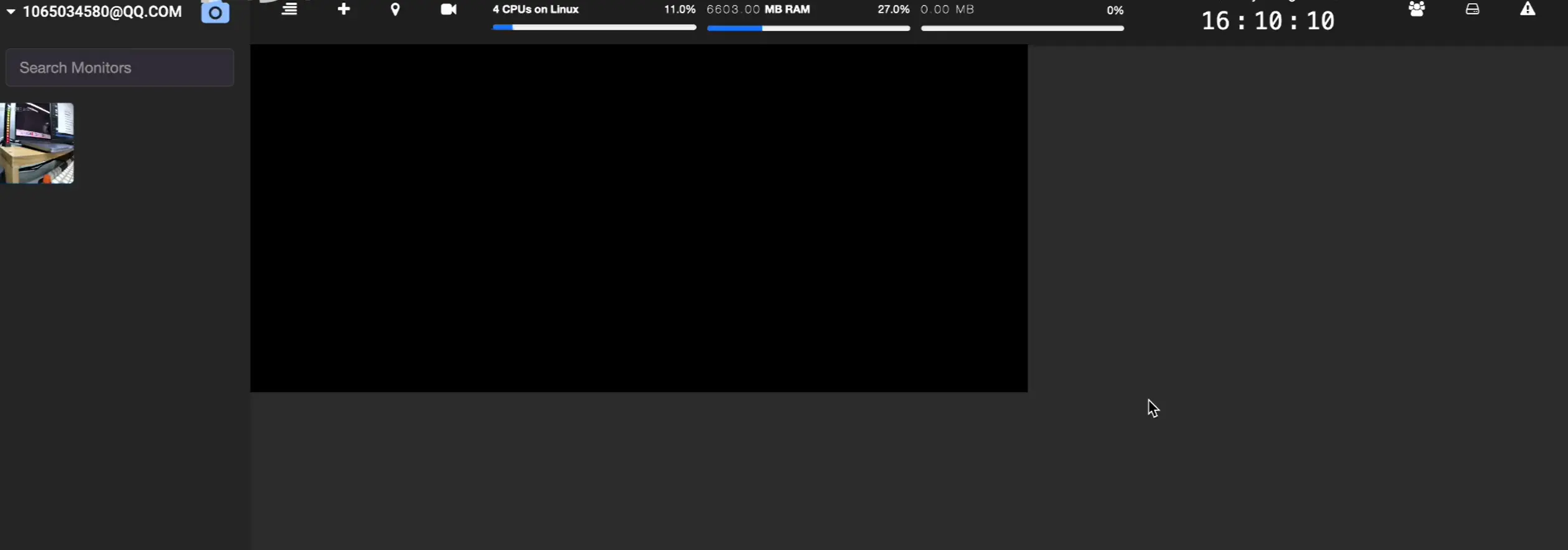
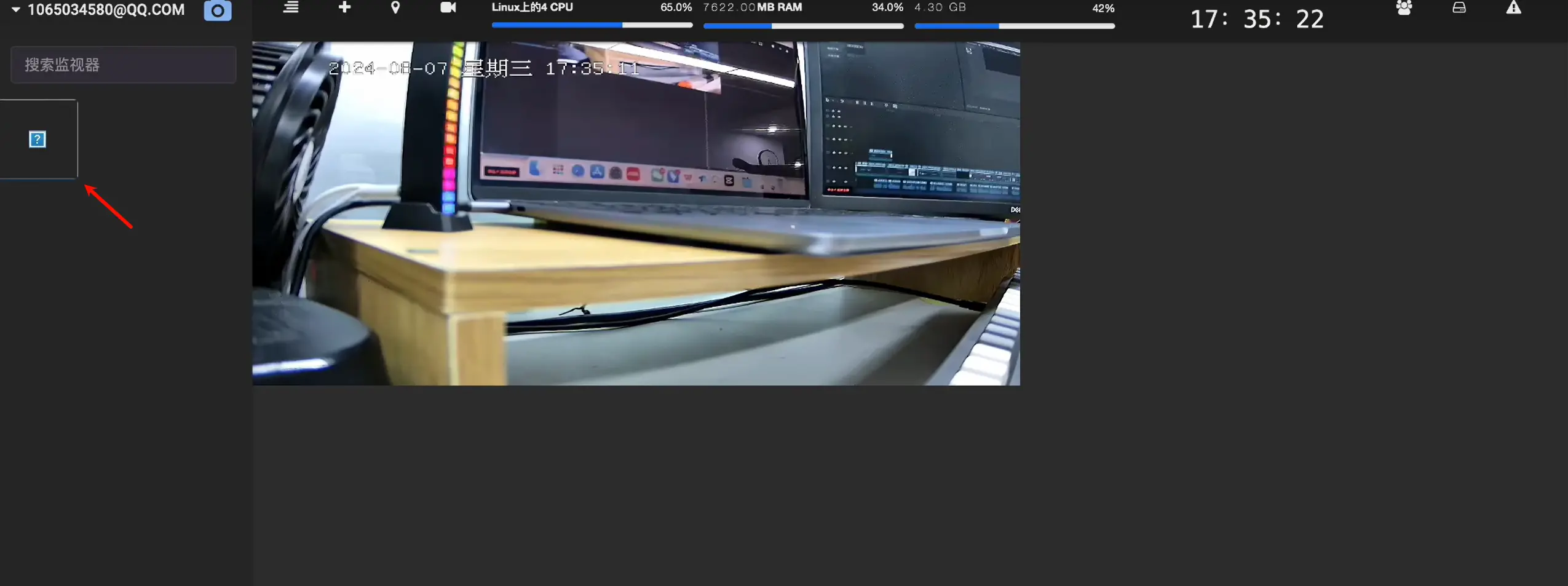
点击左侧的摄像头小窗口可以把监控画面展示在左侧主屏幕中,如果是刚配置好的摄像头,主屏幕的监控画面会黑屏不展示画面,这个是正常现象,等待几分钟后就可以正常显示画面了。
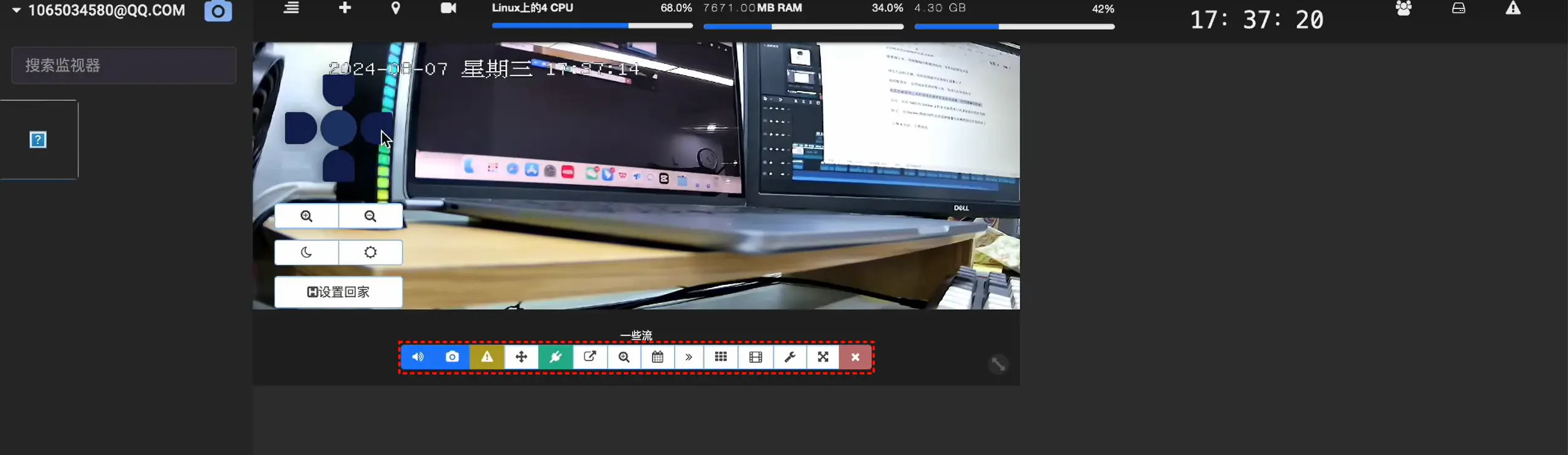
将鼠标放在监控画面中会出现工具栏,您可以在此查看历史监控录像,也可以控制摄像头的转动方向。
您也可以在创建 shinobi 项目时设置的保存视频录像文件夹(如教程中的videos文件夹)查看已经录制好的监控视频。
支持 ONVIF 设备的优势
ONVIF 是一个开放行业标准,促进网络视频设备之间的互操作性。通过对 ONVIF 协议的支持,Shinobi 能够为用户提供以下优势:
1. 自动发现设备:Shinobi 可以自动发现局域网内的 ONVIF 兼容设备,并快速将其添加至系统,简化设备管理流程。
2. 远程实时控制:Shinobi 支持对 PTZ(云台控制)摄像头进行远程操作,允许用户通过界面控制镜头方向和缩放功能。
3. 高兼容性:由于 ONVIF 是一个开放协议,Shinobi 能兼容大多数市场上的 IP 摄像头,为用户提供了高度的灵活性和扩展性。
在绿联NAS上搭建shinobi开源视频监控解决方案
https://www.zzssp.com/archives/shinobi
评论