



电脑端
应用简介
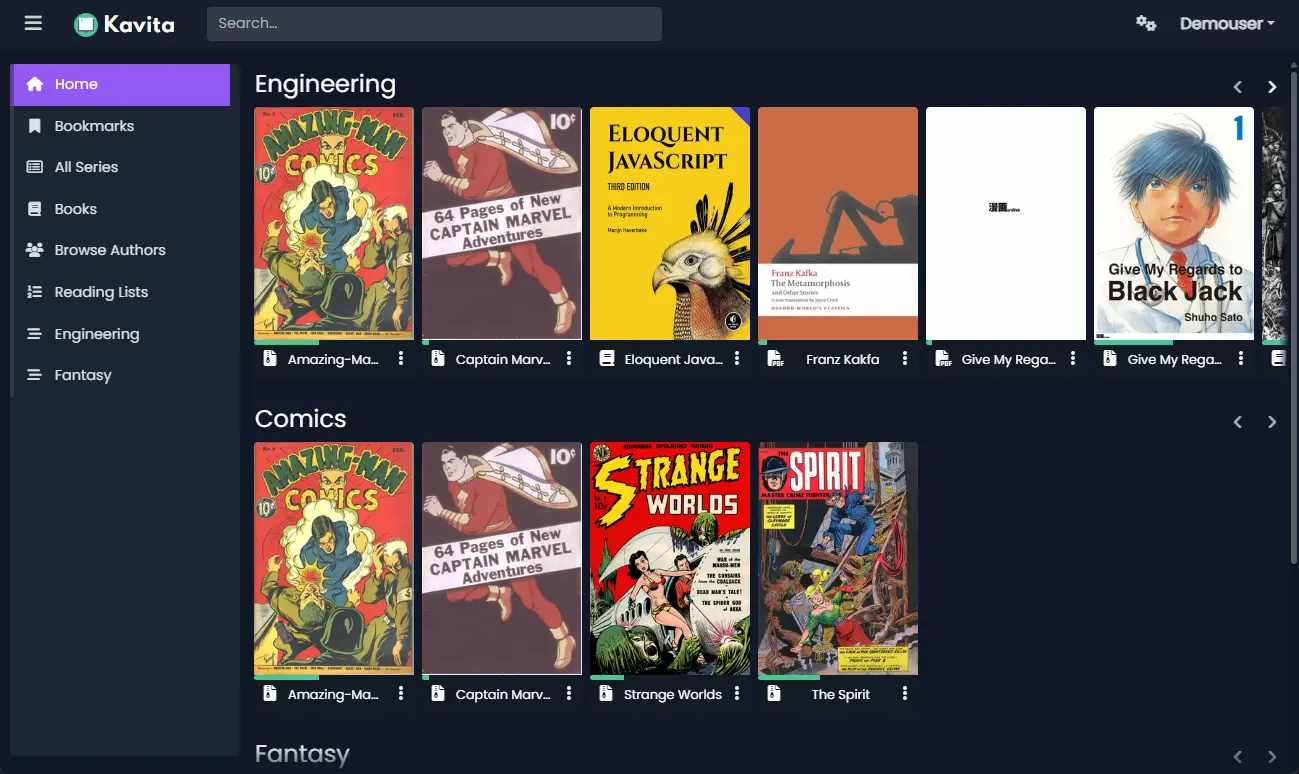
Kavita 是一款快速、功能丰富的跨平台阅读服务器,为个人和家庭用户提供一站式的漫画、图书和小说管理解决方案。
通过 Kavita,您不仅可以高效管理个人资源,还能灵活地与家人和朋友共享这些资源。它支持多种文件格式,如 CBZ、CBR、PDF 等,并具备以下特点:
界面友好:操作简单直观。
功能丰富:支持多用户环境和高度定制化。
跨平台:完美适配家庭或个人用户的不同需求。
使用 Docker Compose 部署容器
在 UGOS Pro 系统上,推荐使用项目 Docker Compose 快速部署容器,适合需同时管理多个容器的场景,这种方法简化了容器的部署与管理工作。以下是使用 Docker Compose 部署 Kavita 的详细步骤。
进入 Docker 项目界面
在 UGOS Pro 系统中,打开 Docker 应用,点击【项目】 > 【创建】,启动项目创建向导。
配置 Docker Compose 文件
在项目创建向导中,上传以下 Kavita 的 Docker Compose 配置文件:
services:
    kavita:
        image: jvmilazz0/kavita:latest  # 镜像名
        container_name: kavita
        restart: always # 重启策略
        volumes:
            - ./manga:/manga            # 漫画存放路径,可自定义
            - ./books:/books            # 电子书存放路径,可自定义
            - ./data:/kavita/config     # 存储配置文件和数据库
        environment:
            - TZ=Asia/Shanghai # 容器时区
        ports:
            - "15000:5000" # WEB服务访问端口
参数说明
image:指定 Docker 镜像(latest 表示最新版本)。
restart:定义容器重启策略,always当容器停止时自动重启。
volumes:映射 NAS 本地文件夹到容器内的路径。
./manga:/manga:将 NAS 的漫画文件夹挂载至容器内的 /manga 路径,冒号前面是 NAS 的存储空间内存放路径,可按需修改路径,例如这里可以替换为您在 NAS 上的漫画存储路径/volume1/manga 。
./books:/books:将 NAS 的电子书文件夹挂载至容器内的 /books 路径,冒号前面是 NAS 的存储空间内存放路径,可按需修改路径,例如这里可以替换为您在 NAS 上的漫画存储路径/volume1/books 。
./data:/kavita/config:Kavita 的配置文件和数据库的存放路径。
注意:
● ./ 表示当前 Docker Compose 文件所在的目录;
● 冒号前是 NAS 本地路径,后是容器内路径。
environment:
TZ=Asia/Shanghai:设置容器时区为中国上海(Asia/Shanghai),您可以根据所在的时区进行调整,例如美国时区(America/New_York)或欧洲时区(Europe/London)。
ports:
15000:5000:映射 NAS 的 15000 端口到容器的 5000 端口。如遇端口冲突,可更改冒号前的 NAS 端口。
部署项目
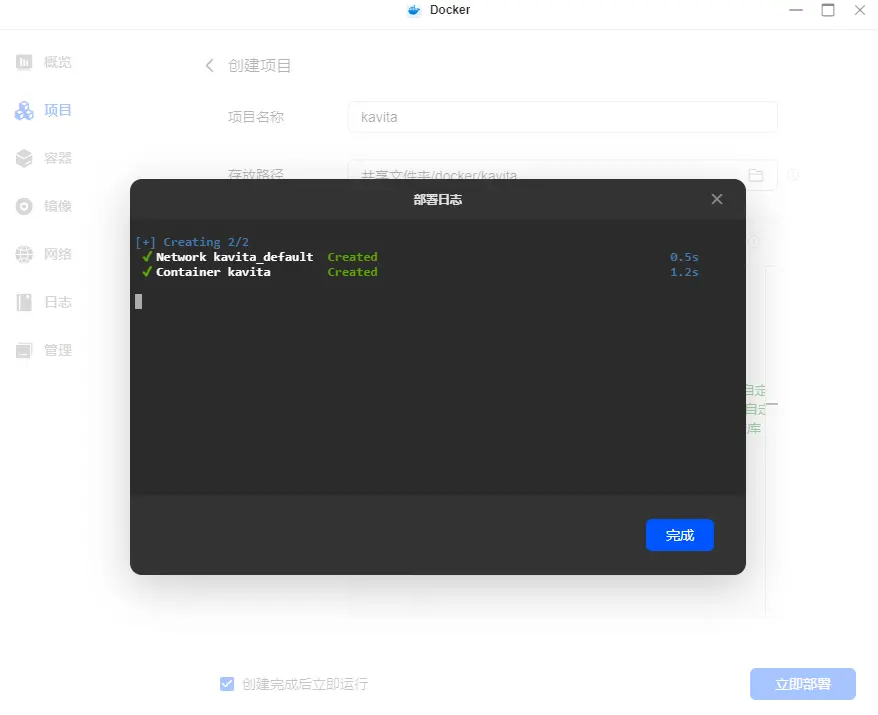
上传配置文件后,点击【立即部署】,系统会自动拉取镜像并启动容器。
部署完成后,通过浏览器访问以下地址进入 Kavita 界面:
http://<NAS_IP>:15000请将 <NAS_IP> 替换为 NAS 的实际 IP 地址,例如:http://192.168.22.153:15000。
使用指南
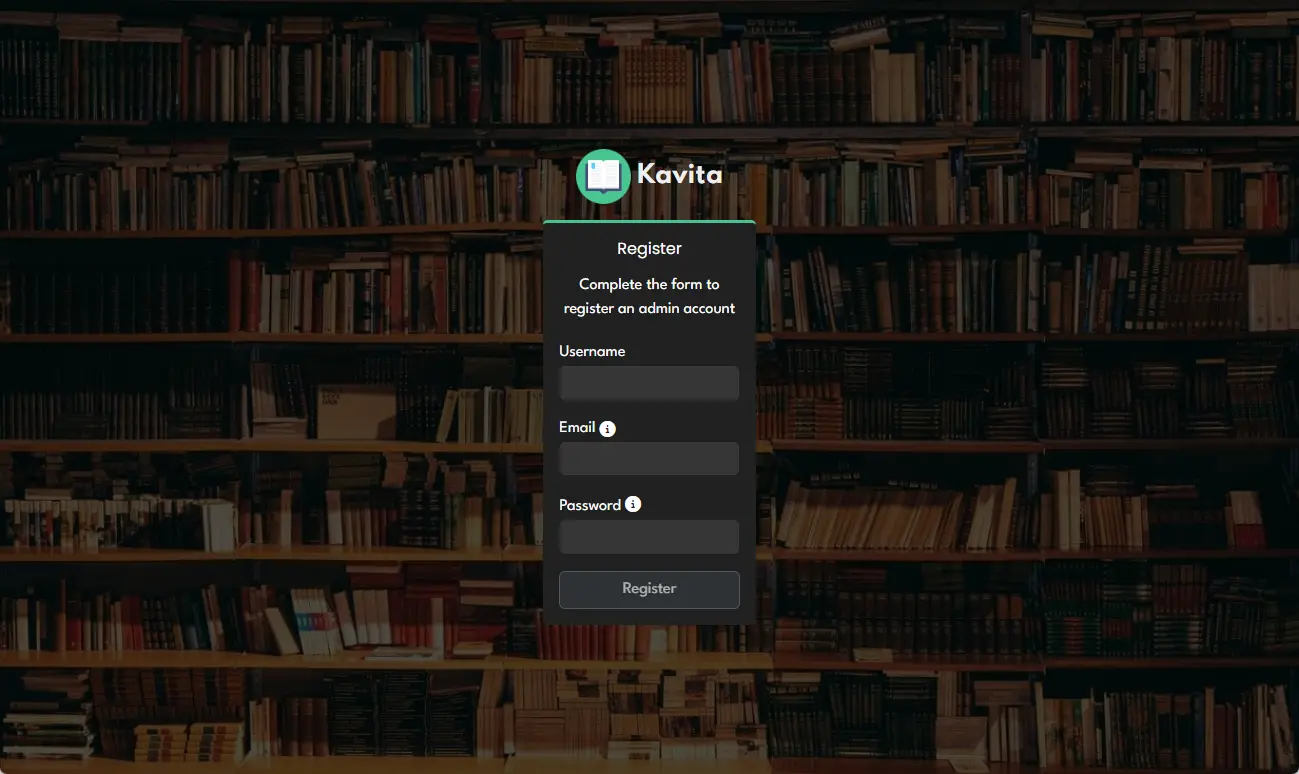
完成部署后,打开浏览器,访问 http://<NAS_IP>:15000,进入登录页面,按照引导完成注册设置。
设置中文语言
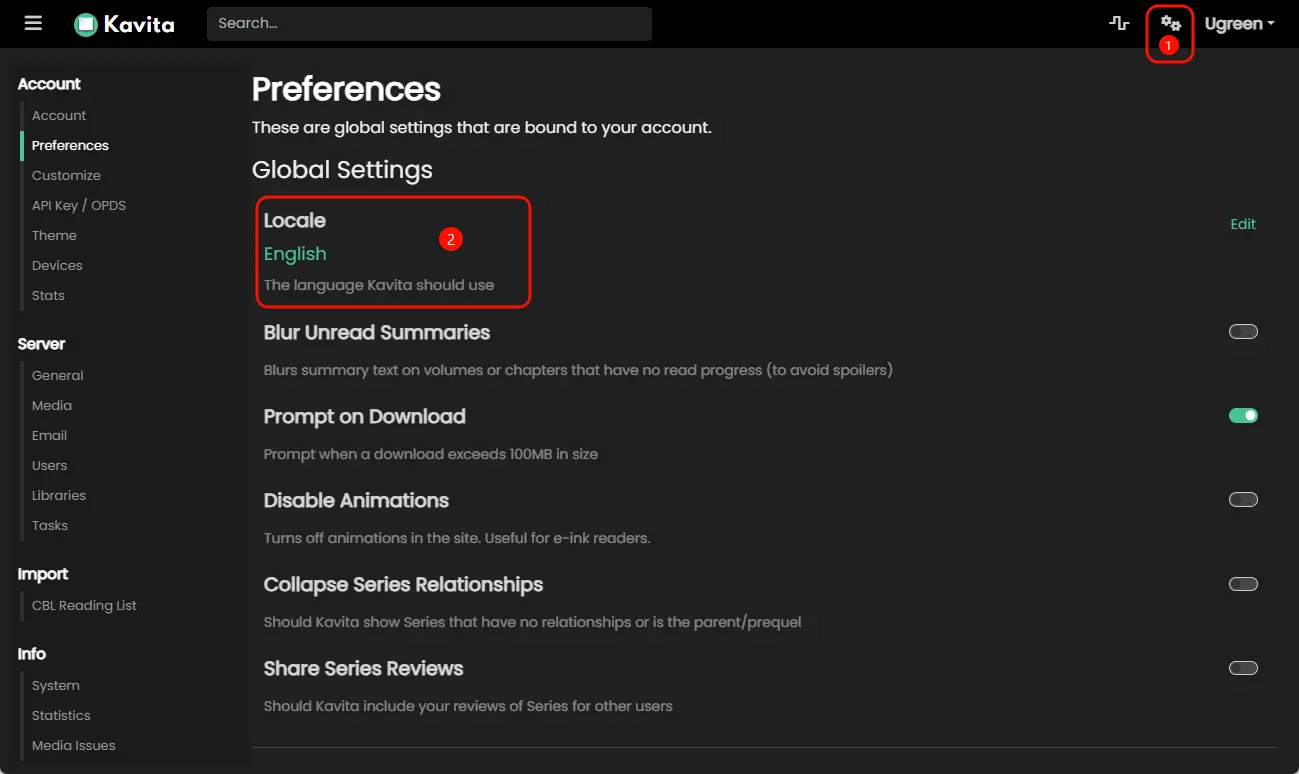
1. 点击右上角的【设置】按钮。
2. 在【Preferences】页面中,找到 "Locale" 选项。
3. 选择 Chinese (Simplified),系统会自动切换语言。
添加资料库
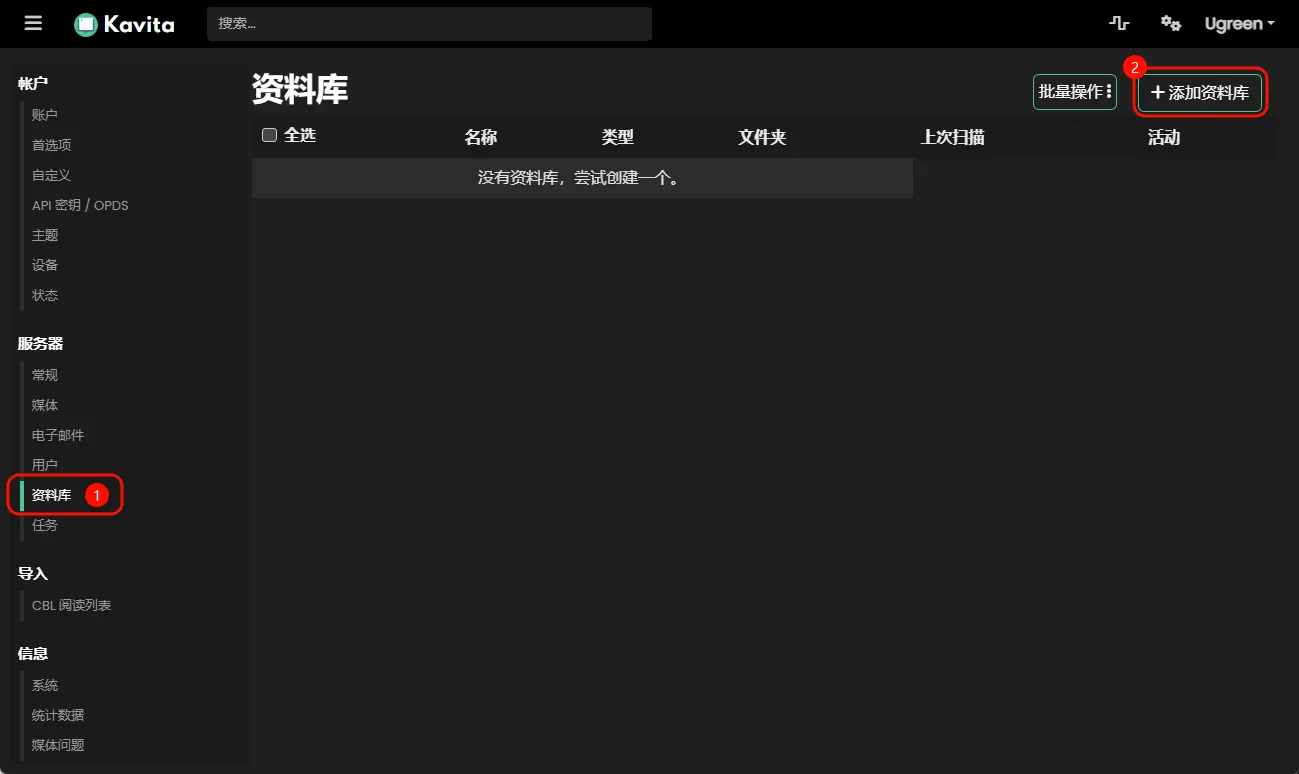
1. 在设置界面的左侧栏,点击【资料库】 > 【添加资料库】。
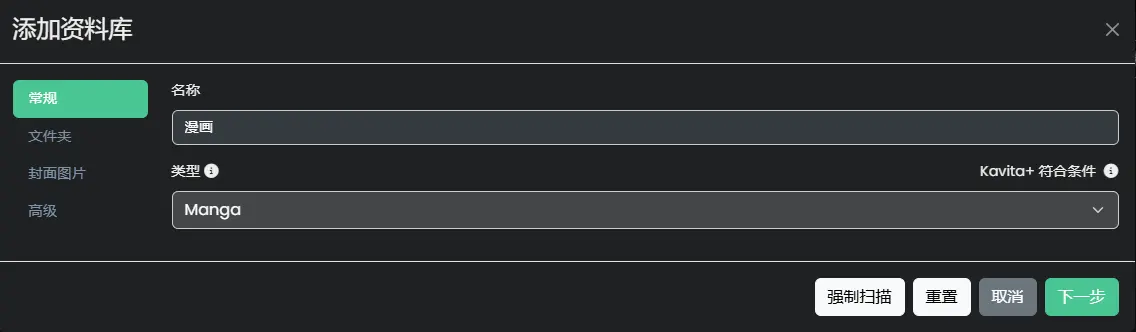
2. 在弹出的窗口中选择类型,例如漫画(Manga),名称可以自定义资料库名称,点击“下一步”继续。
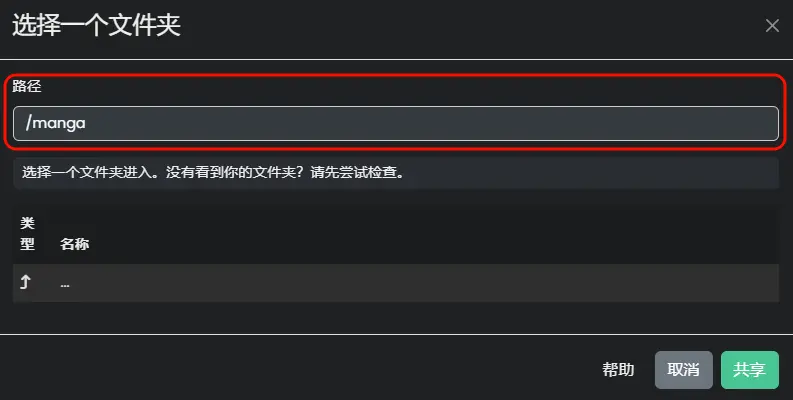
3. 选择挂载路径(如 /manga),点击“共享”添加,添加后点击“下一步”继续。
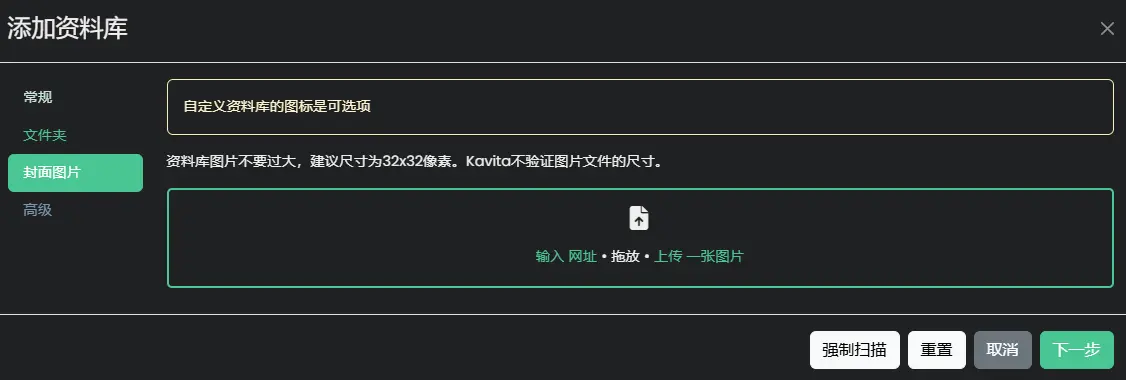
4. 上传封面图片(可选),点击“下一步”继续。
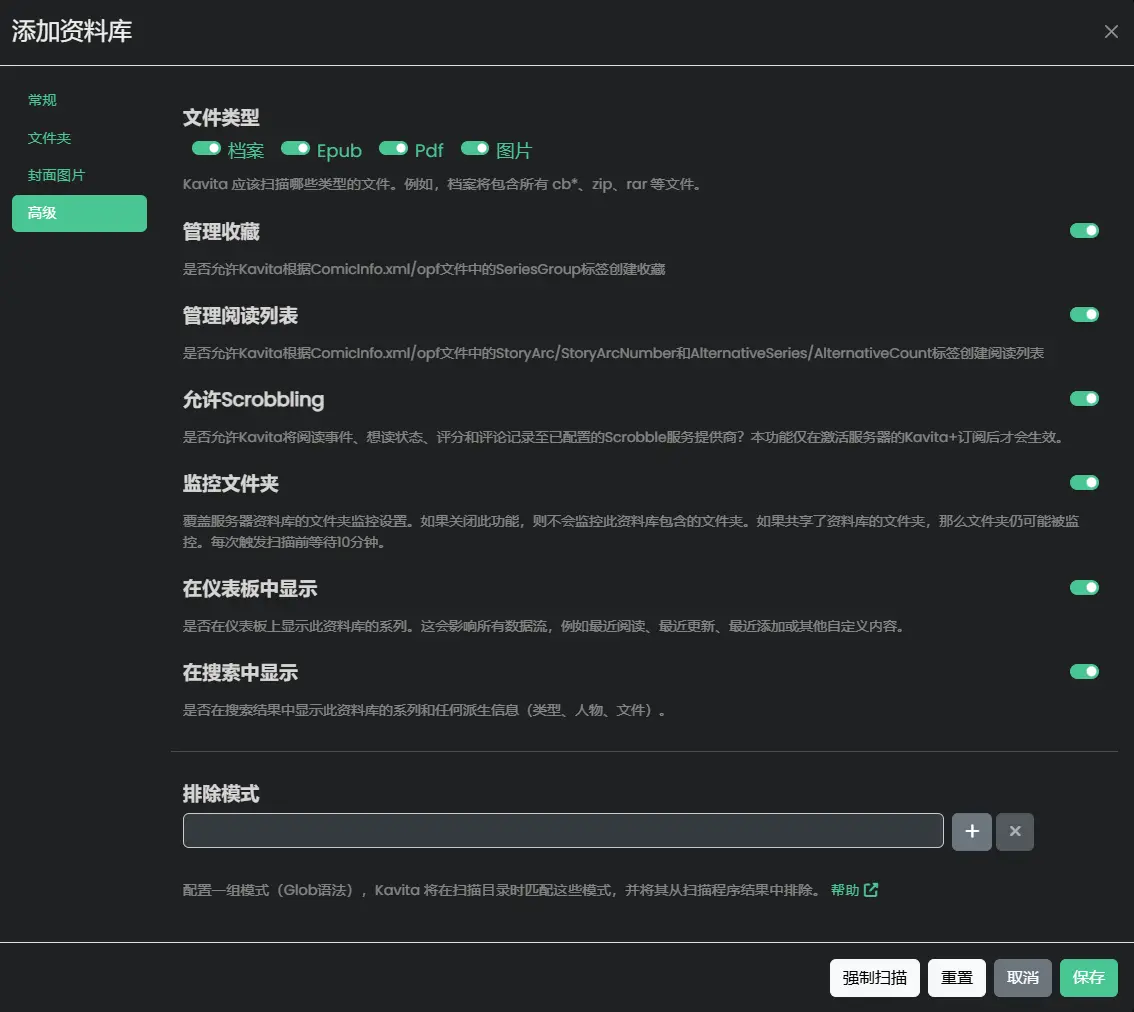
5. 高级设置保持默认,点击【保存】,Kavita 会扫描并添加符合要求的文件至资料库。
文件刮削与命名规则
为了更好地管理和刮削资源,建议采用推荐命名格式:作品名 v 编号.cbz;
目录结构参考:
mangas 这是漫画的主文件夹,superman 这是一个存放漫画文件的子文件夹,superman.cbr 这是一个漫画文件,如果同一部漫画有多集,可以按以下格式命名:
● superman -v01.cbr
● superman -v02.cbr
● 以此类推。
mangas/ # 这是漫画的主文件夹。
└── superman/ # 这是一个存放漫画文件的子文件夹。
    ├── superman -v01.cbr # 这是漫画文件
    ├── superman -v02.cbr
    └── superman -v03.cbz
版本号规则
版本号可以为 v01、Vol. 1、Volume 2、卷 1、册 3 等格式。
文件格式支持
Kavita 支持多种格式,例如 .cbr、.cbz。
在绿联NAS上搭建Kavita漫画管理工具
https://www.zzssp.com/archives/Kavita
评论