


电脑端
应用简介
Kimi.AI 是一款由 月之暗面公司 开发的国产人工智能助手,基于多用途大语言模型,为用户提供多种服务,帮助提升工作和学习效率。Kimi.AI 可用于文本处理、对话问答、知识管理等多种场景,是一个功能强大的 AI 工具。

Github 项目地址:KIMI AI Free 服务
使用 Docker Compose 部署容器
在 UGOS Pro 系统上,推荐使用项目 Docker Compose 快速部署容器,适合需同时管理多个容器的场景,这种方法简化了容器的部署与管理工作。以下是使用 Docker Compose 部署 Kimi.AI 的详细步骤。
进入 Docker 项目界面
在 UGOS Pro 系统中,打开 Docker 应用,点击【项目】 > 【创建】,启动项目创建向导。
配置 Docker Compose 文件
在项目创建向导中,上传以下 Kimi.AI 的 Docker Compose 配置文件:
services:
  kimi-free-api:
    container_name: kimi-free-api
    image: vinlic/kimi-free-api:latest # 镜像名
    restart: always # 容器重启策略
    ports:
      - "8011:8000" # Web 界面端口
    environment:
      - TZ=Asia/Shanghai # 容器时区
参数说明
以下是关键参数的解释:
image: 指定 Docker 镜像, latest表示使用最新版本的镜像。
restart:定义容器重启策略,always表示当容器停止时自动重启。
ports: 定义容器内部端口和 NAS 端口的映射。
8011:8000表示 NAS 的 8011 端口映射到容器的 8000 端口,用于访问 Web 应用界面。
environment:
TZ=Asia/Shanghai :设置容器时区为中国上海(Asia/Shanghai),您可以根据所在的时区进行调整,例如美国时区(America/New_York)或欧洲时区(Europe/London)。
注意:
部署前请参阅 vinlic/kimi-free-api 镜像的官方文档,如果该镜像有特定的部署指南或要求,请参照其官方说明或README文件。
配置文件中的
./表示当前目录路径;NAS 本地路径与容器内部路径的映射需按需调整。
部署项目
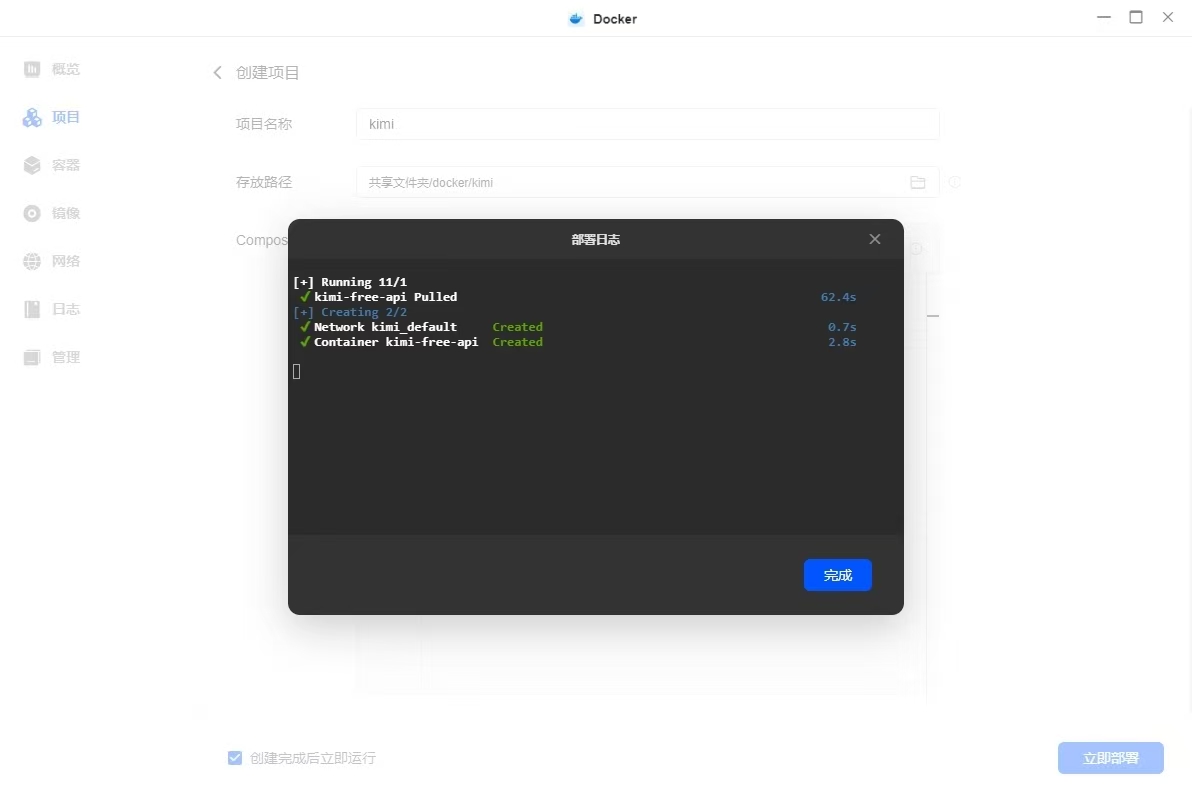
上传配置文件后,点击【立即部署】,系统会自动拉取镜像并启动容器。
部署完成后,通过浏览器访问以下地址进入 Kimi.AI 界面:
http://<NAS_IP>:8011请将 <NAS_IP> 替换为 NAS 的实际 IP 地址,例如:http://192.168.22.153:8011。
使用指南
要访问 MKVtoolnix 的 Web 界面,请打开浏览器,访问部署地址,进入登录页面。
获取 API Token
前往 Kimi 官网注册并登录。
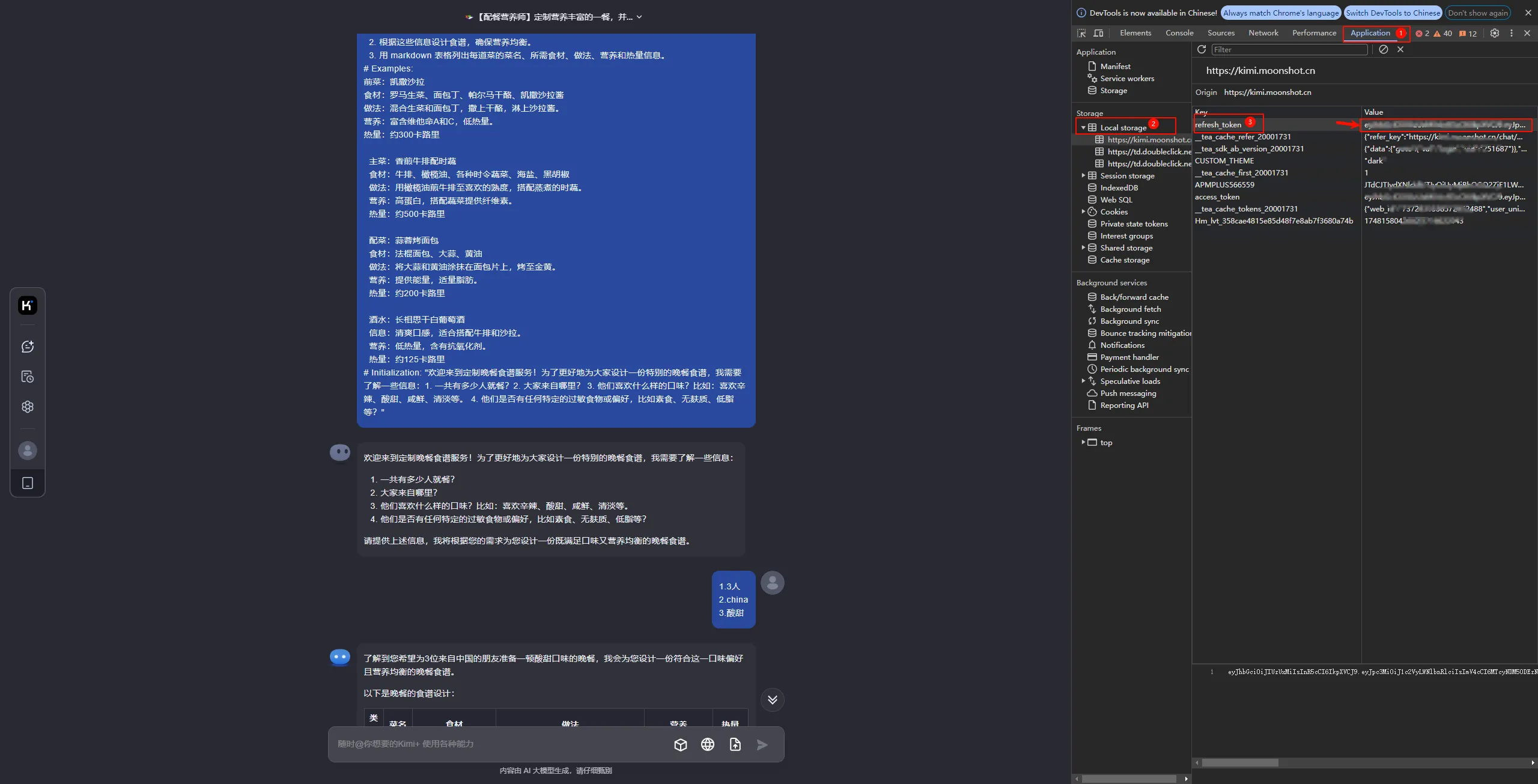
发起一条对话,按下
F12打开浏览器开发者工具。Chrome 浏览器:选择“Application” > “Local Storage”,找到
refresh_token并复制保存。
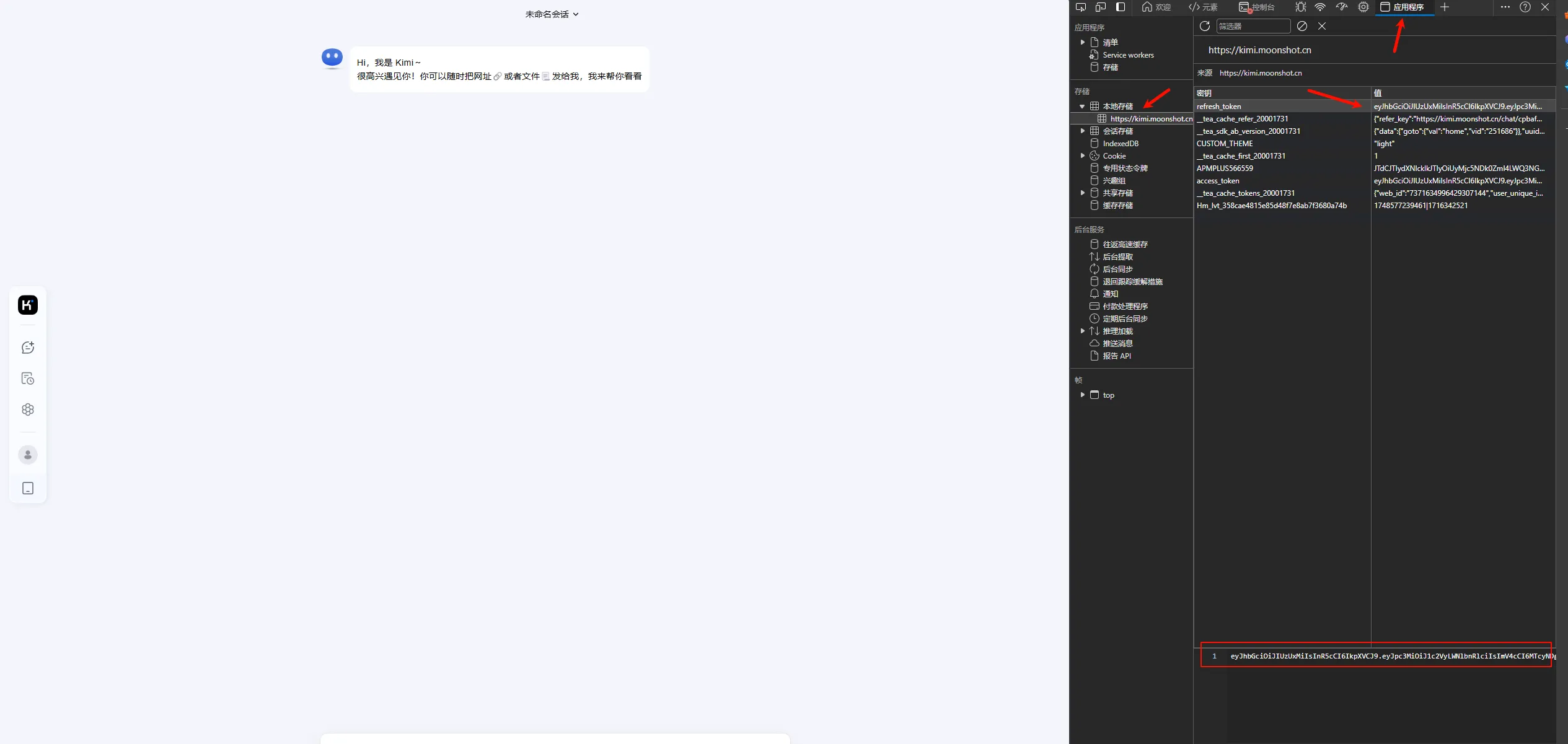
Edge 浏览器:选择“应用程序” > “本地存储”,找到
refresh_token并复制保存。
多账号接入
免费用户限制每 3 小时内仅可进行 30 轮长文本问答(短文本不限)。
您可以通过提供多个 refresh_token 实现多账号轮询,格式如下:
Authorization: Bearer TOKEN1,TOKEN2,TOKEN3服务会从中自动挑选一个账号进行请求。
安装 ChatGPT-Next-Web
在运行 kimi-free-api 后,可通过 LobeChat、NextChat、Dify 等客户端接入 API。以下为使用 ChatGPT-Next-Web 的安装指南:
前往 Docker 镜像仓库,搜索
yidadaa/chatgpt-next-web并下载最新版本镜像。下载完成后,在 Docker 中创建容器:
容器名称:自定义名称(如
chatgpt-next-web)。环境变量配置:
OPENAI_API_KEY=<refresh_token>
BASE_URL=http://<NAS_IP>:8011
CUSTOM_MODELS=-all,+kimi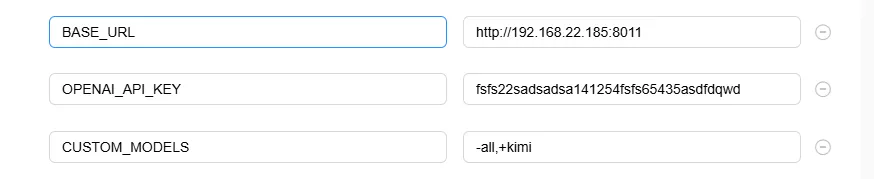
端口映射:选择合适的端口映射,例如
3011:3000。
如果您已安装 ChatGPT-Next-Web,只需修改以下环境变量:
OPENAI_API_KEY:填写获取的
refresh_token值。BASE_URL:填写
kimi-free-api服务的地址和端口号。CUSTOM_MODELS:更新为
-all,+kimi。
配置完成后,启动容器。通过浏览器访问:
http://<NAS_IP>:3011进入设置后可以看到模型已经被设置为
kimi。
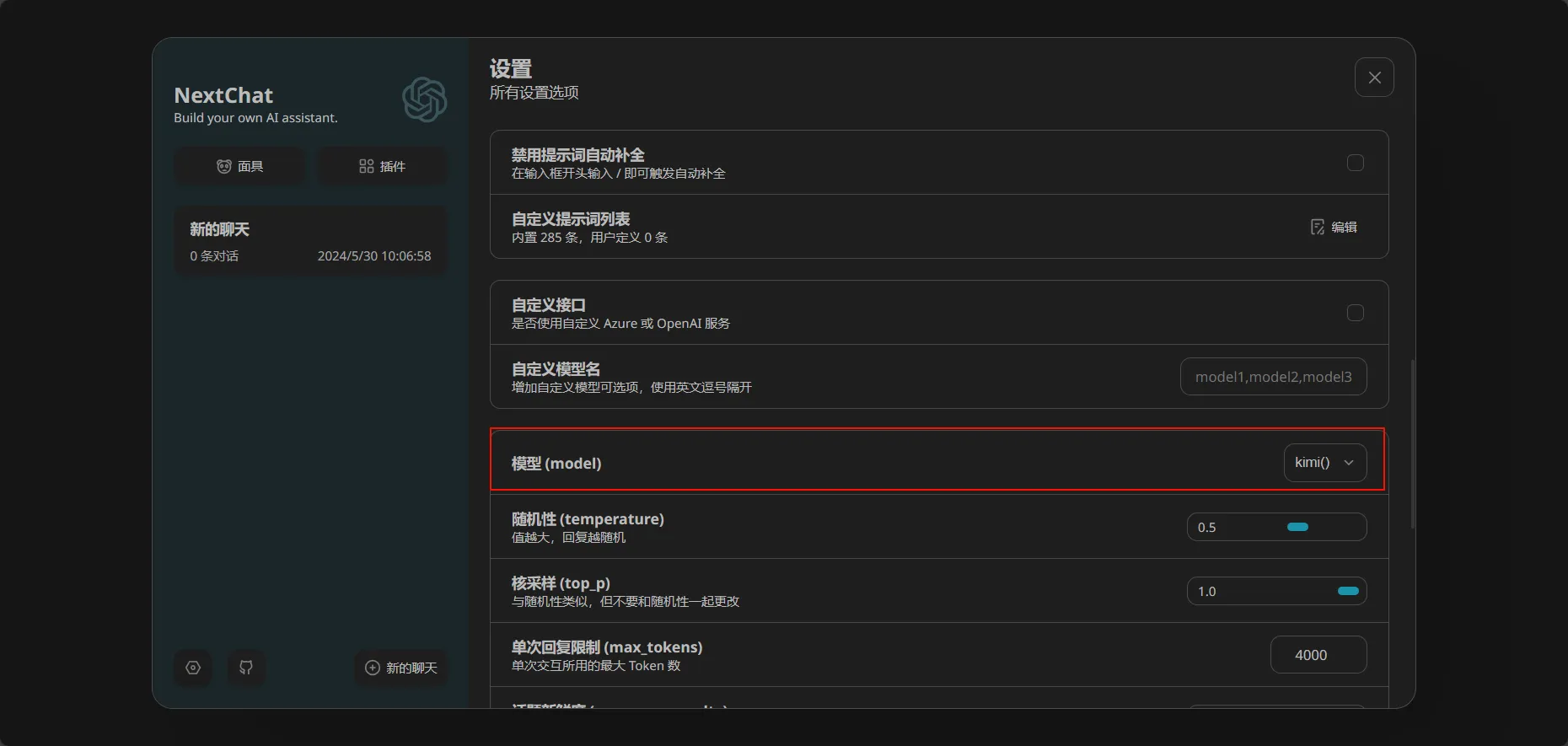
点击左侧“新的聊天”即可开启聊天对话
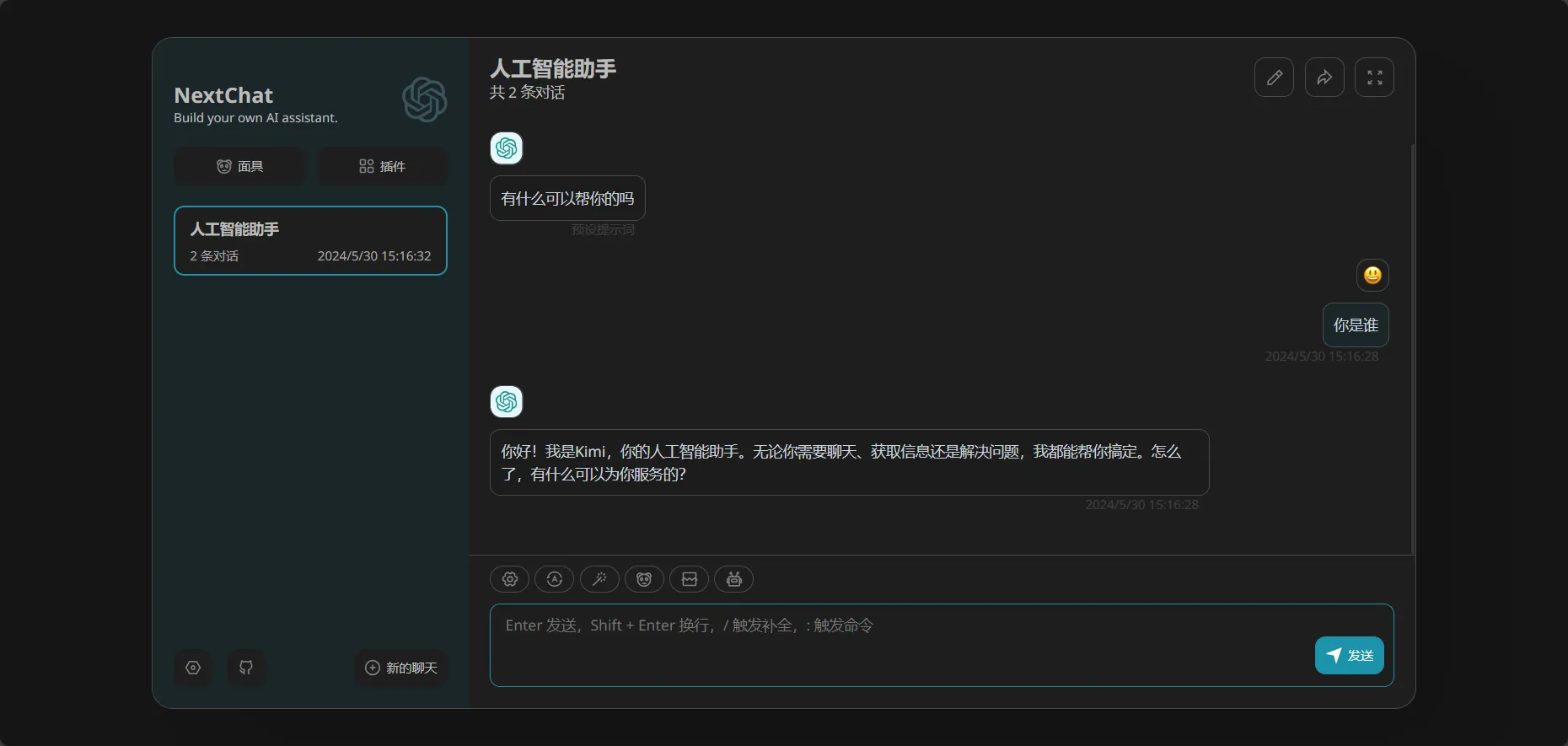
在绿联 NAS 上搭建 Kimi.AI 助手
https://www.zzssp.com/archives/Kimi.AI
评论