



电脑端
应用简介
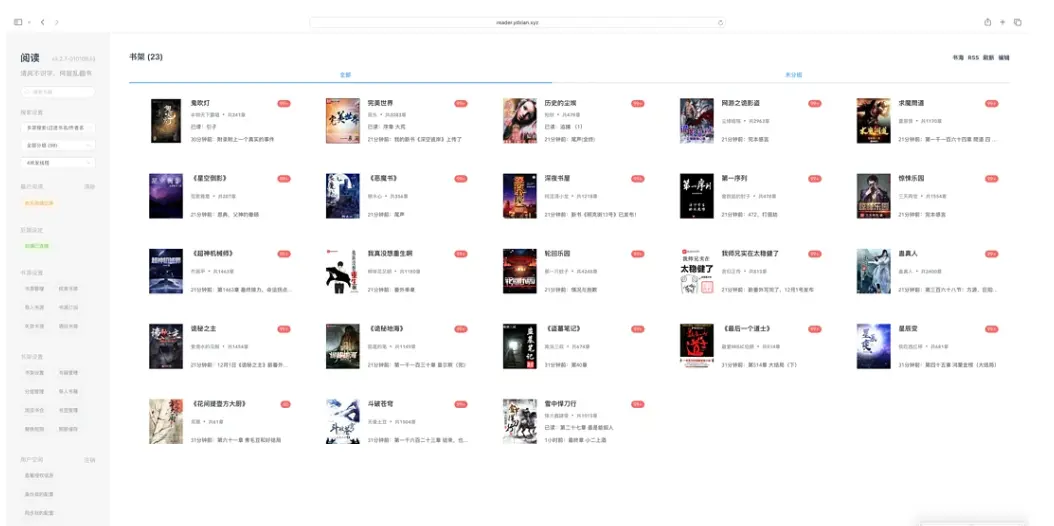
Reader 是一款专为网络文学爱好者设计的工具,旨在提供便捷、快速且舒适的试读体验。通过 Reader,用户不仅可以通过网页阅读小说,还能在手机浏览器中同步阅读进度,甚至使用语音自动朗读功能。
Docker Compose 配置部署
在 UGOS Pro 系统上,推荐使用项目 Docker Compose 快速部署容器,适合需同时管理多个容器的场景,这种方法简化了容器的部署与管理工作。以下是使用 Docker Compose 部署容器的详细步骤。
1. 打开“Docker”应用,点击【项目】 > 【创建】,启动项目创建向导。
2. 在项目创建向导中,输入以下容器的 Docker Compose 配置信息。这些配置仅供参考,您可以根据自己的需求进行调整。
services:
  read_own:
    image: hectorqin/reader:latest
    container_name: reader_own
    restart: always
    ports:
      - 4395:8080
    volumes:
     - ./reader/logs:/logs
     - ./reader/storage:/storage
    environment:
     - SPRING_PROFILES_ACTIVE=prod
     - READER_APP_CACHECHAPTERCONTENT=true
3. 填写好配置文件后,点击“立即部署”,系统会自动拉取镜像并启动容器。
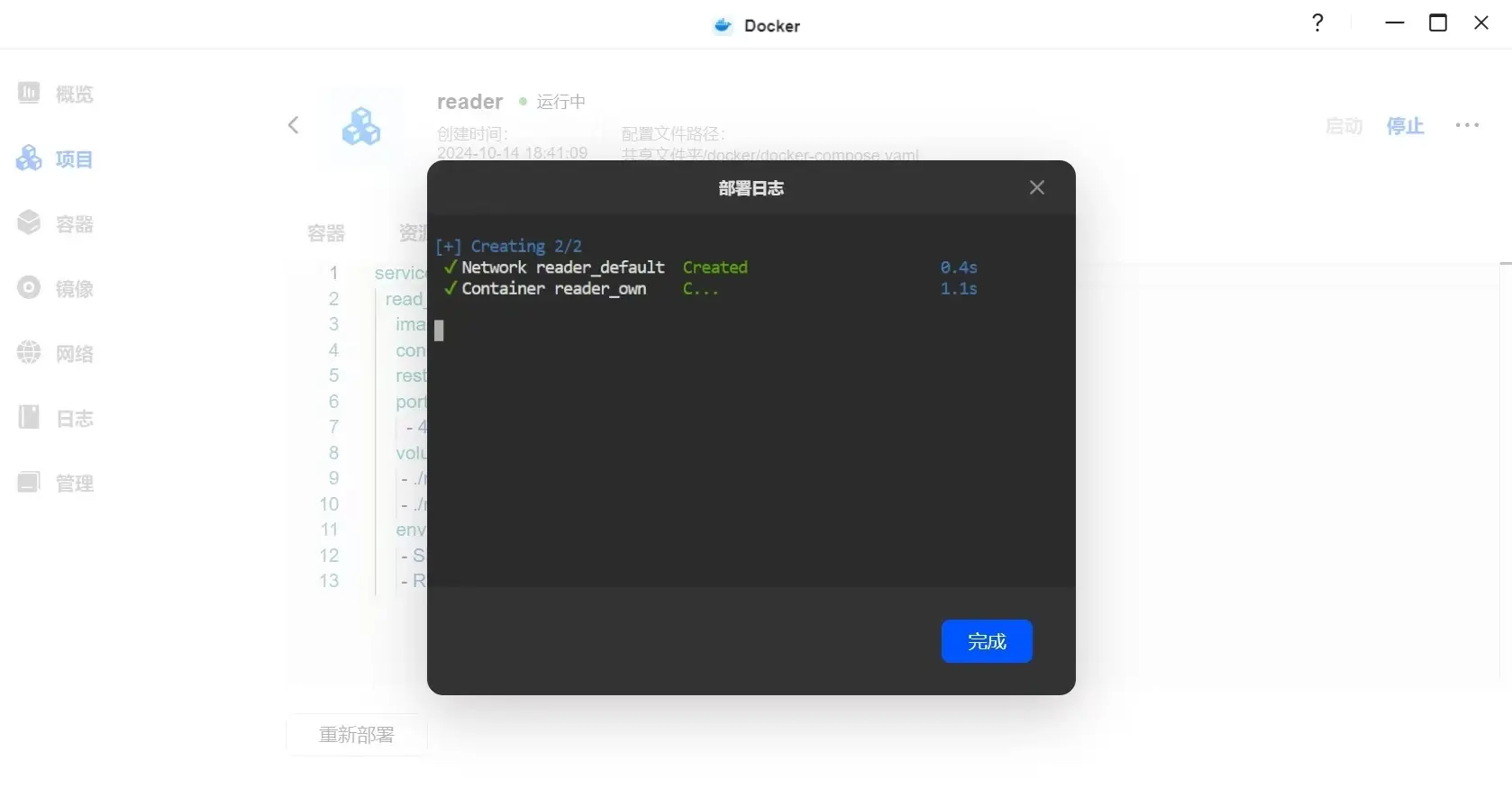
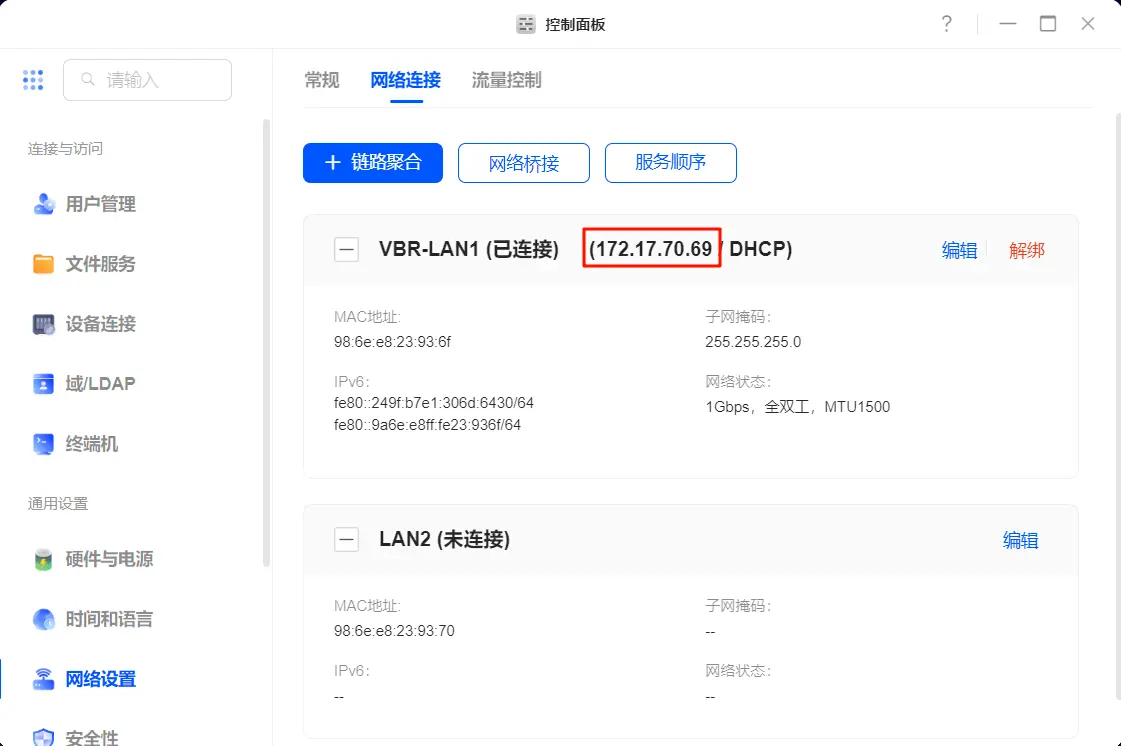
4. 部署完成后,通过浏览器访问容器,在浏览器地址栏输入 http://NAS_IP:8096。例如 NAS 的 IP 是172.17.70.86,在浏览器中输入http://172.17.70.86:8096进行访问。
你可以在控制面板中,找到 【网络设置】,点击 “网络连接” ,查看 NAS 设备的 IP 地址。
Compose 配置参数说明
使用指南
1. 在浏览器中输入 http://<NAS_IP>:4395,打开 Reader 的初始界面,即可开始使用。
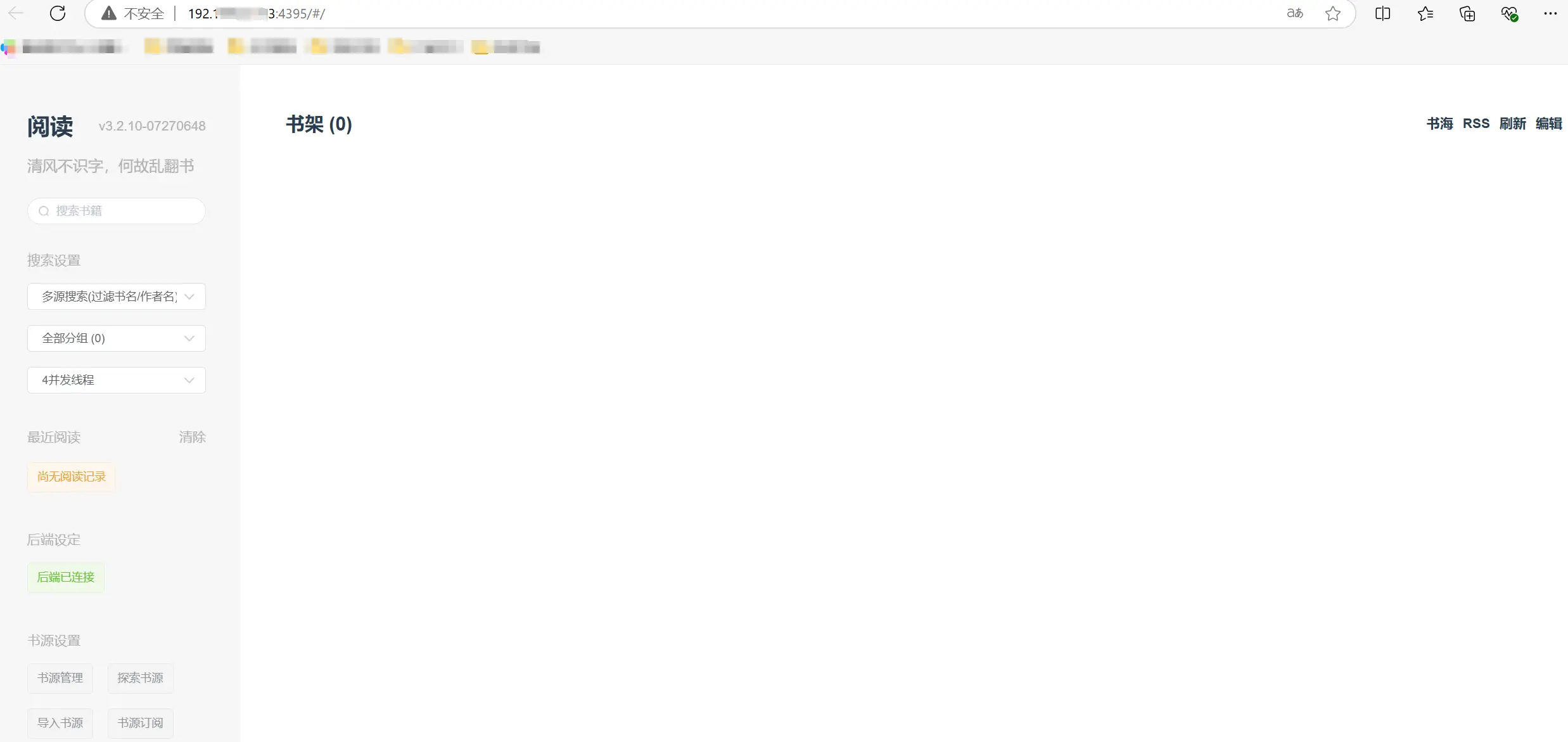
2. 您可以自行查找并导入书源。书源分为两种类型:本地文件和网络链接。导入书源时,需确保文件格式为 txt 或 json。书源的查找和导入需要自行处理。
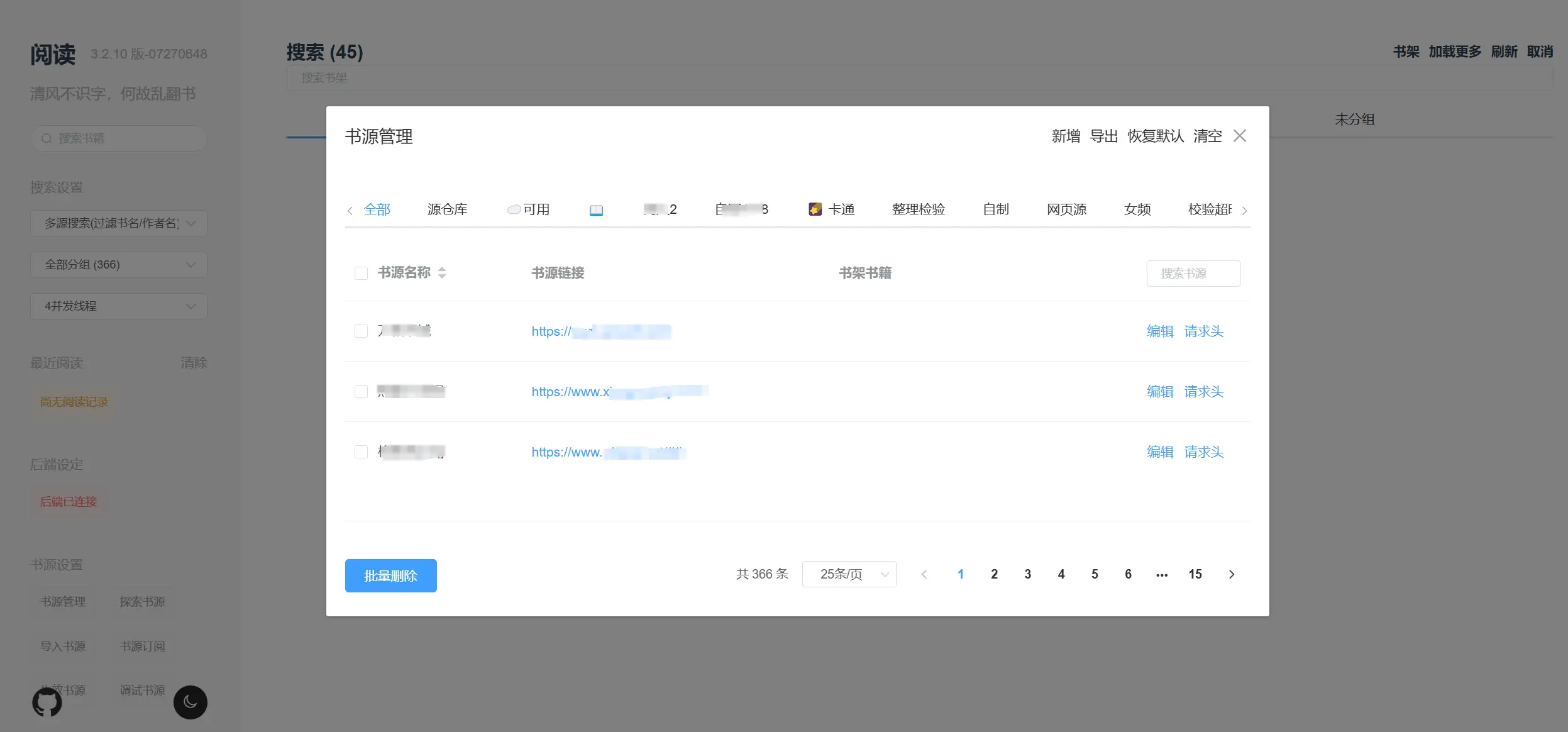
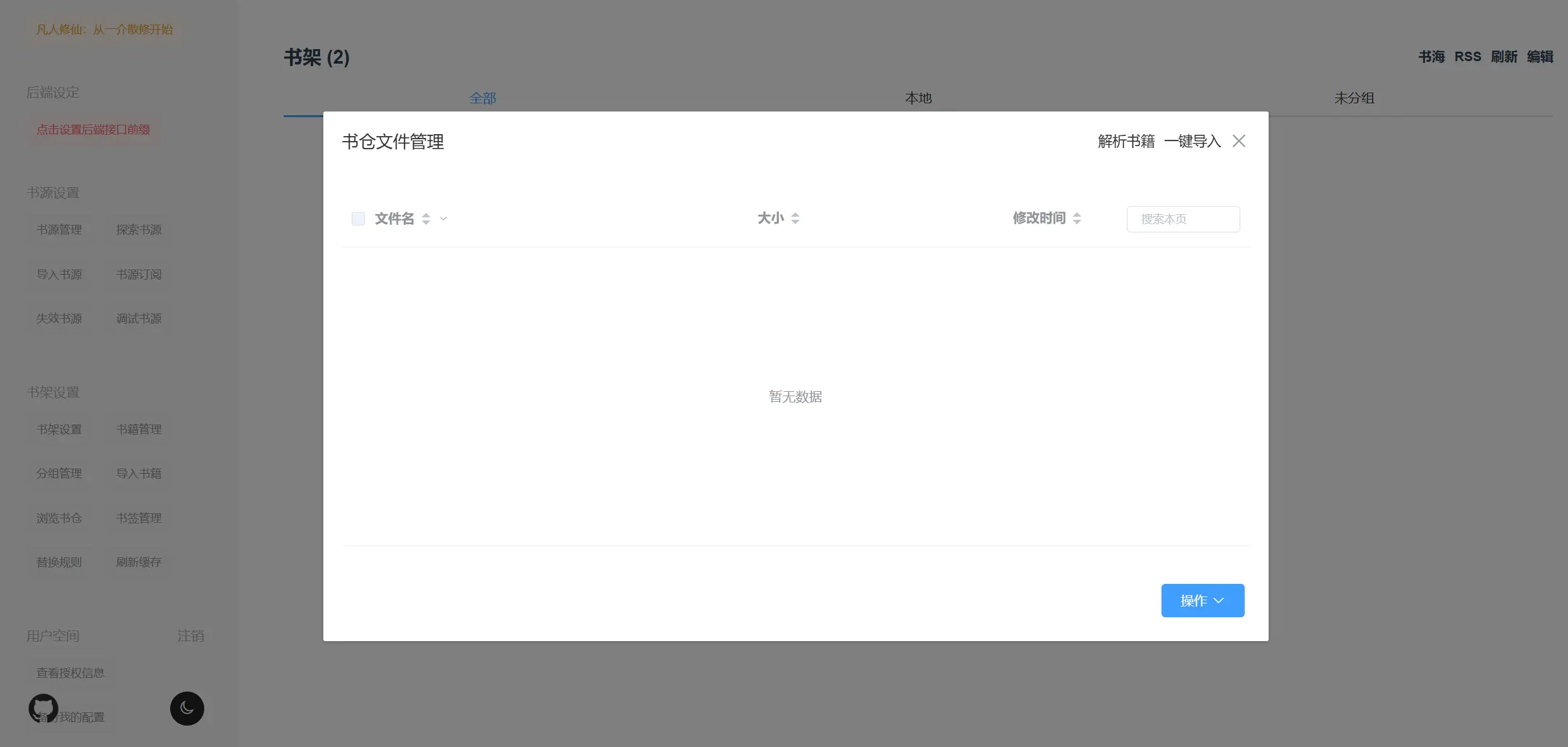
3. 本地书籍支持导入多种格式的文件,包括 txt、epub、pdf 等。导入后的书籍可以进行分组和分类,便于后续查找和管理。
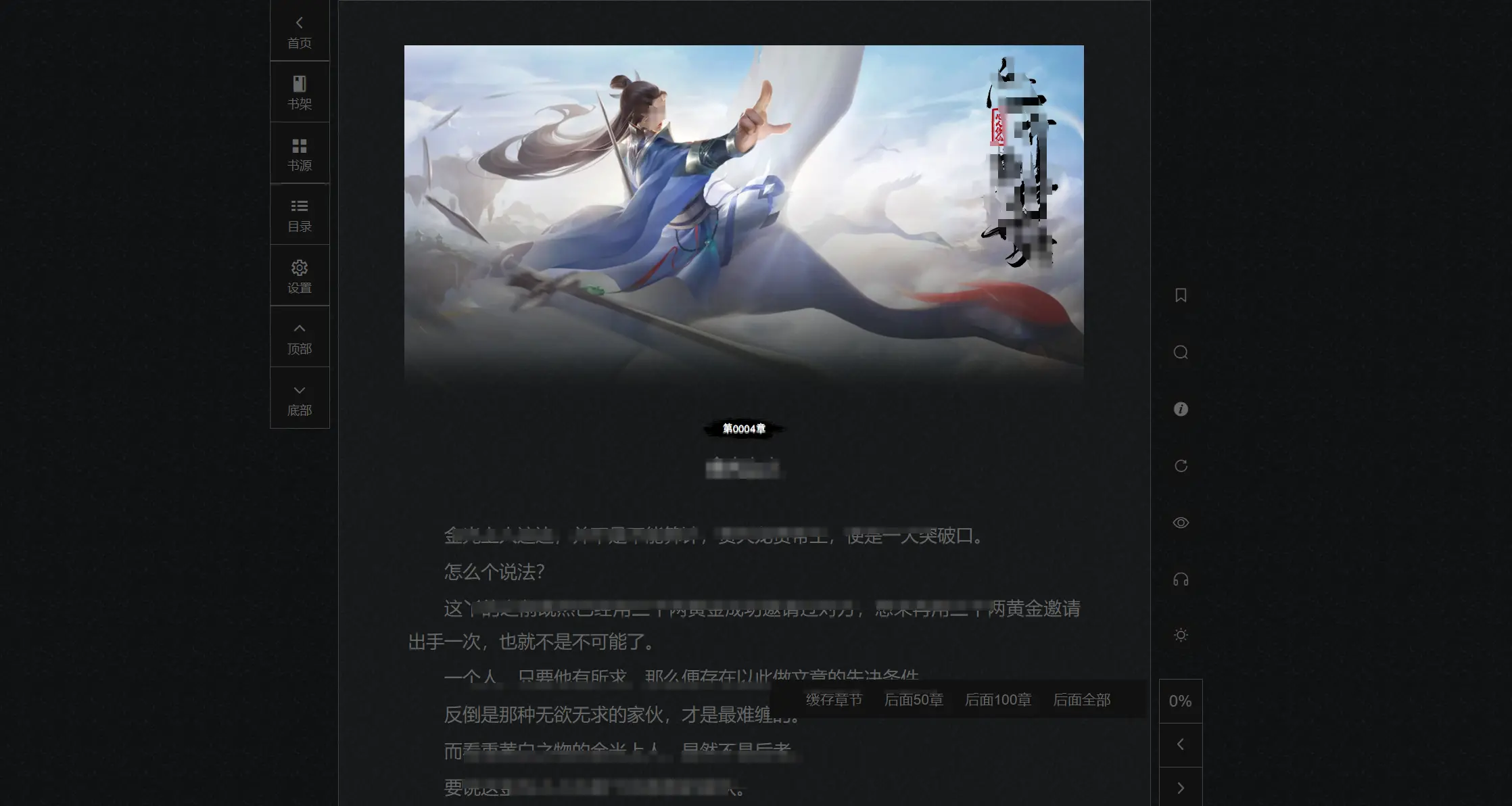
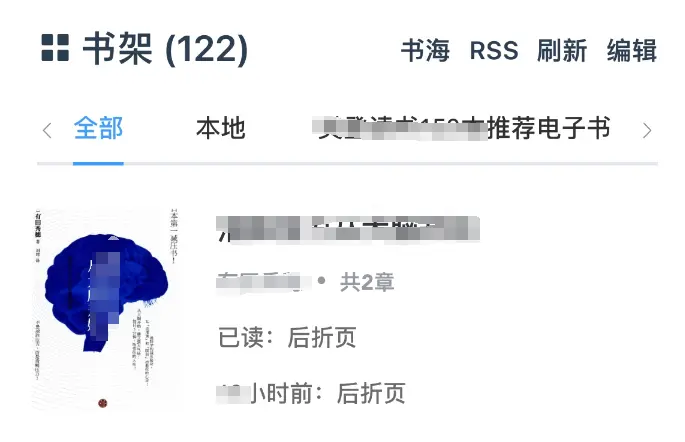
4. Reader 是基于 Web 的阅读应用,只要设备支持浏览器访问,您便可以在手机上使用 Reader。安卓用户推荐下载 Legado 阅读应用,该应用可从安卓应用商店中获取。IOS 用户暂时没有专用的 APP,但可以通过 Safari 或其他支持 IOS 的浏览器访问 http://<NAS_IP>:4395 进行阅读。
在绿联NAS上部署个人专属小说阅读器Reader
https://www.zzssp.com/archives/Reader
评论