


电脑端
Navidrome简介
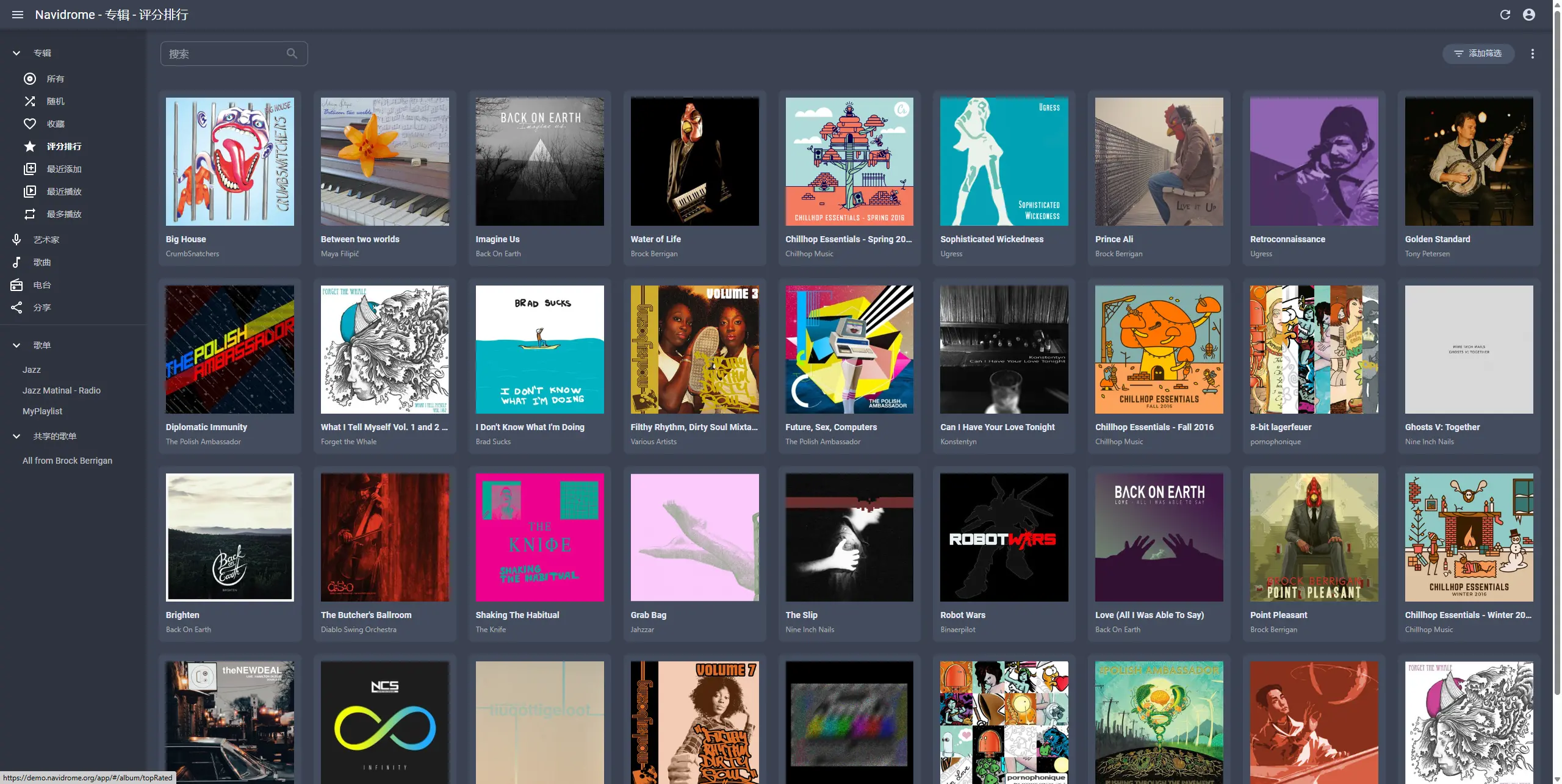
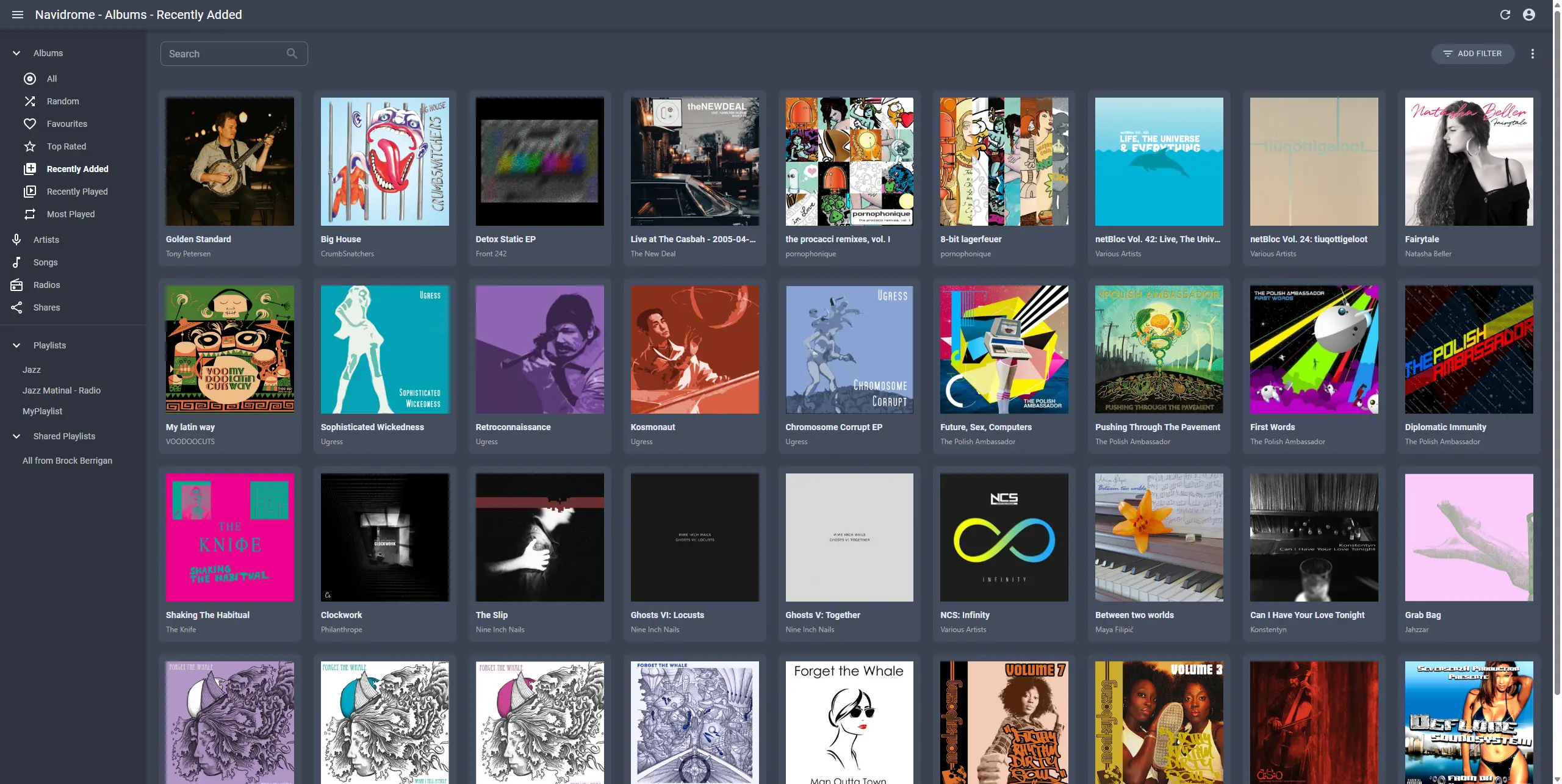
Navidrome是一款开源的网络音乐流媒体服务器,专为希望在个人设备上托管音乐收藏并享受便捷访问体验的用户设计。它支持通过浏览器或移动设备播放个人音乐库,灵感来源于Subsonic和Ampache等项目,但采用了更现代化的技术架构,以实现轻量级且易于部署的服务。
使用 Docker Compose 部署容器
在 UGOS Pro 系统上,推荐使用项目 Docker Compose 快速部署容器,适合需同时管理多个容器的场景,这种方法简化了容器的部署与管理工作。以下是使用 Docker Compose 部署 Navidrome 的详细步骤。
进入 Docker 项目界面
在 UGOS Pro 系统中,打开 Docker 应用,点击【项目】 > 【创建】,启动项目创建向导。
配置 Docker Compose 文件
在项目创建向导中,您需要上传 Docker Compose 配置文件。以下是 Navidrome 的示例配置:
services:
  navidrome:
    image: deluan/navidrome:latest
    restart: always
    volumes:
      - ./data:/data  #自定义缓存路径
      - /path/to/your/music/folder:/music:ro  #自定义音乐文件夹路径,请根据实际存放路径进行调整
    environment:
      ND_ENABLETRANSCODINGCONFIG: true  #在 UI 中启用转码配置
      ND_TRANSCODINGCACHESIZE: 0 #转码缓存的大小。设置为“0”以禁用缓存
      ND_SCANSCHEDULE: 1h  #使用 “cron” 语法配置定期扫描。要完全禁用它,请将其设置为“0”
      ND_LOGLEVEL: info  #日志级别。用于故障排除
      ND_SESSIONTIMEOUT: 24h #Navidrome在空闲会话关闭Web前需要等待多长时间
      ND_BASEURL: ""  #在代理后面配置 Navidrome 的基本 URL(示例:, /musichttps://music.example.com)
      ND_ENABLESHARING: true  #启用共享功能
    ports:
      - 4533:4533 #Navidrome 的 Web 服务端口。
    network_mode: bridge
参数说明
image: 指定要使用的 Docker 镜像及其版本,latest 表示拉取最新版本。
restart:定义容器重启策略,always当容器停止或崩溃时自动重启。
volumes:
./data:/data:./ 表示当前 Docker Compose 文件所在的目录,将容器的 /data 目录挂载到NAS主机的 ./data 路径,用于存储 Navidrome 的配置文件和缓存数据。保证即使容器删除或重建,数据仍然保留。
/path/to/your/music/folder:/music:ro:将NAS主机的音乐目录(/path/to/your/music/folder)挂载到容器的 /music 目录。挂载模式为只读(ro),防止容器修改主机的音乐文件。这里的/path/to/your/music/folder路径请根据实际存放路径进行调整。
● 例如:将路径 /path/to/your/music/folder:/music:ro 修改为实际的存储路径。如果您的音乐文件位于 NAS 主机的存储空间 5 的 music 文件夹内,应将其更改为 /volume5/music:/music:ro,这里的/volume5/music 是您主机上的音乐目录路径。/music:ro 是容器内的挂载点,ro 表示以只读模式挂载,确保容器无法修改主机中的音乐文件。
environment:
ND_ENABLETRANSCODINGCONFIG:设置为 true,在 Navidrome 的用户界面中启用音频转码配置功能。转码允许将音乐文件动态转换为特定格式(如 MP3),以适应客户端需求。
ND_TRANSCODINGCACHESIZE:配置转码缓存的大小,设置为 0 表示禁用缓存,转码后的数据不会临时存储。
ND_SCANSCHEDULE:定期扫描音乐库的时间间隔。使用类 cron 语法表示周期性任务,这里设置为每小时扫描一次。设置为 0 可以完全禁用自动扫描。
ND_LOGLEVEL:日志级别,用于控制日志输出的详细程度。典型值包括 info(默认)、debug(详细调试信息)等。
ND_SESSIONTIMEOUT:配置用户空闲会话的超时时间。设置为 24h 表示 Web 界面在 24 小时无操作后会自动注销用户。
ND_BASEURL:设置在反向代理后访问 Navidrome 的基本 URL,例如 /music 或 https://music.example.com。如果为空字符串(""),则使用默认根路径。
ND_ENABLESHARING:启用共享功能,使用户可以共享音乐或播放列表。
ports:将主机的 4533 端口映射到容器的 4533 端口,这是 Navidrome 的默认 Web 服务端口。
部署项目
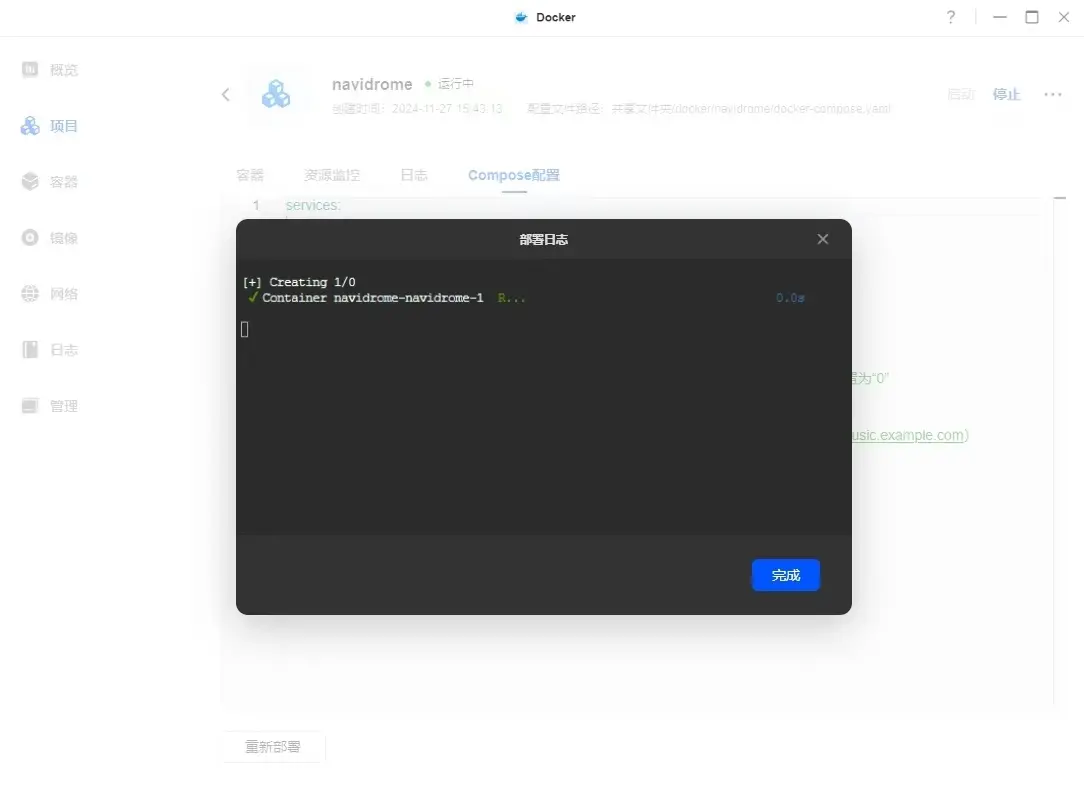
确认配置无误后,点击【立即部署】,系统将自动拉取镜像并启动容器。部署完成后,您可以通过 http://<NAS_IP>:端口(例如:http://192.168.22.153:4533) 访问 Navidrome 的首页。
访问Navidrome界面
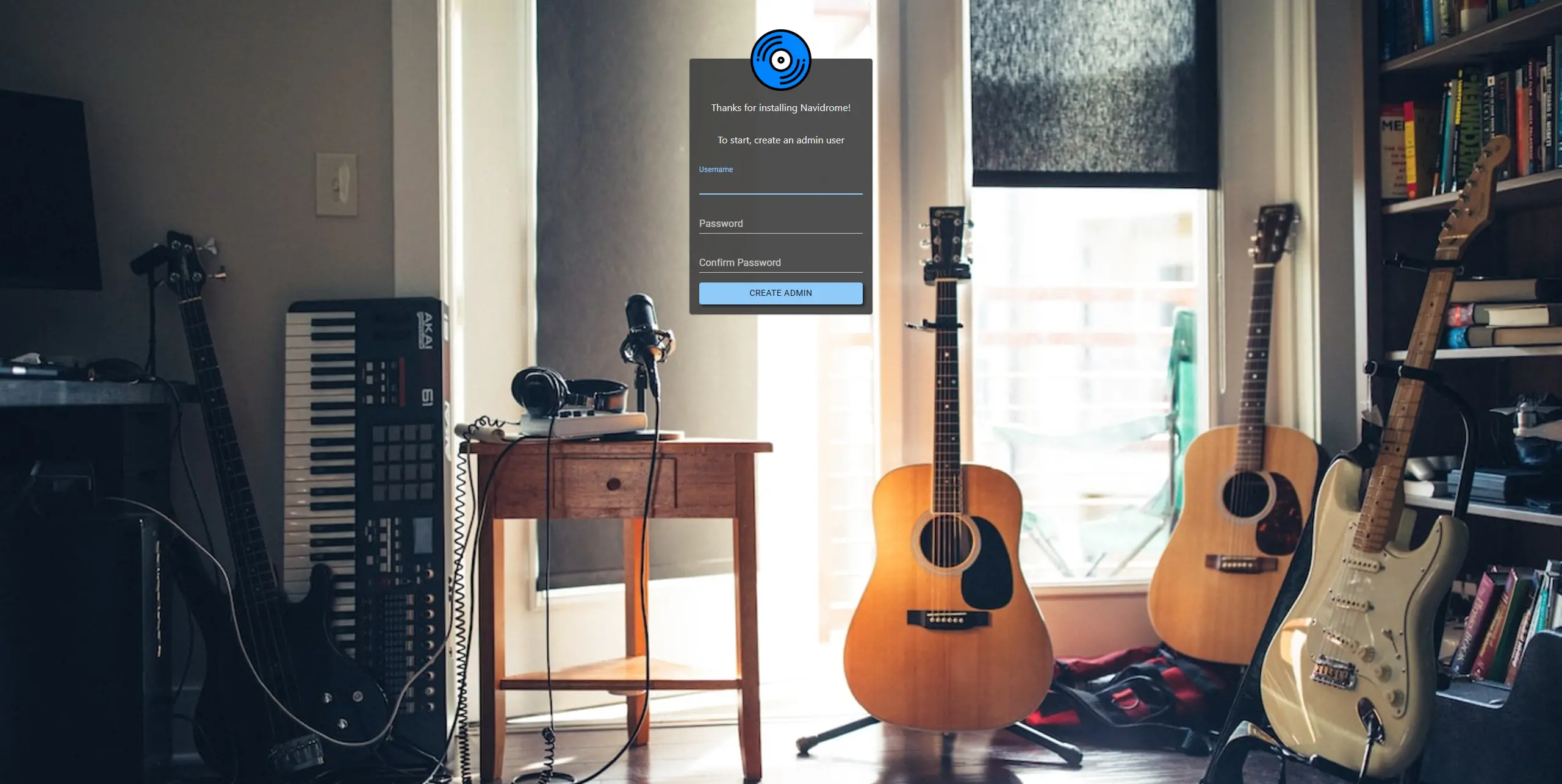
1 在浏览器中输入 http://<NAS_IP>:4533 打开 Navidrome 的 Web 管理界面。您需要创建第一个用户。这将是您可以管理 Navidrome 所有方面的超级用户。 包括管理其他用户的能力。填写您要使用的用户名和密码,确认密码并单击 “Create Admin” 按钮。
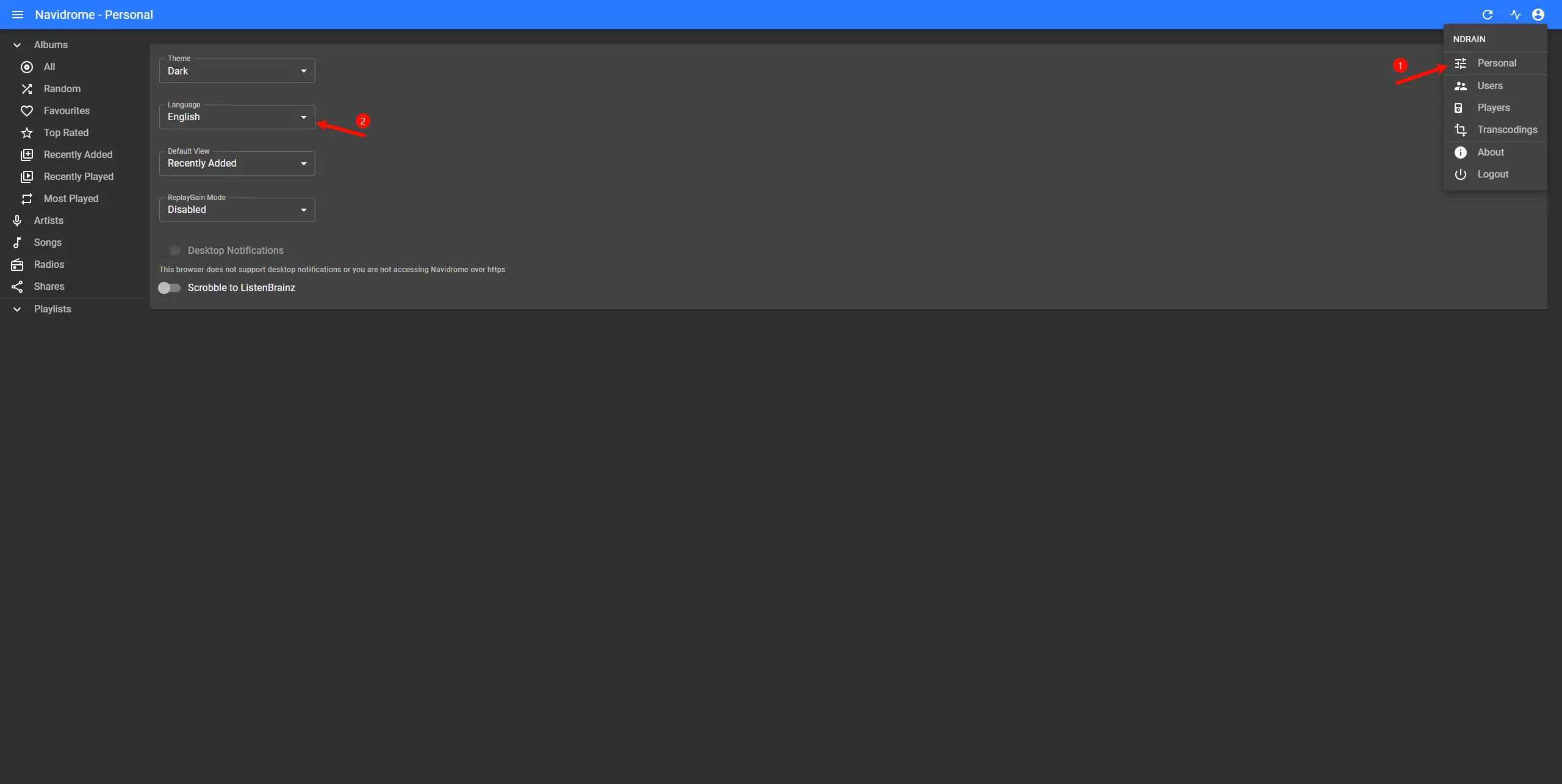
2 创建账号后,点击右上角的头像>Personal,将语言更换为中文。
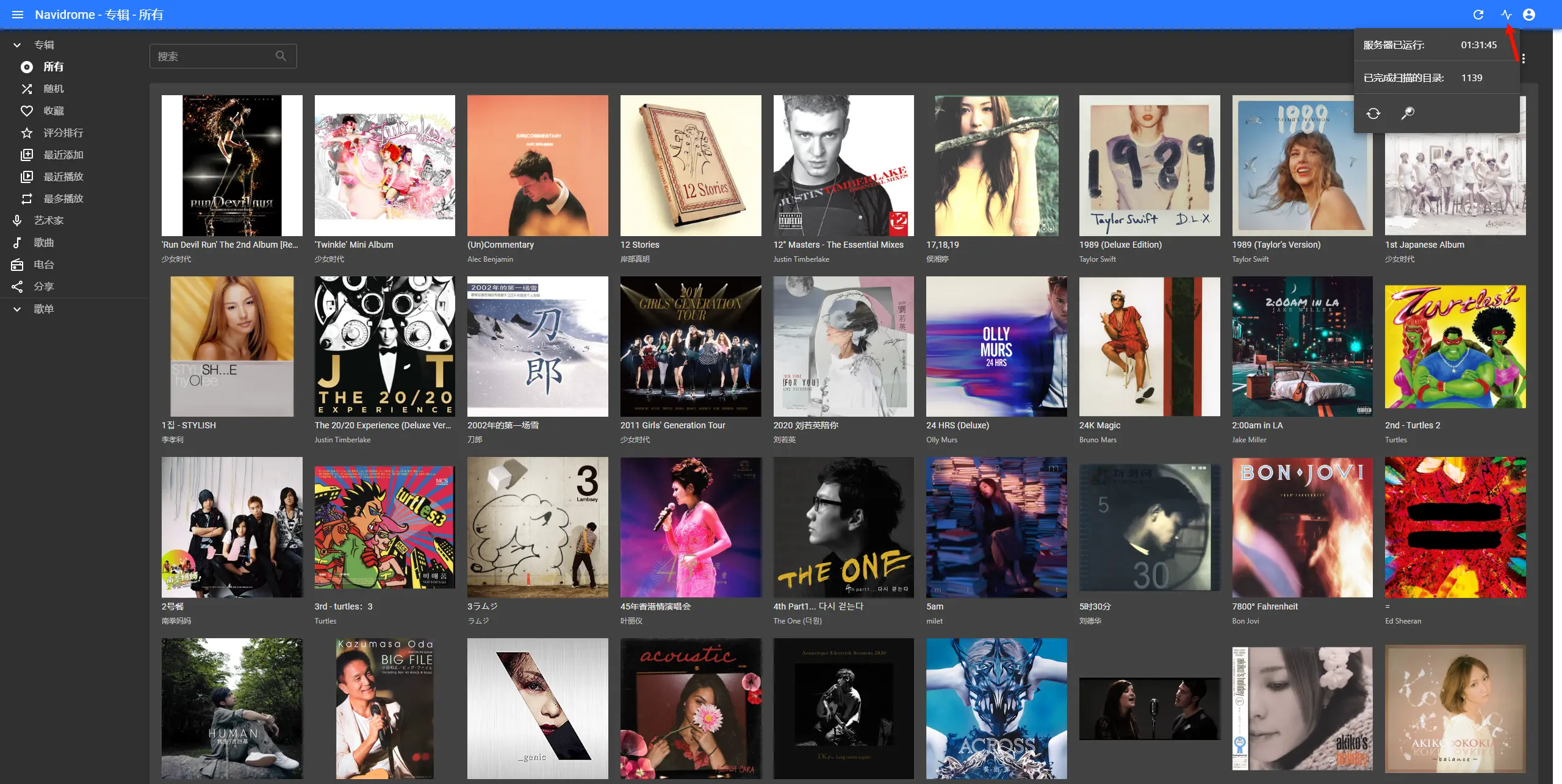
3 这里可以看到已扫描的目录。通常需要几分钟您的音乐就会开始出现在 Navidrome 的 UI 中。您可以查看日志以查看扫描内容 进展。如果您发现任何错误,您可以联系Navidrome官方请联系我们 提供帮助。
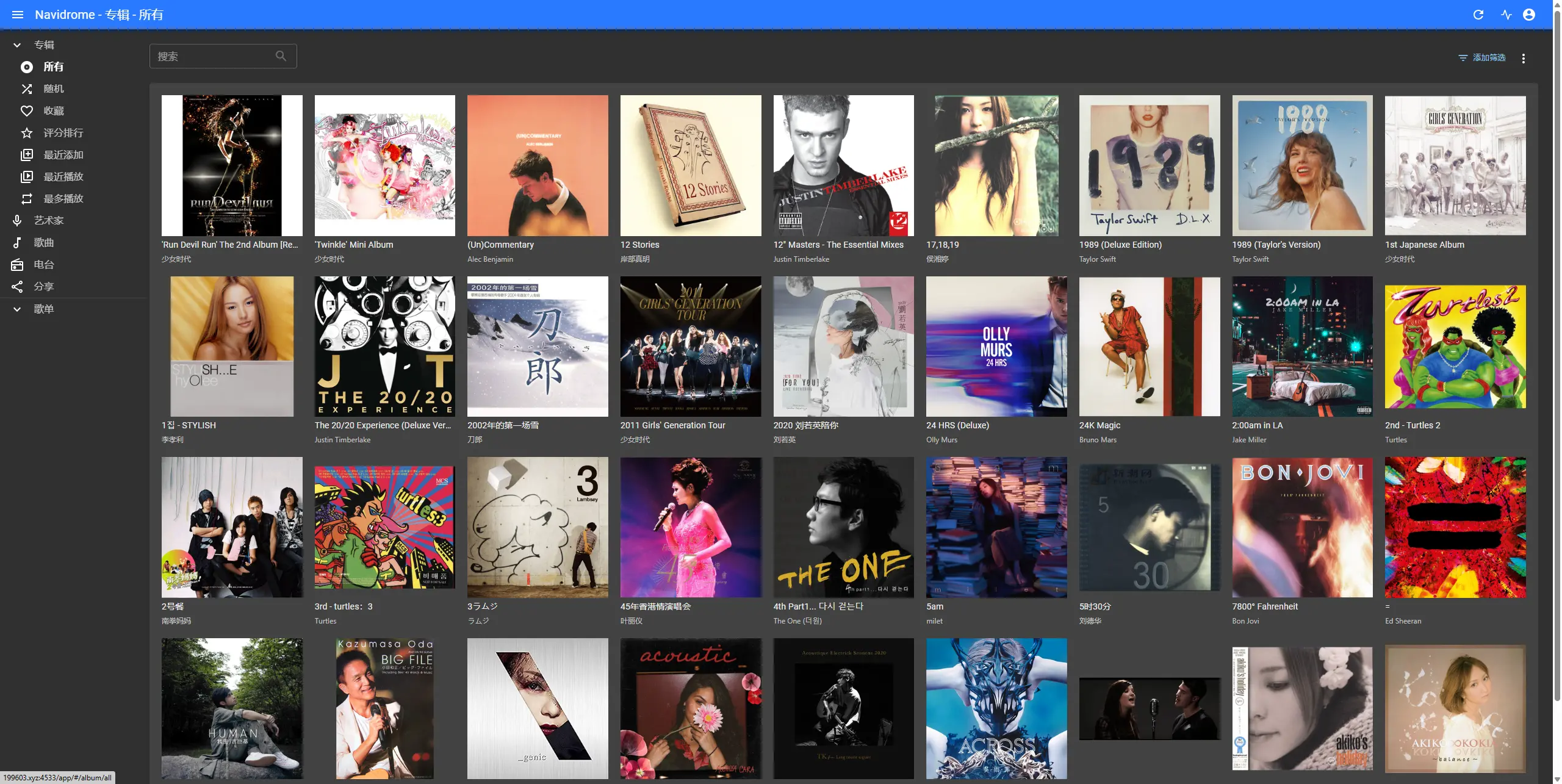
4 扫描完成后就可以浏览和收听所有的音乐。
如果您的音乐文件缺少封面、标签等信息,可以使用 Music-tag 进行在线刮削。
Music-tag 是一款强大的音乐标签管理工具,能够自动获取并更新音乐文件的元数据,例如专辑封面、艺术家信息、曲目顺序等。如果您希望让自己的音乐库更整洁,并且拥有准确的音乐元数据,Music-tag 是一个不错的选择。
在绿联 NAS 上,您可以通过部署 Music-tag Web 版来实现音乐文件的自动刮削。通过Music-tag直接对 NAS 上存储的音乐进行管理和更新,方便快捷。
在绿联NAS上搭建Navidrome打造私有音乐库
https://www.zzssp.com/archives/Navidrome
评论