



电脑端
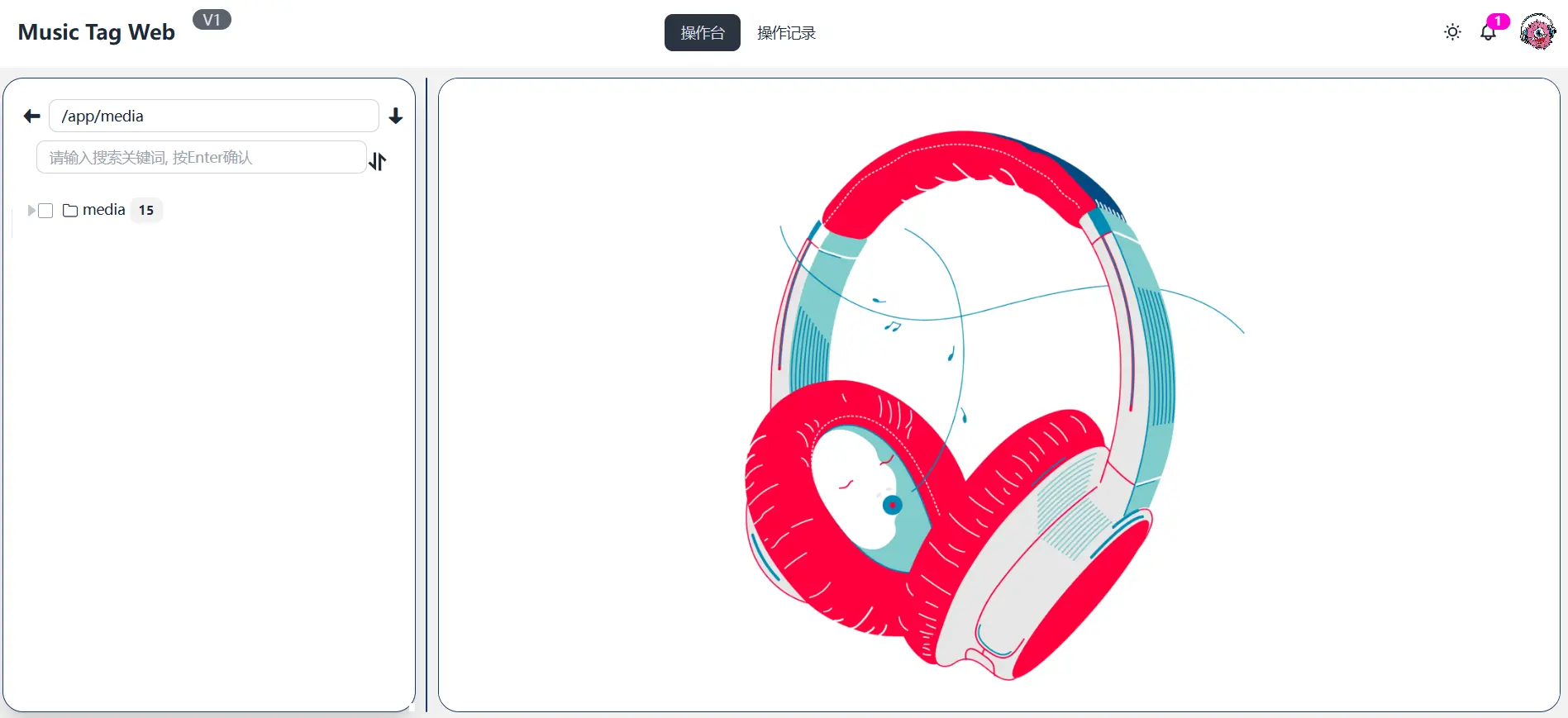
Music Tag Web简介
【音乐标签】Web版是一款用于编辑音频文件元数据(如标题、专辑、艺术家、歌词及封面等)的应用程序,支持多种音频格式,包括FLAC, APE, WAV, AIFF, WV, TTA, MP3, MP4, M4A, OGG, MPC, OPUS, WMA, DSF, DFF等。更多详细功能,请参阅《Music Tag Web 官方技术文档 》。
使用 Docker Compose 部署容器
在 UGOS Pro 系统上,推荐使用项目 Docker Compose 快速部署容器,适合需同时管理多个容器的场景,这种方法简化了容器的部署与管理工作。以下是使用 Docker Compose 部署 Music Tag Web 服务的详细步骤。
进入 Docker 项目界面
在 UGOS Pro 系统中,打开 Docker 应用,点击【项目】 > 【创建】,启动项目创建向导。
配置 Docker Compose 文件
在项目创建向导中,您需要上传 Docker Compose 配置文件。以下是 Music Tag Web 的示例配置:
services:
  music-tag:
    image: xhongc/music_tag_web:latest # 使用最新版镜像
    container_name: music-tag-web # 为容器指定一个名称
    ports:
      - "8002:8002" # 将容器的 8002 端口映射到 NAS 的 8002 端口
    volumes:
      - /volume1/music:/app/media #将NAS的音乐文件目录挂载到容器的音乐目录,供服务访问和管理音乐文件
      - ./config:/app/data # 将NAS的目录挂载到容器的数据目录,用于数据持久化
    restart: always # 总是重启容器,确保服务的高可用性
参数说明
services:
● 定义服务列表,每个服务对应一个容器实例,此处为 music-tag。
image:
● 指定容器镜像名称和版本,此处为 xhongc/music_tag_web:latest,表示使用最新版本的 Music Tag Web 镜像。
container_name:
● 为容器指定一个自定义名称,方便在管理容器时通过该名称进行识别和操作。
ports: 配置宿主机与容器之间的端口映射。
● NAS的 8002 端口被映射到容器的 8002 端口,这样可以通过访问宿主机的 http://<NAS_IP>:8002 来使用服务。
volumes:配置数据卷挂载,实现数据的持久化存储。
● 将NAS的音乐文件目录映射到容器的 /app/media,便于容器访问和管理音乐文件。
● 这里请替换 /path/to/your/music 为 NAS 上实际的音乐存储路径,例如 /volume1/Music。
● 将宿主机的配置文件目录映射到容器的 /app/data,用于存储服务的配置和数据库文件,避免数据因容器重启而丢失。
● 这里请替换 /path/to/your/config 为 NAS 上实际的配置存储路径,例如 /volume1/Config/music-tag-web或./config。./ 表示当前 Docker Compose 文件所在的目录。
restart: 配置容器的重启策略
● 无论因什么原因停止(手动停止除外),容器都会自动重启。
部署项目
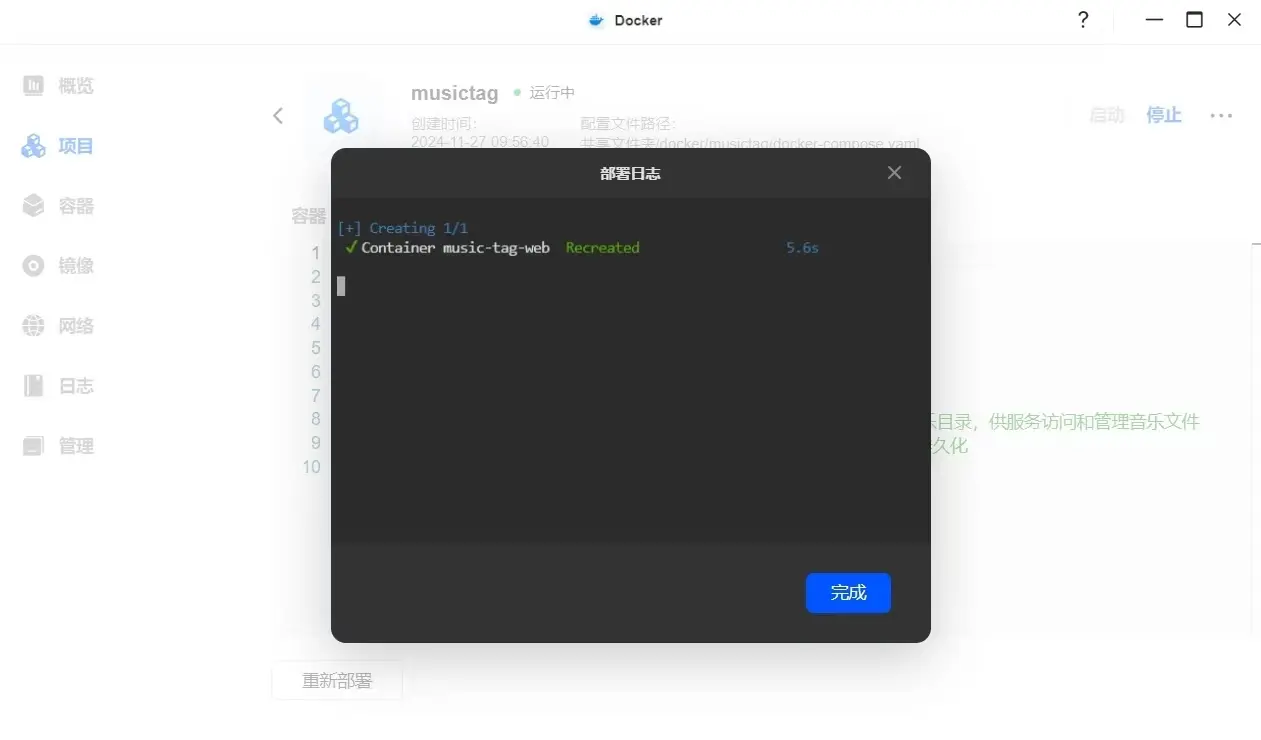
确认配置无误后,点击【立即部署】,系统将自动拉取镜像并启动容器。部署完成后,您可以通过 http://<NAS_IP>:端口(例如:http://192.168.22.153:8002) 访问 Music Tag Web 的首页。
访问 Music Tag Web 界面
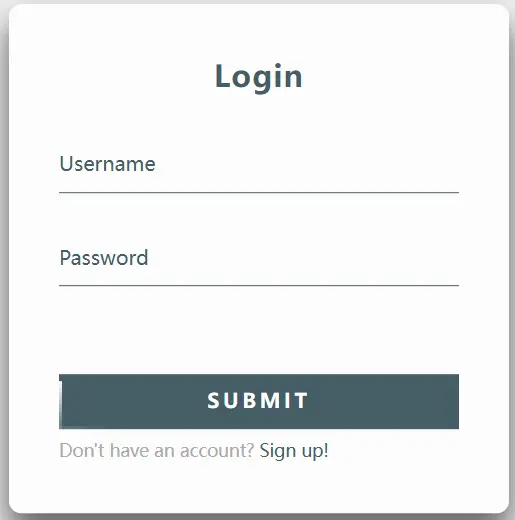
1 在浏览器中输入 http://<NAS_IP>:8002 打开 Music Tag 的 Web 登录界面。首次登录需要输入账号/密码,默认为 admin/admin 。
2 成功登录后,您将进入主界面,左侧状态栏会显示 NAS 中的音乐文件夹。这些文件夹是在前面搭建 Music Tag 服务时映射的音乐目录。
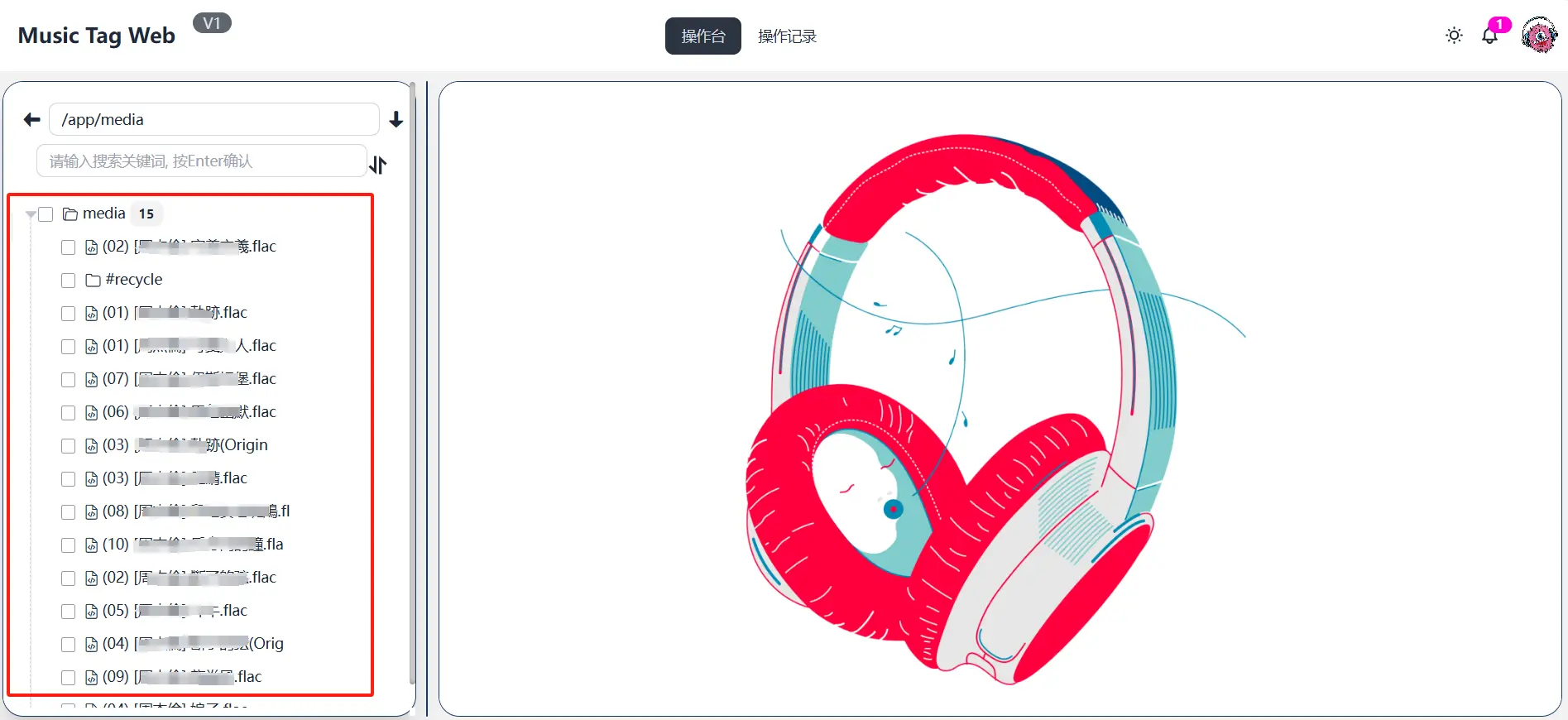
3 点击左侧的某个音乐文件夹,勾选其中一首音乐,音乐文件会显示在右侧的“操作台”。
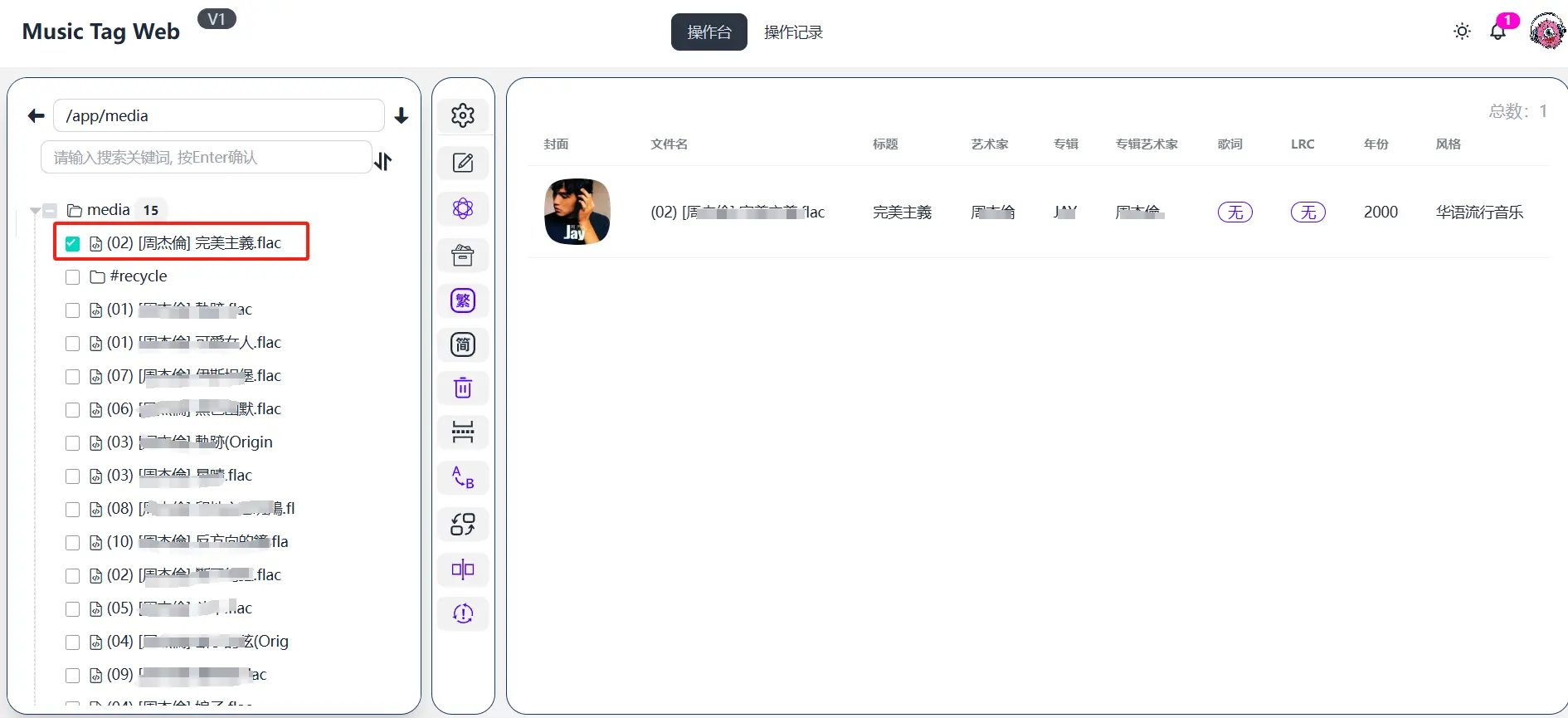
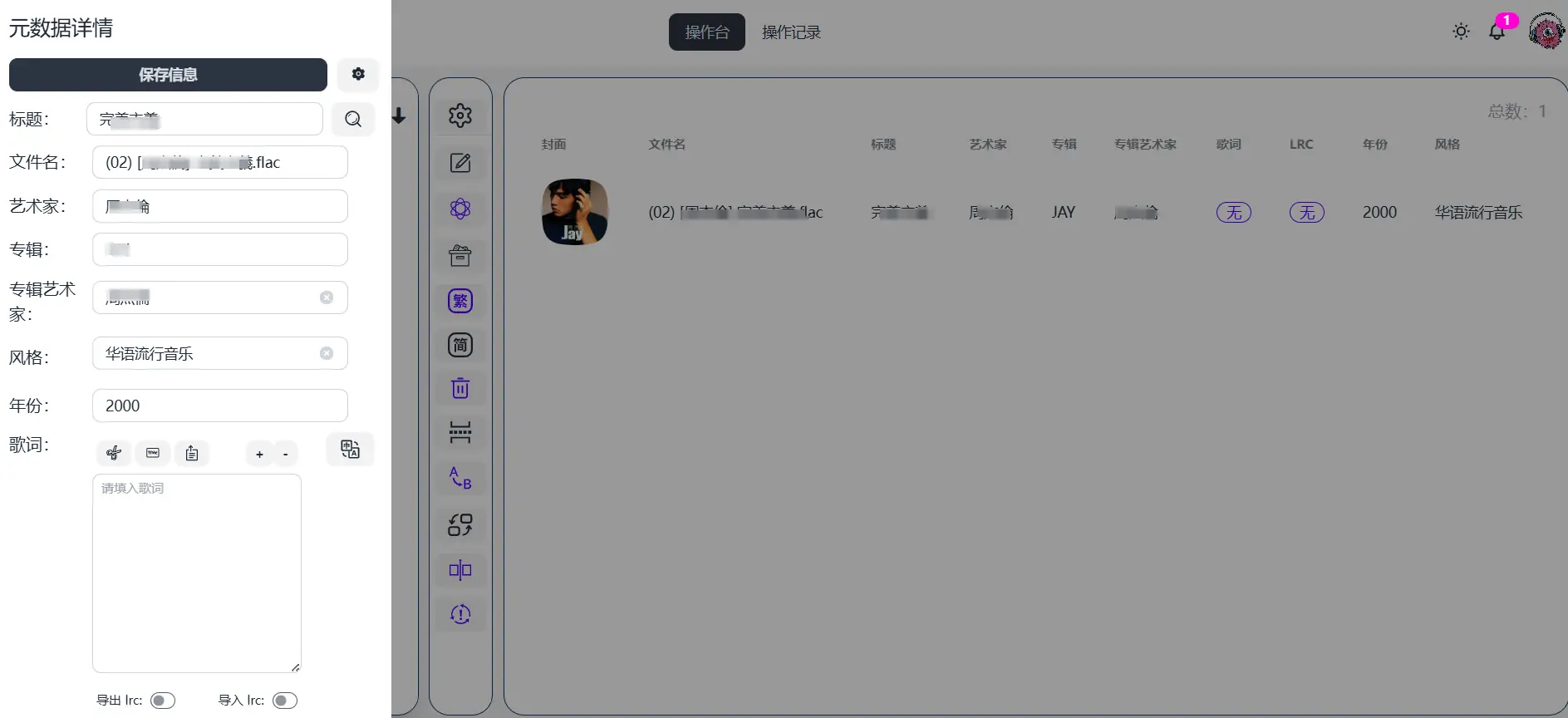
4 在操作台中点击音乐文件,可以手动编辑音乐信息(如标题、艺术家、专辑等)。
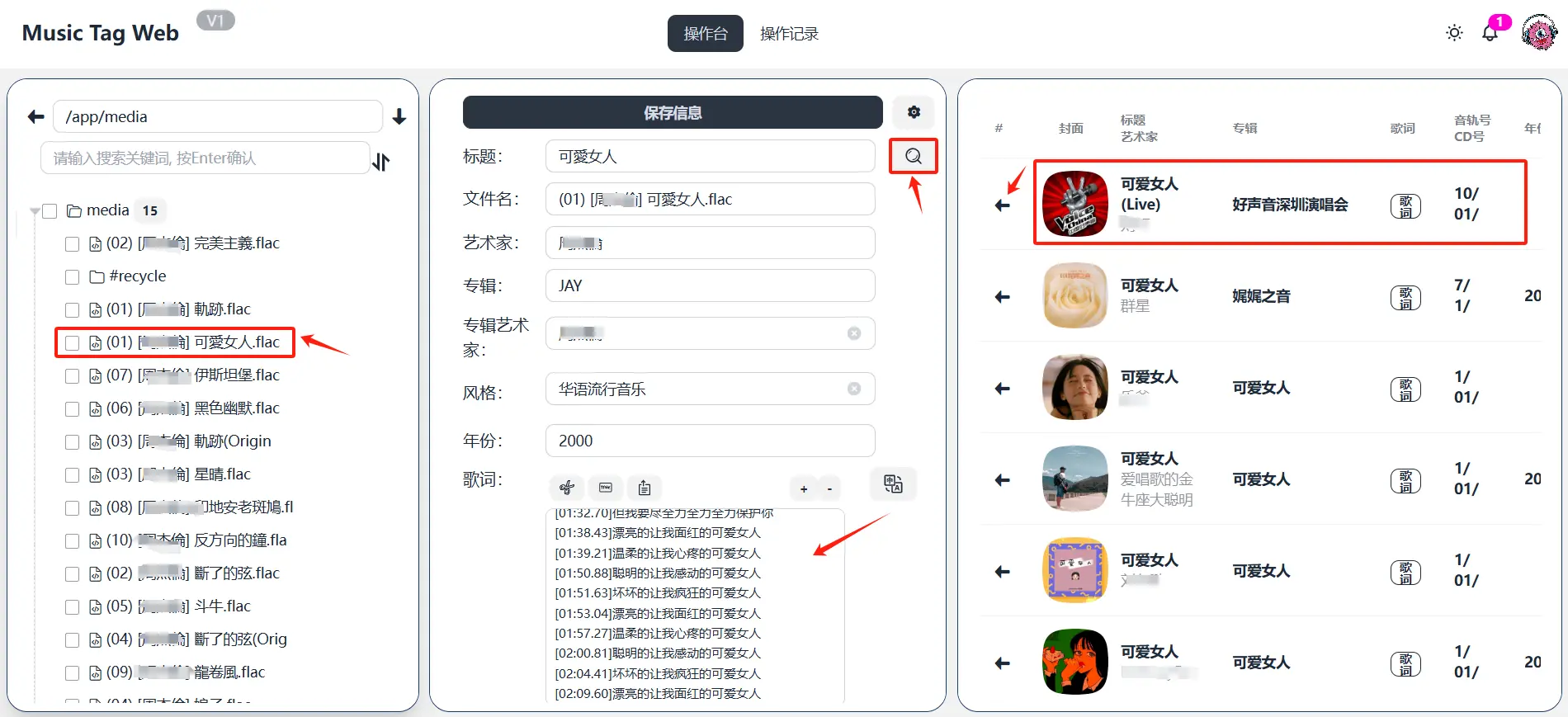
5 使用自动刮削功能,不用勾选歌曲,直接点击音乐名称,界面将切换为三屏模式。点击“标题”右侧的“搜索”按钮,Music Tag 会根据预先选择的刮削源(如全网数据库)搜索该歌曲的相关信息。
● 自动填充信息:点击搜索结果旁的小箭头,可将专辑名称、封面、发行年份等信息自动填充到对应字段。
● 刮削歌词:系统会同步抓取歌词信息,方便后续播放显示。
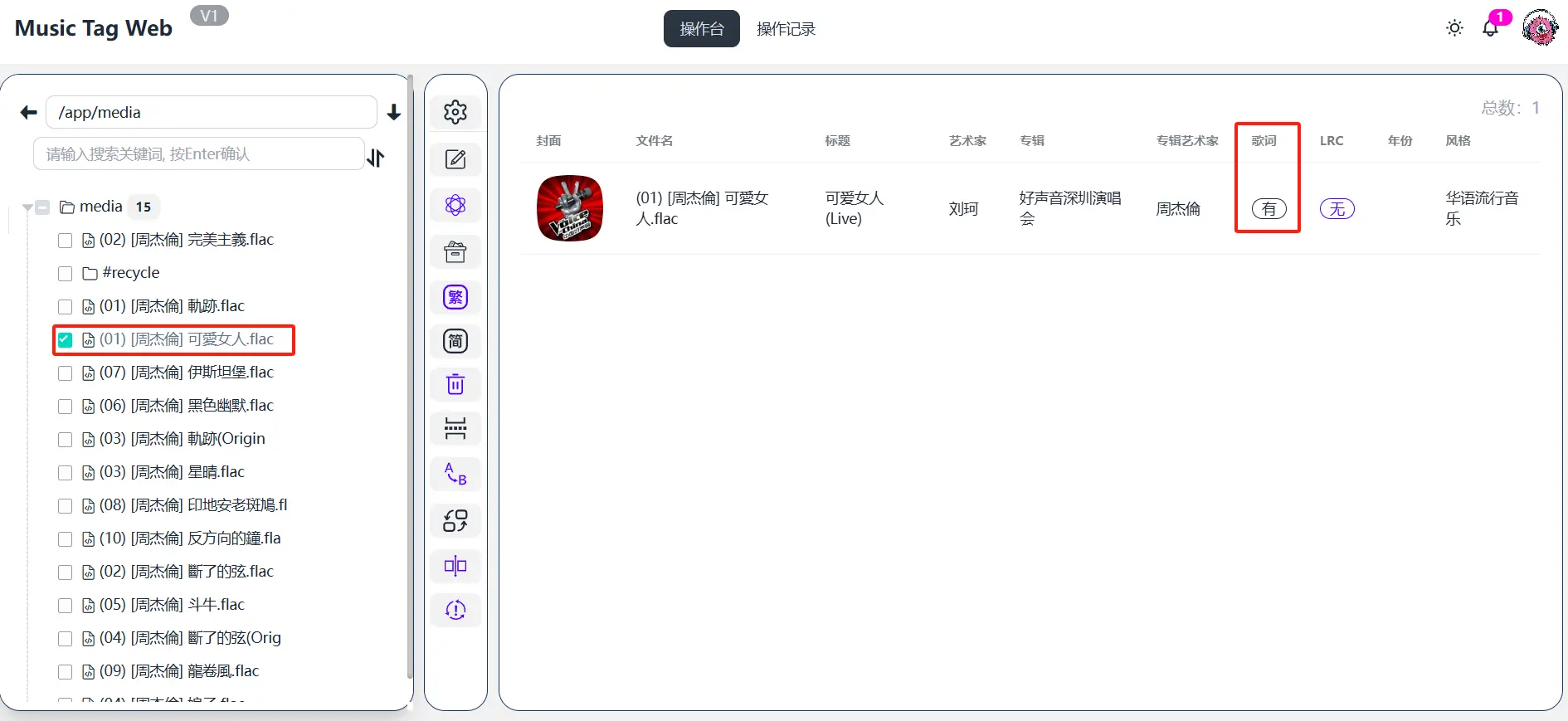
6 完成编辑后,点击“保存信息”。勾选左侧的歌曲文件,可以预览保存后的详细信息,包括新增的专辑封面或歌词等内容。
7 Music Tag 支持对整个音乐文件夹进行批量操作,直接勾选整个文件夹,然后选择您需要批量操作的设置,包括批量自动刮削、整理文件夹、繁简转换、删除空文件夹、拆分文件名和替换文本等操作。大幅提高音乐文件管理效率。
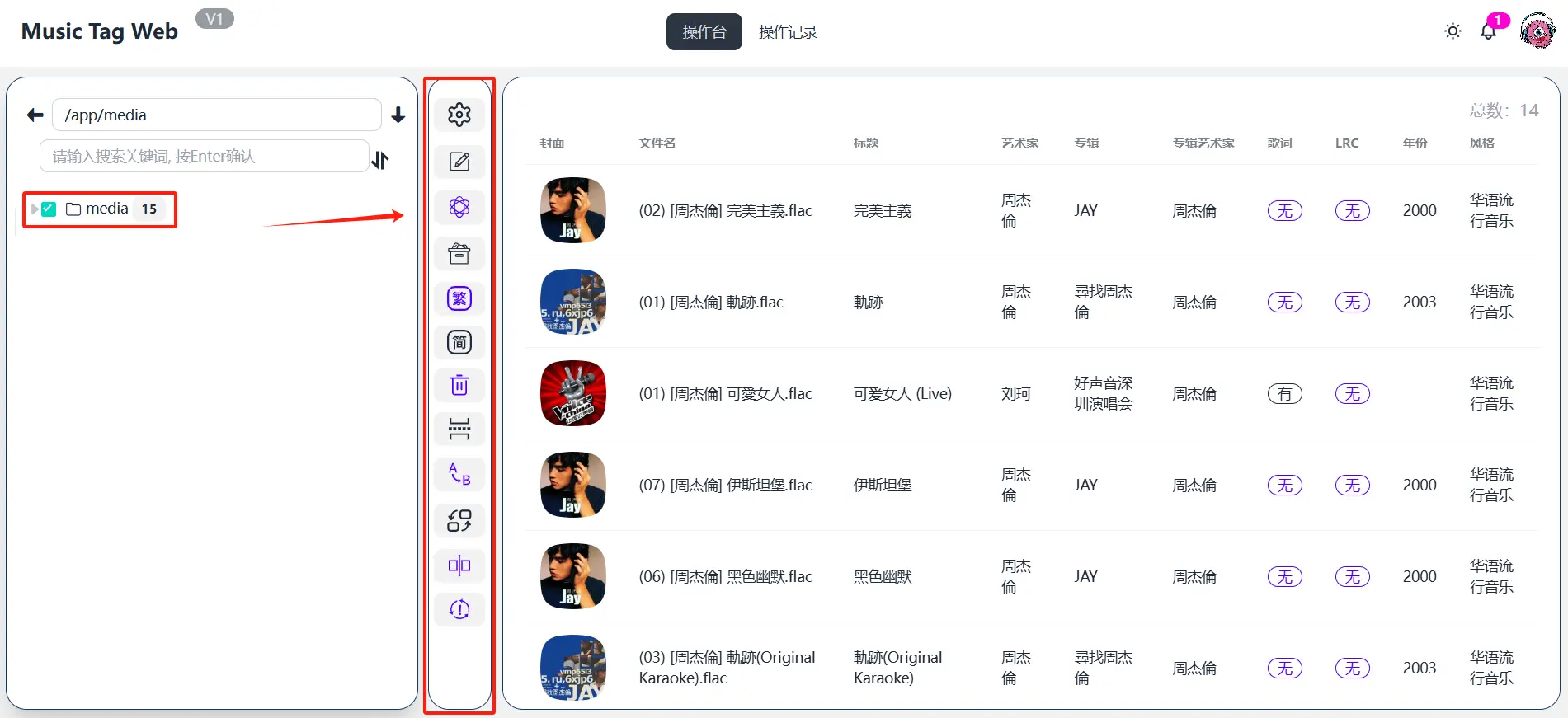
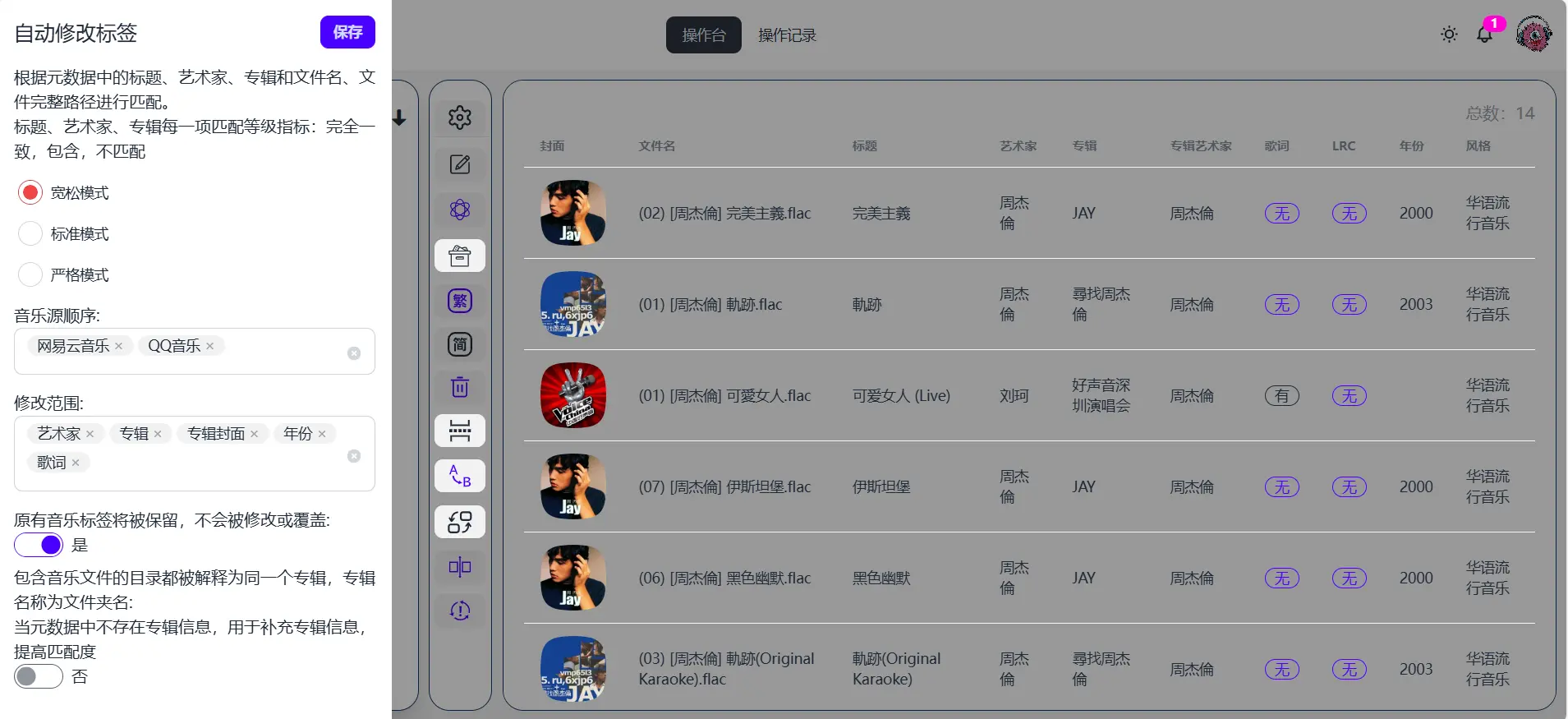
8 例如,这里选择批量自动刮削,按需设置参数后点击保存,将进行批量自动刮削。
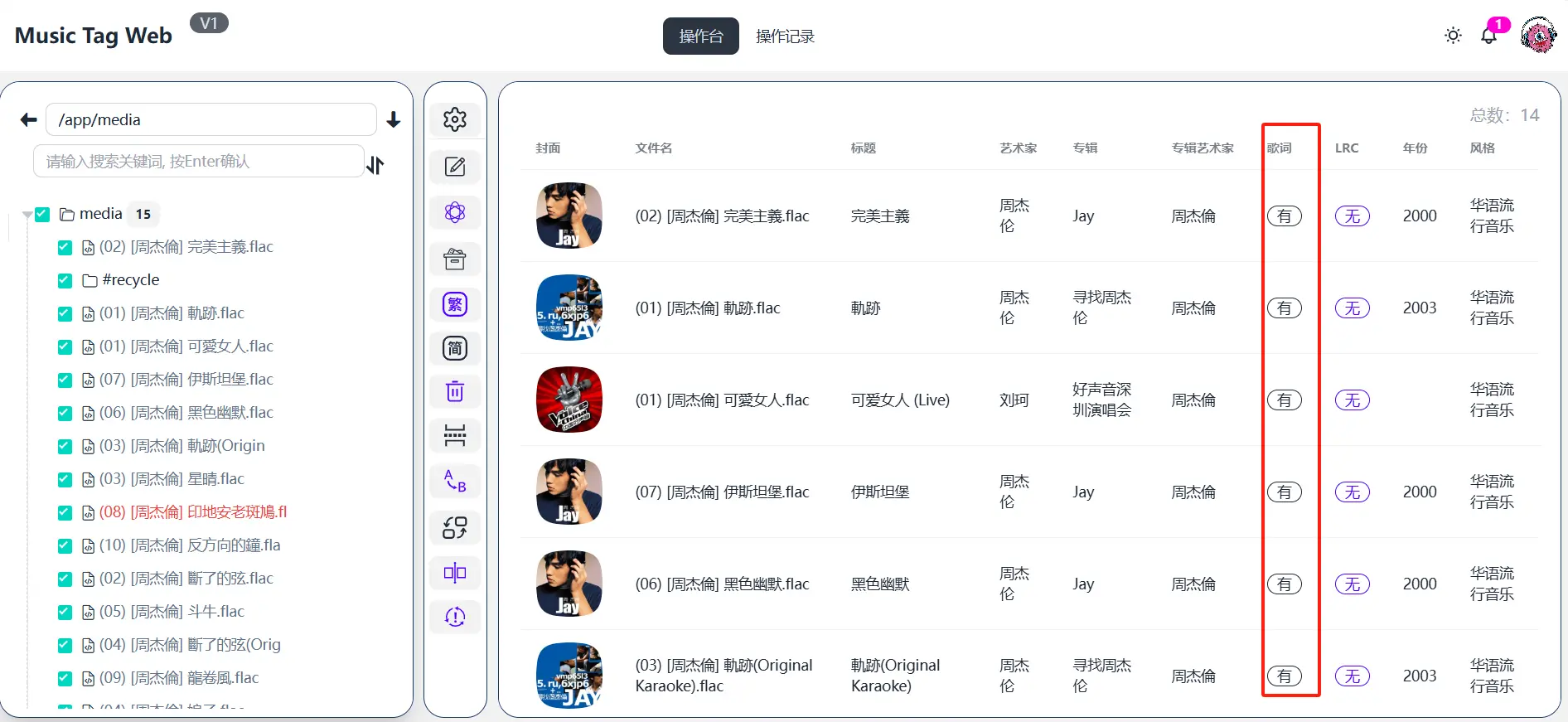
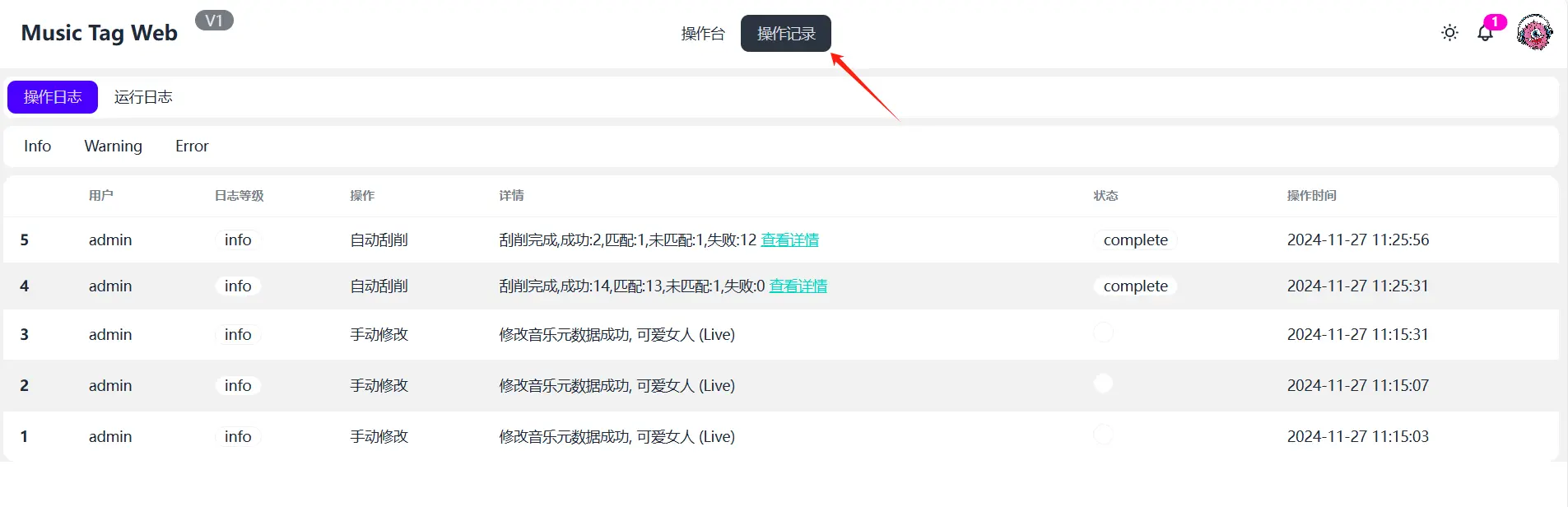
9 点击“操作记录”查看批量操作日志。如果有部分文件失败,可单独或手动补充刮削。
在绿联 NAS 上部署音乐在线刮削器(Music Tag Web)
https://www.zzssp.com/archives/Music-Tag-Web
评论