



电脑端
应用简介
QBittorrent 是一个开源轻量、功能丰富且易于配置的 BT/PT 下载工具,支持 BitTorrent 协议以及私人追踪器 (Private Trackers),它以其丰富的功能和灵活的配置而广受欢迎。通过 Docker 镜像的方式,你可以在绿联NAS的UGOS Pro系统快速部署 qBittorrent,实现高效的种子下载和管理。
Docker Compose 配置部署
在 UGOS Pro 系统上,推荐使用项目 Docker Compose 快速部署容器,适合需同时管理多个容器的场景,这种方法简化了容器的部署与管理工作。以下是使用 Docker Compose 部署容器的详细步骤。
1. 打开“Docker”应用,点击【项目】 > 【创建】,启动项目创建向导。
2. 在项目创建向导中,输入以下容器的 Docker Compose 配置信息。这些配置仅供参考,你可以根据自己的需求进行调整。
services:
    qbittorrent:
        image: linuxserver/qbittorrent:latest
        container_name: qbittorrent
        restart: always
        ports:
            - '8091:8091'   # Web UI 访问端口
            - '16881:16881'   # TCP 端口
            - '16881:16881/udp'   # UDP 端口
        volumes:
            - ./config:/config  # 挂载配置文件目录
            - /volume1/downloads:/downloads  # 挂载下载目录
        environment:
            - 'PUID=0'  # 设置用户ID
            - 'PGID=0'  # 设置组ID
            - 'TZ=Asia/Shanghai'  # 设置时区
            - 'WEBUI_PORT=8091'  # Web UI 端口
            - 'TORRENTING_PORT=16881'  # 监听端口
3. 填写好配置文件后,点击“立即部署”,系统会自动拉取镜像并启动容器。
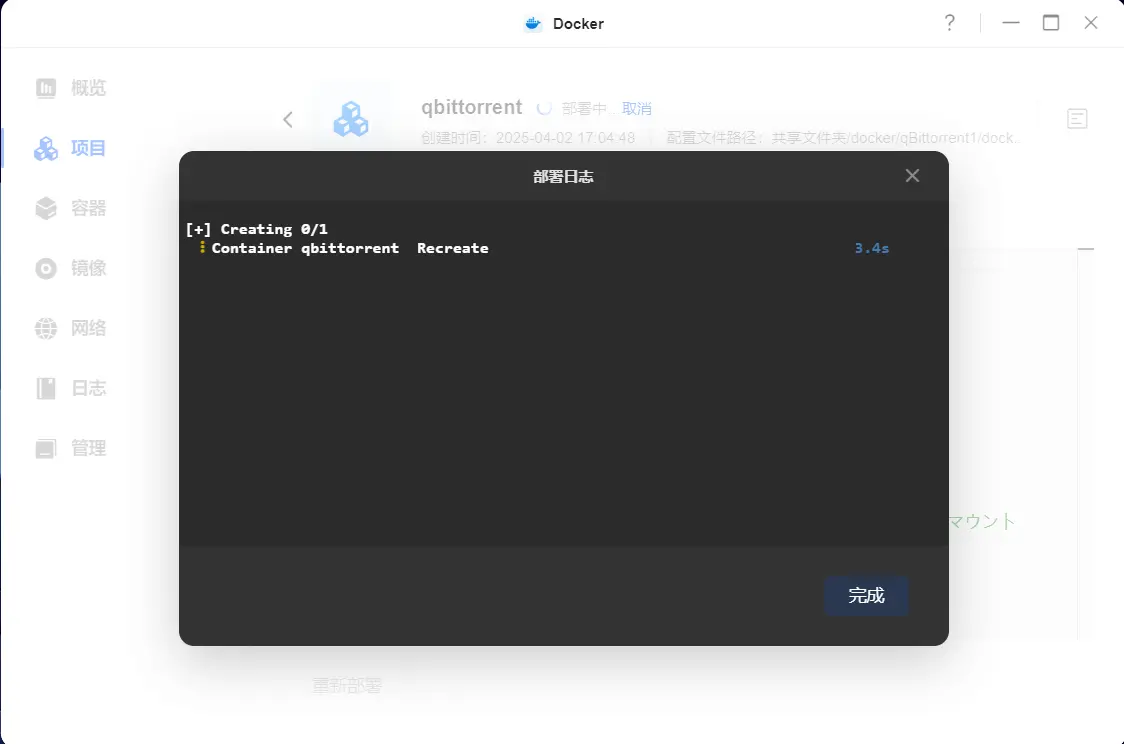
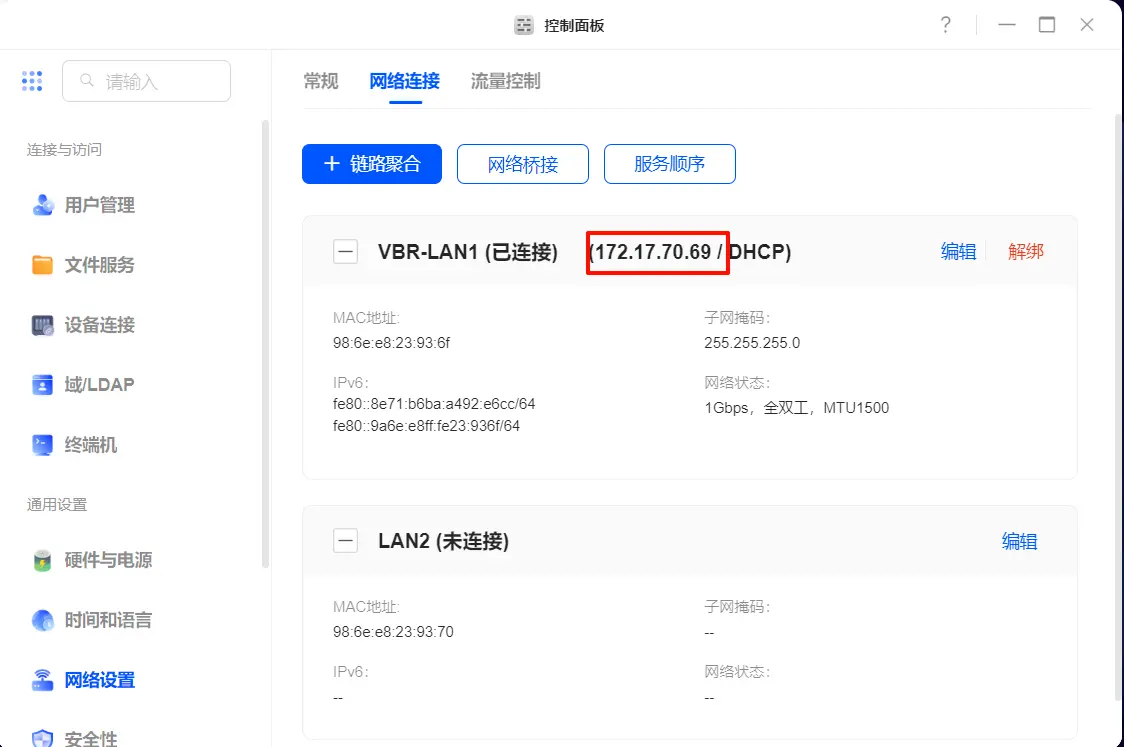
4. 部署完成后,通过浏览器访问容器,在浏览器地址栏输入 http://NAS_IP:8091。例如 NAS 的 IP 是172.17.70.86,在浏览器中输入http://172.17.70.86:8091进行访问。
你可以在控制面板中,找到 【网络设置】,点击 “网络连接” ,查看 NAS 设备的 IP 地址。
Compose 配置参数说明
image:镜像版本
● 指定 Docker 镜像,latest 为最新版本。
restart:重启策略
● 设定重启策略为 always,容器在崩溃或停止时会自动重启,确保服务持续运行。
ports:端口映射
● 将容器的 8091 端口映射到NAS 的 8091 端口,通过 http://NAS_IP:端口 访问 Web 界面。
● 将容器内的 16881 端口(TCP 和 UDP)映射到 NAS 的 16881 端口,用于 BitTorrent 的 P2P 数据传输,分别支持 TCP 和 UDP 协议。
volumes:映射 NAS 本地文件夹到容器内的挂载路径。
● ./config:存储 qBittorrent 的配置文件。
●/volume1/downloads:下载文件的存放目录,冒号左侧的/volume1/downloads路径替换为你在NAS上存放影视的实际路径。
environment:设置环境变量,以配置容器中的服务。
● PUID/PGID:定义容器运行用户和组的权限,值为 0 表示使用 root 用户权限。
● TZ=Asia/Shanghai:设置容器的时区。这里指定为中国上海时区(Asia/Shanghai),以确保容器内的时间与实际时间保持一致。你可以根据所在的时区进行调整,例如美国时区(America/New_York)或欧洲时区(Europe/London)。
● WEBUI_PORT=8091:容器的 Web 页面访问端口。
● TORRENTING_PORT=16881:容器的下载监听端口
补充说明:
● ./ 表示路径是在当前创建的项目所选择的存放路径内
● ./:/表示将 NAS 本地 ./ 目录挂载到容器 /目录。
● 冒号前是 NAS 内文件夹的存储路径,冒号后是容器内对应的挂载映射路径。
使用指南
要访问 QBittorrent 的 Web 界面,请按照以下步骤操作:
1. 打开浏览器,访问部署地址,进入登录页面。
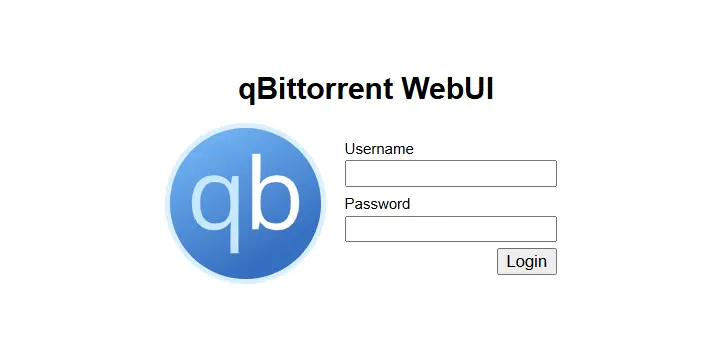
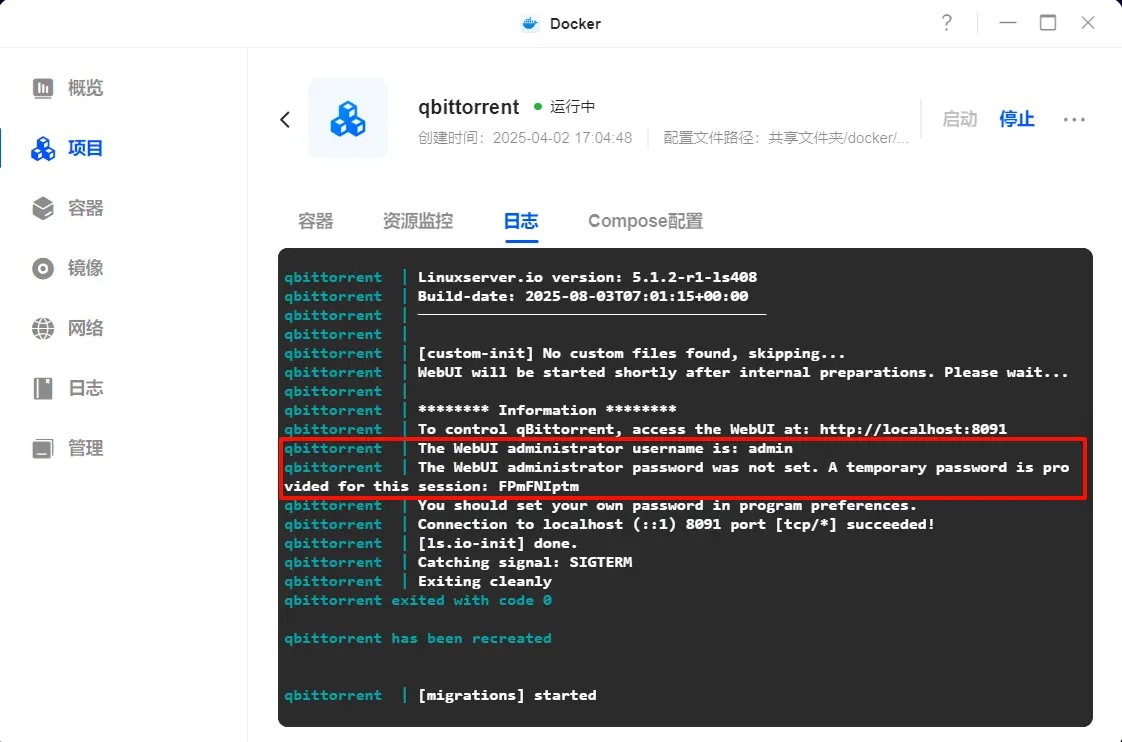
2. 默认的用户名和密码在日志中查看,首次登录后建议立即更改密码以确保安全。
设置语言
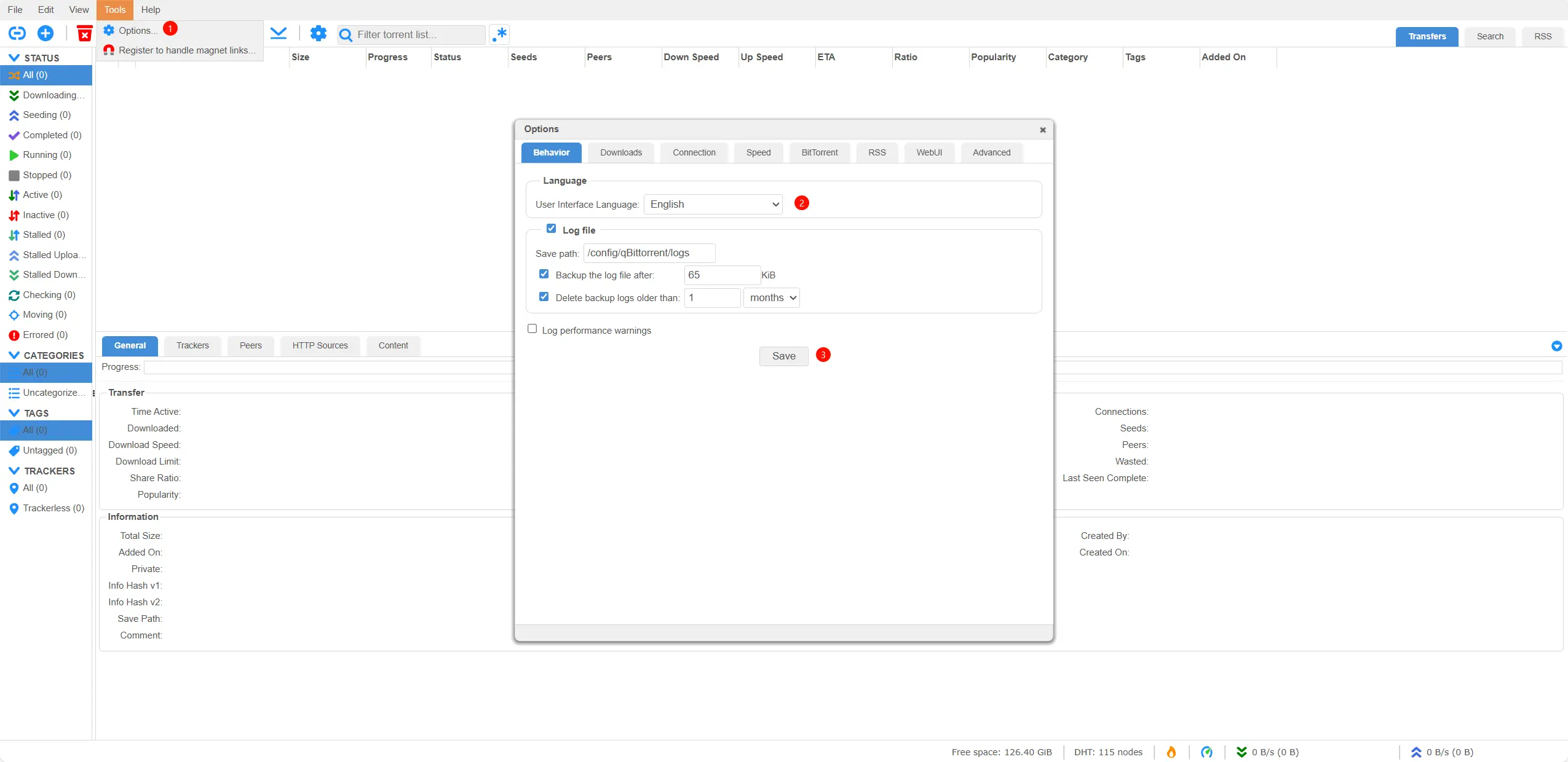
依次点击【Tools > Options > Behavior】,将Language修改为简体中文,并点击最下方的Save即可。
修改默认监听端口
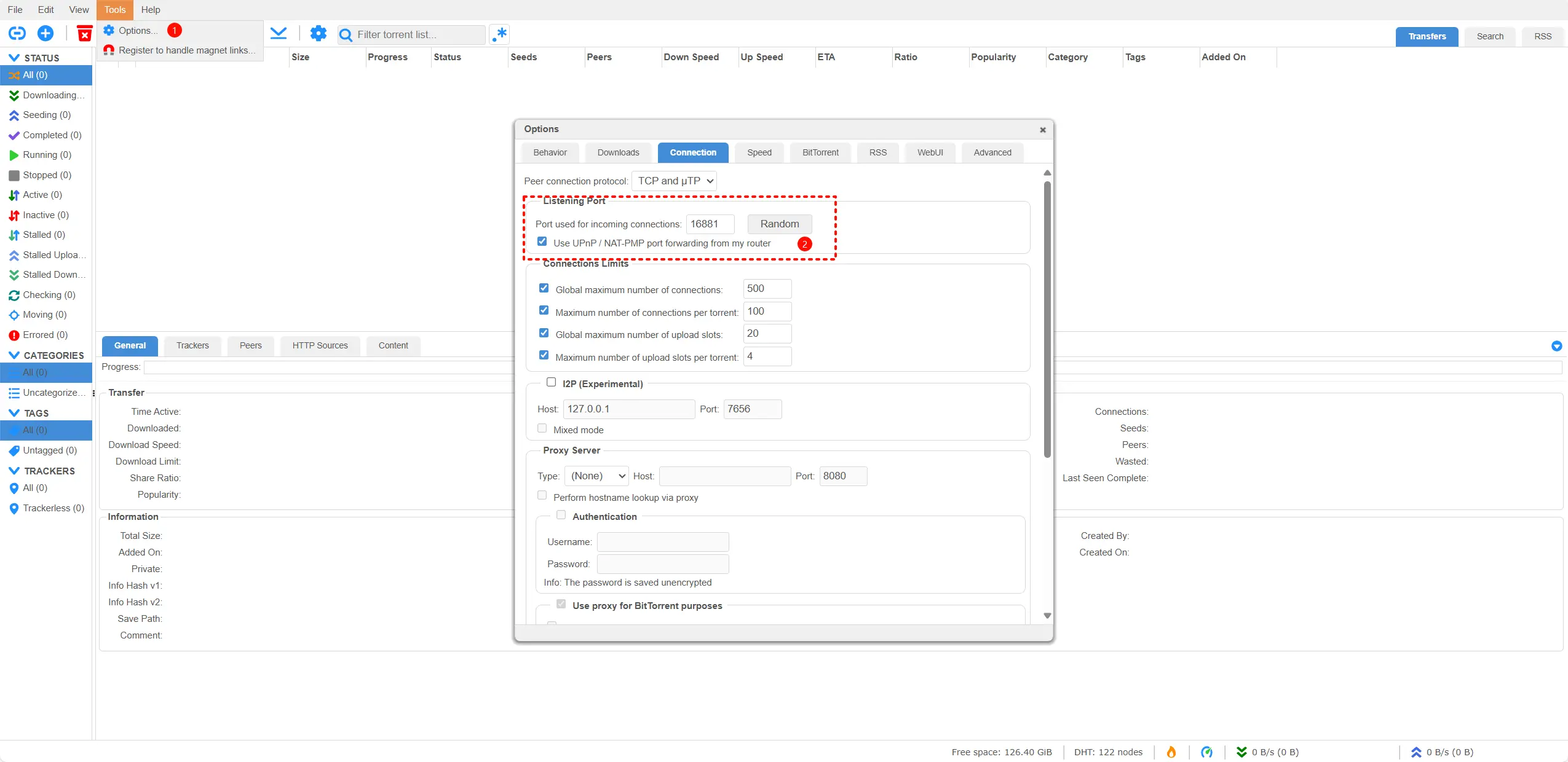
运营商可能会对常用的 BT/PT 端口6881进行限速,大多数 PT 站会拒绝这些端口的请求。我们需要修改这个端口,前往【工具>选项>连接】,将监听端口修改其它的随机端口,点击“保存”生效。
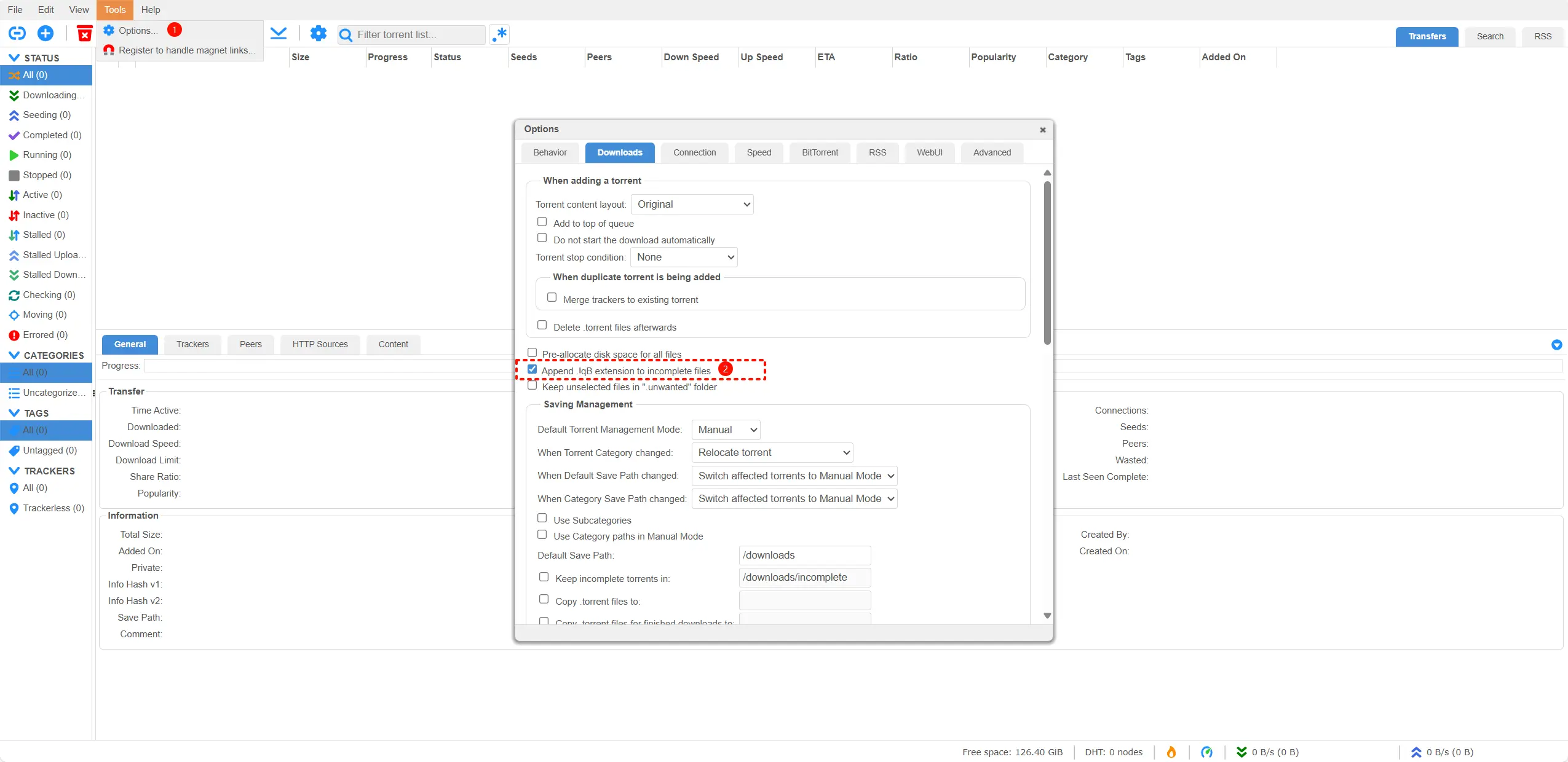
开启为不完成的文件添加扩展名
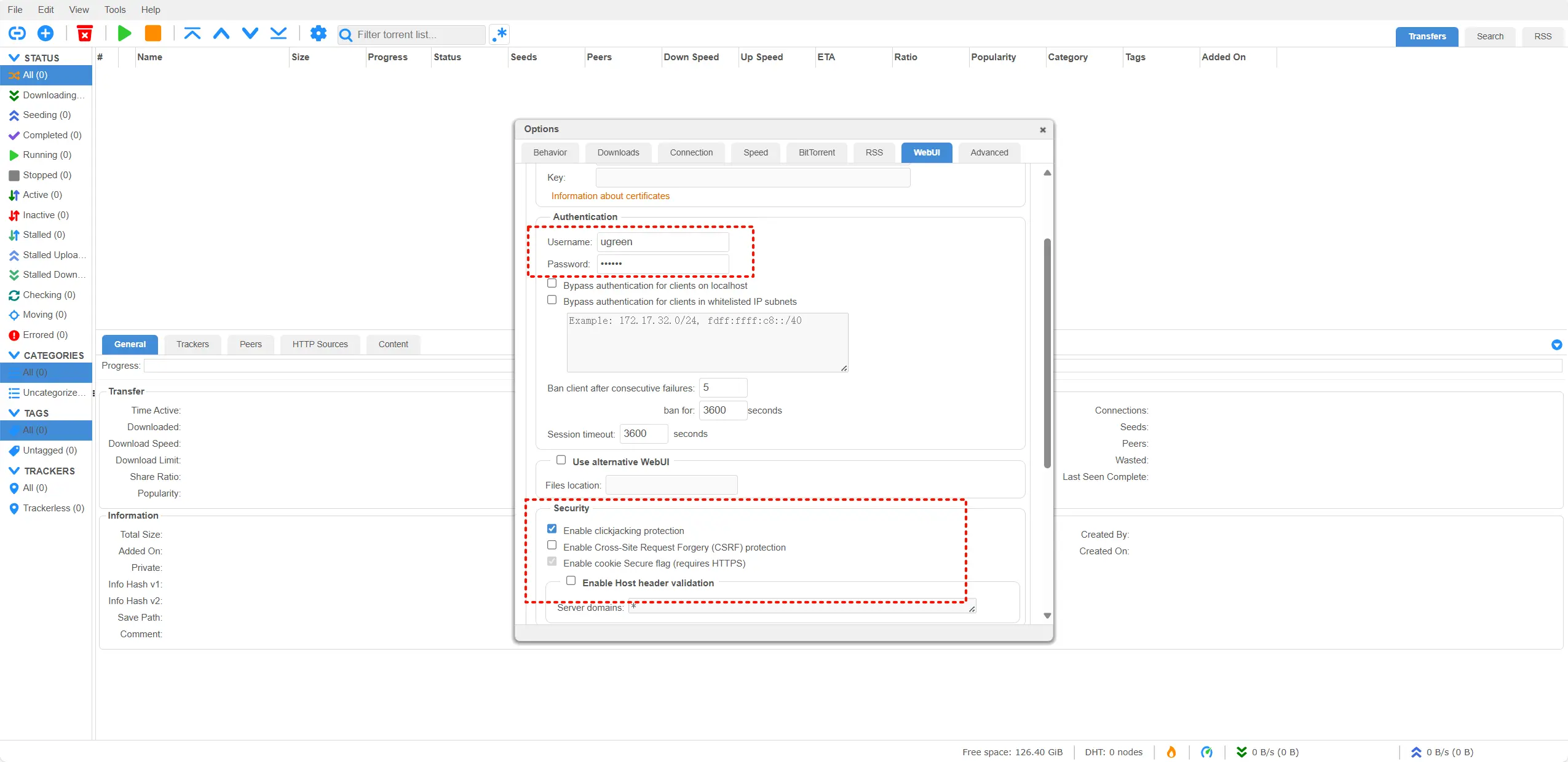
设置用户名和密码、关闭Host header 属性验证
在绿联NAS搭建Qbittorrent下载器
https://www.zzssp.com/archives/Qbittorrent
评论