



电脑端
本文详细介绍了如何通过配置SMB协议,实现跨设备(包括iPad、iPhone、Windows和macOS)的高效文件传输与共享。你可以通过本文快速掌握SMB协议的使用技巧,轻松实现局域网内的文件共享与管理,大幅提升工作效率。
前期准备
确保您的NAS设备和电脑、手机等处于同一个局域网中,并且SMB服务已启用。
启用SMB服务
1、打开绿联云界面,在【控制面板】>【文件服务】>【启用SMB服务】,点击【应用】即可生效。
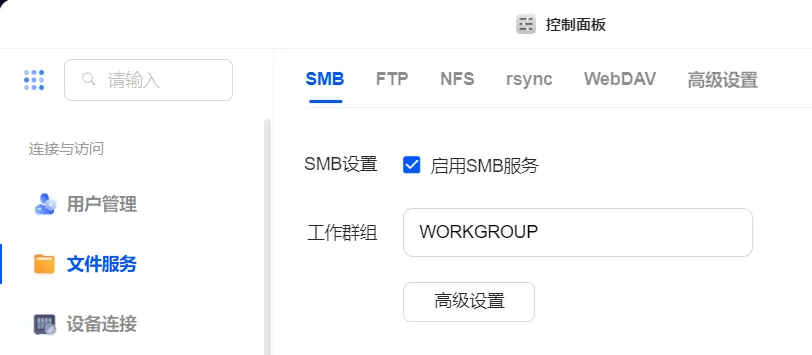
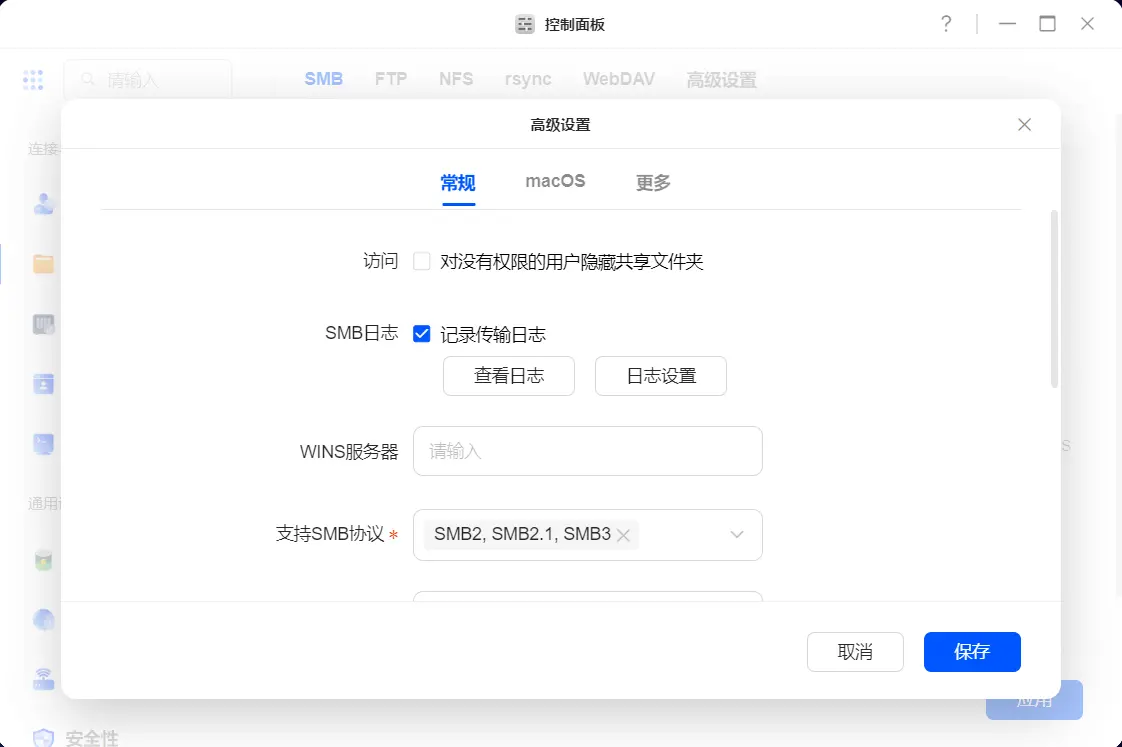
2、根据需求进行【高级设置】和【工作群组】设置。
3、在下方可以找到Windows端和macOS端的SMB访问地址。
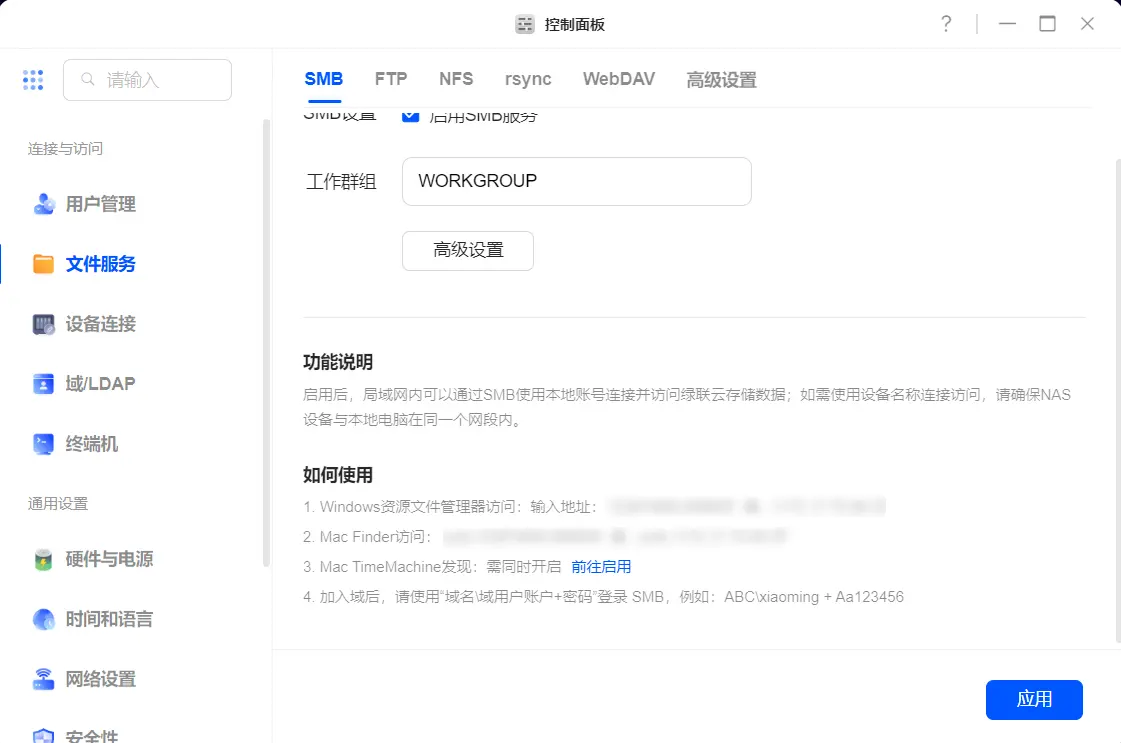
4、登录账户和密码为您的绿联云账号和密码。
若要在Windows设备上访问SMB共享文件夹
操作方式一:映射网络驱动器
1、在Windows桌面,打开【此电脑】,点击右上角的“…”,选择“映射网络驱动器”。
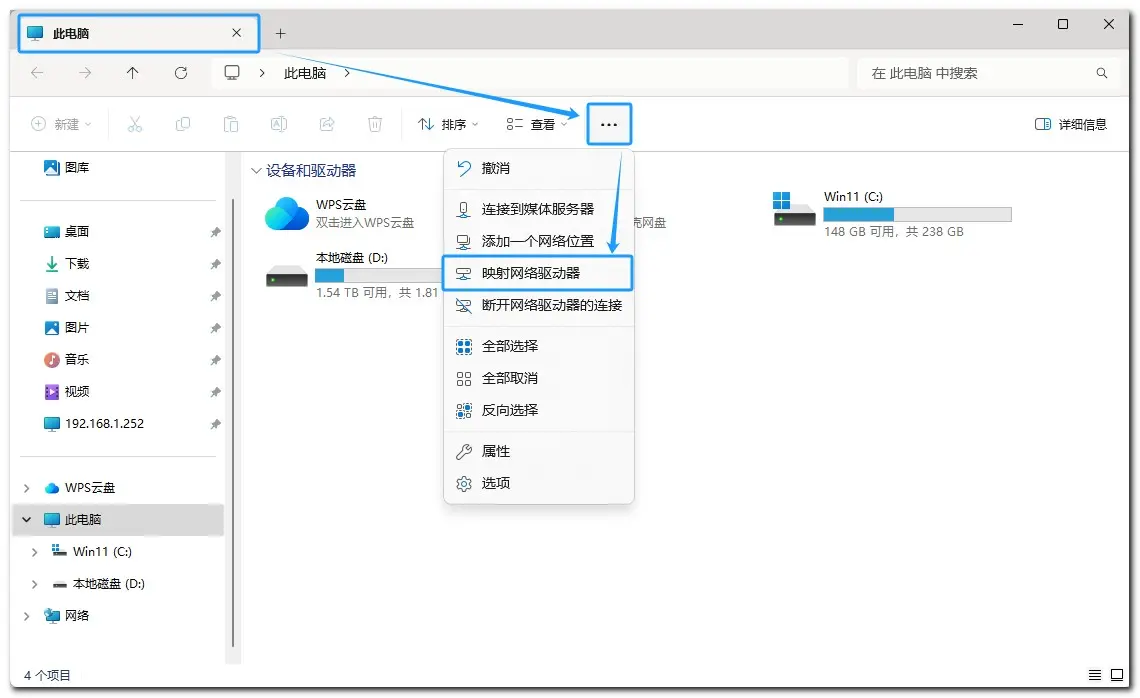
2、在文件夹处输入绿联NAS的访问地址,点击“浏览”。在弹出的网络浏览窗口中找到对应设备。
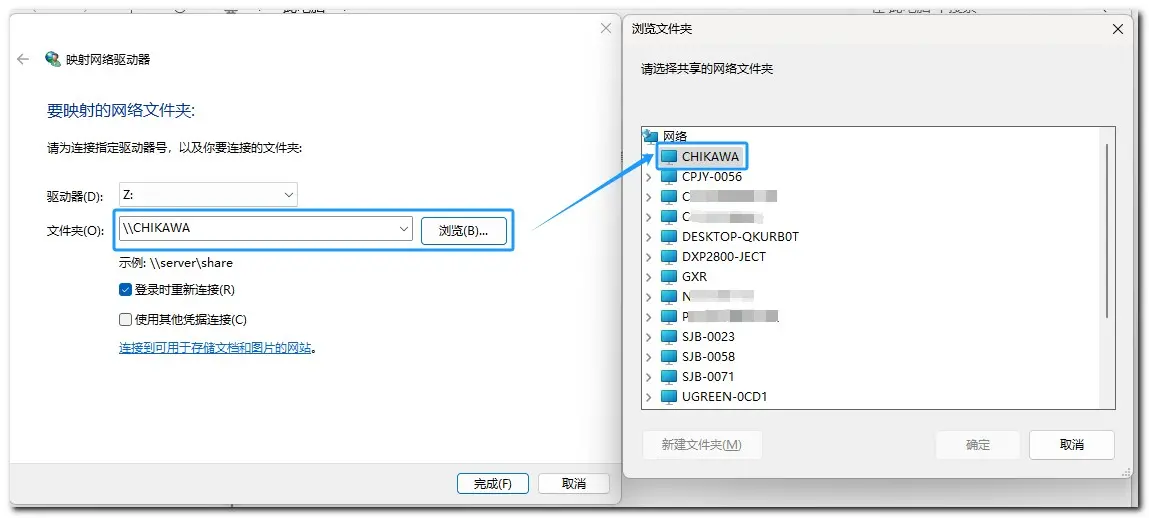
3、点击“>”箭头,选择要映射的文件夹。在弹窗中输入绿联NAS网络服务的账号和密码。
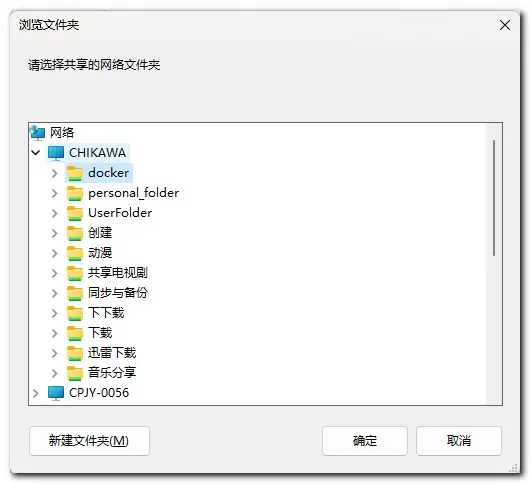
4、设置完成后点击“确定”和“完成”,即映射完毕。
操作方式二:创建快捷方式
1、在Windows桌面右键新建快捷方式,输入绿联NAS的访问地址,点击“浏览”。
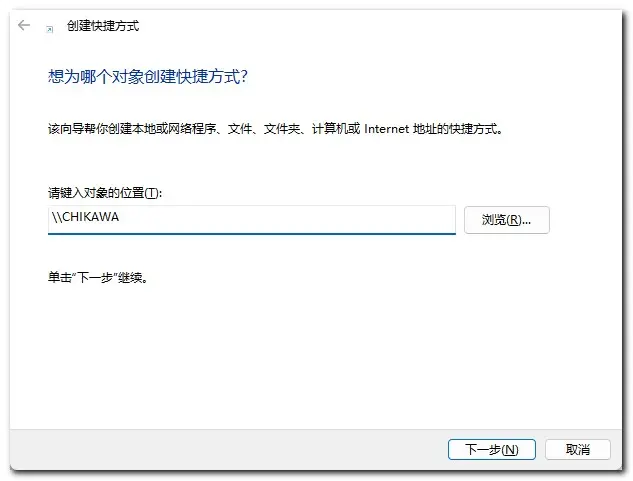
2、在弹出的网络浏览窗口中找到对应的设备。
3、点击“>”箭头,选择需要映射的文件夹。点击“确定”>“下一步”,输入快捷方式的名称,即可在桌面上看到挂载的绿联NAS文件。
操作方式三:直接访问
在Windows桌面,打开【此电脑】,在地址栏中输入绿联NAS的SMB访问地址,按下Enter键,可以看到全部映射文件。
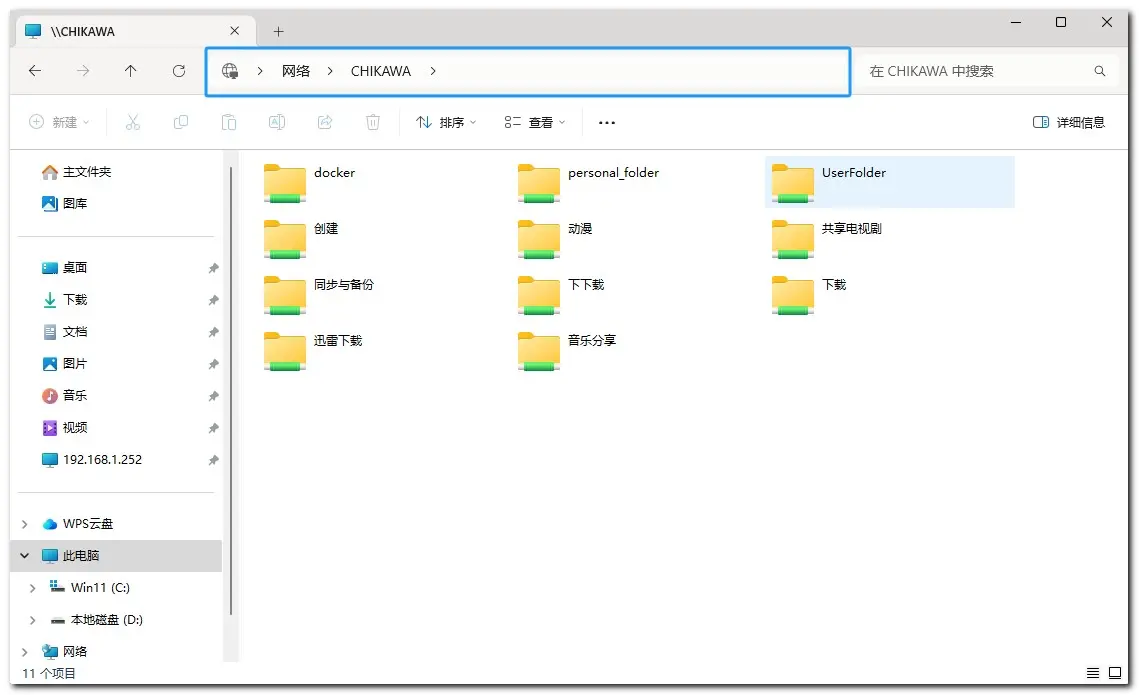
操作方式四:通过网络访问
打开【网络】,找到同一局域网内的NAS设备,双击输入您的账号密码,登录即可访问NAS的文件。
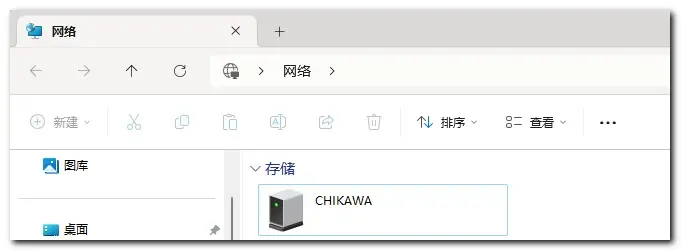
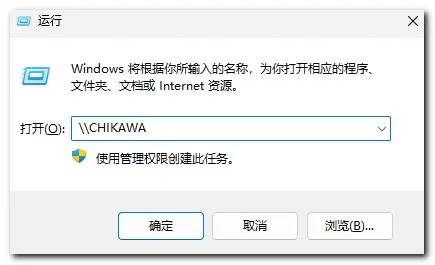
操作方式五:运行命令访问
按住快捷键Win + R,进入运行框,输入SMB访问地址,按下回车键即可看到全部映射文件。
在macOS设备上访问SMB共享文件夹
1、打开【访达】>【前往】>【连接服务器】。
2、在弹窗中输入绿联NAS网络服务的SMB地址,如“smb://IP地址”
3、点击【连接】,输入账号密码,即可看到能挂载的文件夹。
4、点击文件即可进行存取和编辑。
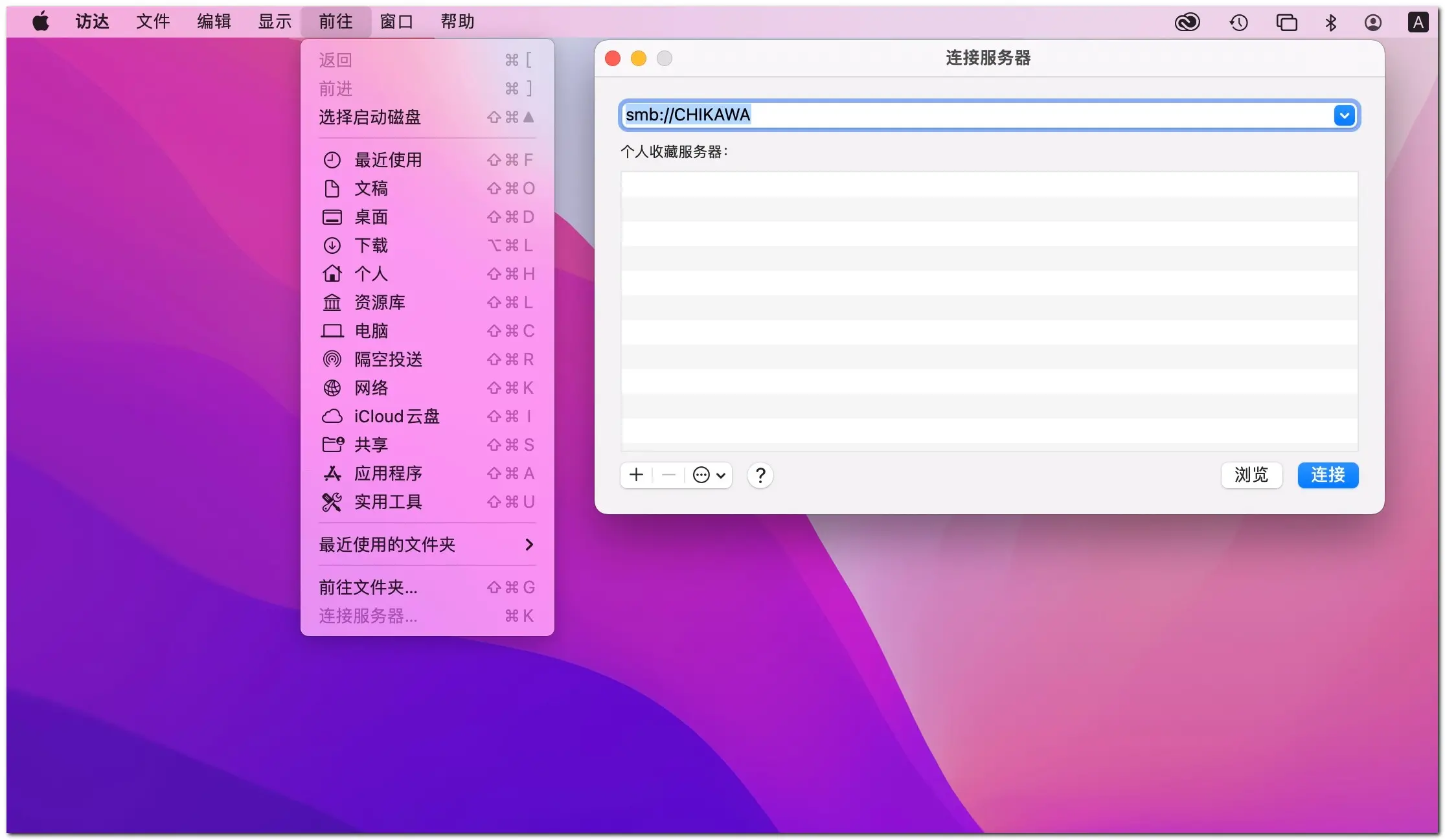
为了便于访问,您可以点击访达中的【偏好设置】 ,在【通用】>【已连接的服务器】,即可在macOS桌面上看到挂载的共享文件夹。
在iOS设备上访问SMB共享文件夹
1、打开【文件】,点击左上角的“…”,选择【连接到服务器】。
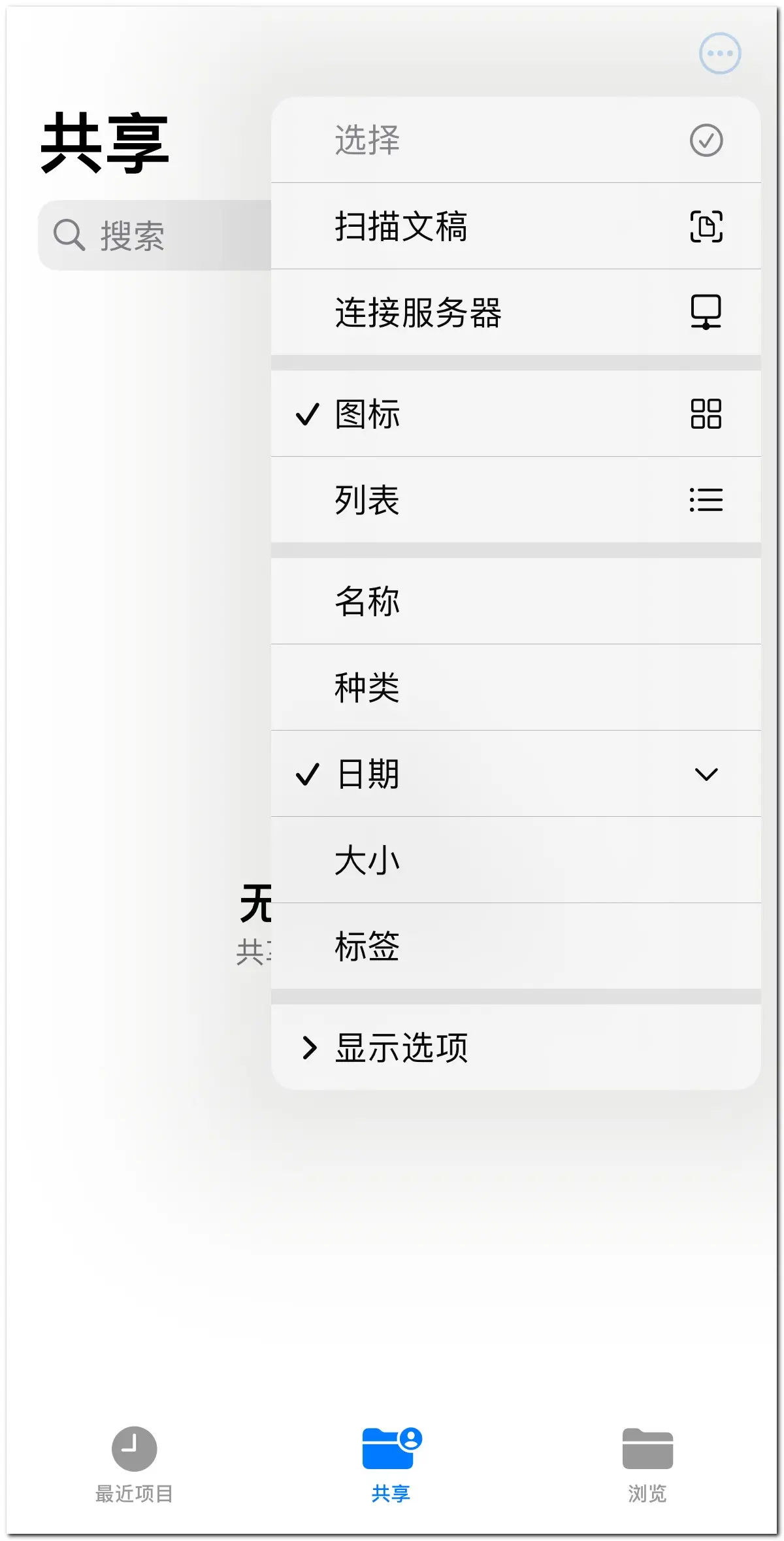
2、输入NAS设备的访问地址,点击【连接】。
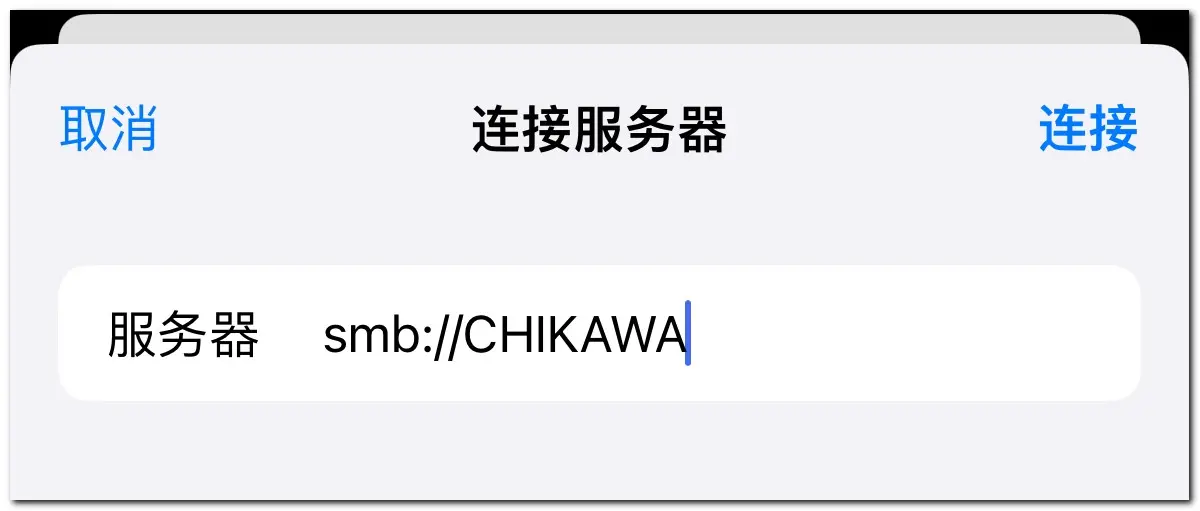
3、选择【连接身份】,输入NAS的用户名和密码。
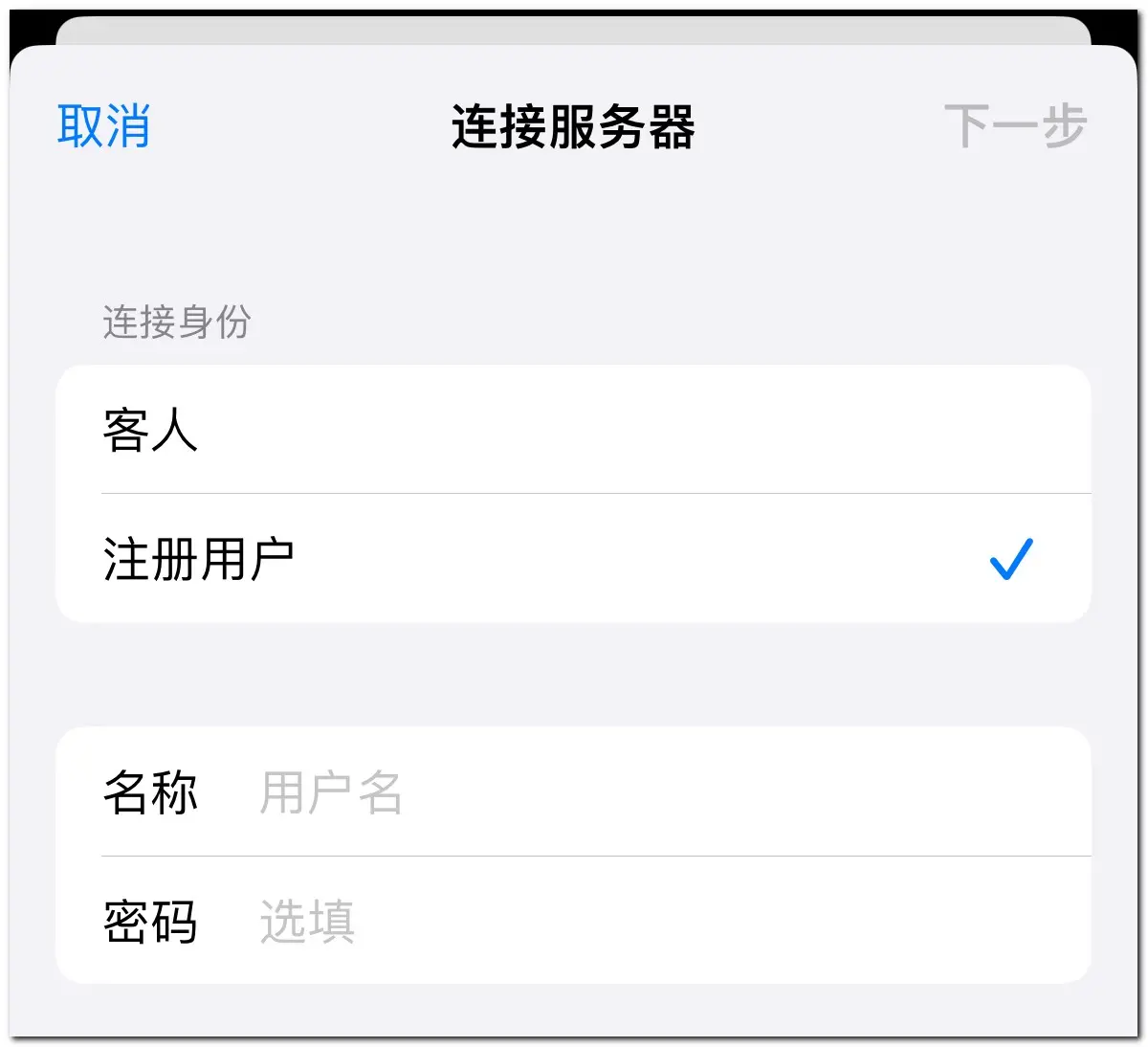
4、连接成功后,您可以在【文件】中看到NAS的共享文件夹,点击即可访问和传输文件。
通过上述步骤,您可以轻松实现不同设备之间的文件共享和传输,不仅提高了访问文件的便利性,还确保了文件传输的高效和稳定。无论是Windows、macOS还是iOS设备,都可以通过SMB协议实现无缝的文件访问与管理。
将绿联NAS挂载至电脑文件管理器实现快速访问(SMB协议)
https://www.zzssp.com/archives/SMB
评论