



电脑端
TinyMediaManager概述
TinyMediaManager (简称 TMM) 是一款轻量级且功能丰富的开源媒体管理工具,专为电影和电视剧的元数据整理与管理而设计。TMM 的主要功能包括自动抓取和整理影片的详细信息、封面图像、演员列表、导演信息等元数据,帮助用户构建整洁、有组织的媒体库。本篇教程介绍如何使用TMM作为独立的刮削器和媒体文件管理工具,同时将绿联云影视中心用于媒体读取、播放和展示。非常适合 NAS 新手用户使用。TMM支持多平台运行,包括 Windows、macOS 以及通过 Docker 部署,由于 TMM 并不需要长时间后台运行,本教程将重点介绍其在 Windows 系统上的安装与使用配置。
开始前准备
TinyMediaManager下载
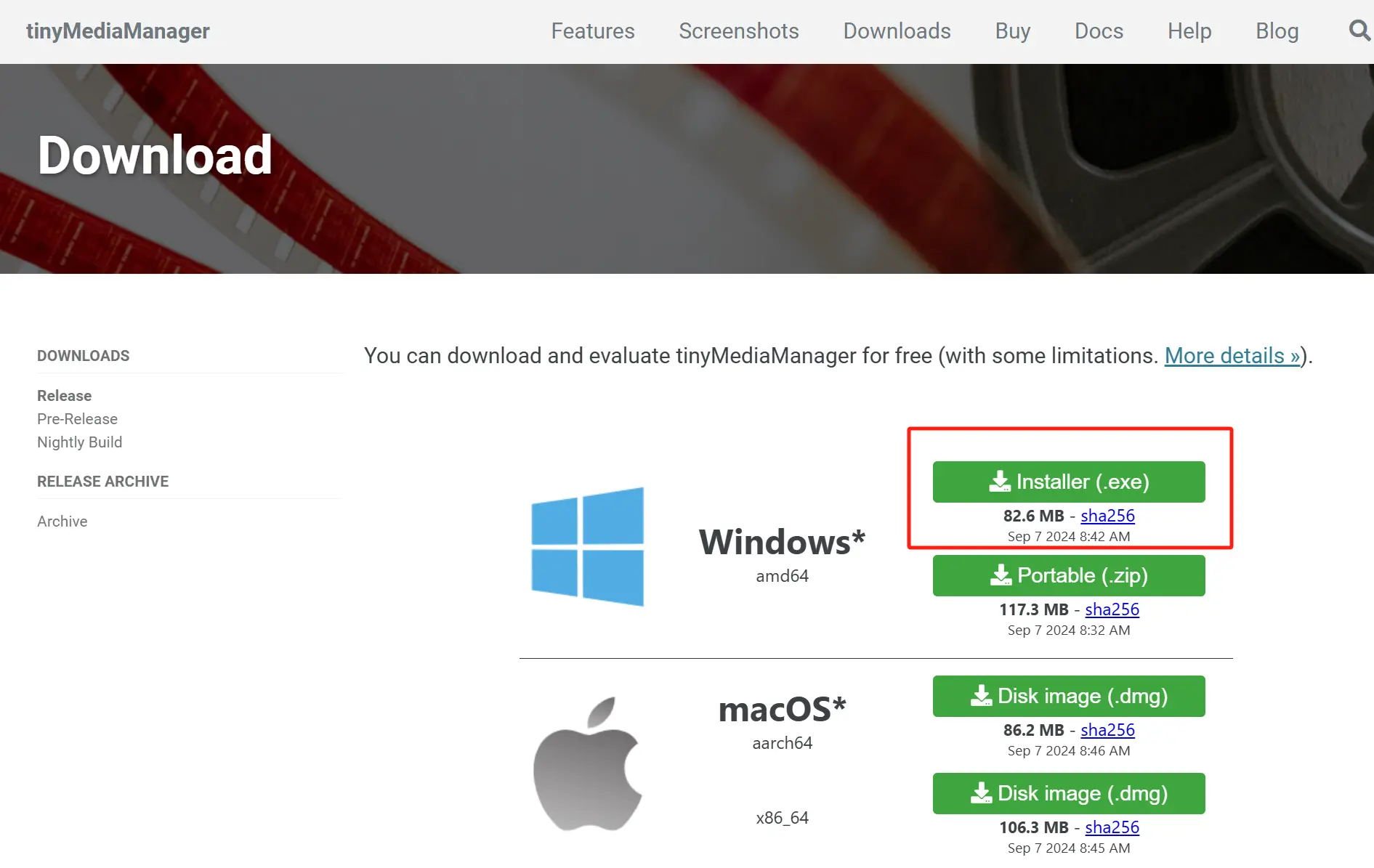
首先访问 TinyMediaManager 的 官网 ,选择适合自己系统的版本下载并安装。本教程以 Windows 系统为例,下载 Windows 版的 TMM 客户端。
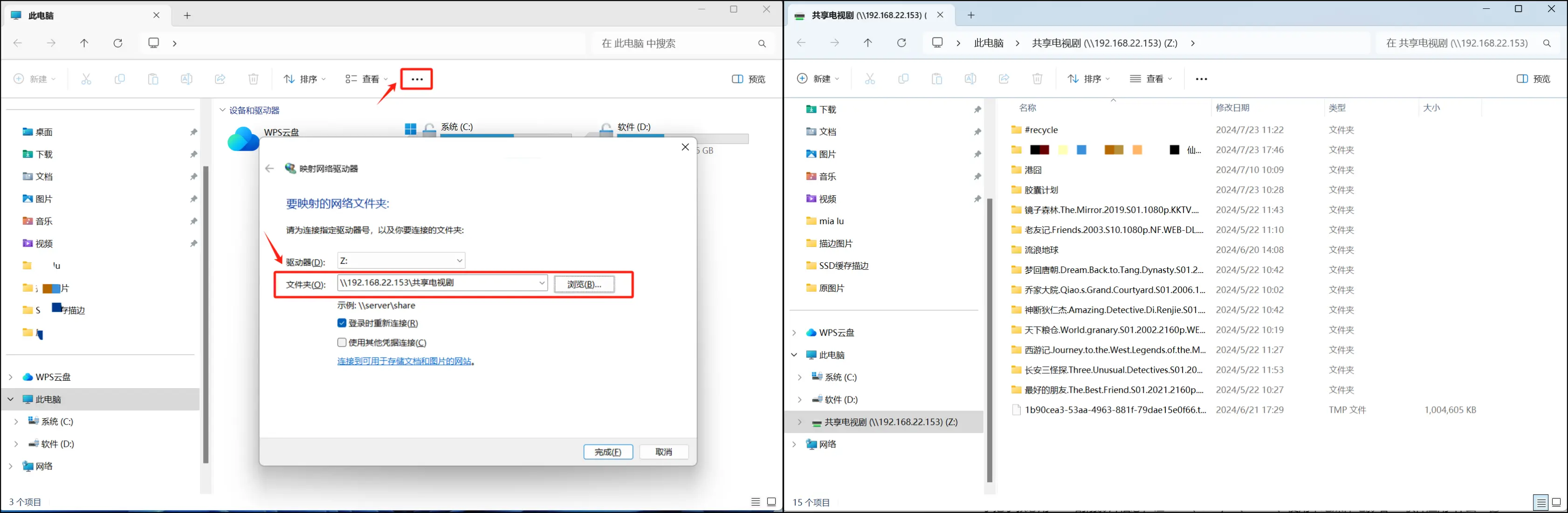
绿联NAS影片文件挂载至本地计算机
使用 SMB 协议将 绿联NAS 影视文件夹挂载到本地计算机上,这样方便 TMM 扫描和管理 NAS 中的媒体文件。更多操作详情可参考《【教程】如何利用SMB协议实现局域网内多终端文件快速传输?》
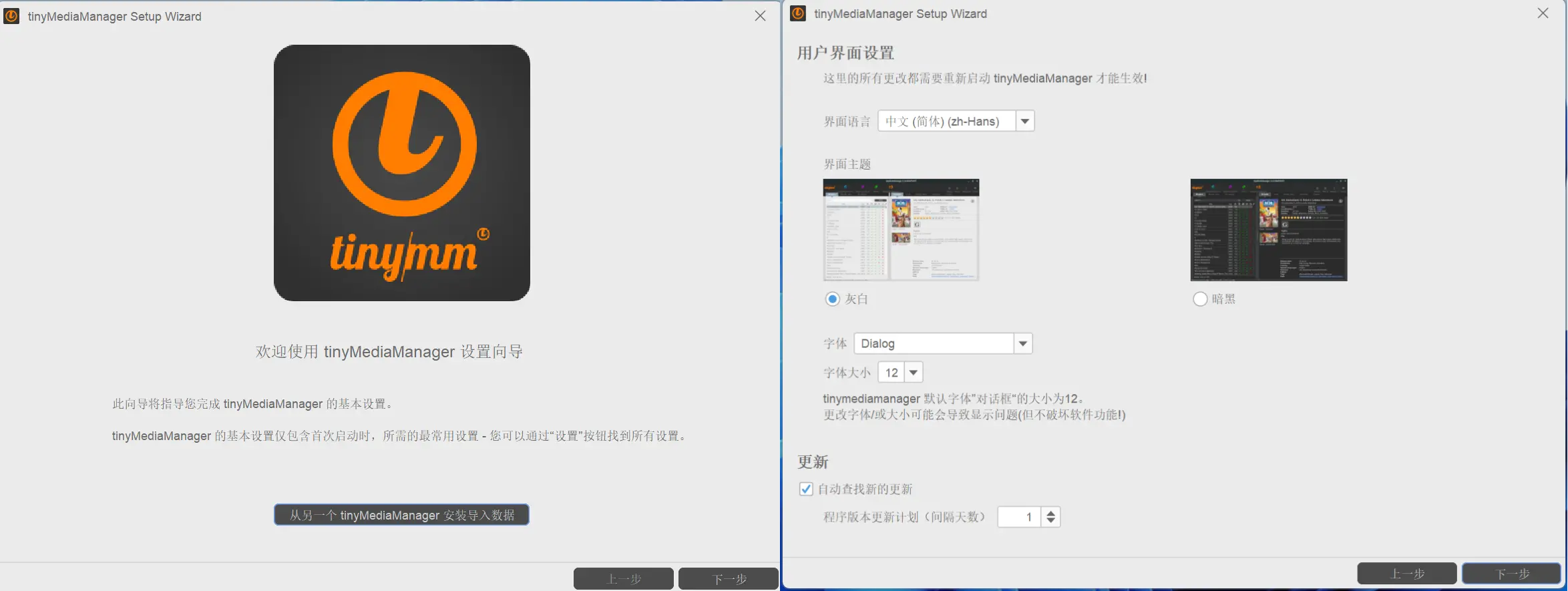
TinyMediaManager设置向导
1. 第一次启动 TMM 时,会出现一个设置向导界面。这里建议保持默认设置,不要随意更改,直接点击“下一步”即可。
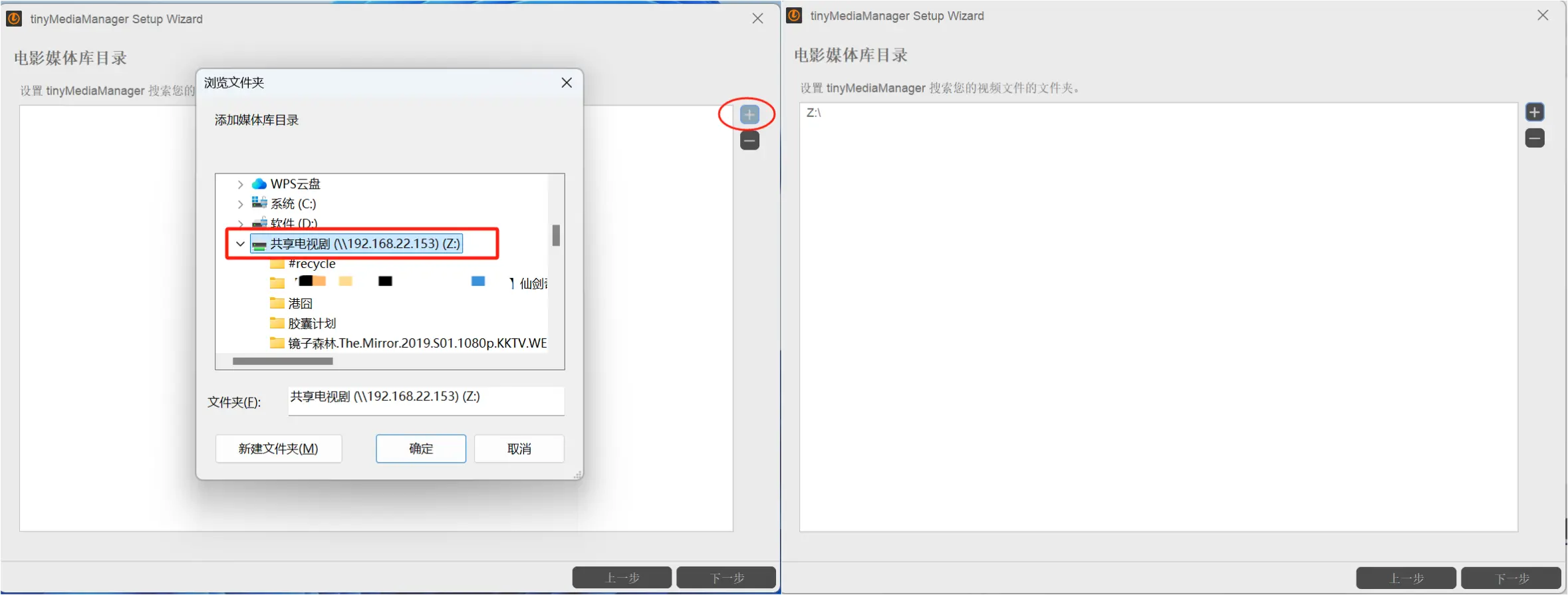
2. 接下来,添加媒体库目录。选择要管理的媒体文件夹目录。建议根据实际存储位置选择 NAS 上的电影和电视剧文件夹。
3. 当提示选择电影元数据刮削来源时,建议选择 themoviedb.org,这是一个通用的影视信息数据库。
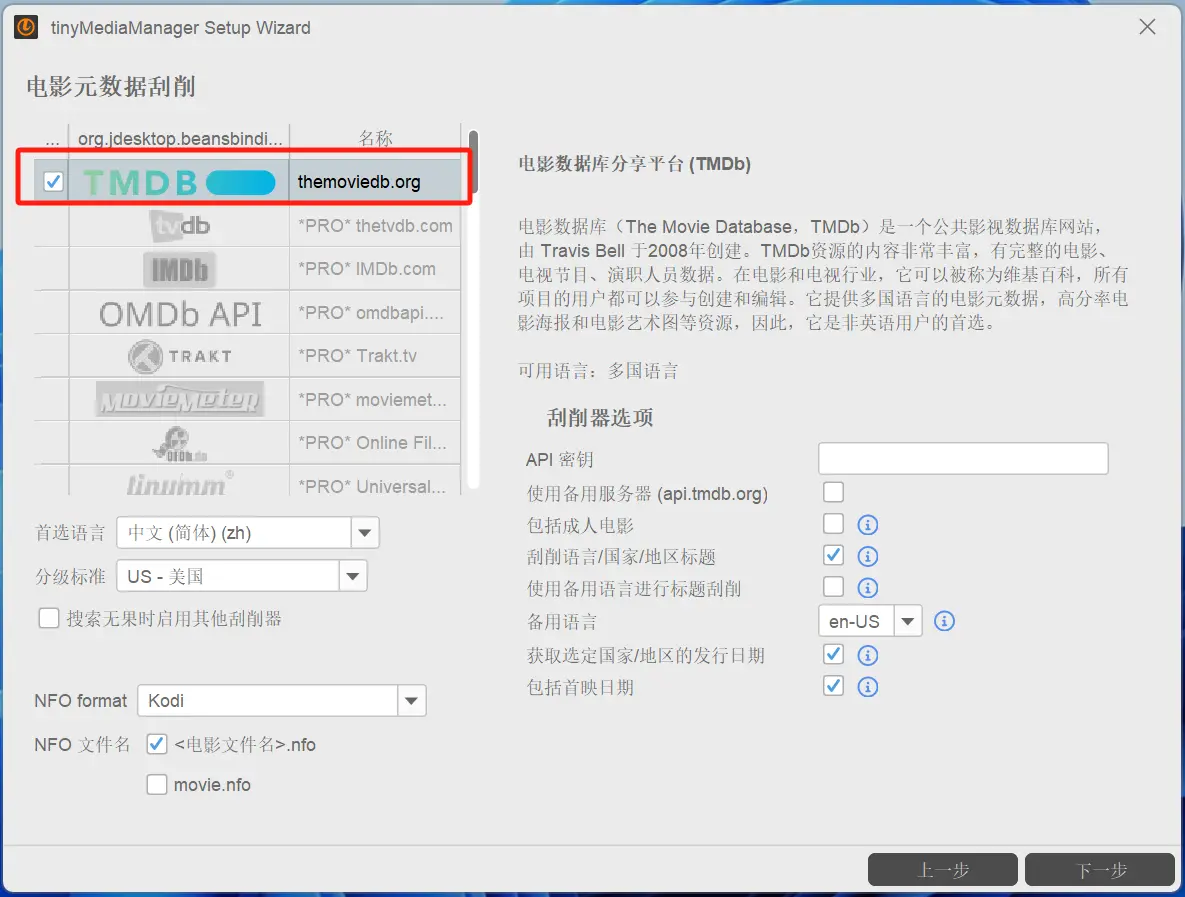
4. 当提示添加目录数据时,可以暂时跳过,后面我们再进行添加。继续点击“下一步”。
5. 在设置电视节目的元数据刮削时,同样选择 themoviedb.org,然后点击“完成”结束设置流程。
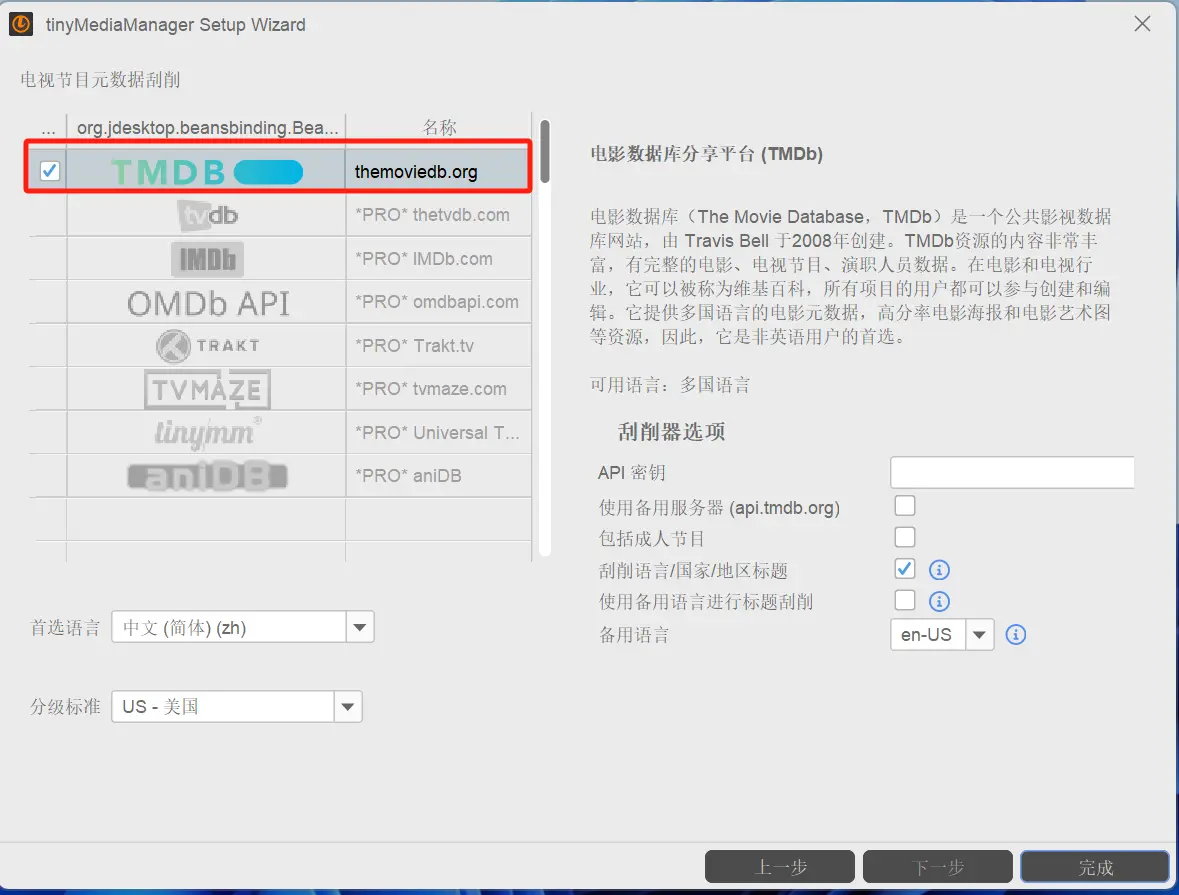
到此,TMM客户端的下载和安装全部完成,整个过程非常简单!
附加《 【教程】 如何使用Docker Compose部署TMM刮削影片信息 》
使用tinyMediaManager整理刮削影片文件夹
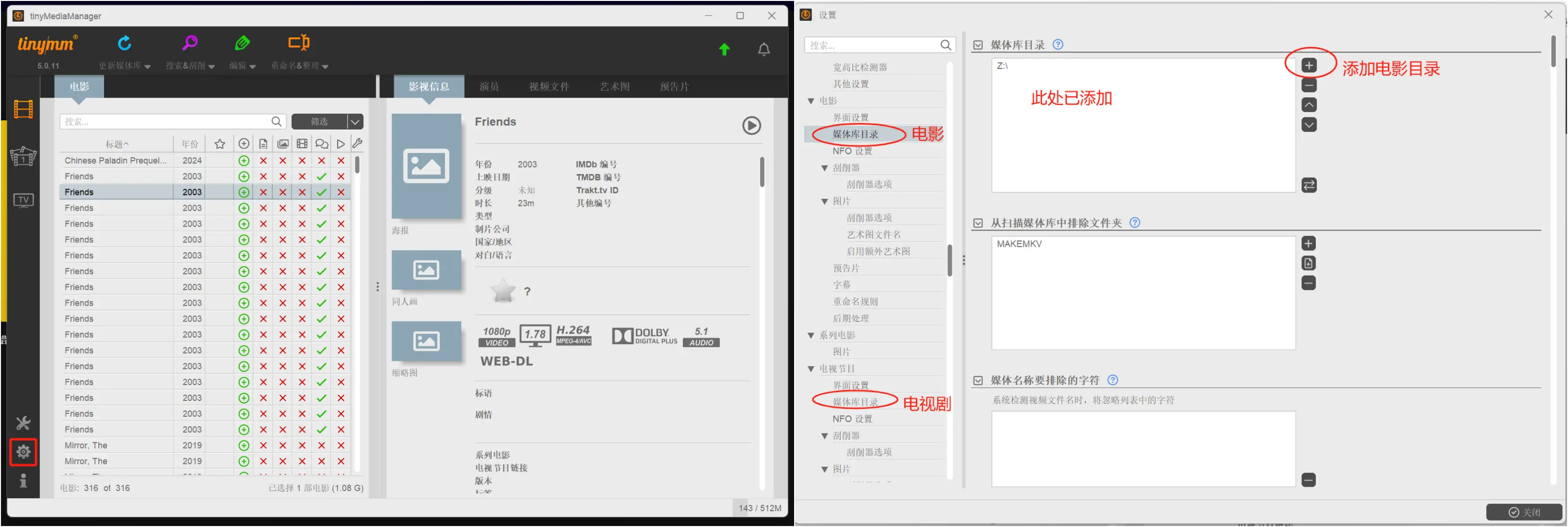
1. 打开 TMM 界面后,点击左下角的齿轮按钮进入设置。这里主要需要配置两个地方:
● 电影媒体库目录
● 电视剧媒体库目录
其他设置保持默认即可。
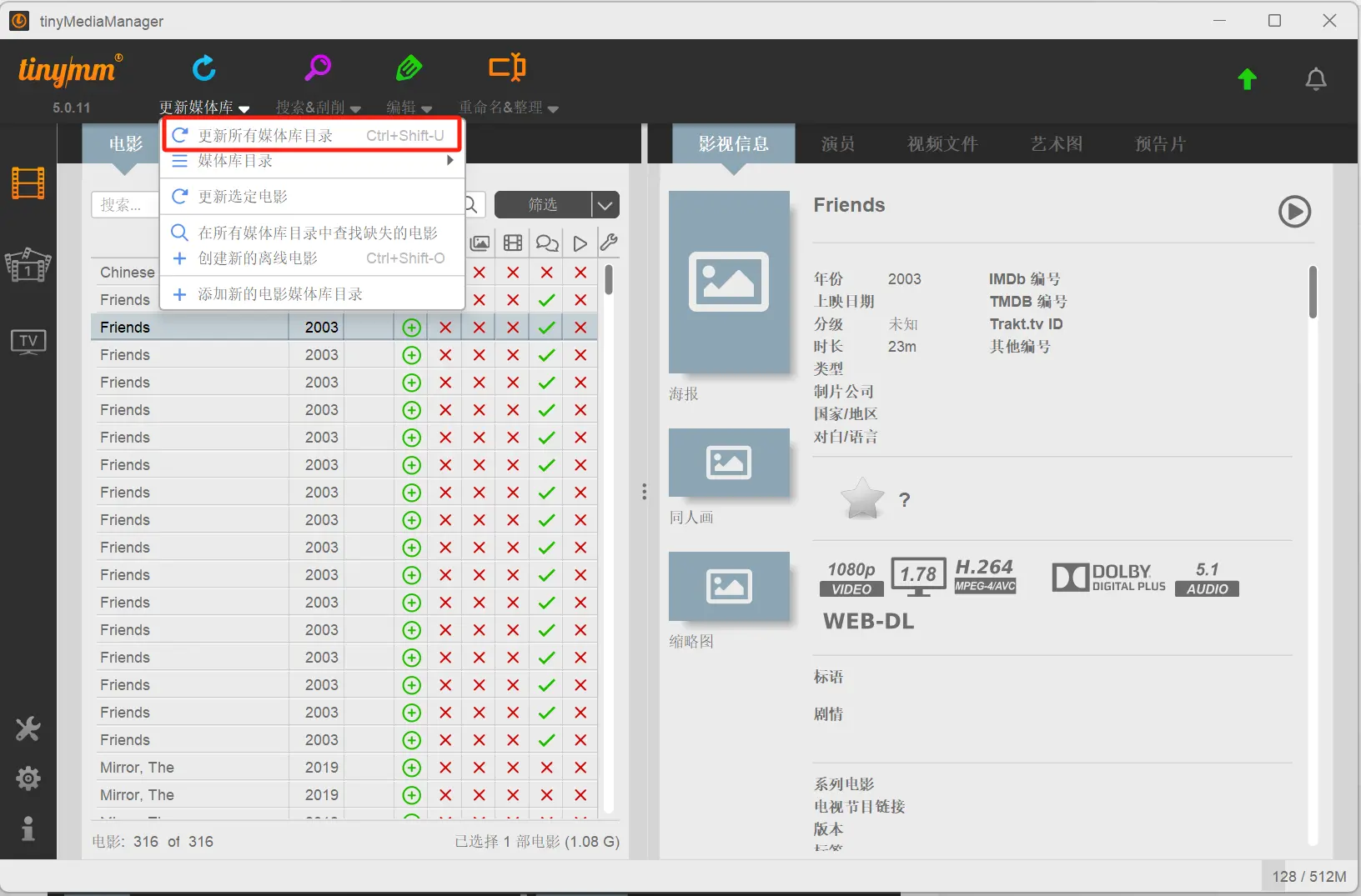
2. 设置好媒体库目录后,点击“更新媒体库”按钮,选择“更新所有媒体库目录”,TMM 将自动扫描并更新媒体库中的信息。
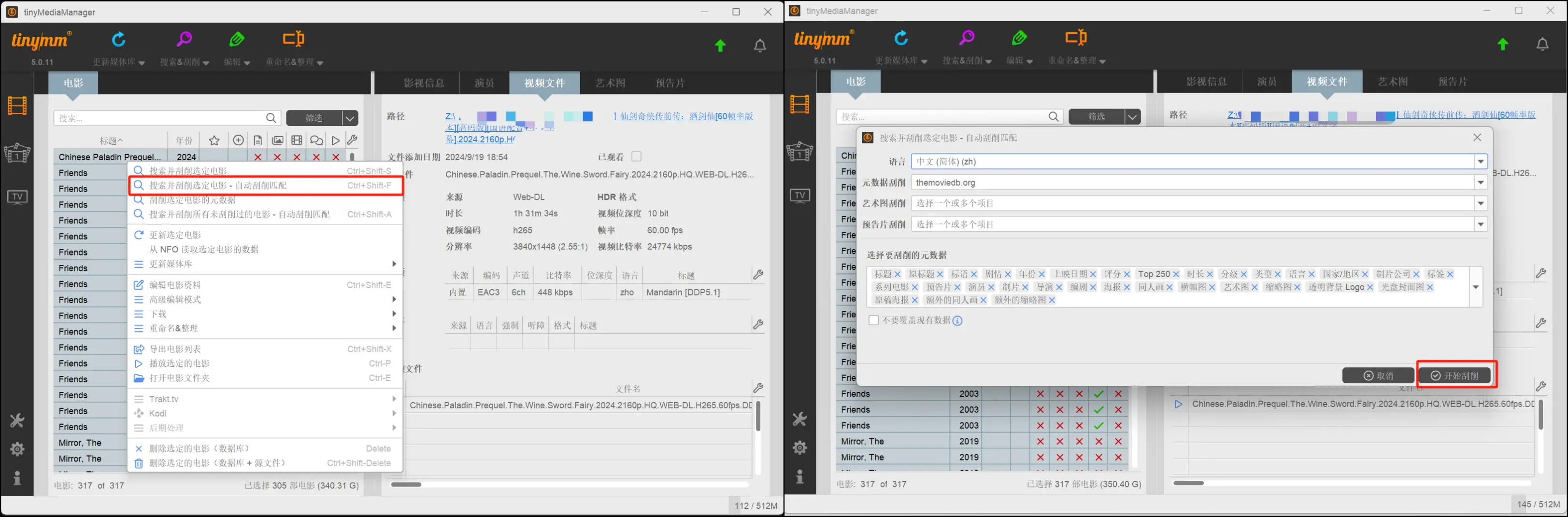
3. 全选已添加的影片信息,右键选择“搜索并刮削所选电影 - 自动刮削匹配”,点击“开始刮削”按钮,TMM 将开始自动下载影片封面、nfo文件等相关信息。
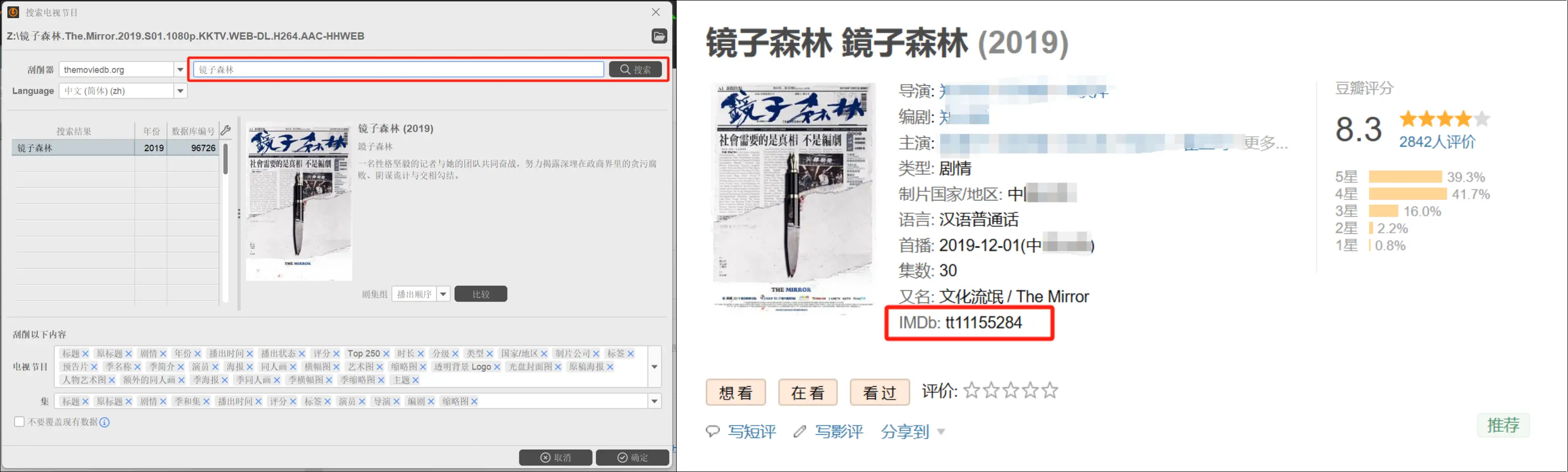
4. 部分影片可能无法自动匹配,这时可以手动输入影片的中文名称进行搜索。如果仍然无法找到,可以前往某瓣电影,搜索影片对应的 IMDb 链接,复制链接中的编号(如 tt11155284)进行搜索,这样通常可以获取到影片的详细资料。
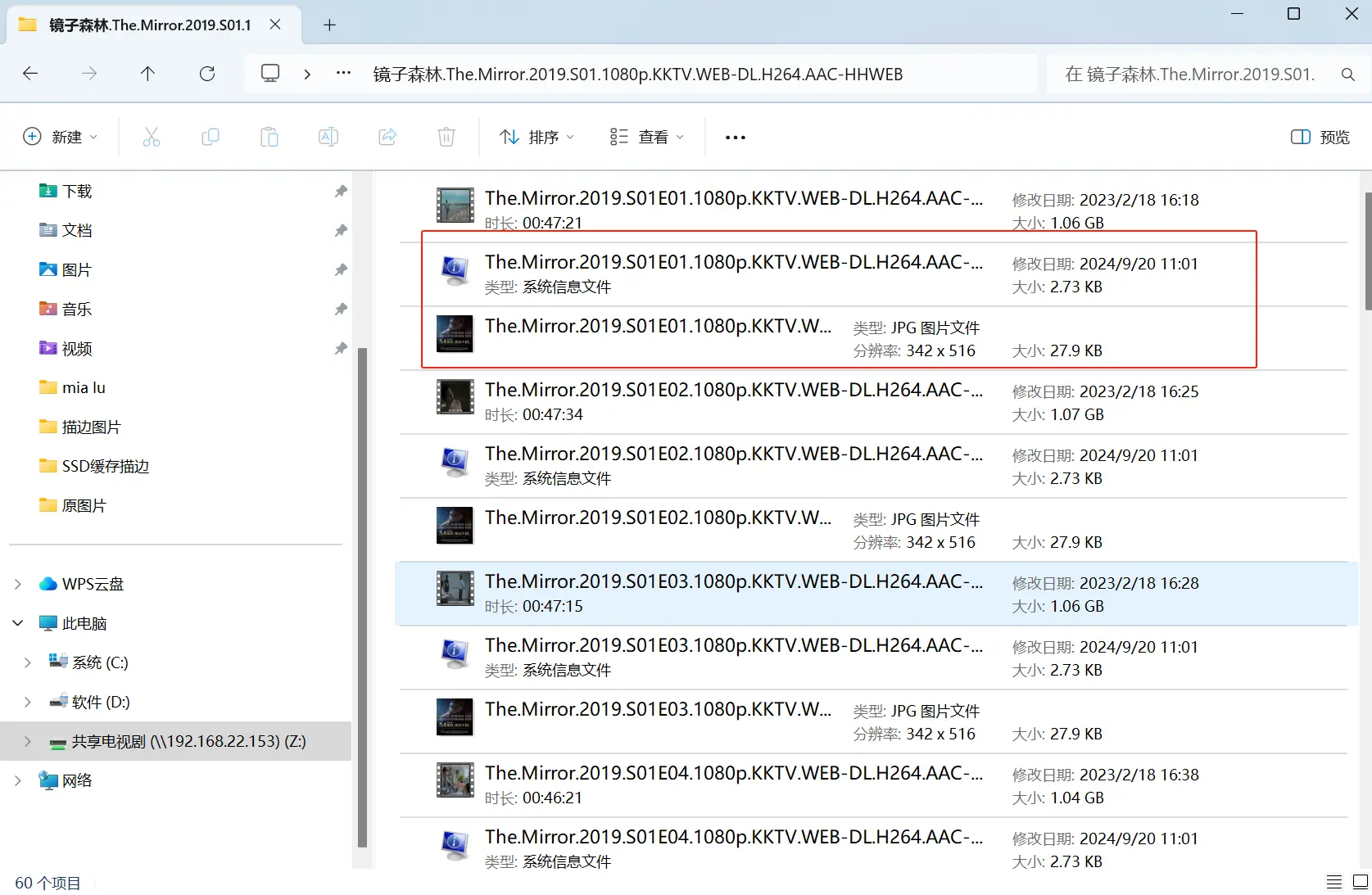
5. 电视剧的刮削与电影类似,不同的是 TMM 会将电视剧每一集都进行信息整理和分类,方便分类和管理。全部更新完毕后,您可以在影片的文件夹里查看到下载了的nfo影片信息,海报封面图等:
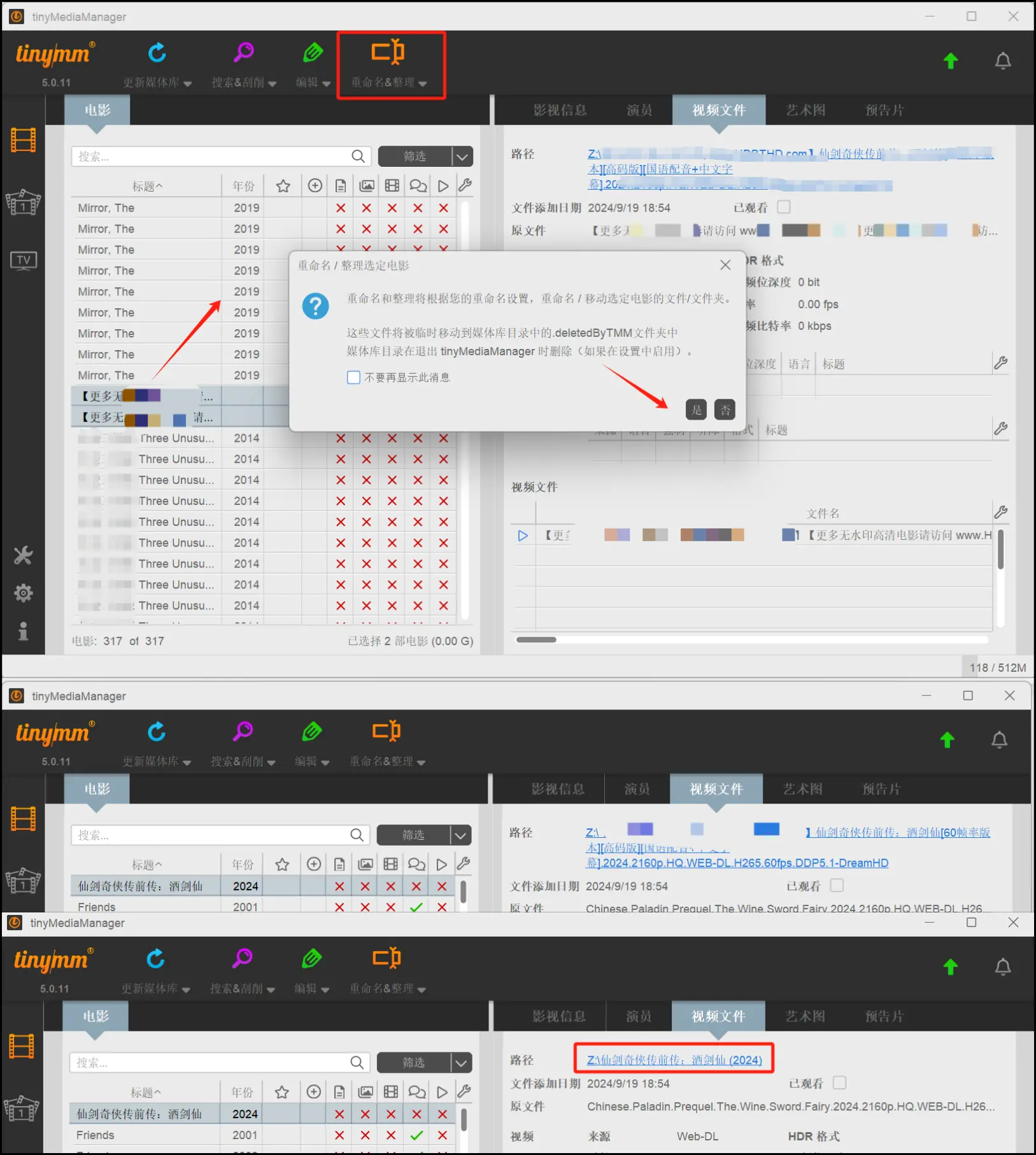
6. 完成刮削后,您还可以选择“重命名&整理”影片文件,使其命名规范化。但需要注意的是,如果您正在使用 PT 种子下载影片,重命名可能导致种子文件无法继续上传,因此请自行斟酌是否重命名。
使用影视中心加载tinyMediaManager整理的影片
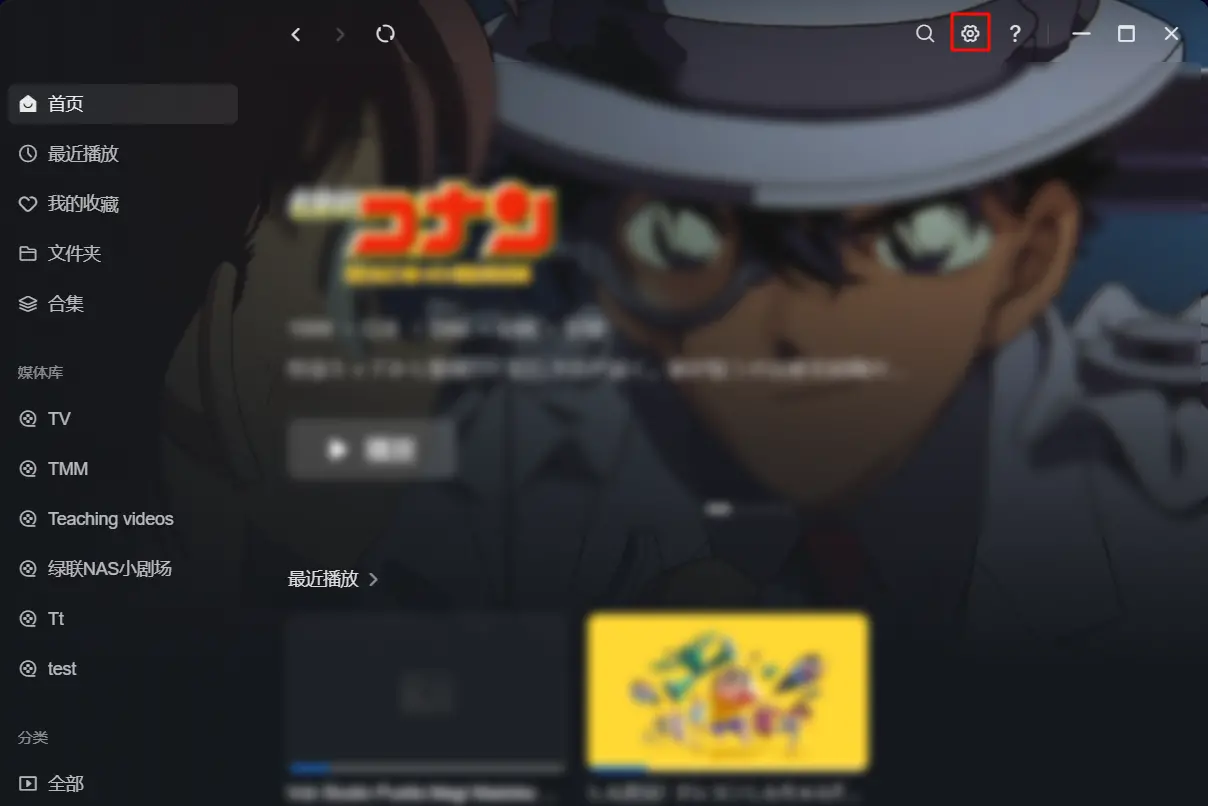
1. 在绿联云影视中心首页,点击右上角的齿轮图标,进入影视中心控制台。
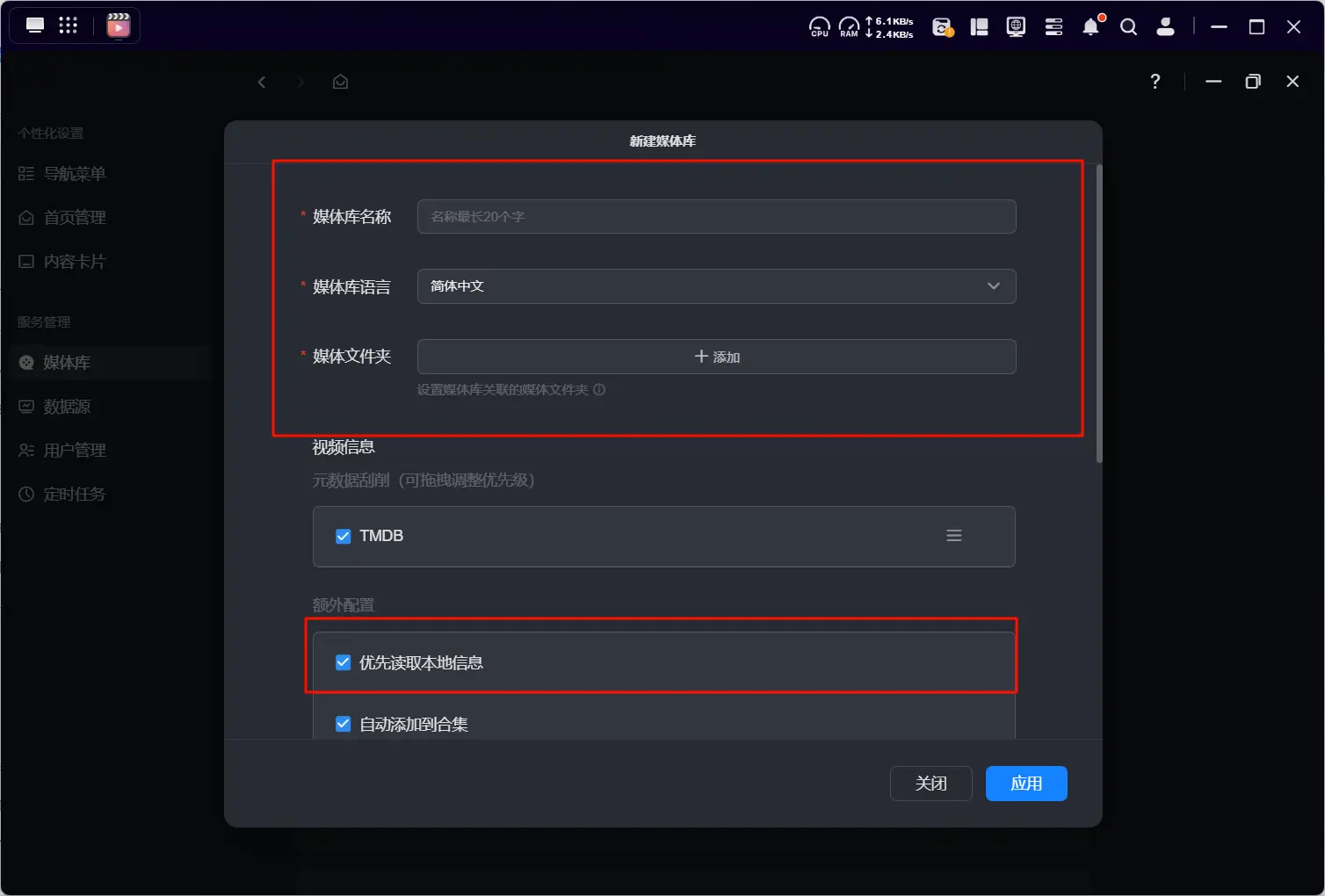
2. 在媒体库中点击“添加媒体库”,选择完成刮削的电影目录媒体文件夹,点击“应用”。这里建议取消掉影视中心的自带的元数据刮削器或者默认勾选“优先读取本地信息”。
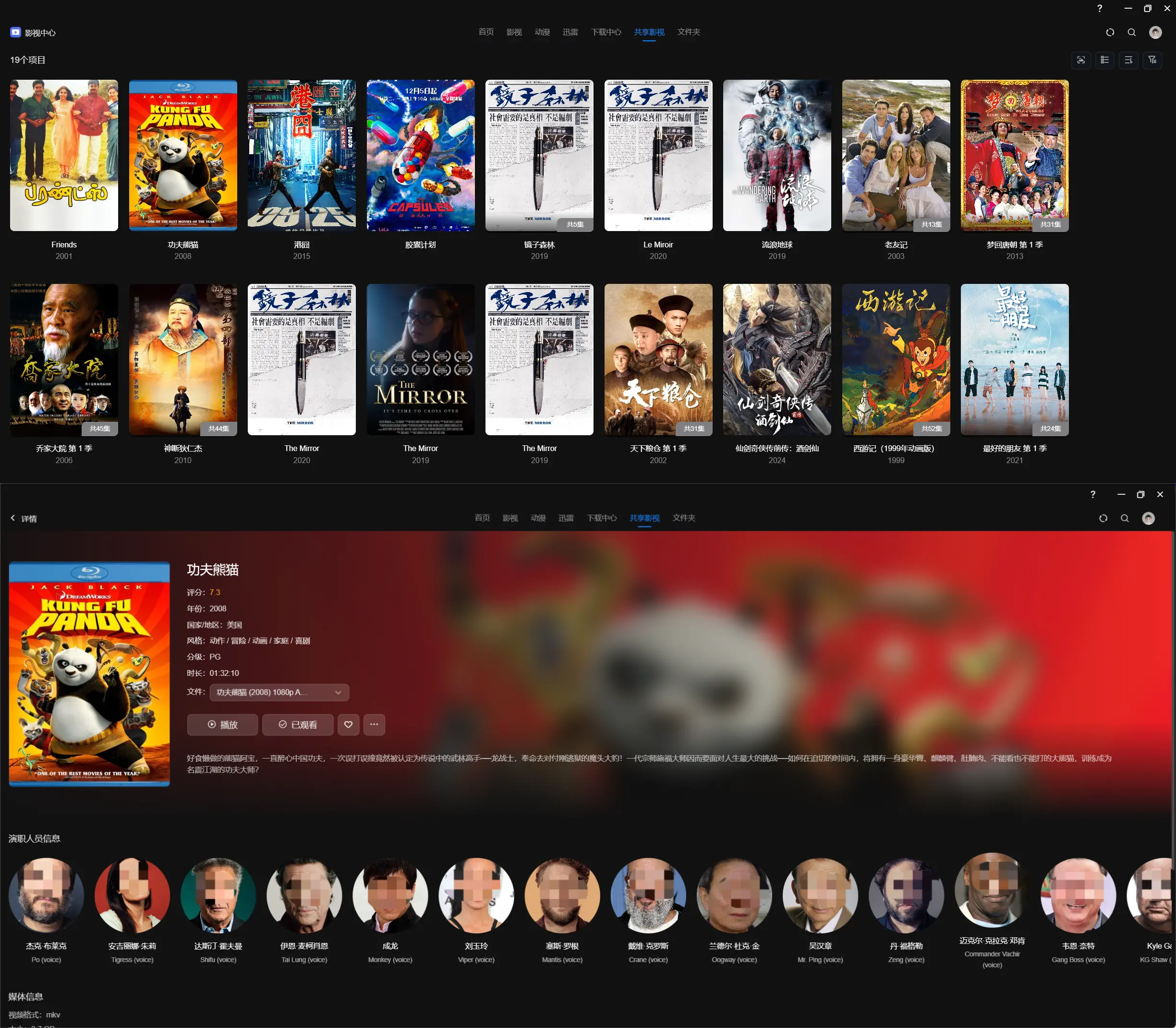
3. 待媒体库扫描完成后,返回影视中心首页,你将看到最新的海报墙。点击电影卡片可以查看详细的影片信息。
NAS影视库之使用TMM刮削影片信息
https://www.zzssp.com/archives/TMM-shi-yong
评论