



电脑端
Syncthing 是一个开源的文件同步工具,允许在多台设备之间安全地同步文件,它不依赖于云服务,而是直接在设备之间进行同步,确保数据的隐私和安全。它支持多平台,可以在 Windows、macOS、Linux 等系统上运行。
搜索和下载镜像
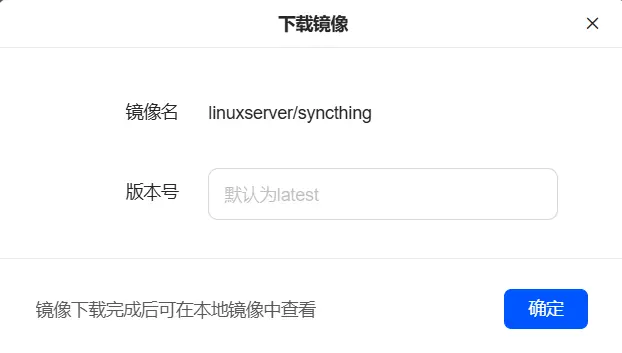
在【镜像>镜像仓库】输入关键词 linuxserver/syncthing 进行搜索。搜索结果中找到要下载的容器镜像 ,点击【下载】或双击镜像即可下载。版本号填写【latest】 ,点击“确定”开始拉取。等待镜像下载完成。

创建并配置容器
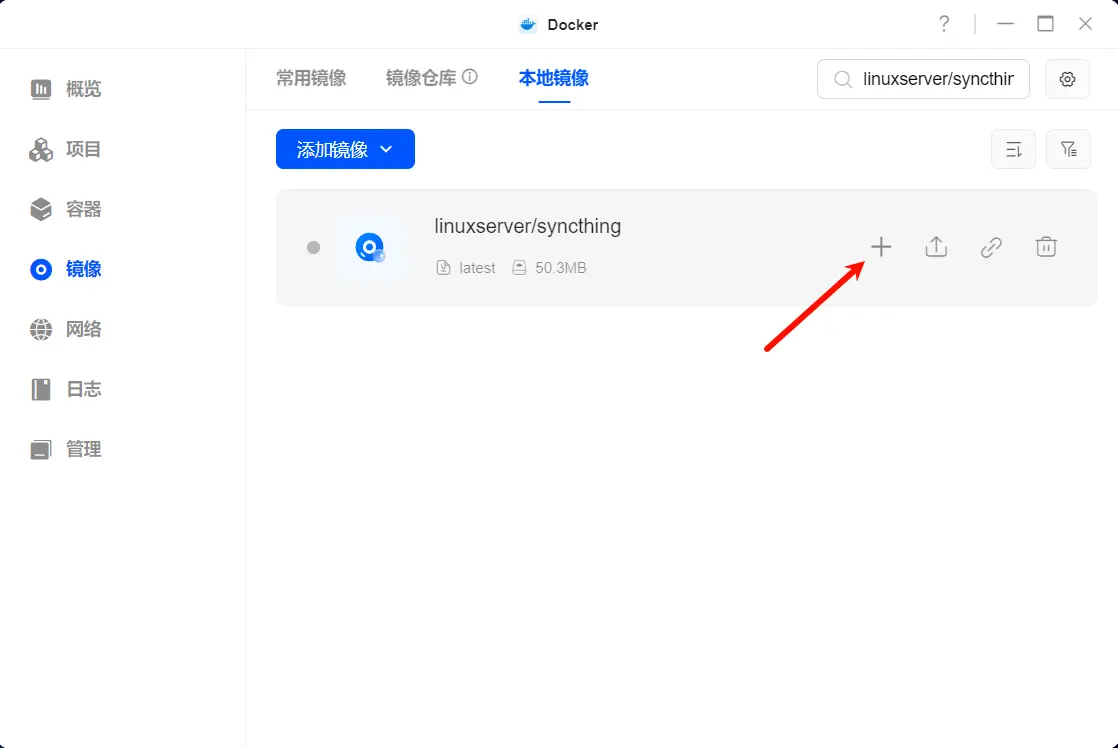
当镜像下载完成后,您可以开始创建容器。在【镜像】 > 【本地镜像】的列表中,找到并选择刚下载的镜像文件。您可以通过点击“+”按钮或双击镜像文件,进入容器创建向导进行配置。
基础信息配置
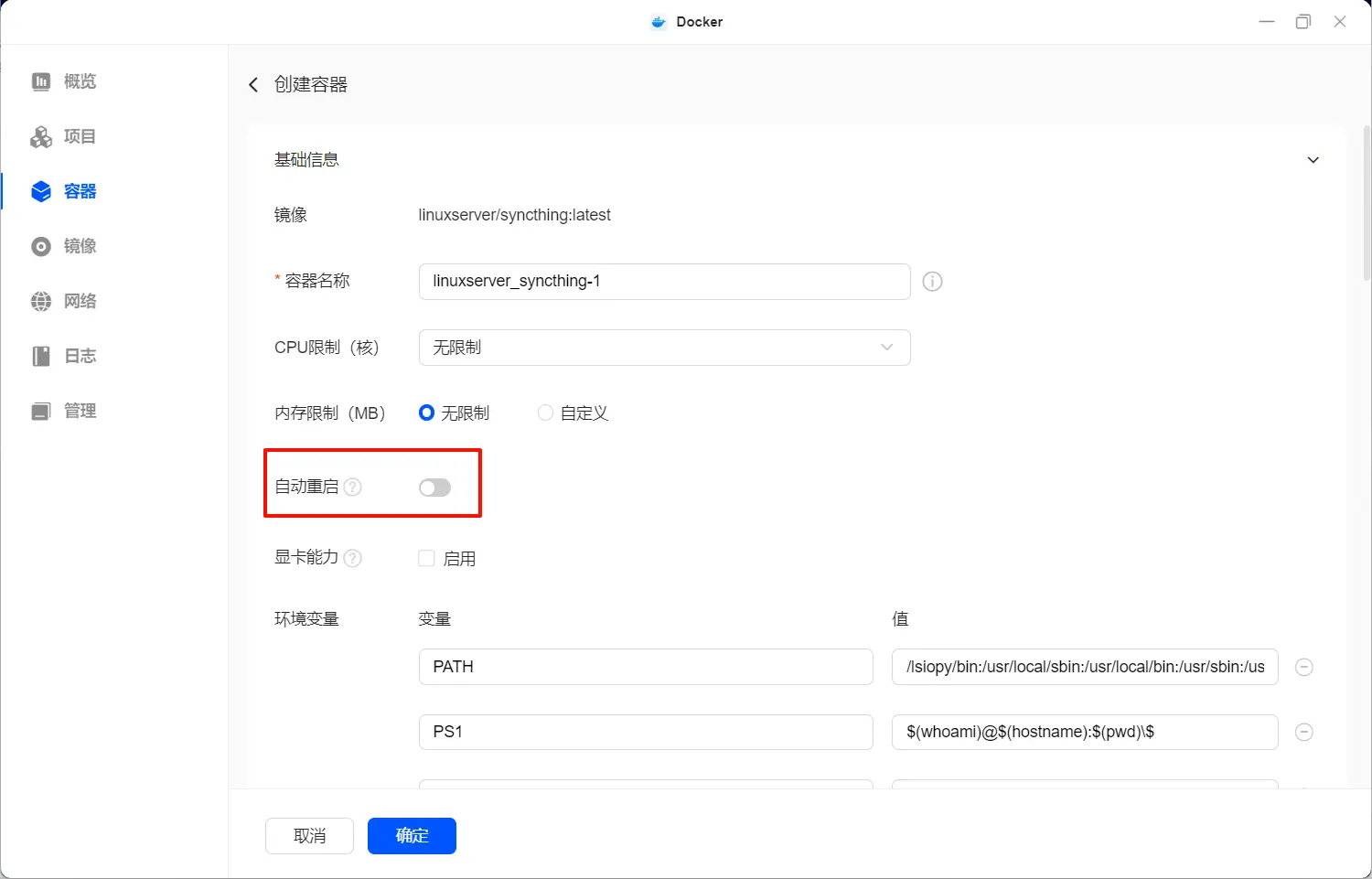
在容器创建向导的“基础信息”部分,您可以自定义容器的名称,便于后续识别。建议启用【自动重启】选项,以确保容器在系统重启或故障时能够自动恢复运行。
对于 CPU 和内存限制,通常默认值已能满足大多数需求,但您可以根据具体使用场景进行自定义调整。
环境变量配置,添加以下环境变量以确保容器正常运行:
● PUID:容器内进程的用户 ID,点击“添加”,输入变量 PUID。此值默认为当前创建容器用户的 ID,您也可以根据需求调整。
● PGID:进程所属的用户组 ID,点击“添加”,输入变量 PGID,默认为当前用户的用户组 ID。
● TZ:时区设置,点击“添加”,输入变量 TZ。此值确保容器内的时间与本地时间同步,例如,亚洲地区可设置为 Asia/Shanghai,或根据地理位置设置为适合的时区(如 America/New_York 或 Europe/London)。
存储空间配置
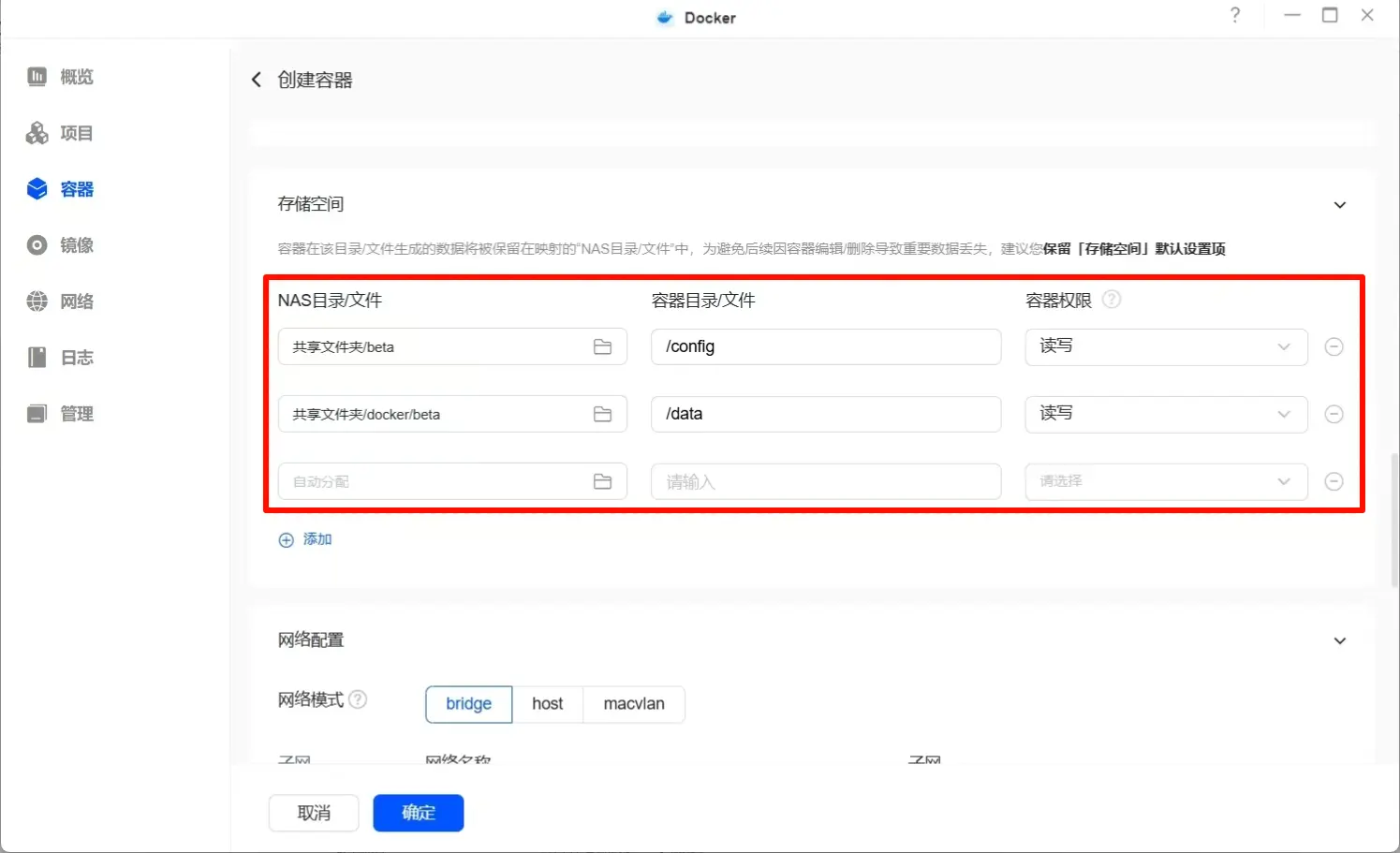
在存储空间配置步骤中,您需要为容器选择数据存放路径,确保数据的持久化存储。按以下步骤进行配置:
● 点击 /config 的自动分配按钮,选择要存储容器配置文件的文件夹。建议选择 NAS 中 /共享文件夹/docker 目录下的路径,类型选择“读写”,以防止容器在运行期间因权限不足出现问题。
● 点击 /data 的自动分配按钮,选择要同步数据的文件路径。
存储空间配置示例:
网络配置
在网络配置部分,您需要设置容器的网络模式和端口映射。推荐使用 bridge 网络模式,并按以下步骤配置端口映射:
● 自定义 NAS 端口,映射容器端口 8384,类型为 TCP。
● 自定义 NAS 端口,映射容器端口 22000,类型为 TCP/UDP。
● 自定义 NAS 端口,映射容器端口 21027,类型为 UDP。
注意:如果您的 NAS 上已经运行了其他程序占用了 22000 或 8395 端口,例如使用 Pro 系统同步与备份功能,建议选择其他未被占用的端口,以避免端口冲突。
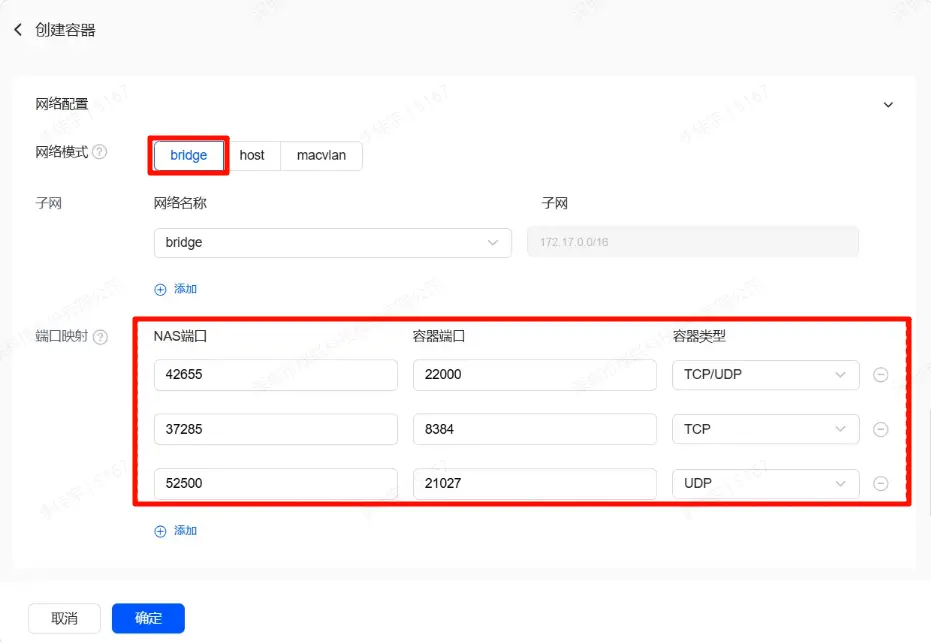
确保配置信息正确后,点击“完成”创建容器。
访问容器 WebUI 界面
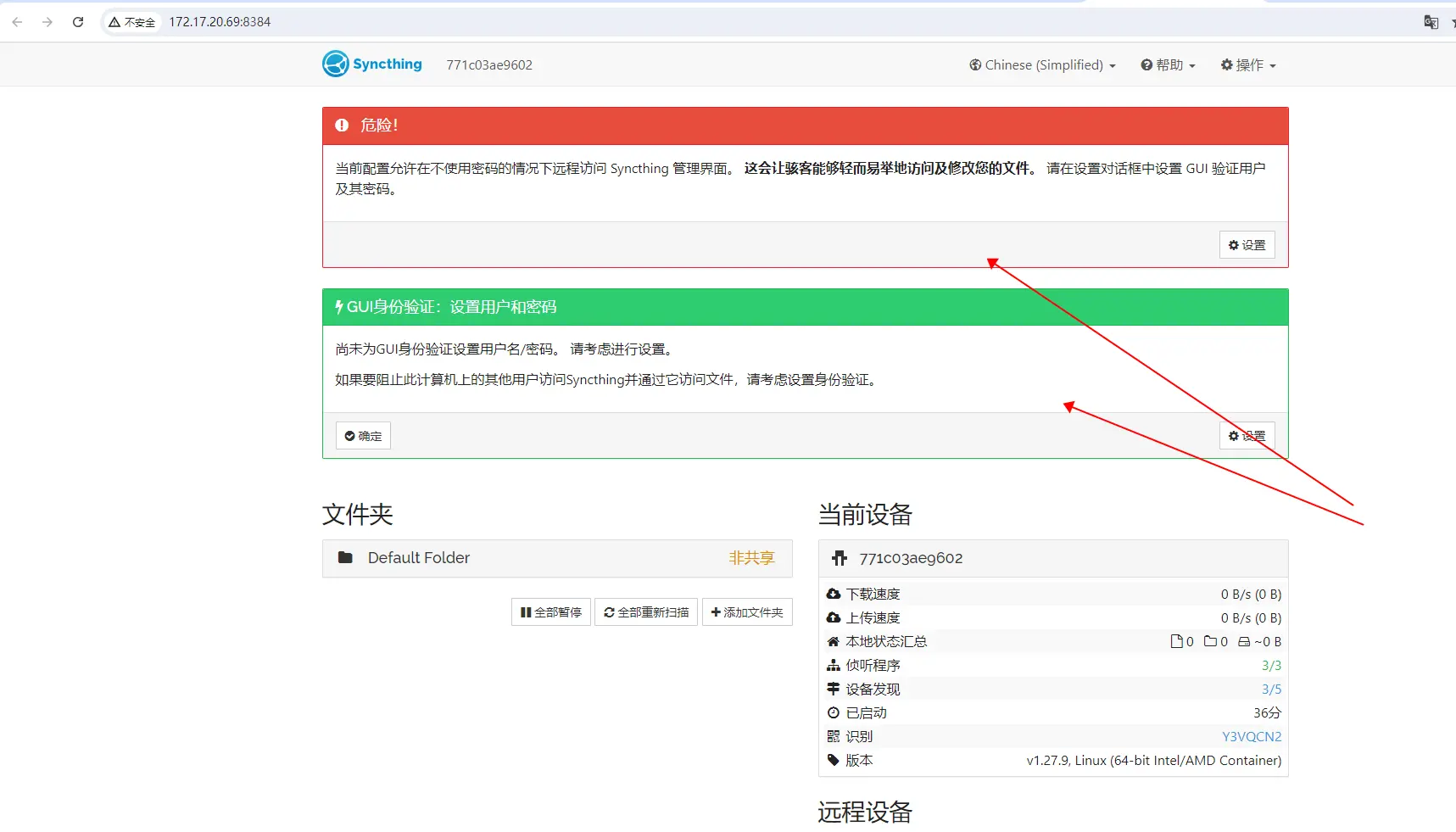
1. 容器启动后,可以通过浏览器访问容器 web 界面进行配置和管理,访问URLhttp://<NAS_IP>:8384,将 NAS 的 IP 替换成您的 NAS IP 地址。
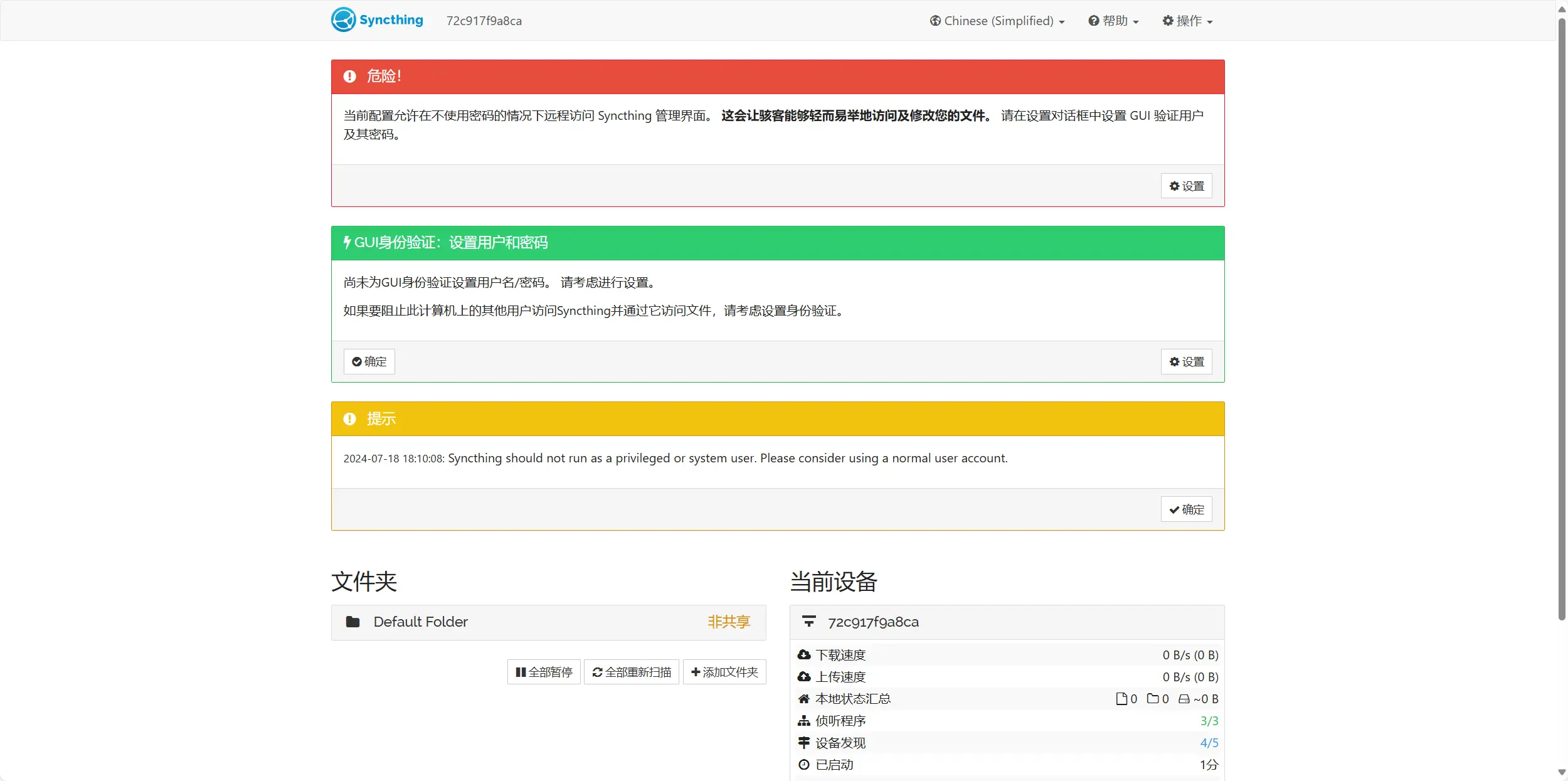
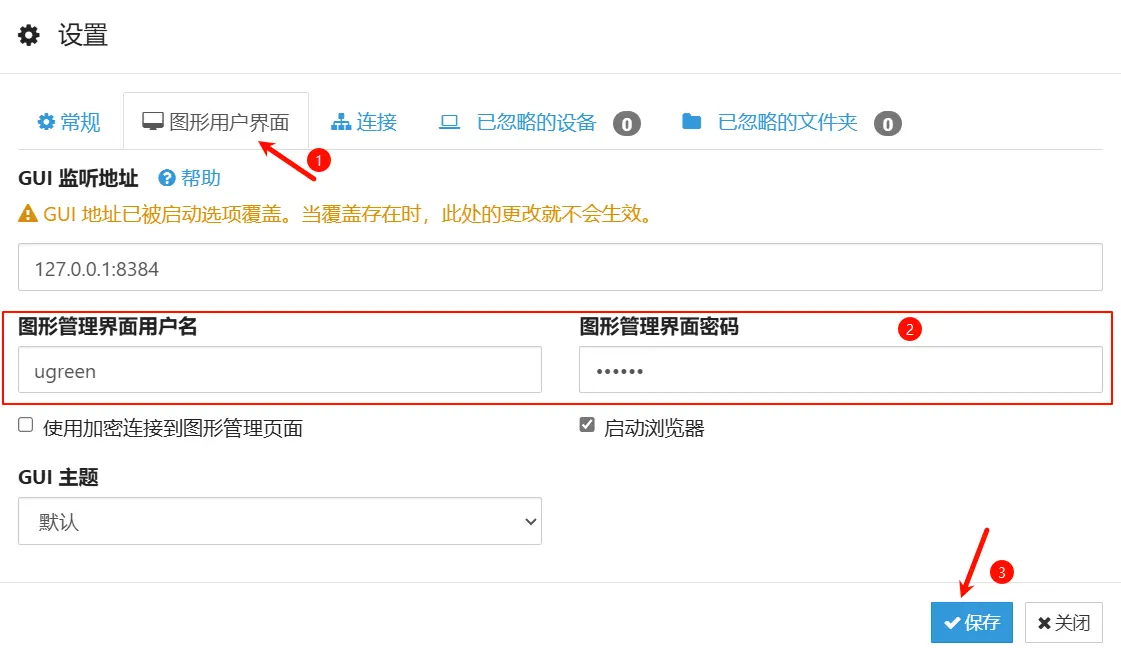
2. 为了安全考虑,登录建议设置账号密码,点击【设置>图形用户界面】,在页面中设置图形管理界面的用户名和密码,点击“保存”生效。
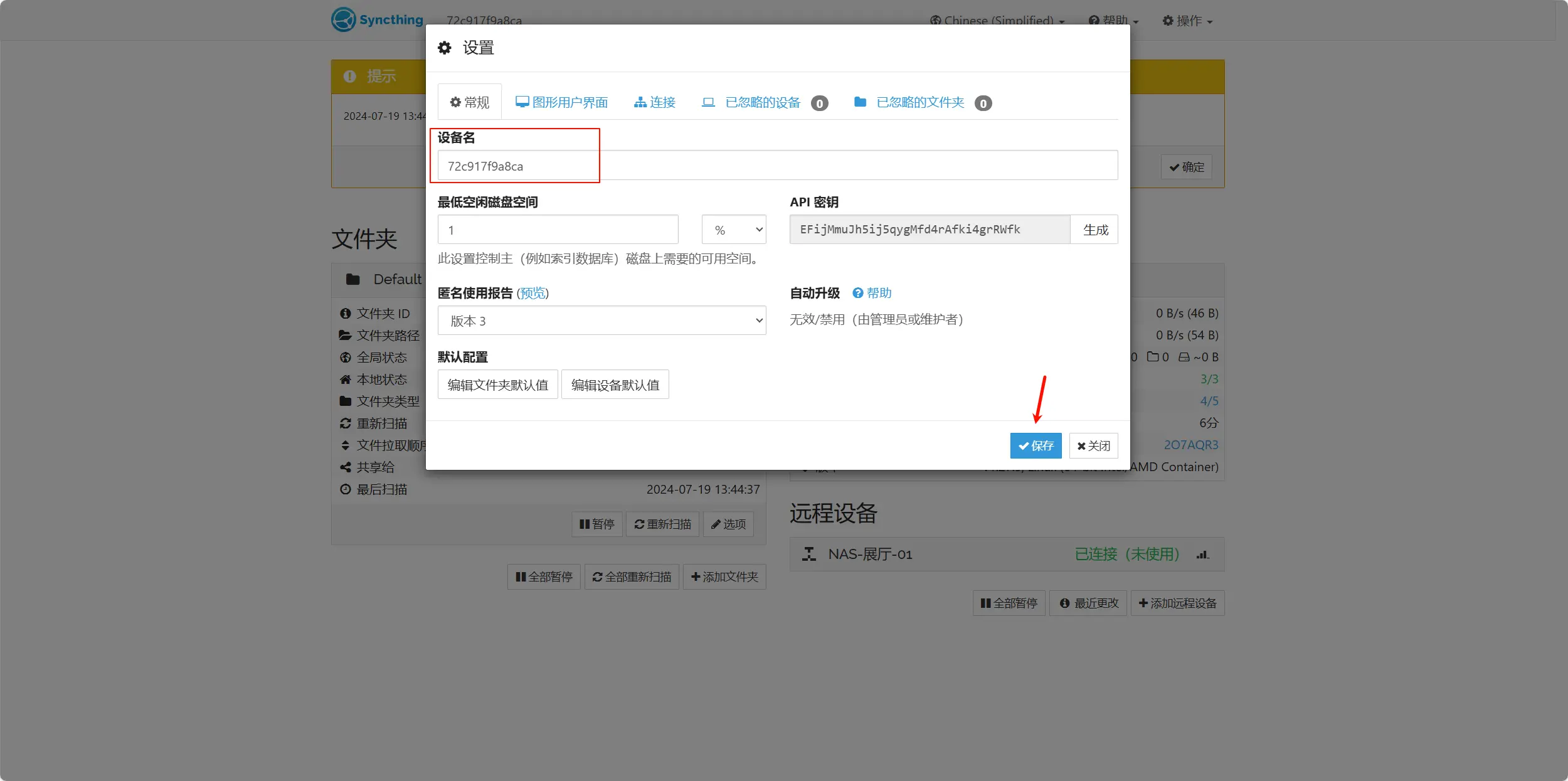
3. 如果需要可以修改设备名方便辨认,点击“保存”生效。
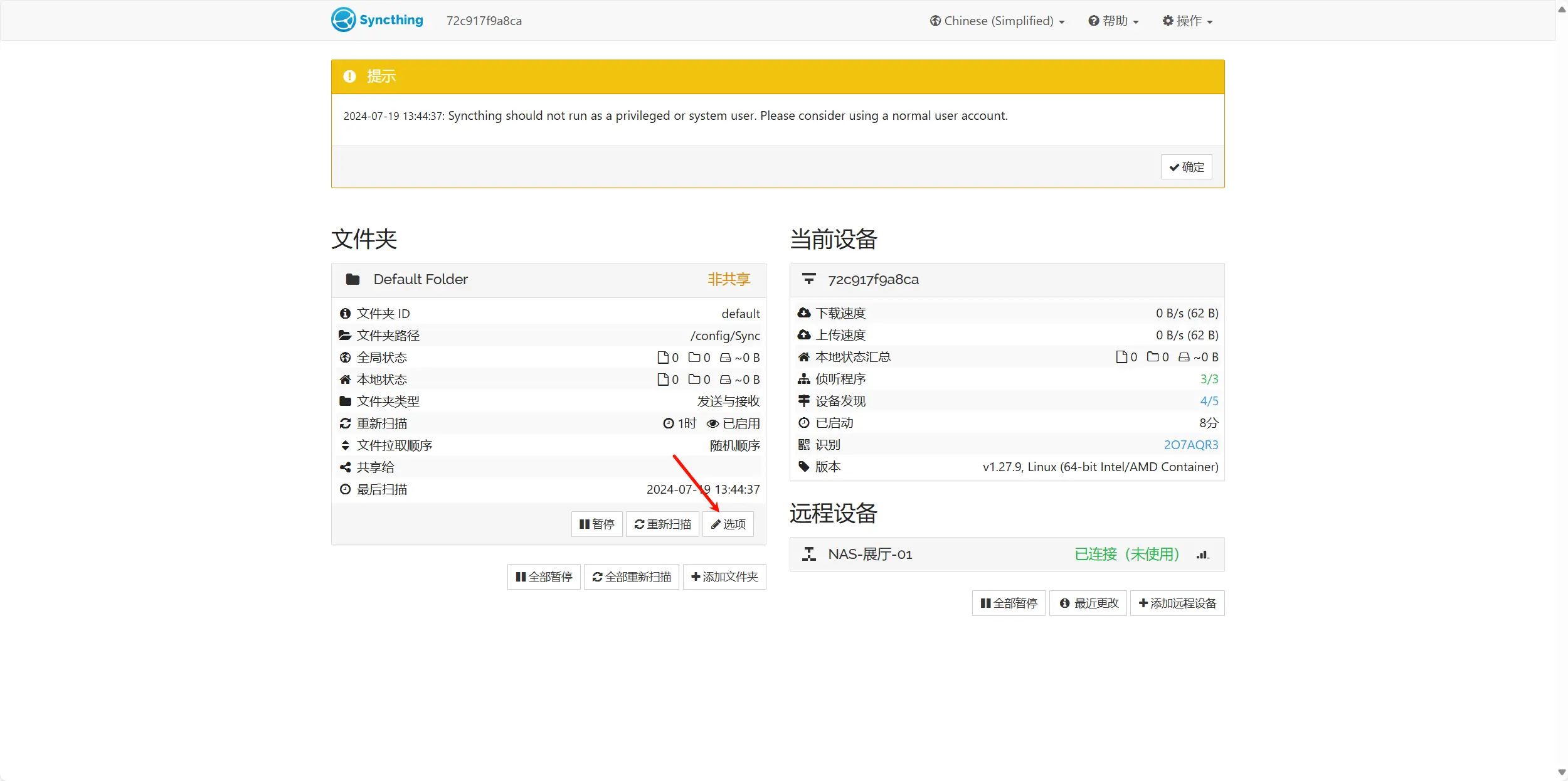
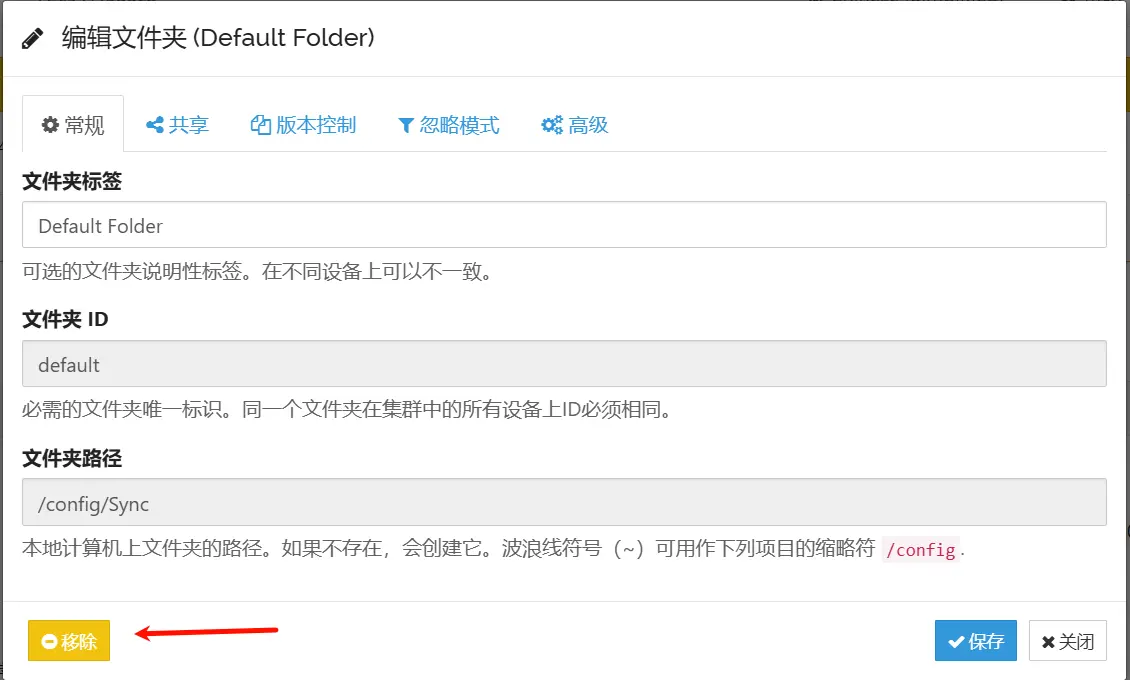
4. 默认的文件夹模板可以删除,进入文件夹选项点击“移除”。
添加文件同步的共享设备
1. 为了使用syncthing进行文件同步,我们需要到syncthing 官网下载对应系统环境的软件进行备份设置,这里以 Win系统下使用 syncthing 软件举例说明,其他系统请参考 syncthing 官方文件。
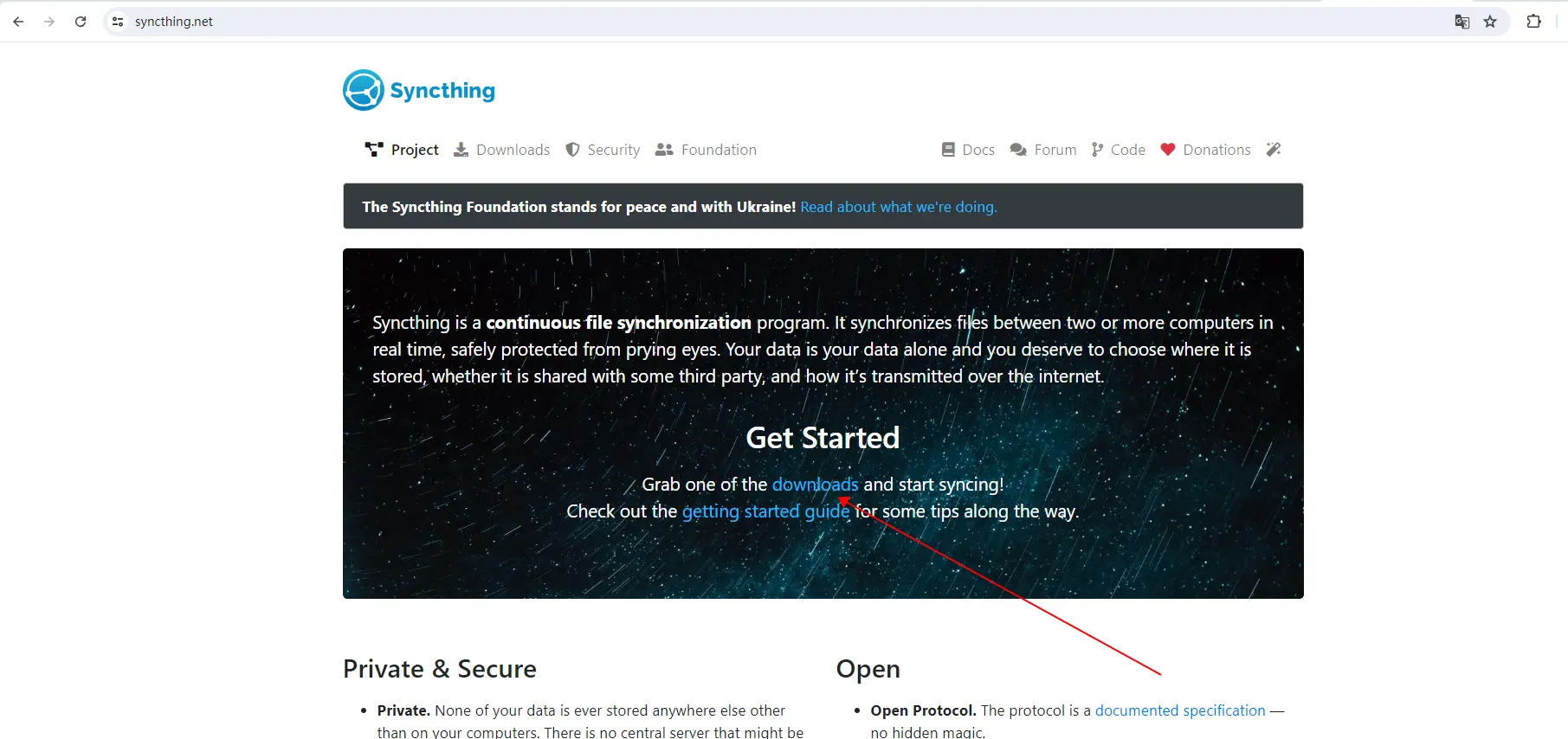
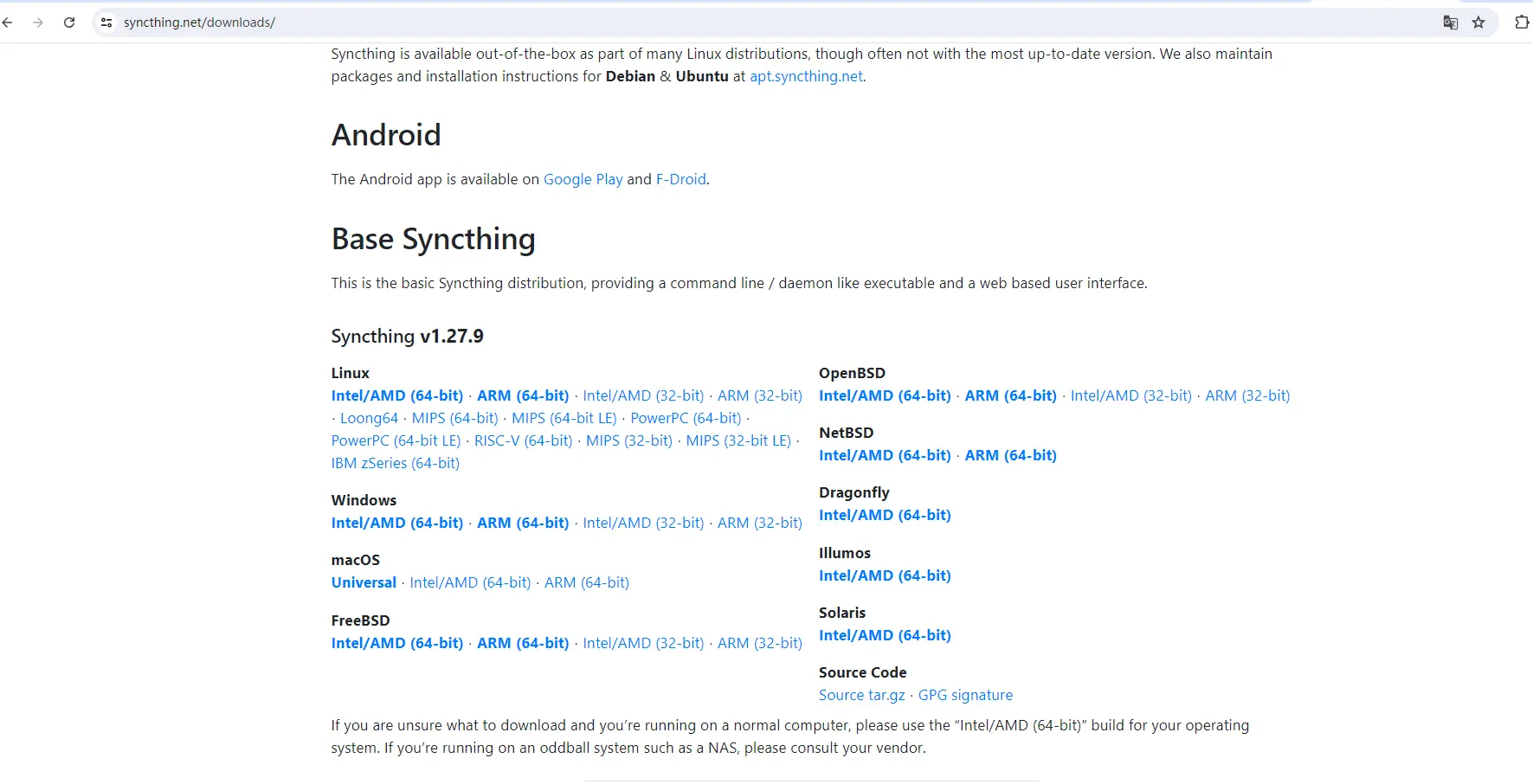
2. 下载好需要的 Windows 版本的软件包,下载完成解压缩后运行syncthing.exe就可以使用,该软件打开后会自动打开浏览器,127.0.0.1:8384 页面出现和NAS上部署的一样的界面,唯一不同的是当前设备名显示的是自己win系统设备的名字。接下来我们点击右上角的【操作>显示 ID】按钮。
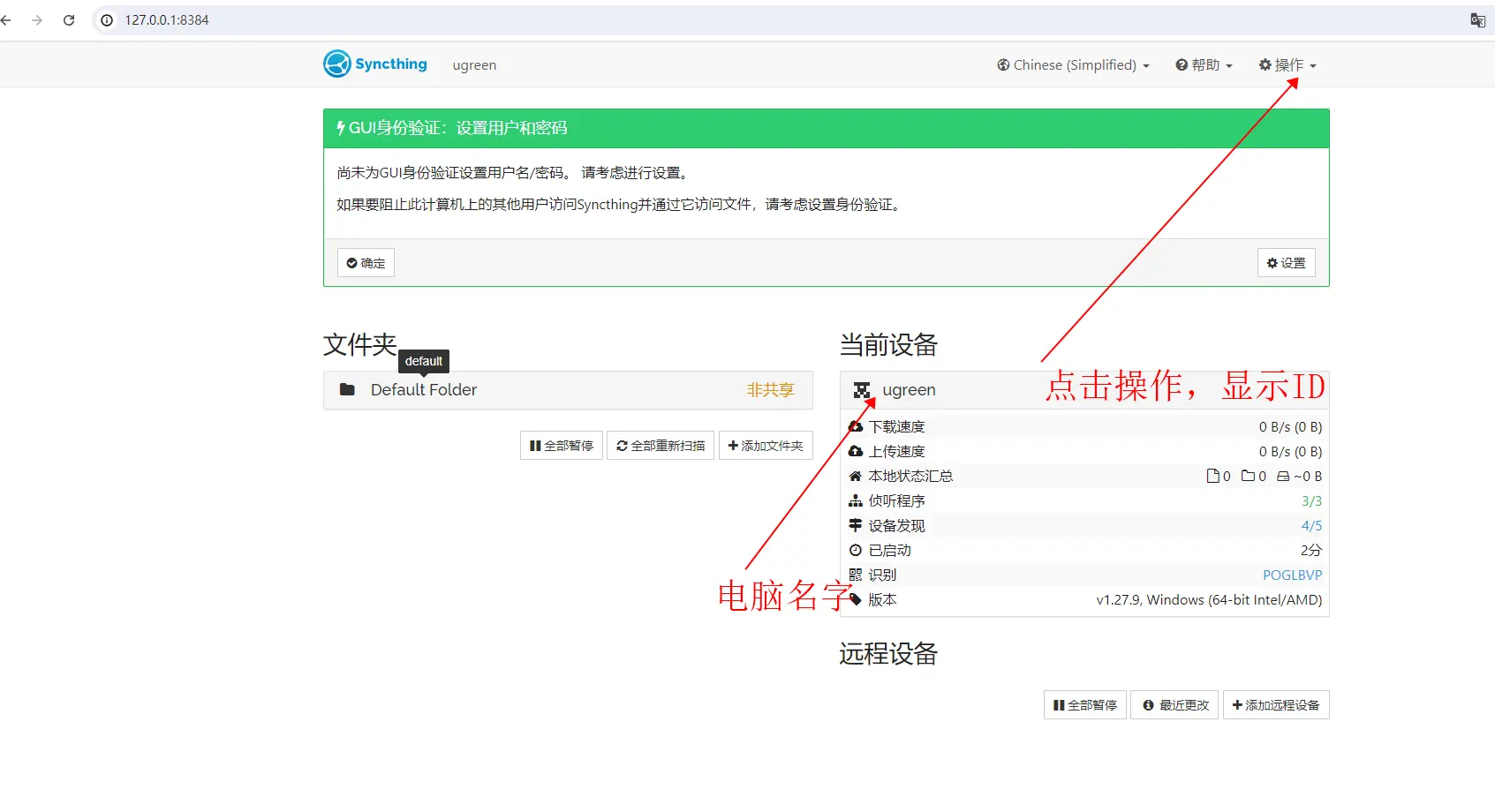
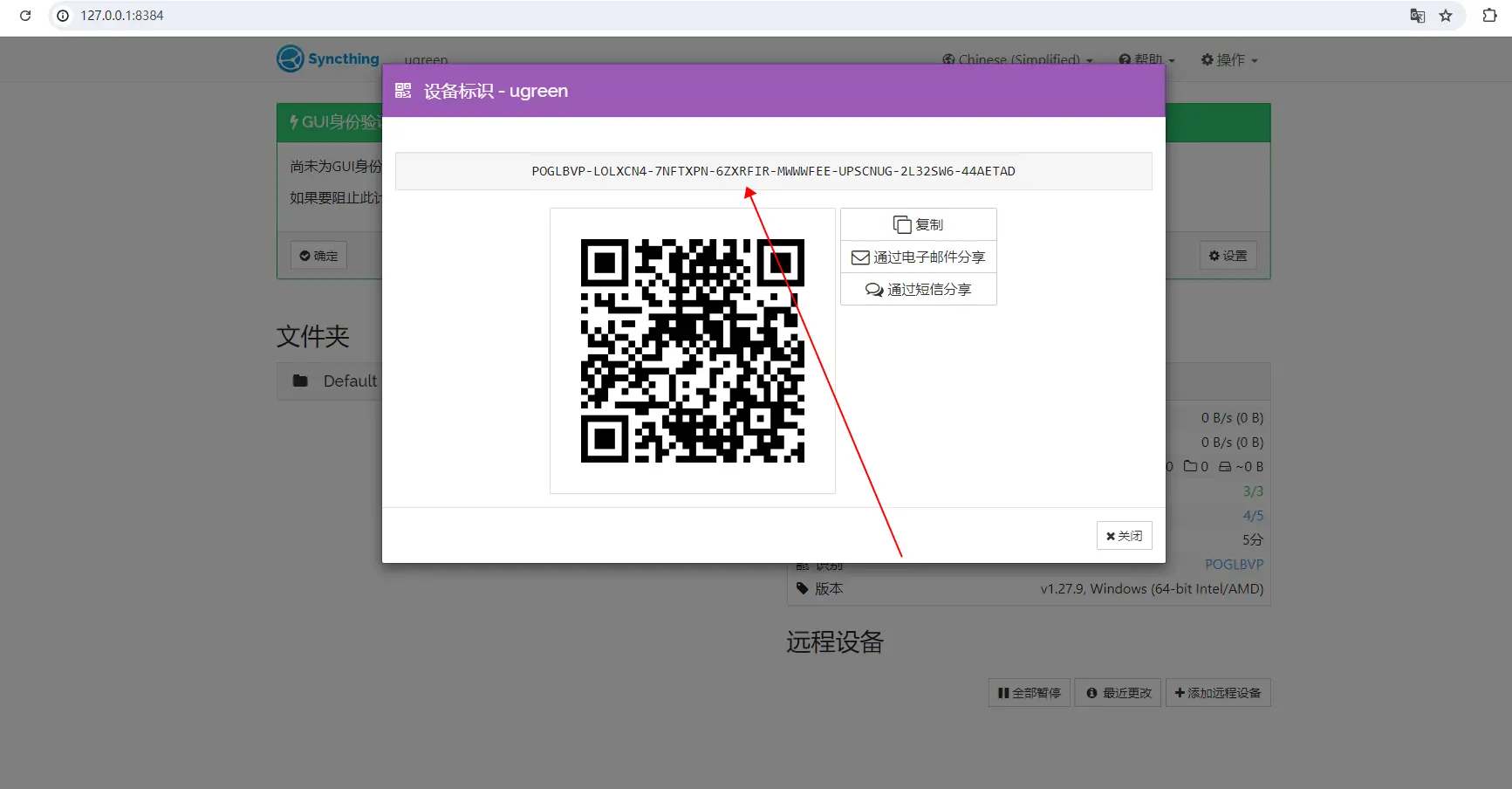
3. 复制这个ID,这个是本机电脑的设备 syncthing ID,待会要把这个ID添加到NAS 部署的 syncthing web 页面。
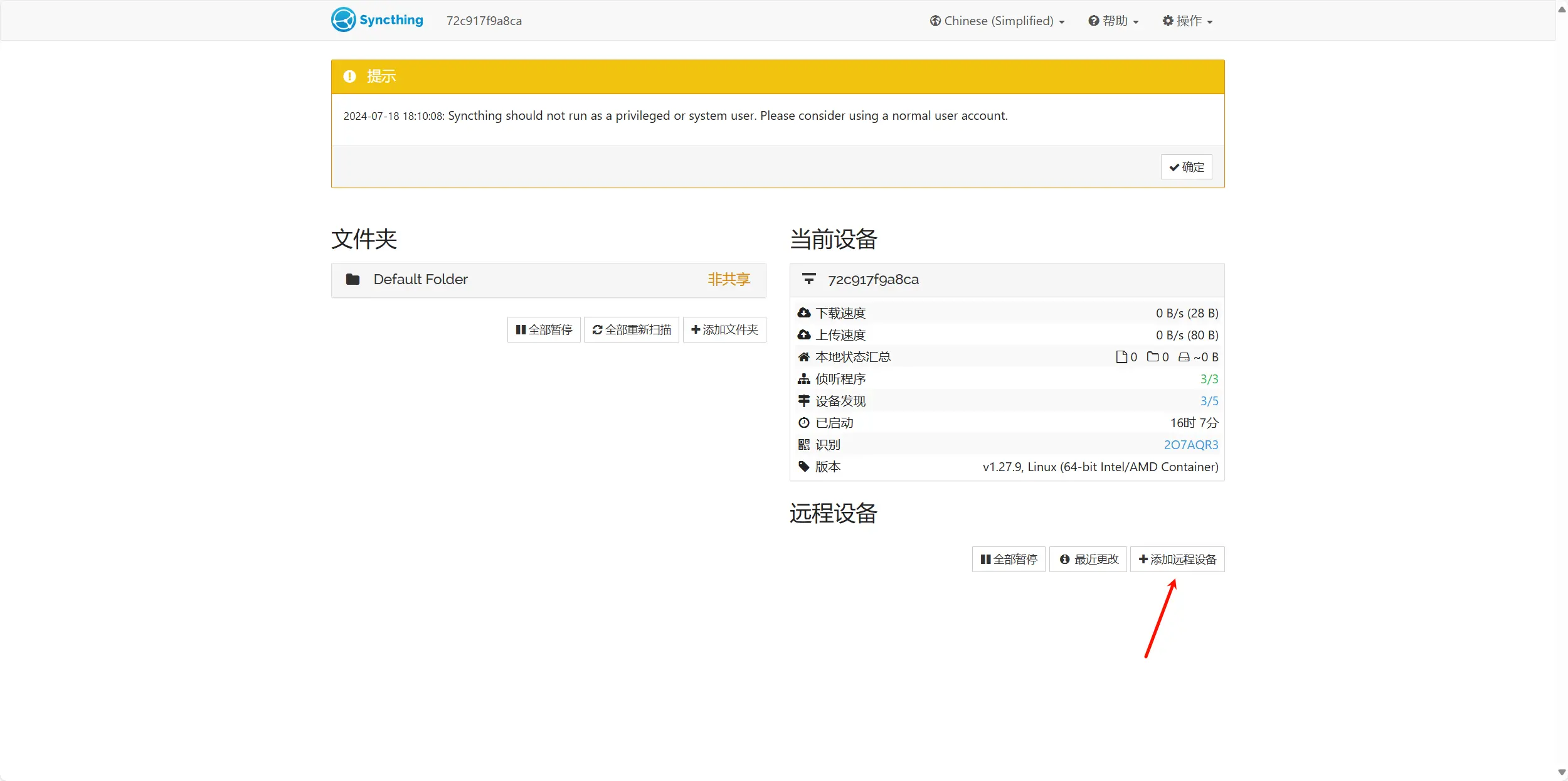
4. 打开 NAS 的容器 web 页面,在页面中点击“添加远程设备”,粘贴刚才复制的 win syncthing ID,点击“保存”生效。
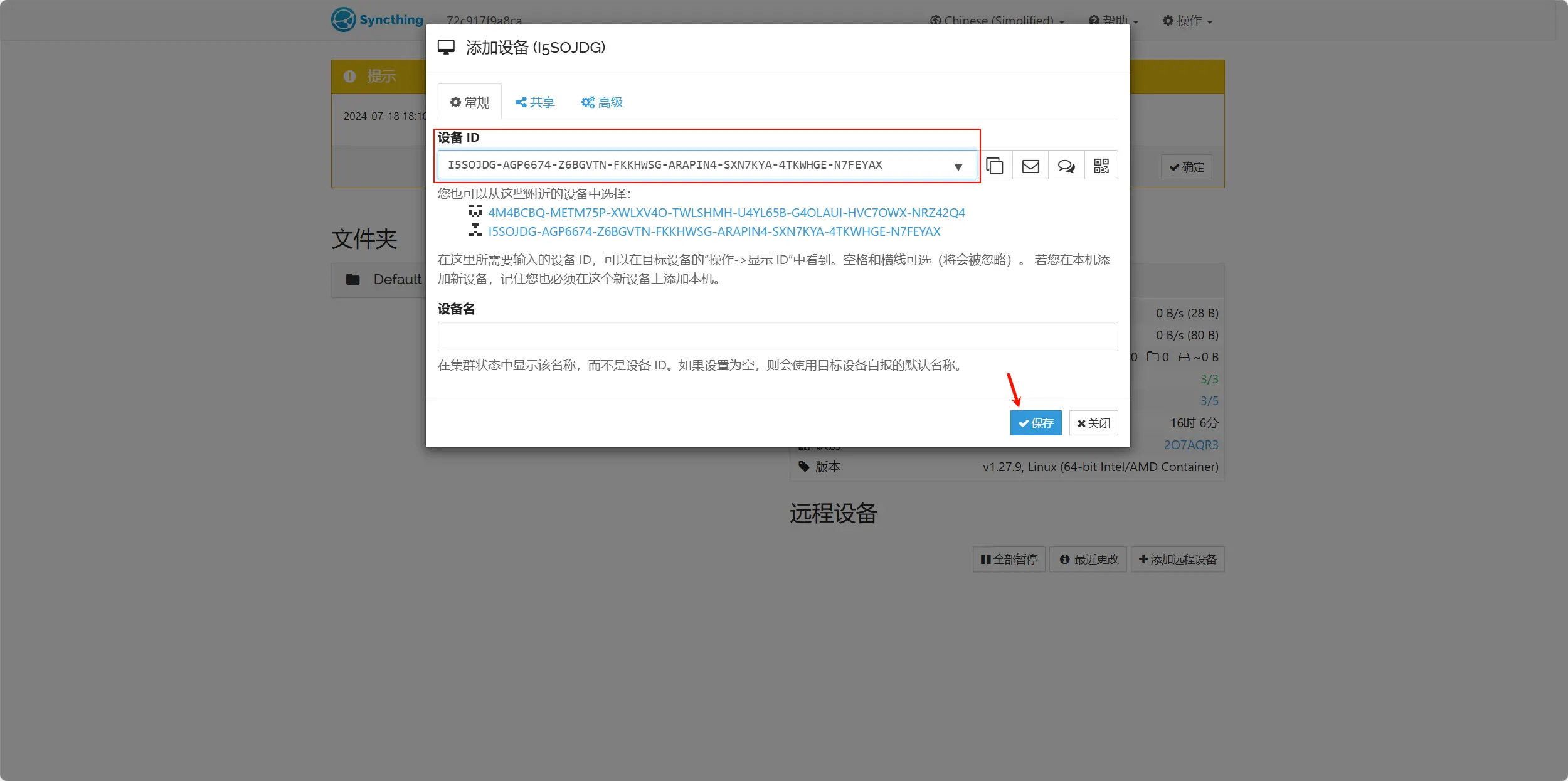
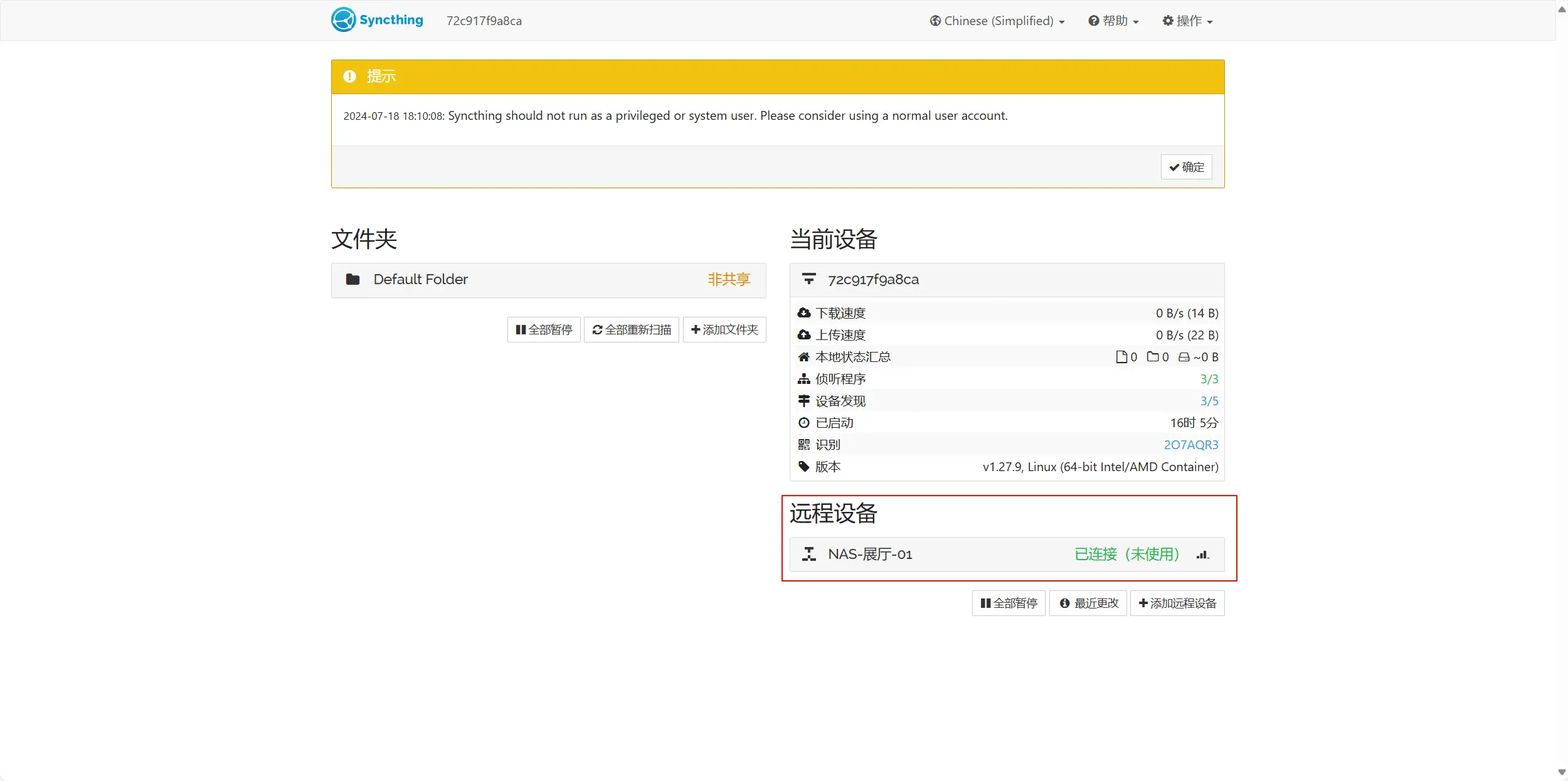
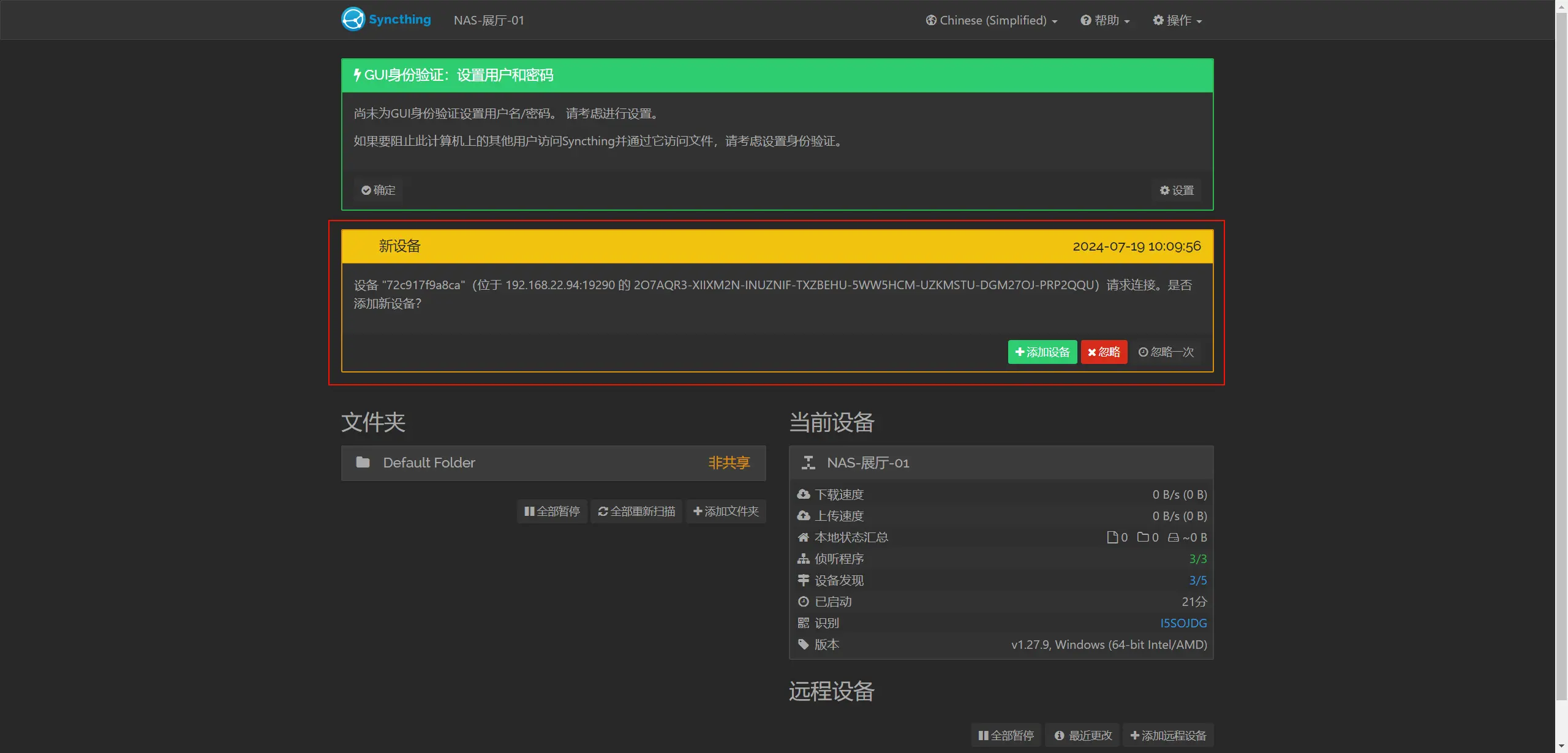
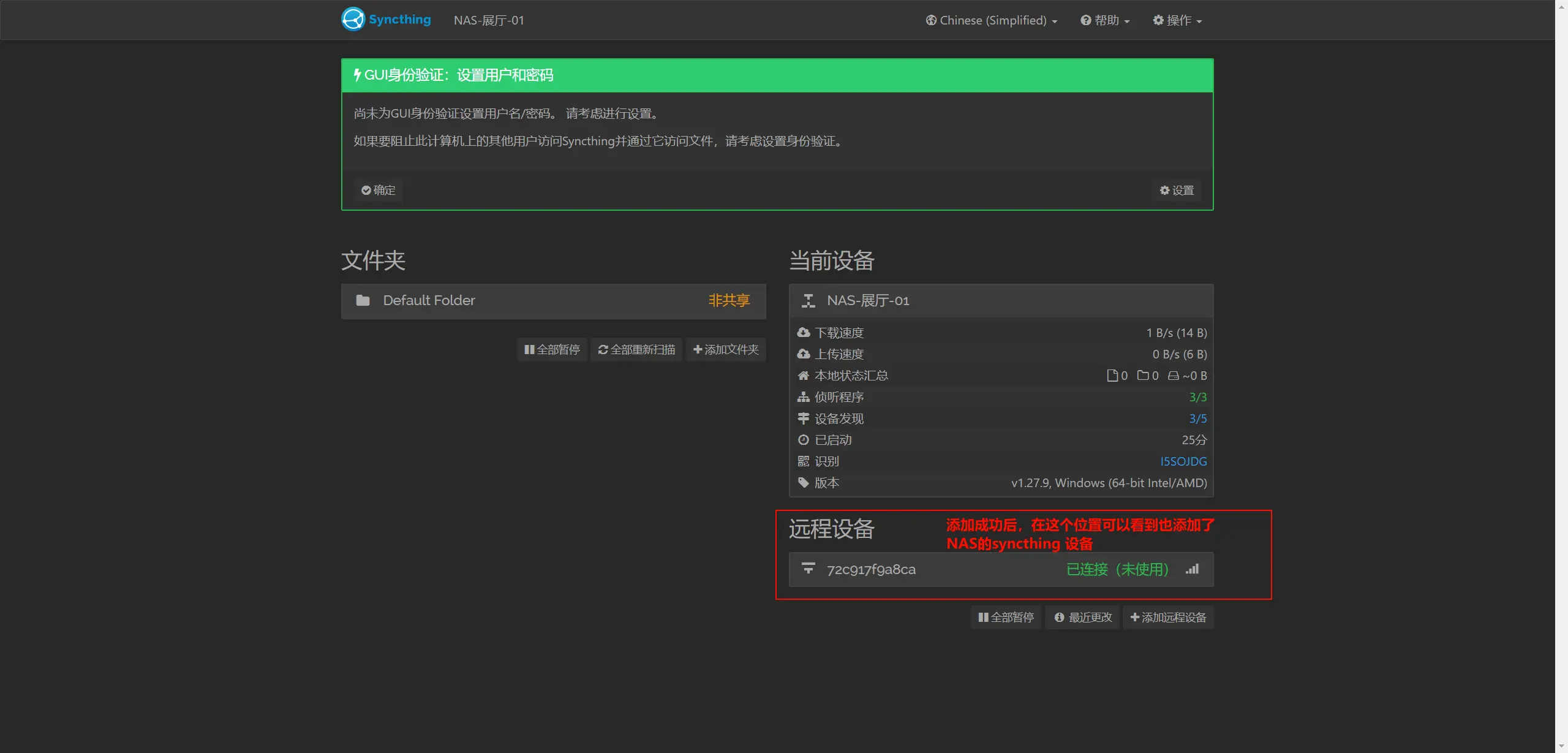
5. 回到win系统上运行的syncthing web,可以看到此时多了一个新设备的添加请求,点击“添加设备”,随后在添加窗口点击“保存”生效。两边互相添加设备后就可以连接上了。
使用syncthing进行文件同步
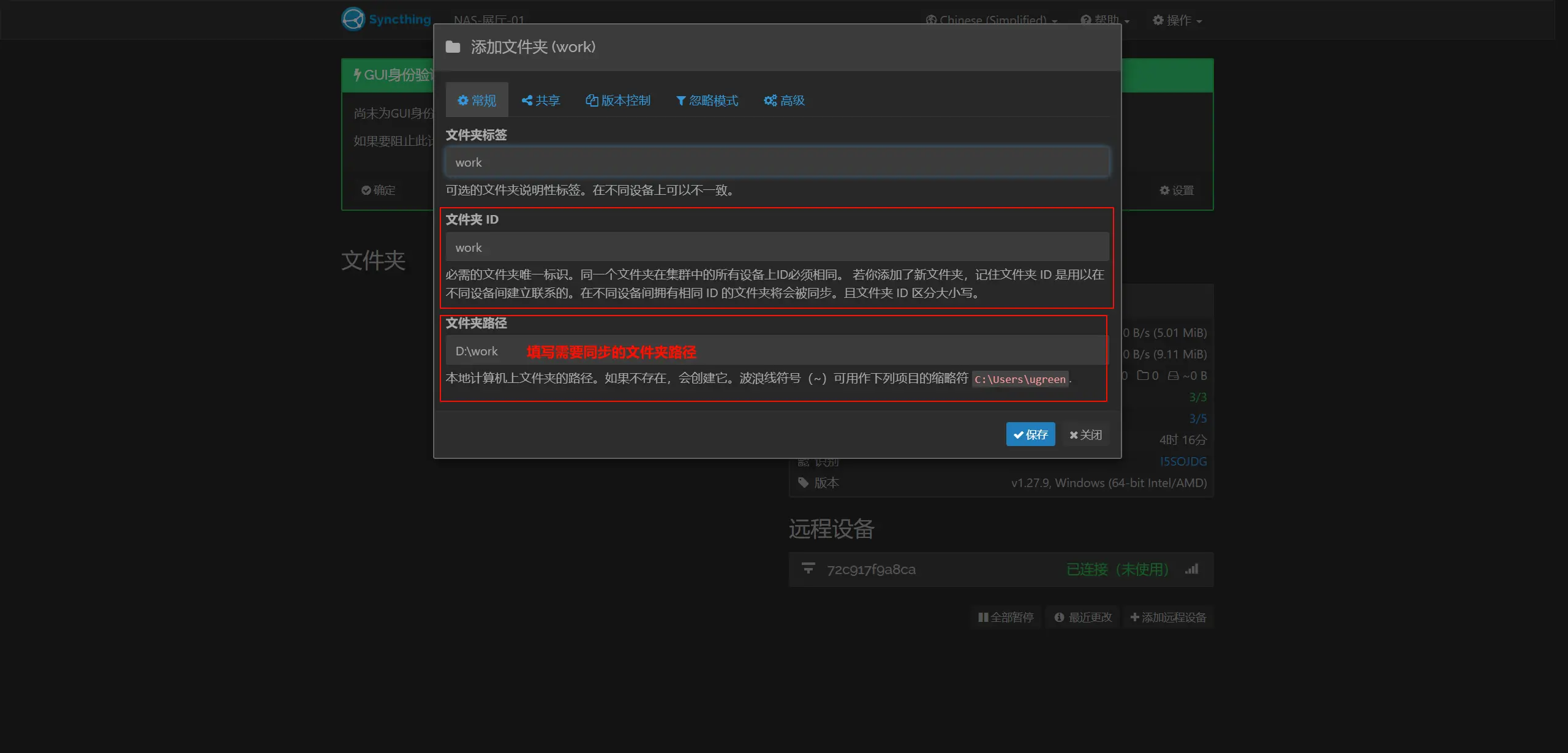
1. 添加好设备后,就可以根据自己的需求建立需要备份的文件夹,并开始同步文件夹中的文件。例如我添加 D 盘的work这个文件夹用来同步测试,只需要在NAS 和 Win 系统的syncthing里面都建立这个work文件夹这个 ID,并共享给对方就可以进行数据同步。
2. 打开 Win 的 syncthing web 页面,点击“添加文件夹”。
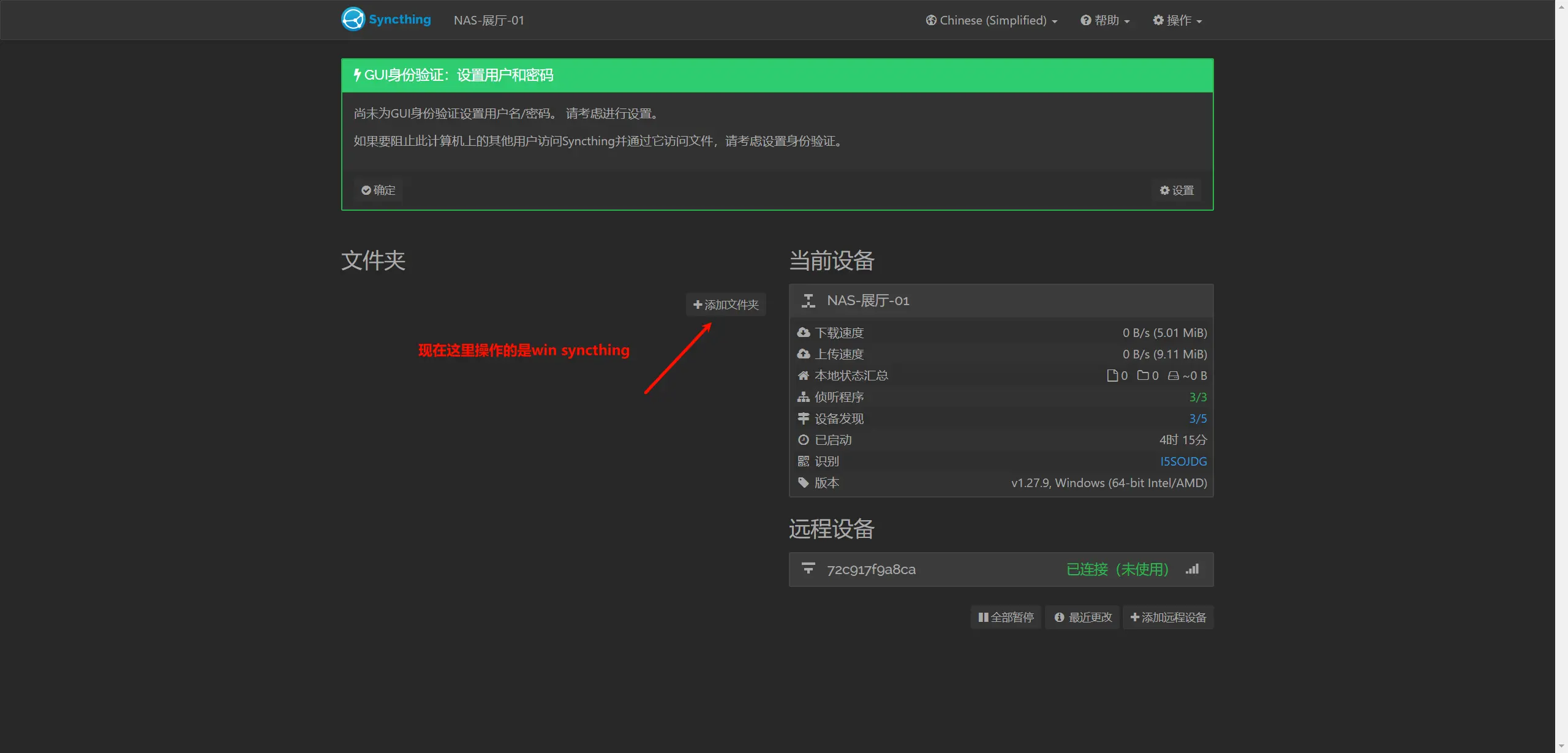
3. 例如我添加work文件夹。文件夹路径填写实际需要同步的文件夹路径,例如这里填写的是 D:work 。
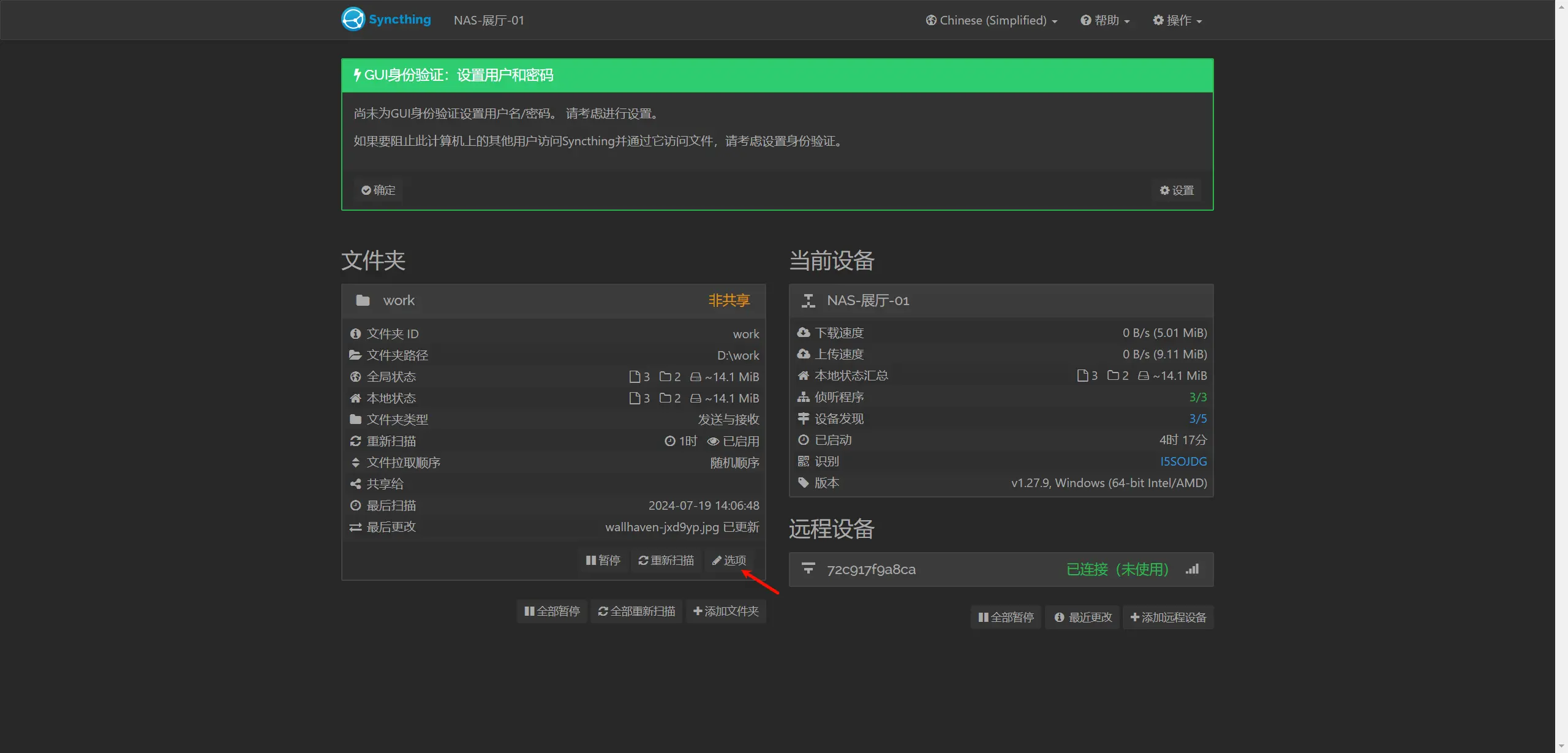
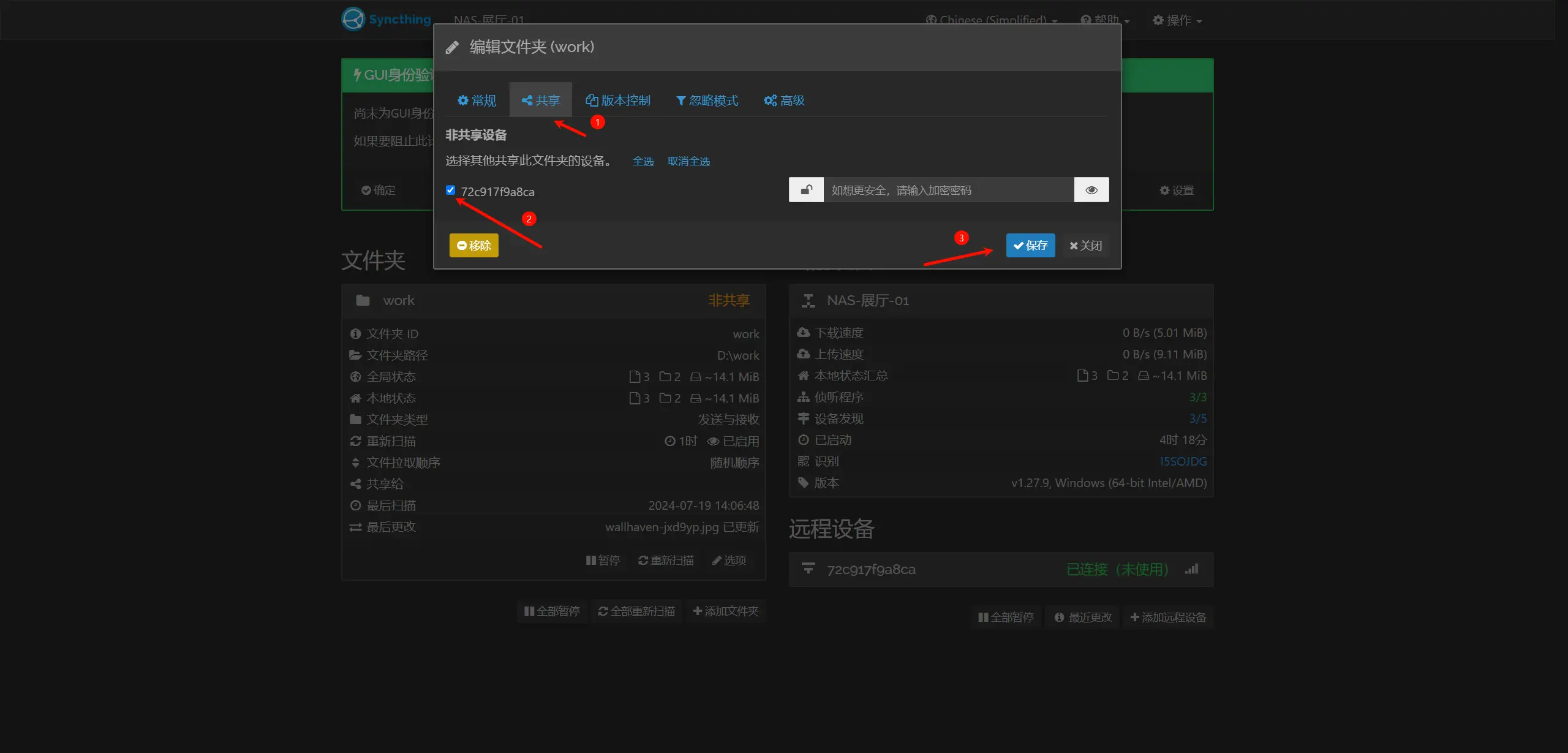
4. 添加文件夹后这里显示文件夹是【非共享】状态,我们还需要给这个文件夹开启共享,点击这个文件夹,然后点击【选项>共享】,勾选需要共享的设备,点击“保存”使设置生效。
5. 返回 NAS 的 syncthing web页面就会出现需要同步的文件夹,点击“添加”。
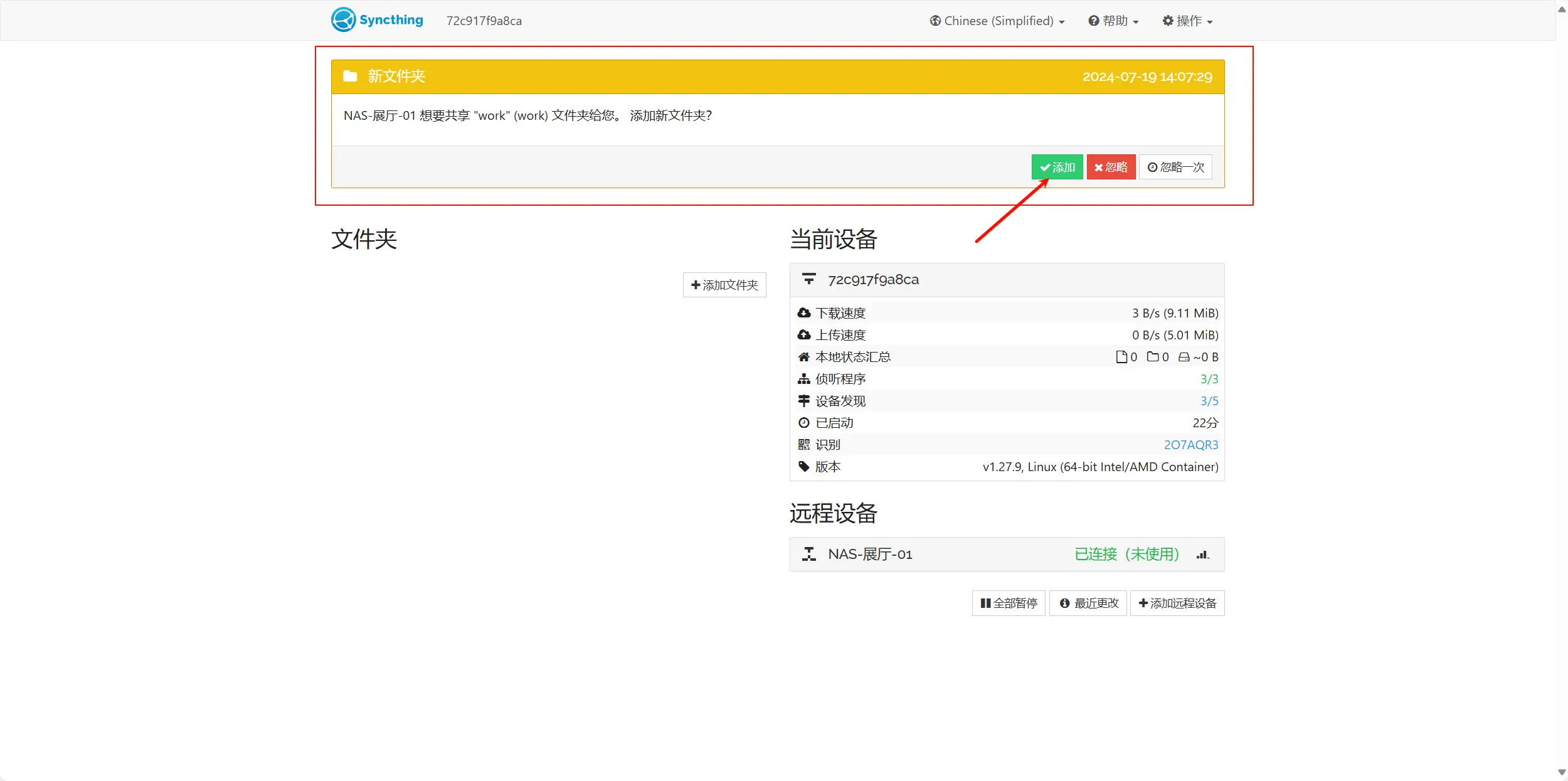
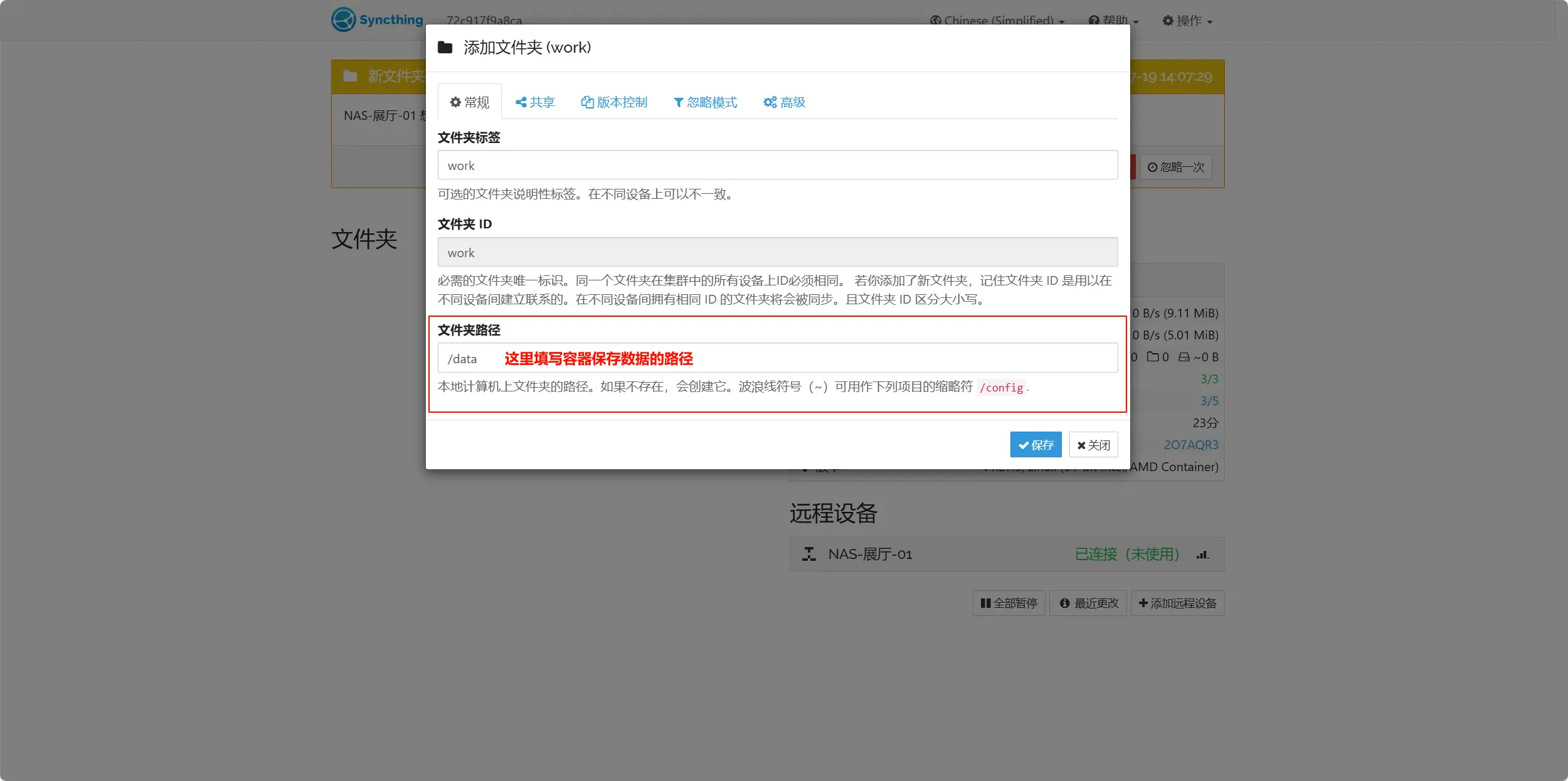
6. 这里需要注意【文件夹路径】要填写我们创建容器时设置的“同步数据的文件路径”,添加后点击“保存”。
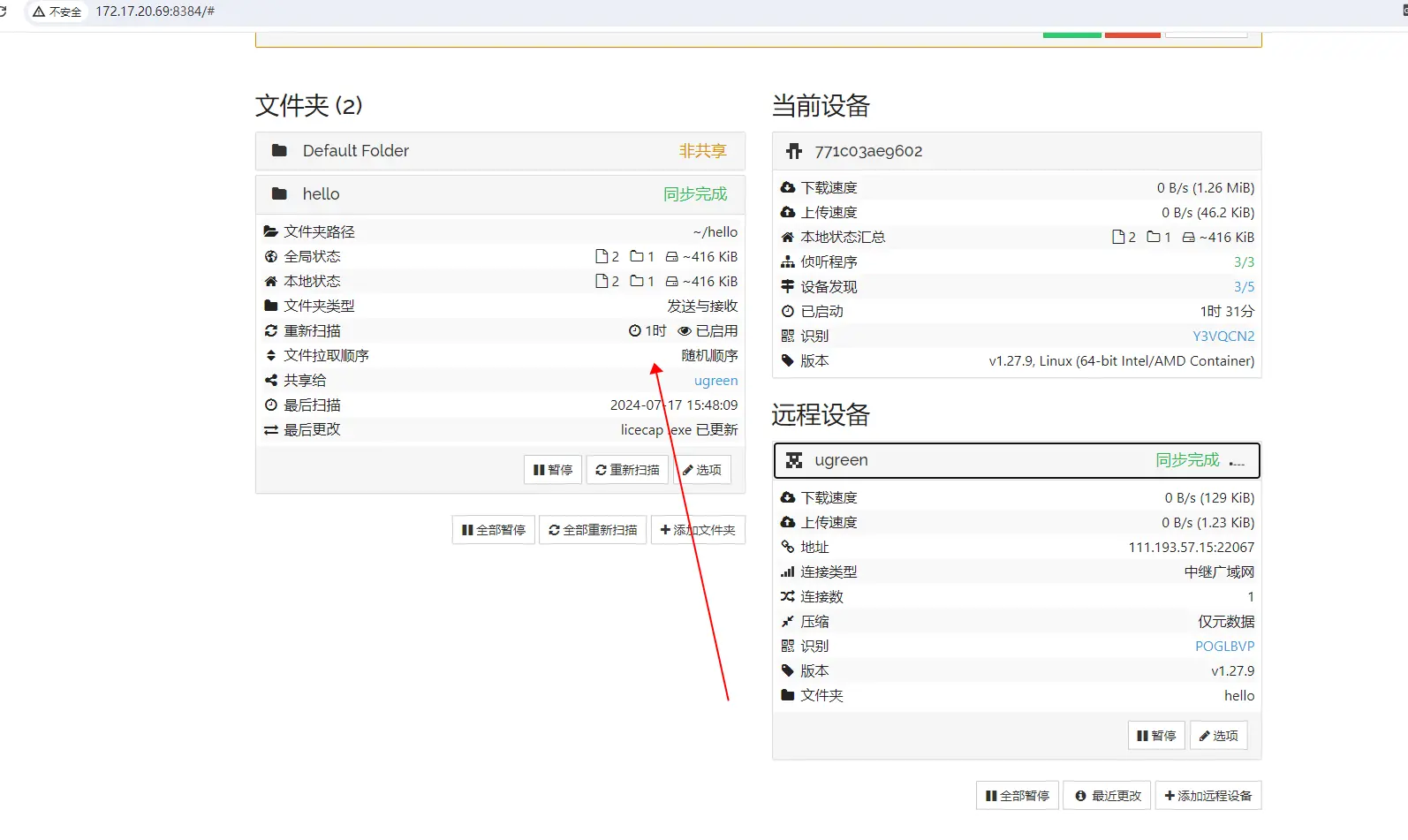
7. 接下来就可以快乐的同步文件了。
在绿联NAS上搭建Syncthing开源文件同步工具
https://www.zzssp.com/archives/Syncthing
评论