



电脑端
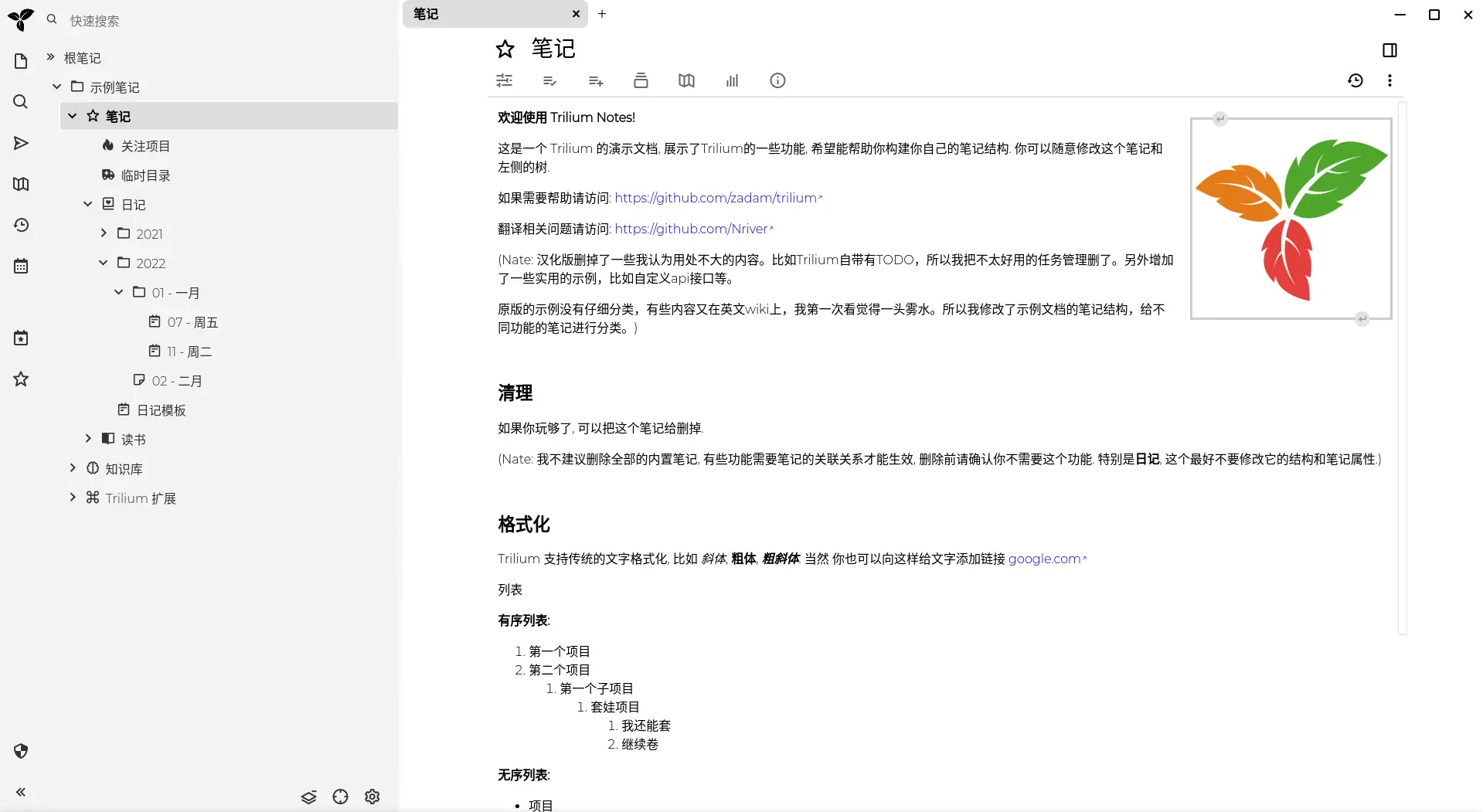
Trilium 是一款高度灵活的笔记工具,支持双向链接、无限嵌套、笔记地图等功能,还可以通过自定义 JavaScript 实现复杂的逻辑。通过 Docker Compose 部署容器,能快速将 Trilium 安装在绿联 NAS 上,进行便捷管理。
请注意,本教程中所涉及的镜像由第三方开发和维护,仅供参考。绿联云对于由于用户操作不当、第三方软件漏洞、或镜像更新引发的任何风险不承担责任。这些风险可能包括但不限于以下情况:
● 第三方镜像可能导致您在绿联云中存储的文件被意外修改或删除。
● 使用不安全的镜像可能导致您的数据被上传至第三方服务器,存在隐私和数据泄露的风险。
● 为确保系统的稳定和数据的安全,建议您在使用第三方镜像时,谨慎选择可信来源。
使用 Docker Compose 部署容器
要在绿联 NAS 上快速部署容器,推荐使用项目Docker Compose。这种方法适合需要创建和管理多个容器的场景,提供了便捷的容器化管理方式。以下是通过 Docker Compose 部署 Trilium笔记 的详细步骤。
进入 Docker 项目界面
在绿联 NAS 的 UGOS Pro 系统中,打开 Docker 应用,点击【项目】 > 【创建】,启动项目创建向导。
配置 Docker Compose 文件
在项目创建向导中,您需要上传 Docker Compose 配置文件。以下是Trilium笔记的示例配置:
services:
  trilium-cn:
    image: nriver/trilium-cn    # 容器镜像的版本
    restart: always             # 容器重启策略
    ports:
      - "30801:8080"
    volumes:
      # 挂载目录,把同文件夹下的 trilium-data 目录映射到容器内
      - ./trilium-data:/root/trilium-data
    environment:
      # 环境变量表示容器内笔记数据的存储路径
      - TRILIUM_DATA_DIR=/root/trilium-data
参数详细说明
volumes
通过 volumes 指令,nas主机与容器共享存储。./ 表示当前 Docker Compose 文件所在的目录,将该目录下的 trilium-data 文件夹映射到容器的 /root/trilium-data 目录。容器的配置文件数据库将保存在该目录下。
image
使用 nriver/trilium-cn 镜像来创建容器。
restart
重启策略设置为 always,即无论容器异常退出或重启系统,容器都会自动重启。
ports
将宿主机的30801端口映射到容器的8080端口,使外部可以通过宿主机的30801端口访问容器内的服务。
environment
设置环境变量 TRILIUM_DATA_DIR 指定容器内数据的存储路径为 /root/trilium-data。
部署项目
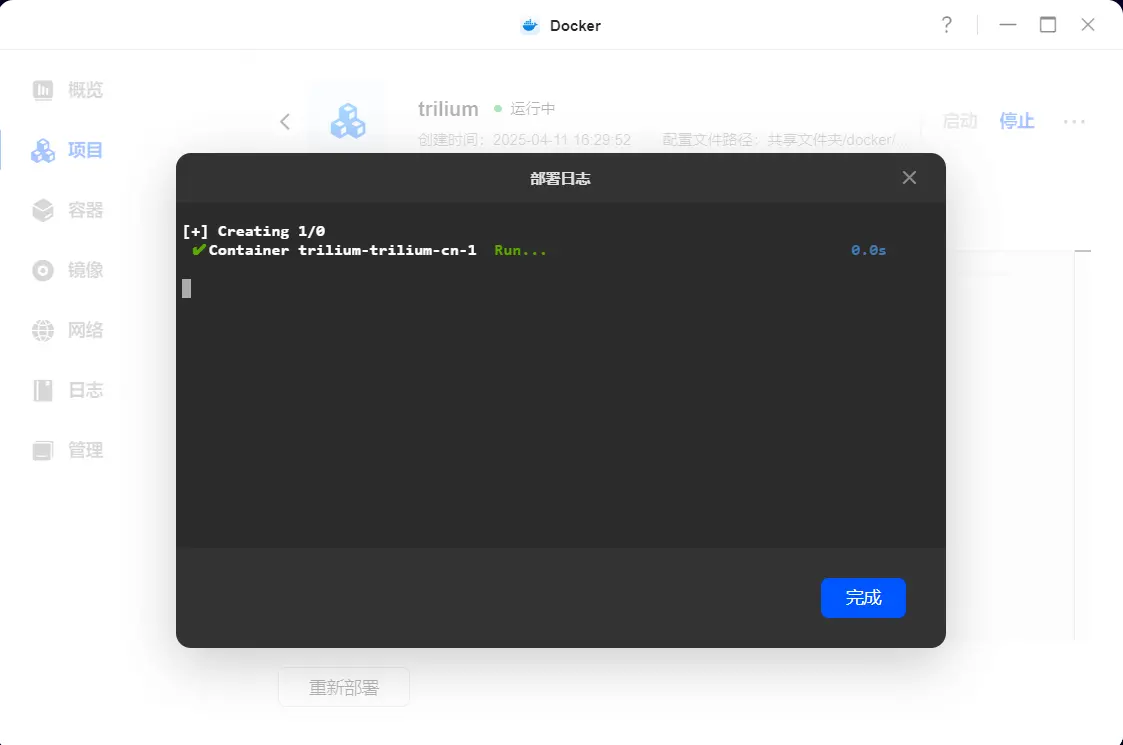
确认配置无误后,点击【立即部署】,系统将自动拉取镜像并启动容器。部署完成后,您可以通过 http://<NAS_IP>:30801 访问 Trilium 笔记的 Web 界面。
访问Trilium笔记
1. 部署成功后打开浏览器,输入 NAS 的 IP 地址和端口号(例如 http://192.168.66.43:30801)即可访问Trilium笔记的web页面。
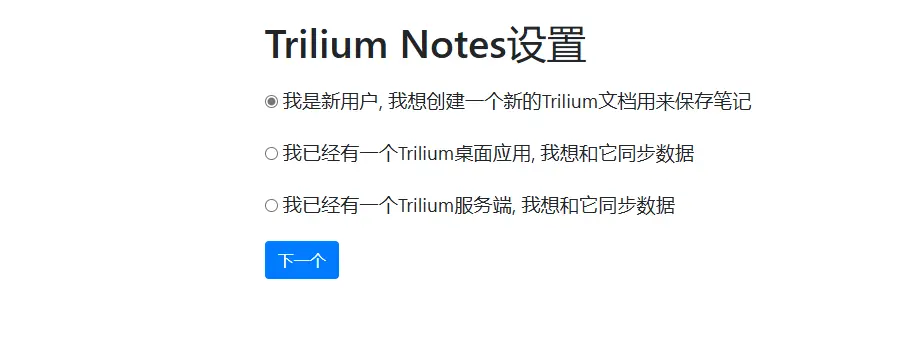
2. 初次使用选择“我是新用户,我想创建一个新的Trilium文档用来保存笔记” 创建新的 Trilium 文档。随后点击“下一个”。
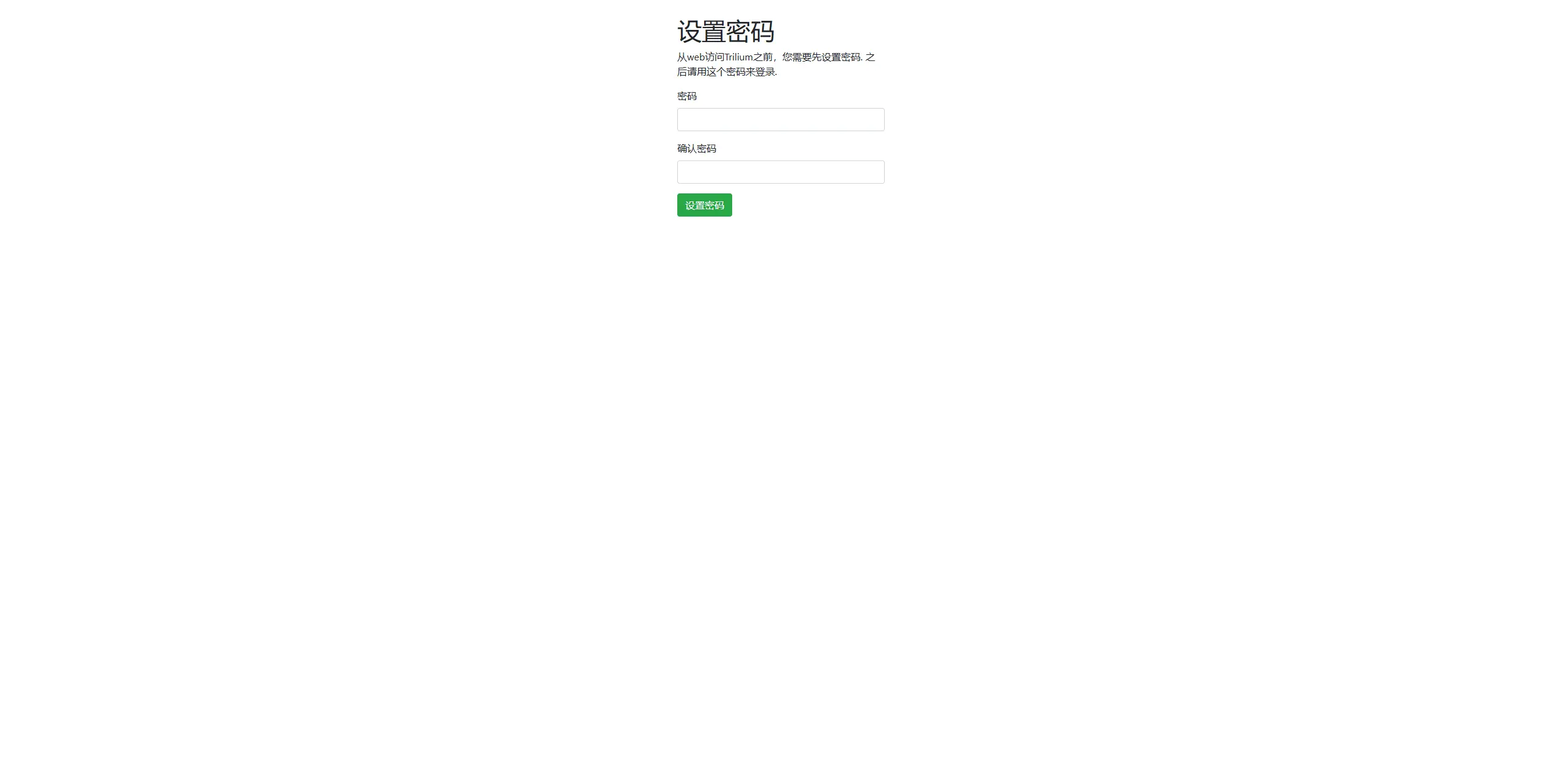
3. 设置并确认密码后进入 Trilium 笔记界面。
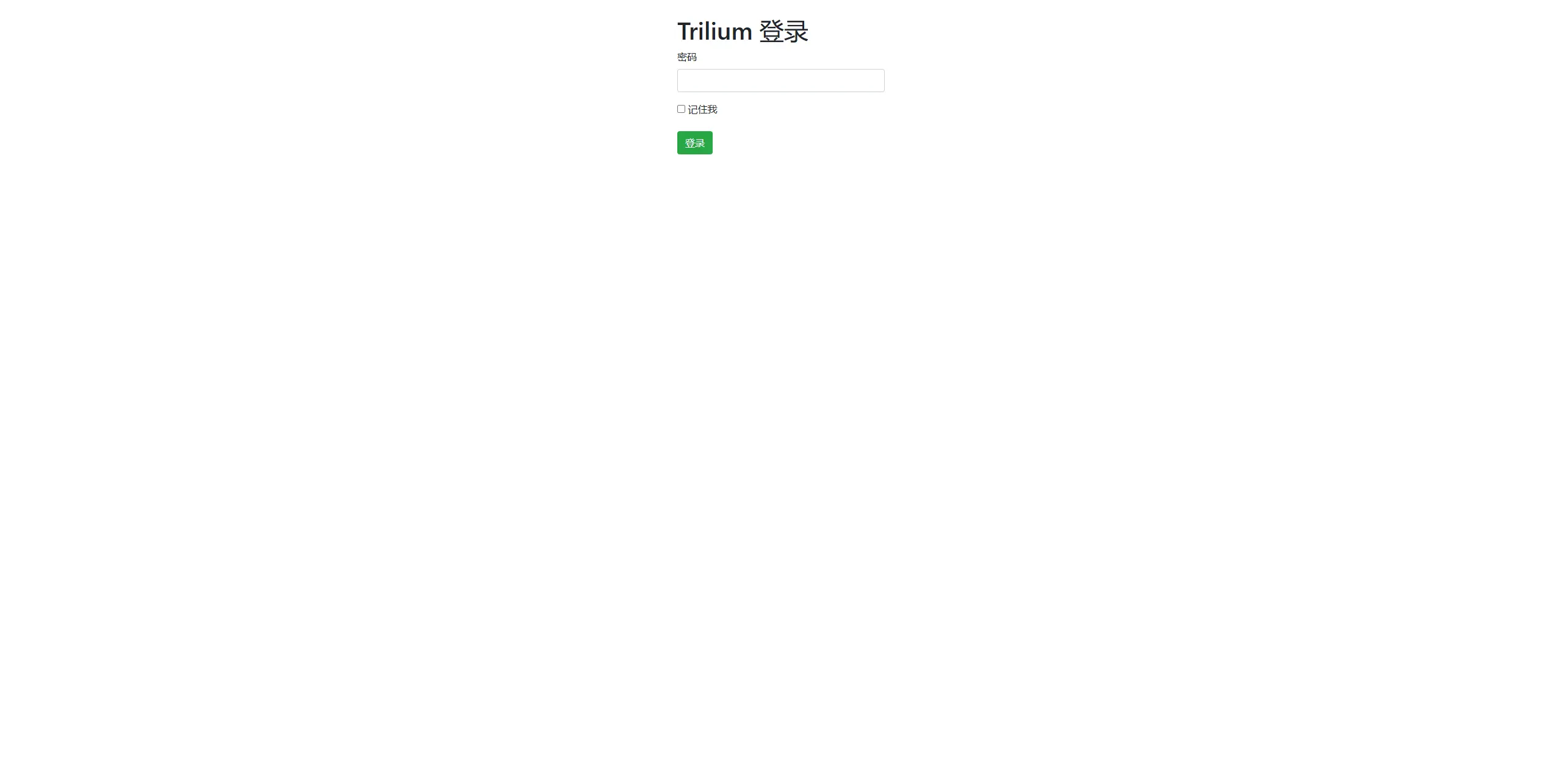
4. 输入密码点击“登录”,进入Trilium笔记的web界面。
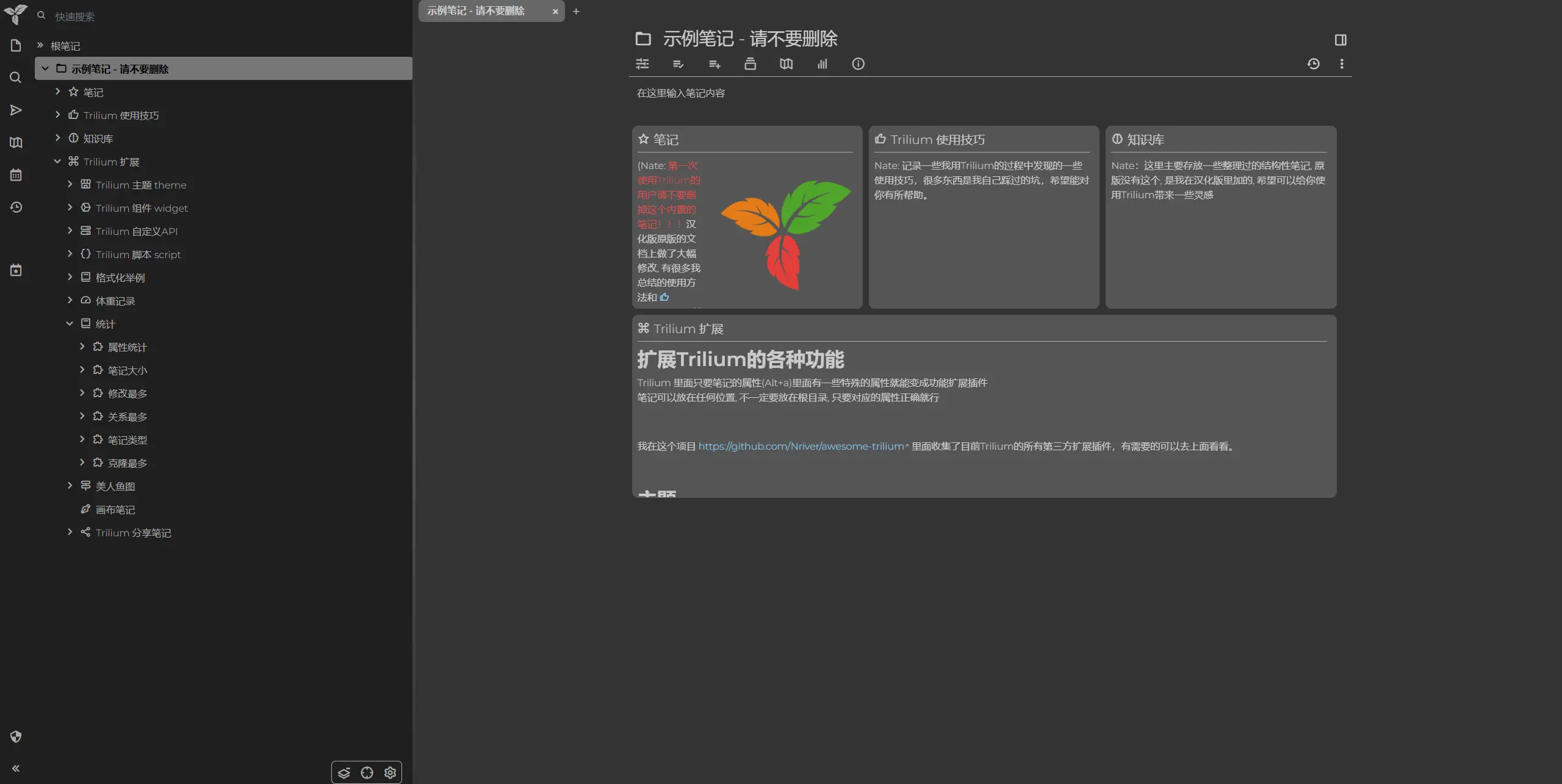
5. 您可以在首页示例笔记中了解Trilium使用方法。
注意事项
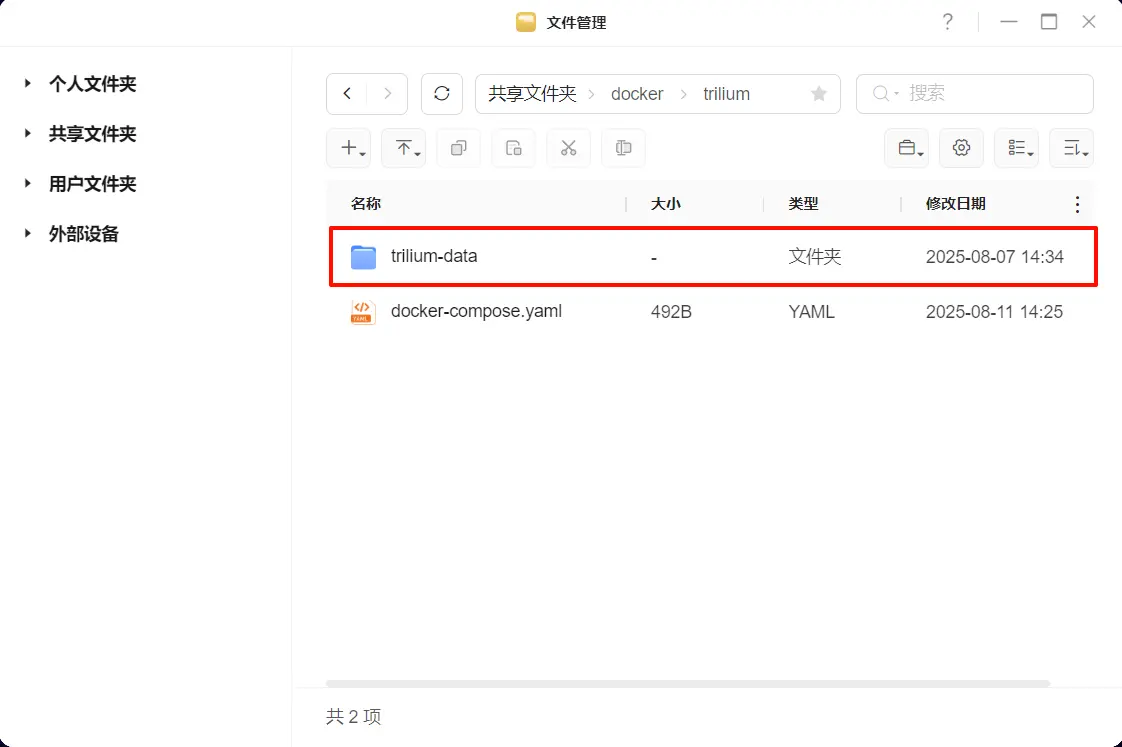
● 笔记数据库路径:trilium-data 文件夹中存储所有数据。
在绿联NAS上搭建 Trilium 笔记工具
https://www.zzssp.com/archives/Trilium
评论