


电脑端
pgAdmin 是一个流行的、图形化的管理工具,专门用于PostgreSQL数据库的管理和维护。它为用户提供了强大的功能,包括创建、修改数据库对象(如表、索引、函数等)、执行SQL查询、管理用户权限、备份与恢复数据、以及监控数据库性能等。由于其用户友好的界面和广泛的功能集,pgAdmin 成为了许多PostgreSQL数据库管理员和开发人员的首选工具。
使用 Docker Compose 部署 pgAdmin容器
为了快速部署pgAdmin容器,尤其是在需要管理多个容器的场景下,建议使用 Docker Compose 进行容器化部署。Docker Compose 提供了简洁的多容器管理方式,特别适用于 UGOS Pro 系统。以下将为您详细介绍如何通过 Docker Compose 部署 pgAdmin容器。
什么是 Docker Compose?
Docker Compose 是一个用于定义和运行多容器 Docker 应用的工具。通过编写一个 docker-compose.yaml 文件,您可以使用简单的命令创建并管理多个容器实例,使得复杂的服务部署变得更加轻松高效。
Docker Compose 部署步骤
进入 Docker 项目界面
在 UGOS Pro 系统中,打开 Docker 应用,依次点击【项目】 > 【创建】,进入项目创建向导。
配置 Docker Compose 文件
在创建项目时,您需要提供 Docker Compose 文件来定义容器配置。以下是用于部署pgAdmin的 docker-compose.yaml 配置文件示例:
services:
    pgadmin4:
        image: dpage/pgadmin4
        container_name: pgadmin4
        ports:
            - '55433:80'
        environment:
            - 'PGADMIN_DEFAULT_EMAIL=ugreen@123.com'
            - 'PGADMIN_DEFAULT_PASSWORD=123456'
参数说明
● image:
使用 dpage/pgadmin4 的官方 Docker 镜像部署,提供 PostgreSQL 的可视化管理界面。
● container_name:
为该容器指定名称为 pgadmin4方便通过名称进行容器管理和控制。
● ports:
将容器内部的端口 80 映射到NAS的 55433 端口。允许用户通过 http://<NAS_IP>::55433 访问 pgAdmin 4 的 Web 管理界面。在容器内部pgAdmin 默认使用 80 端口提供服务。
● environment:
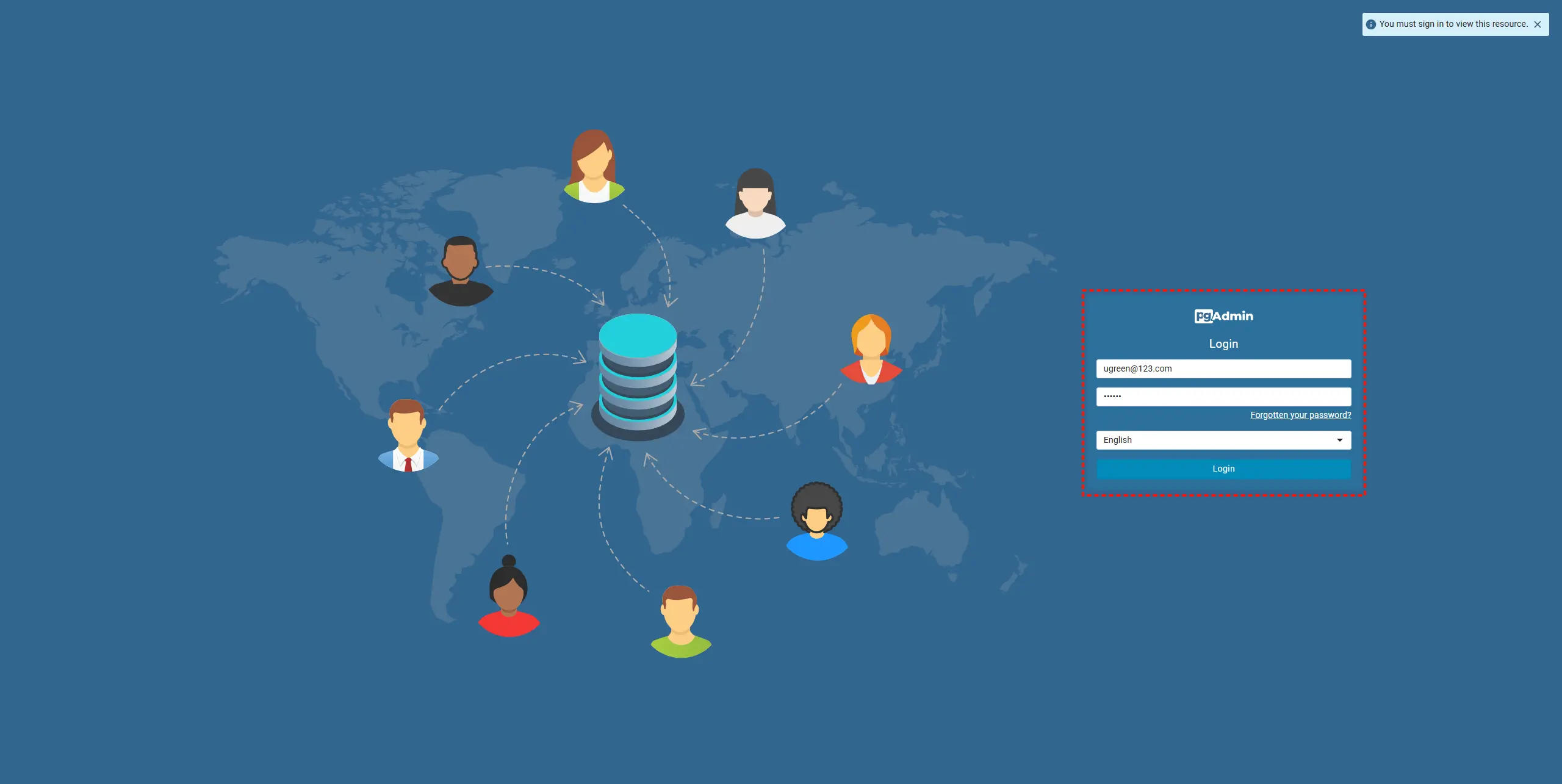
PGADMIN_DEFAULT_EMAIL=ugreen@123.com:您可以自定义设置 pgAdmin 的默认管理员邮箱。您需要使用该邮箱进行登录,邮箱地址作为 pgAdmin 登录名。
PGADMIN_DEFAULT_PASSWORD=123456:设置 pgAdmin 的默认管理员密码。通过此密码进行登录,建议后续修改为更复杂的密码以增强安全性。
部署项目
确认 docker-compose.yml 文件配置无误后,点击【立即部署】,系统将自动拉取 pgadmin4镜像并启动容器。
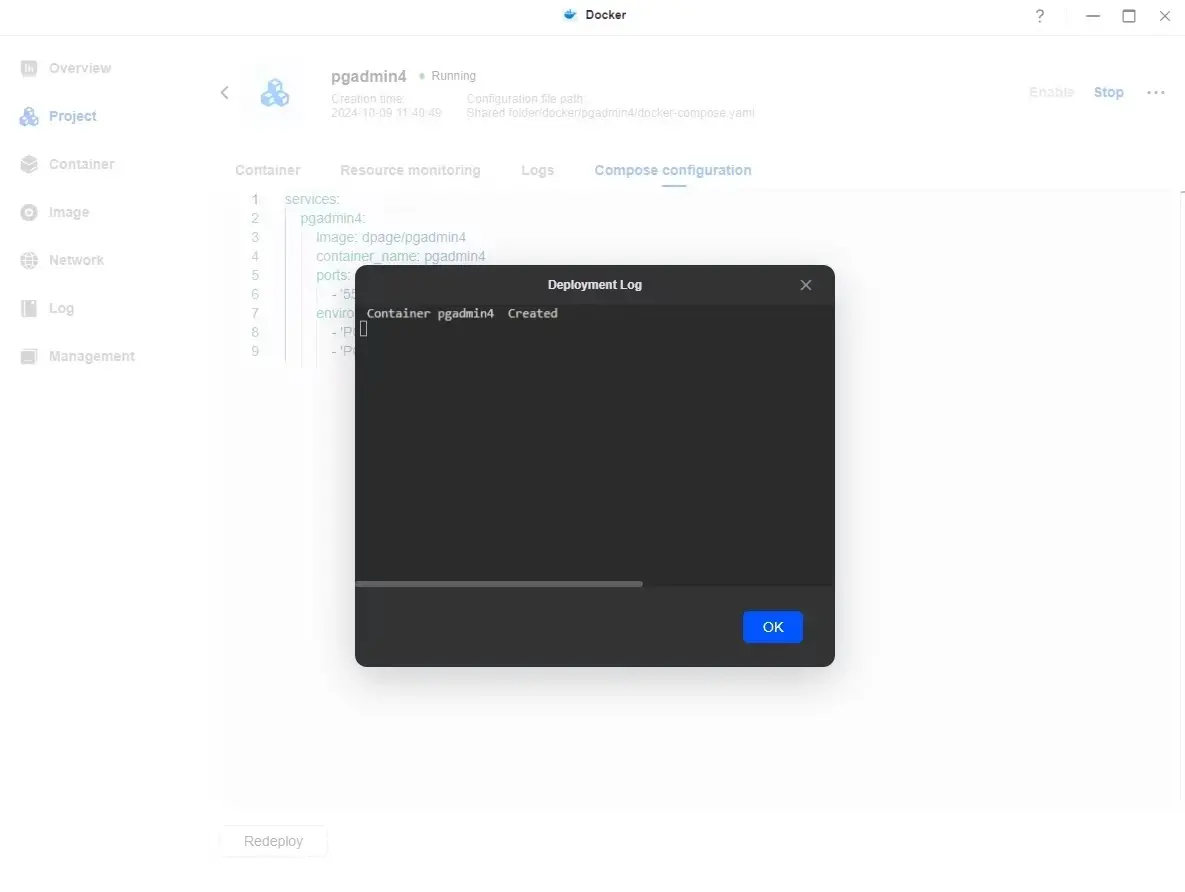
部署成功后,您可以通过浏览器访问 http://<NAS_IP>:55433 来进入 pgadmin4 的控制台。
在绿联NAS上搭建pgadmin管理数据库通用工具
https://www.zzssp.com/archives/pgadmin
评论