



电脑端
本教程将详细介绍如何在绿联 NAS 上通过 OpenWebUI 结合硅基流动(SiliconFlow)API 部署 DeepSeek 大模型。硅基流动是一个专业的大模型托管平台,提供多种大模型的 API 接口服务。通过本教程,您将学会如何注册硅基流动账号、获取 API 密钥、配置 OpenWebUI,并最终成功部署 DeepSeek 模型。
1. 注册硅基流动账号
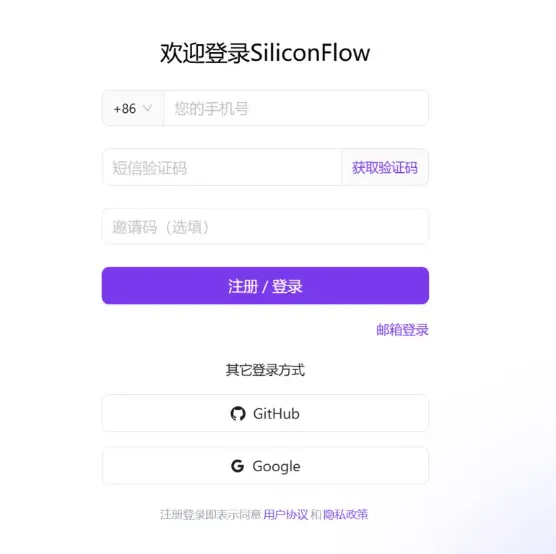
首先访问硅基流动官网SiliconCloud 注册账号。填写相关信息完成账号注册。注册时建议填写邀请码,以享受新用户优惠。当前新用户注册后可获得 14 元免费额度,邀请新用户还可额外获得同等额度的余额奖励。
2. 获取 API 密钥
注册完成后,登录硅基流动账号,进入主界面。
2.1 创建 API 密钥
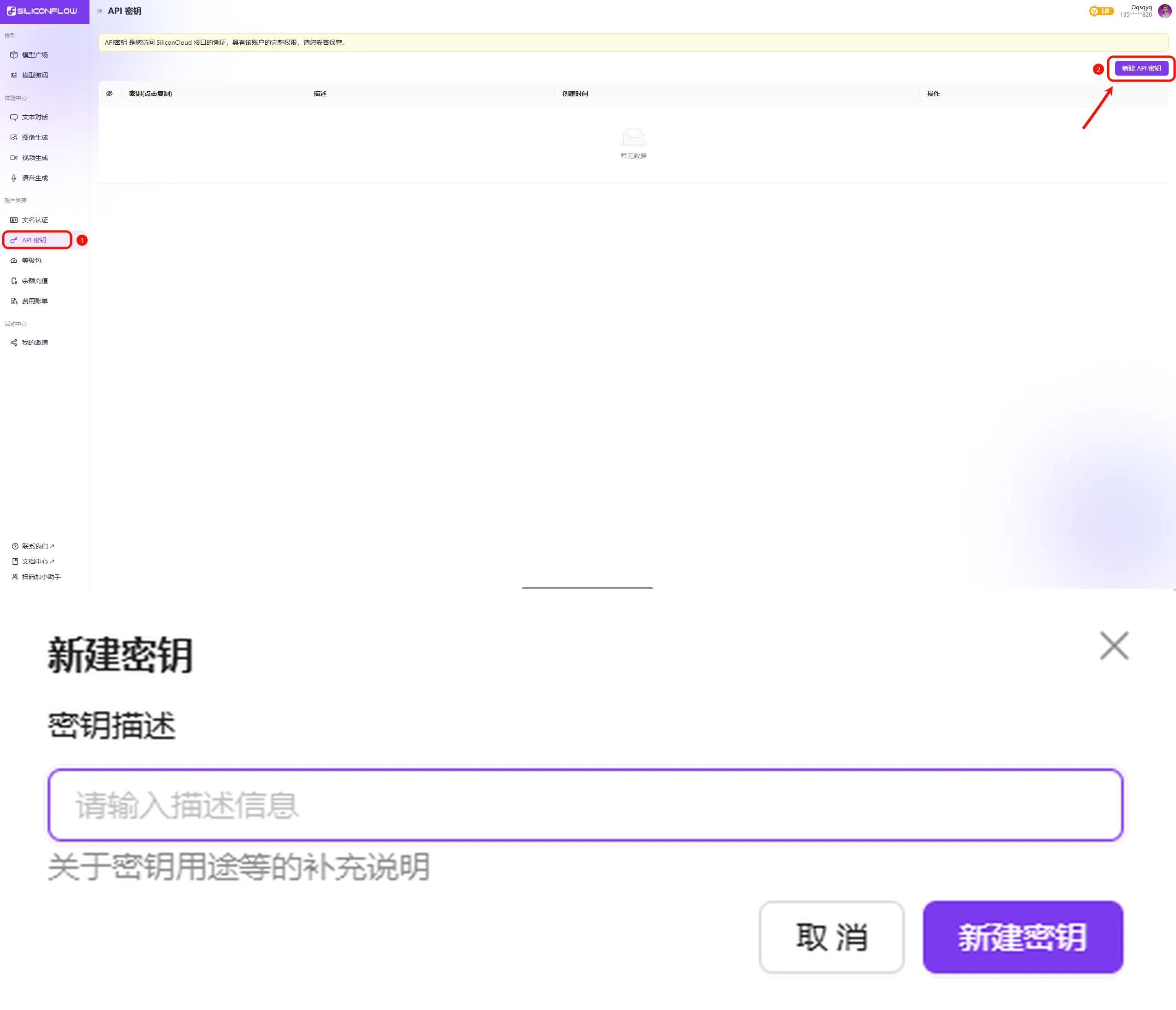
在左侧导航栏中点击 "API 密钥"。
点击 "新建 API 密钥",设置密钥描述信息并创建密钥。
注意:API 密钥是访问硅基流动 API 的凭证,请妥善保管,切勿泄露。
3. 获取 DeepSeek 模型 URL
在硅基流动官方 API 文档中,找到 DeepSeek 模型的 URL 链接。
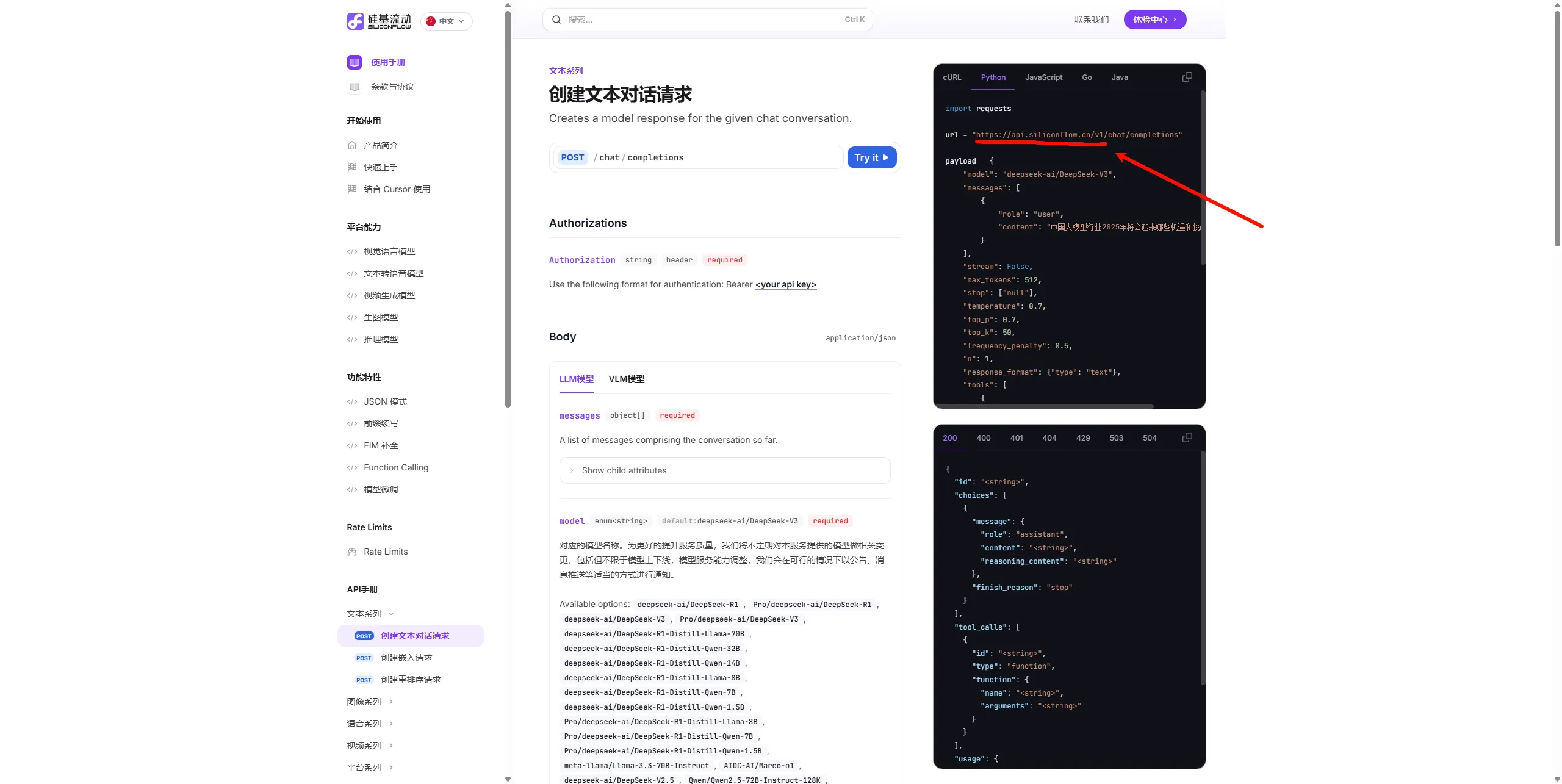
由于我们使用 OpenWebUI 接入,只需复制到 v1 即可,无需包含 /chat/completions 后缀。
https://api.siliconflow.cn/v14. 配置 OpenWebUI
如果您尚未搭建 OpenWebUI,请参考以下教程:
《在绿联 NAS 上搭建 Open WebUI 部署大语言模型》
4.1 添加硅基流动 API 连接
登录 OpenWebUI,点击用户头像,进入 管理员面板。
在左侧菜单中选择 设置,然后点击 外部连接。
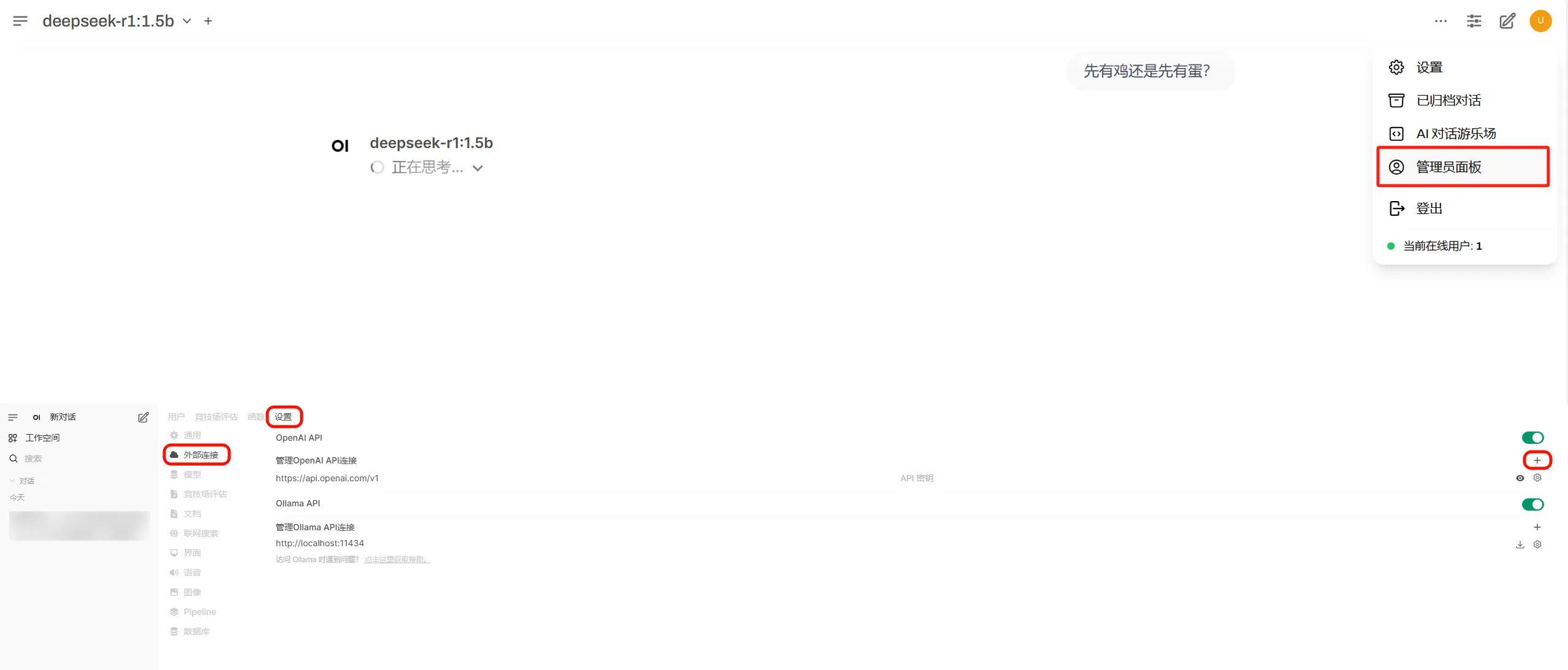
在 "外部连接" 设置页面,找到并开启 OpenAI API 开关,点击 "+" 添加新连接。
将硅基流动的 API 密钥、URL 链接和 DeepSeek 模型 ID 填入相应字段,保存配置。
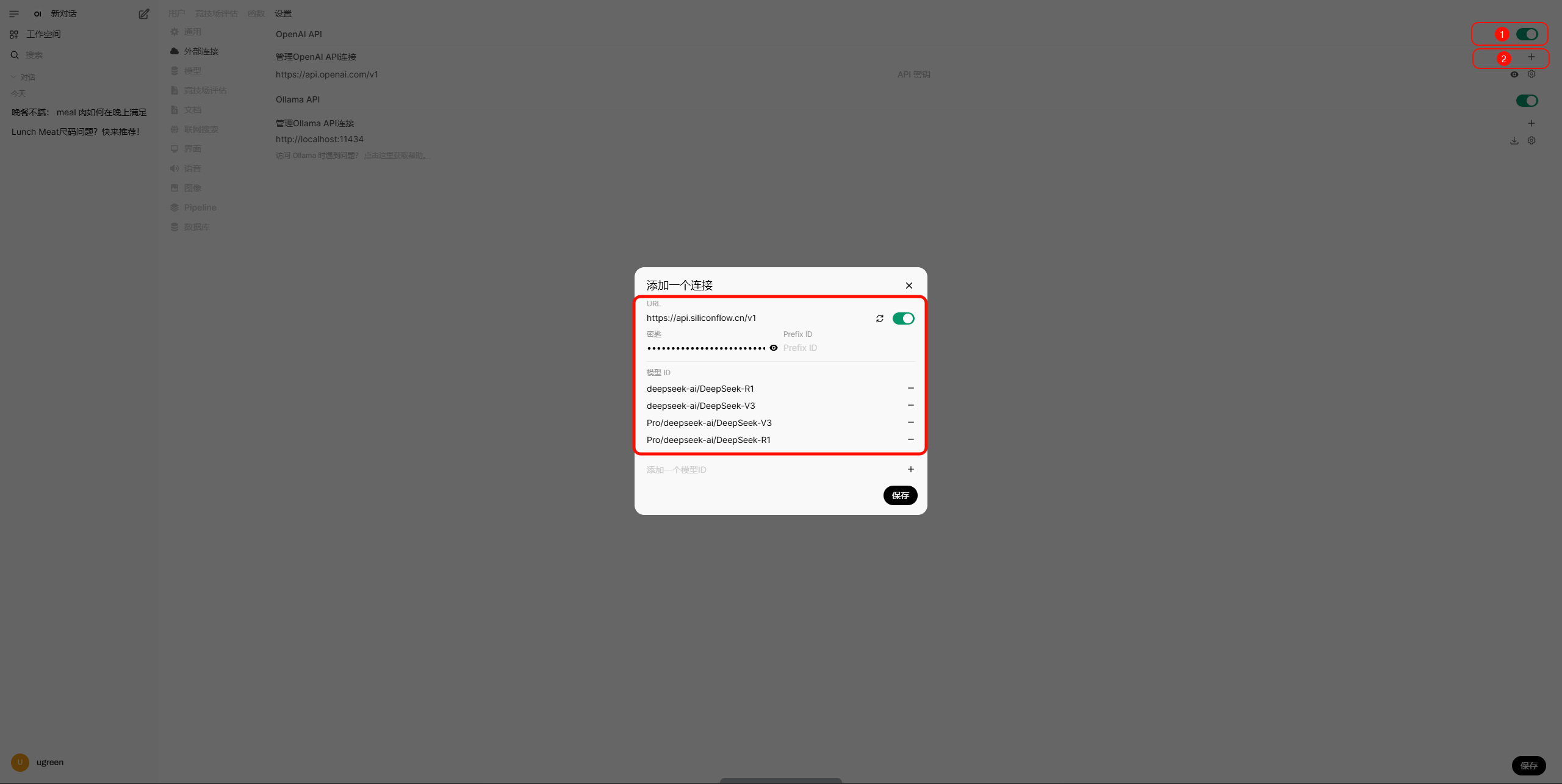
4.2 获取 DeepSeek 模型ID
在硅基流动官方 API 文档中,找到 Available options 部分,复制所需的 DeepSeek 模型 ID。例如:
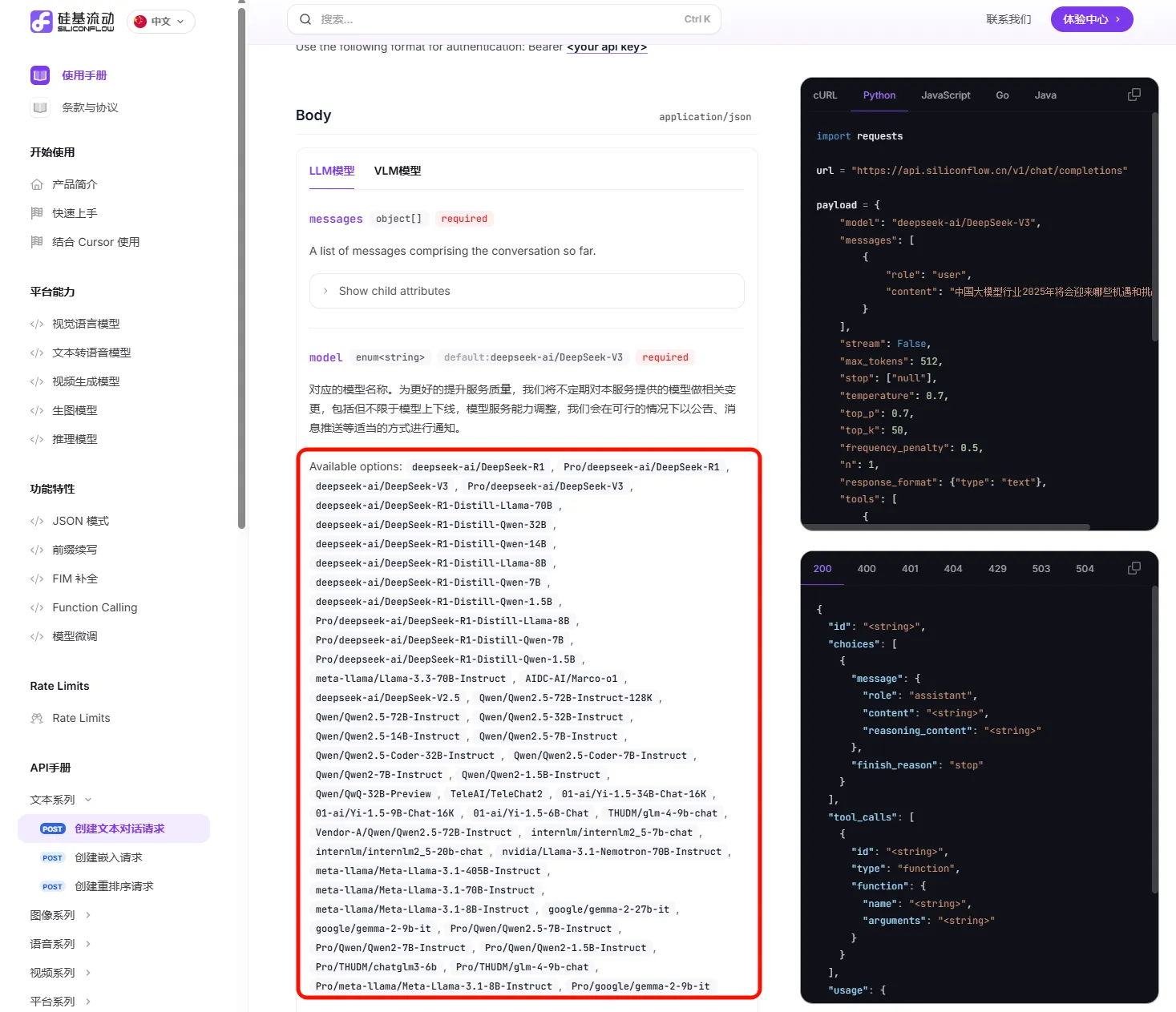
deepseek-ai/DeepSeek-R1
Pro/deepseek-ai/DeepSeek-R1
deepseek-ai/DeepSeek-V3
Pro/deepseek-ai/DeepSeek-V3
5. 测试连接
在 OpenWebUI 的对话界面中,选择刚才添加的硅基流动连接开始测试。
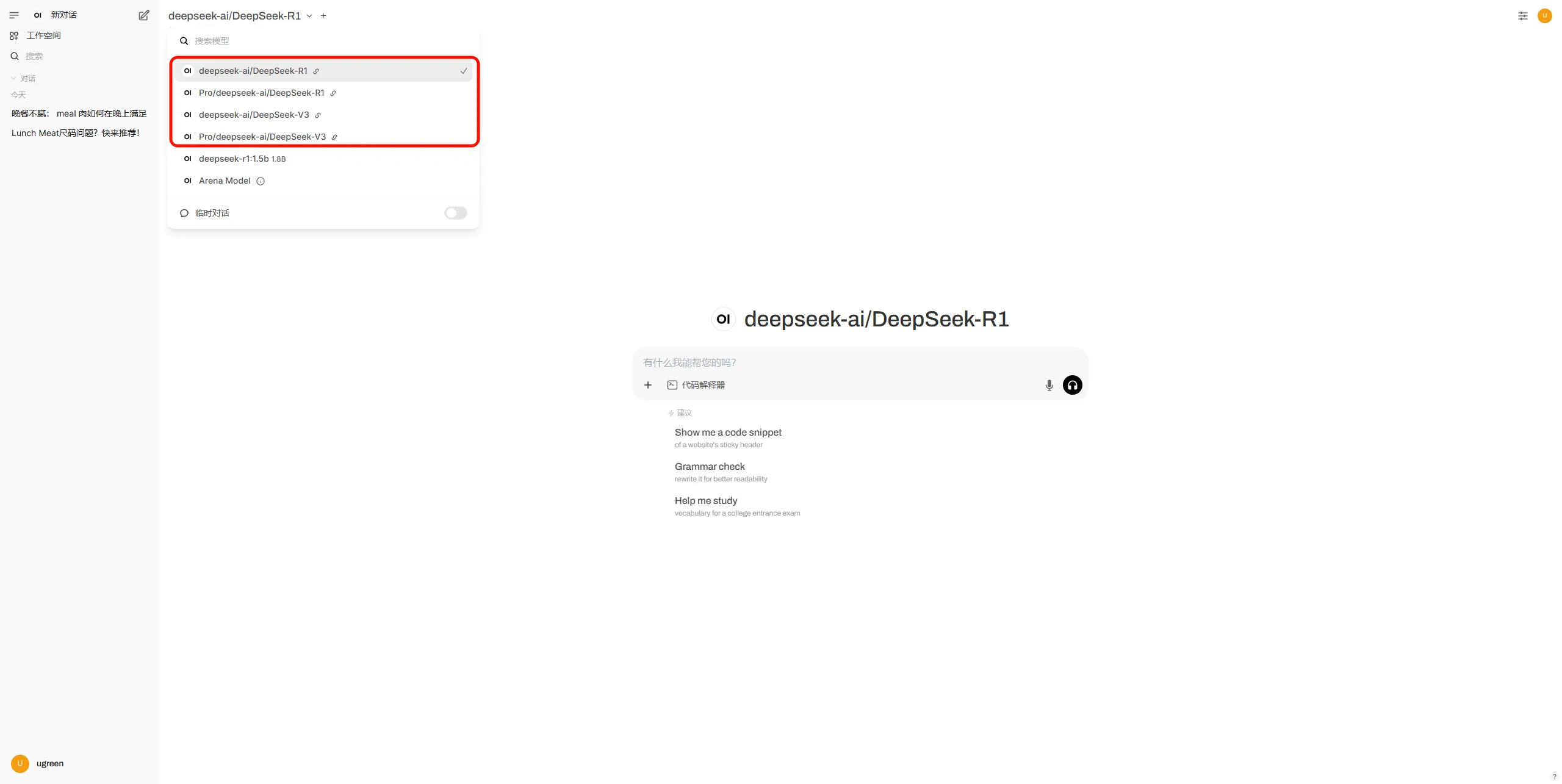
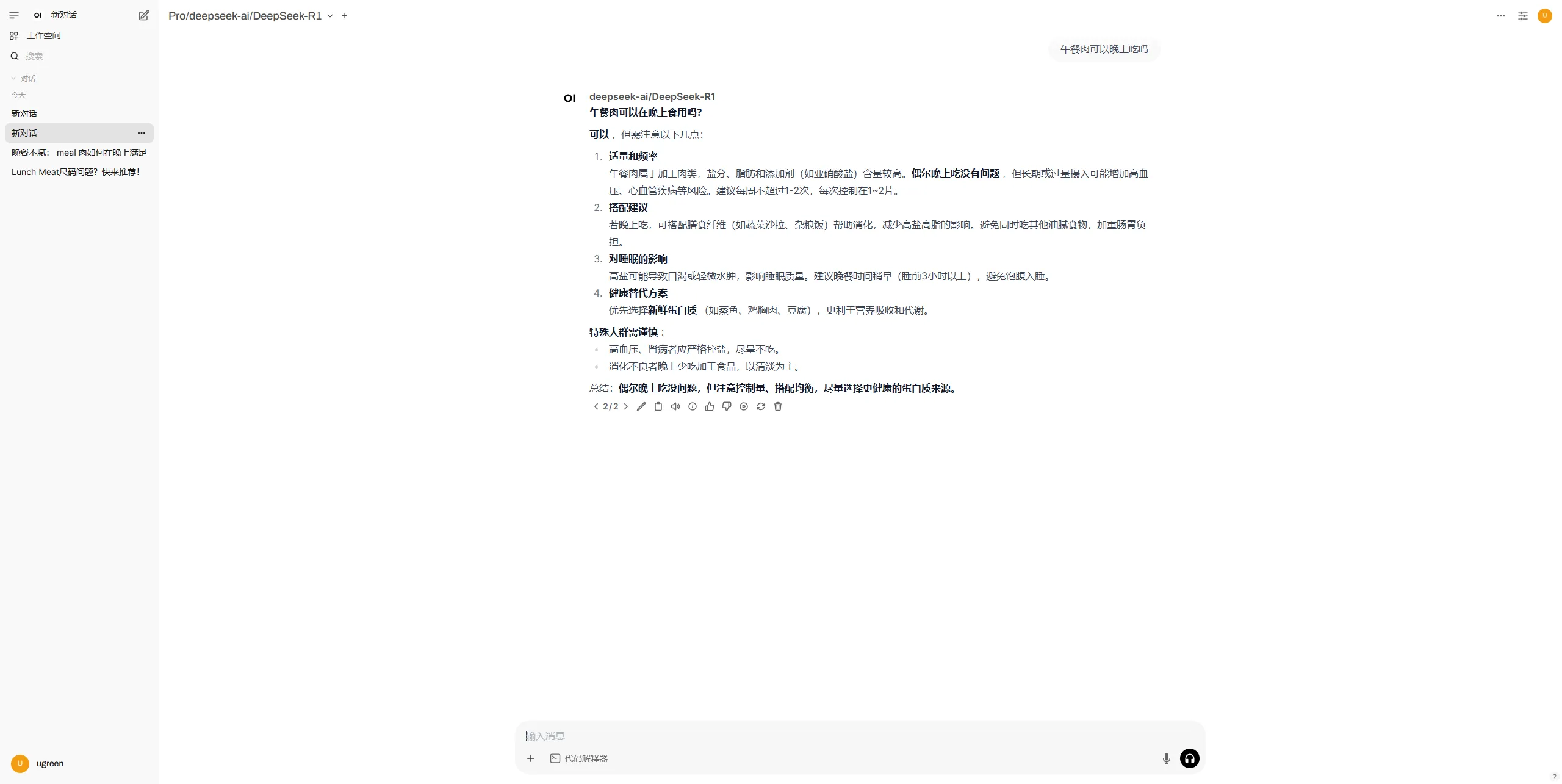
如果配置正确,您将看到连接状态正常,并可以开始使用 DeepSeek 模型进行对话。
6. 常见问题与解决方案
以下是 OpenWebUI 使用 API 连接可能遇到的常见问题和解决方案。
6.1 连接失败
可能原因:API 密钥或 URL 填写错误。
解决方案:检查 API 密钥和 URL 是否正确,确保没有多余的空格或字符。
6.2 模型无法加载
可能原因:模型 ID 填写错误或模型未授权。
解决方案:确认模型 ID 是否正确,并检查硅基流动账号是否有足够的额度。
6.3 响应速度慢
可能原因:网络延迟或服务器负载过高。
解决方案:尝试切换网络环境,或联系硅基流动客服咨询服务器状态。
通过本教程,您已经成功在 NAS 上通过 OpenWebUI 和硅基流动 API 部署了 DeepSeek 大模型。硅基流动提供了高性价比的大模型服务,结合 OpenWebUI 的灵活配置,您可以轻松搭建属于自己的 AI 对话系统。如果您在使用过程中遇到任何问题,可以参考常见问题部分,或联系硅基流动官方客服获取支持。
在绿联 NAS 上通过 OpenWebUI + 硅基流动 API 部署 DeepSeek 大模型
https://www.zzssp.com/archives/OpenWebUI-DeepSeek-R1
评论