


电脑端
流媒体服务Jellyfin 是一个完全开源的媒体服务器,提供与 jellyfin 和 Plex 类似的功能。它允许用户将本地存储的媒体文件(如电影、音乐、照片等)组织并流式传输到各种设备上。通过 Docker 安装 Jellyfin 镜像,可以简化部署和管理过程,提供更高的灵活性和便捷性。
使用 Docker Compose 部署jellyfin镜像
要在UGOS Pro系统快速部署容器,推荐使用 项目Docker Compose 进行容器化部署,尤其适合需要快速创建并管理多个容器的场景。以下步骤将指导您通过 Docker Compose 部署 容器。
进入 Docker 项目界面
在 UGOS Pro 系统中,打开 Docker 应用,点击【项目】 > 【创建】,启动项目创建向导。
配置 Docker Compose 文件
在创建项目时,您需要提供 Docker Compose 配置文件。以下是jellyfin的配置文件示例:
services:
  jellyfin:
    image: nyanmisaka/jellyfin:latest
    container_name: jellyfin
    restart: always
    devices:
      - /dev/dri:/dev/dri  # 核显
    environment:
      PUID: 0
      PGID: 0
    volumes:
      - ./config:/config
      - ./cache:/cache
      - /volume2/video:/video2 #媒体库位置
    ports:
      - 9096:8096/TCP
    network_mode: "bridge"
参数说明
image:
● nyanmisaka/jellyfin:latest 指定了使用 jellyfin 服务器的 latest 版本镜像。
container_name:
● 为容器设置了指定的名称jellyfin方便管理。
restart:
● always 表示容器会始终重启,无论是否意外停止,都会自动重启。
devices:
● /dev/dri:/dev/dri 将主机的 /dev/dri 设备挂载到容器中,用于硬件加速,如视频转码。通过挂载该设备,jellyfin 可以利用绿联NAS的 GPU 进行视频转码,加快处理效率并减轻 CPU 负担。
environment:
设置环境变量,以配置容器中的服务。
● PUID: 0:设置容器内的用户 ID,0 表示以 root 权限运行。
● PGID: 0:设置容器内的组 ID,0 表示以 root 组运行。
volumes:
● 功能:挂载本地路径的文件夹至容器中,确保数据的持久性。
● ./config:./ 代表当前 Docker Compose 文件所在的目录,将当前目录下的 config 文件夹挂载到容器的 /config 目录中,用于存储 jellyfin 的配置文件。这样可以确保即使容器重启或重新创建,配置数据也不会丢失。
● ./cache:将当前目录中的 cache 文件夹挂载到容器的 /cache 目录中,用于存储jellyfin的缓存。
● /volume2/video:/video2:将NAS文件夹目录的 /volume2/video 文件夹挂载到容器的 /video2 目录中,作为媒体库的源目录。注意冒号前面为NAS上的路径,冒号后面为docker中的路径,即jellyfin配置时需要输入的路径,您可以根据实际需求将 /volume2/video 替换为 NAS 中其他文件夹路径。
ports:
● 8096:8096/TCP 将容器的 8096 端口(TCP 协议)映射到绿联NAS的 9096 端口。用于 jellyfin 的 Web 管理界面,进行媒体库管理和播放操作。
network_mode:
● bridge:将容器的网络模式设置为桥接模式。
● 作用:桥接模式允许容器与主机共享网络,并能够通过主机 IP 访问。即容器通过映射的端口对外提供服务,并且可以与同一网络中的其他设备通信。
部署项目
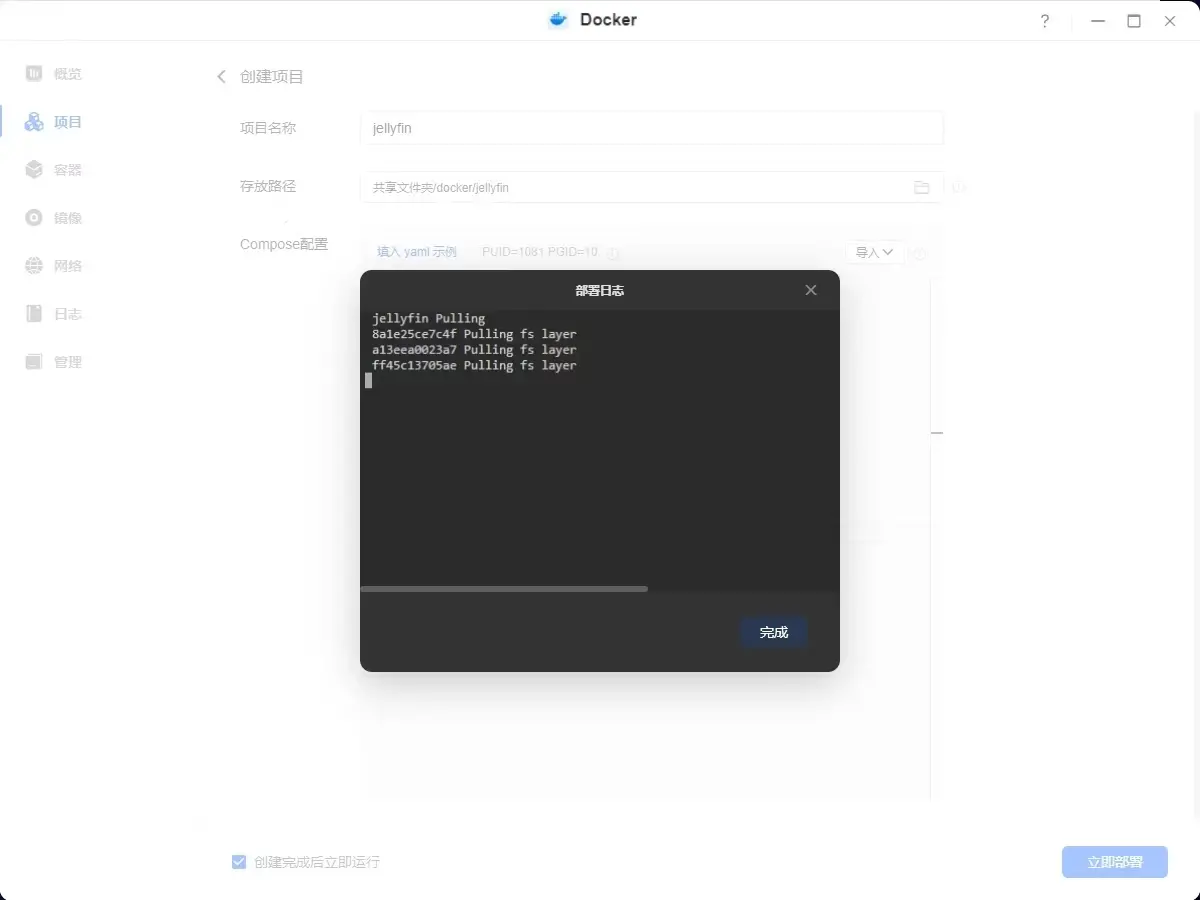
确认配置文件无误后,点击【立即部署】,系统将自动根据 YAML 文件拉取 jellyfin 镜像并启动容器。部署成功后,您可以通过浏览器访问 http://<NAS_IP>:8096 来进入 jellyfin 的控制台。
访问容器 WebUI
1. 容器启动后,可以通过浏览器访问容器的Web UI,访问URLhttp://<NAS_IP>:9096,将 NAS 的 IP 替换成您的 NAS IP 地址。进入jellyfin页面后,进行初始化配置,jellyfin 页面需要时间加载,才会进入媒体库配置。
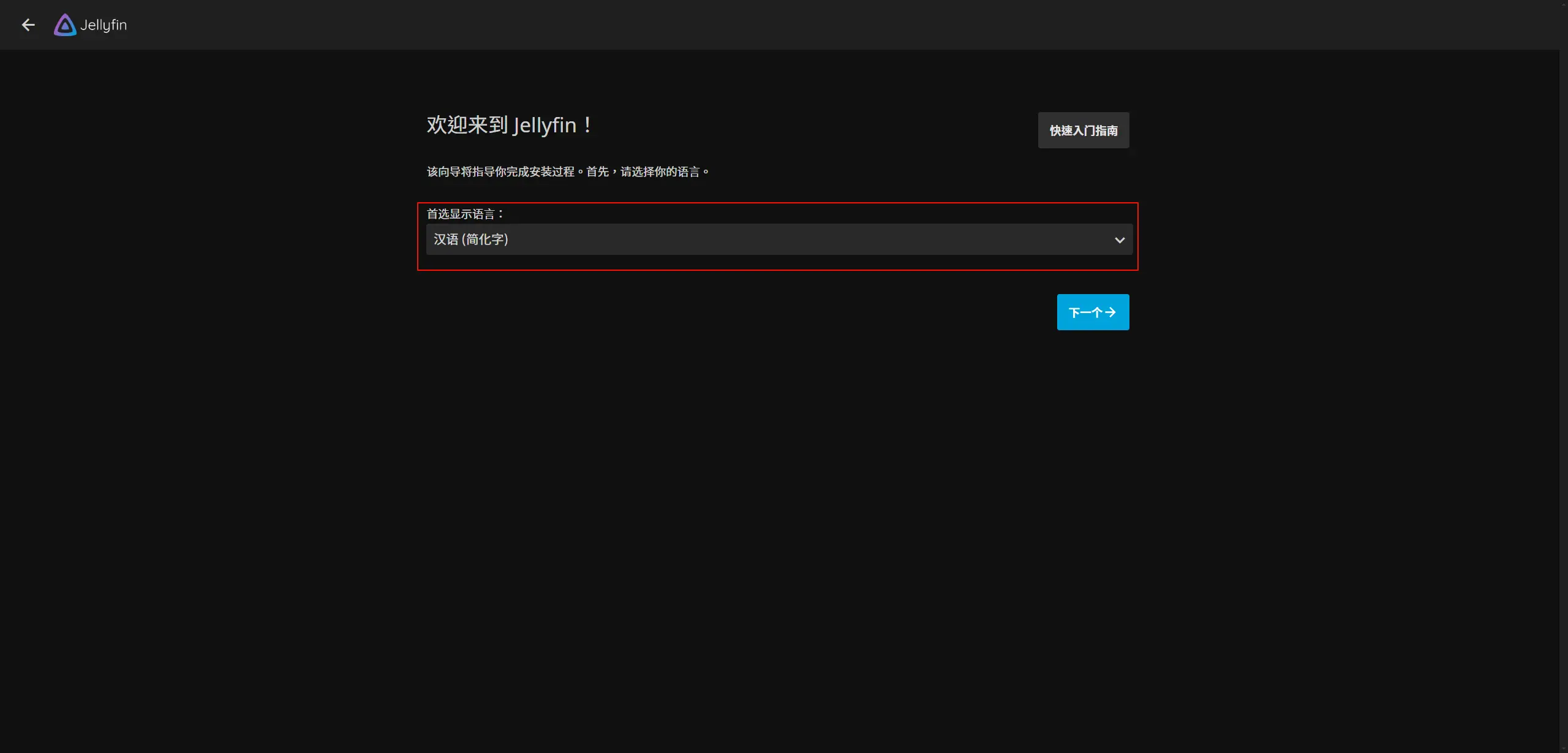
2. 首选的显示语言选择汉语(简体字),点击 “下一个” 。
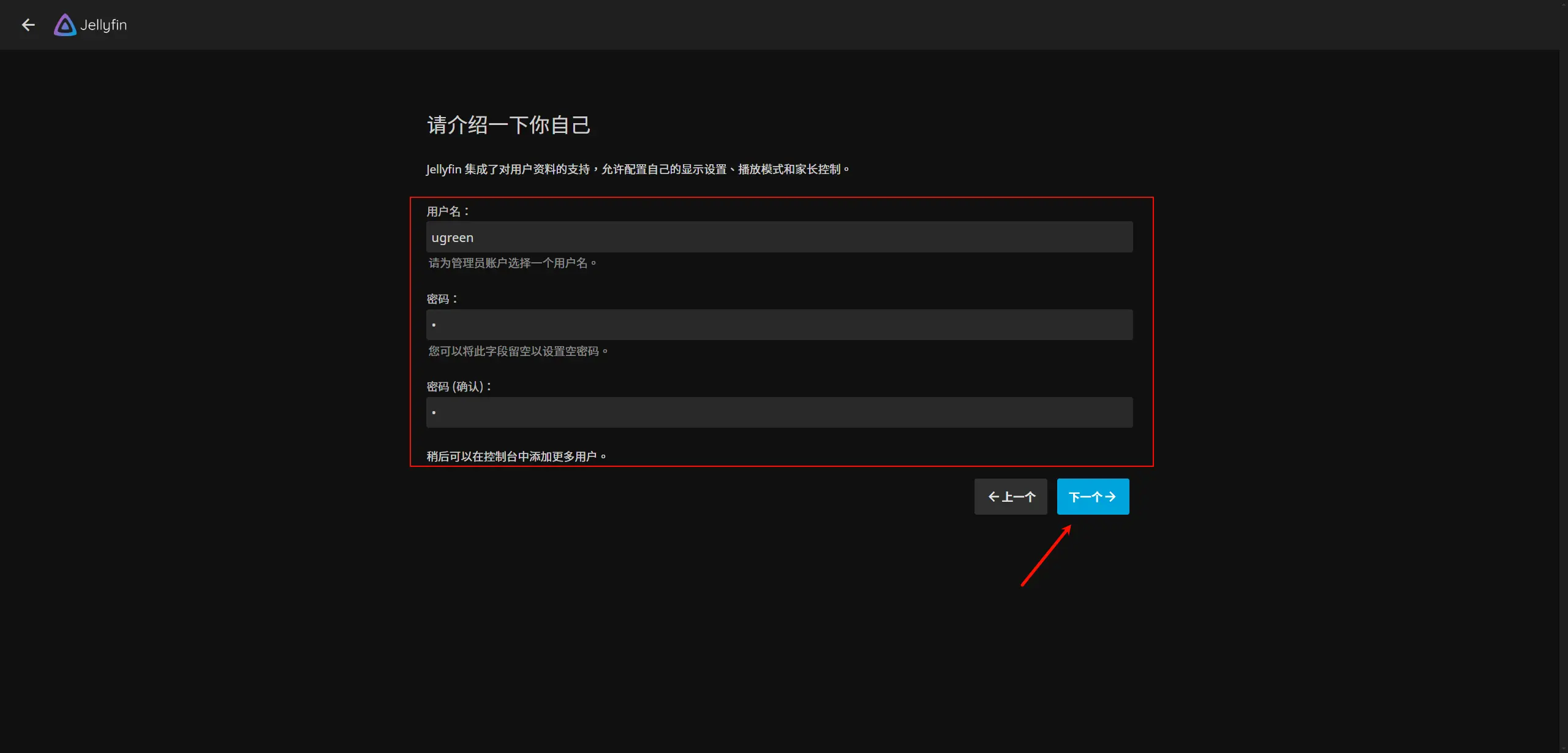
3. 创建用户名和密码,用户名和密码根据个人自定义,点击“下一个”。
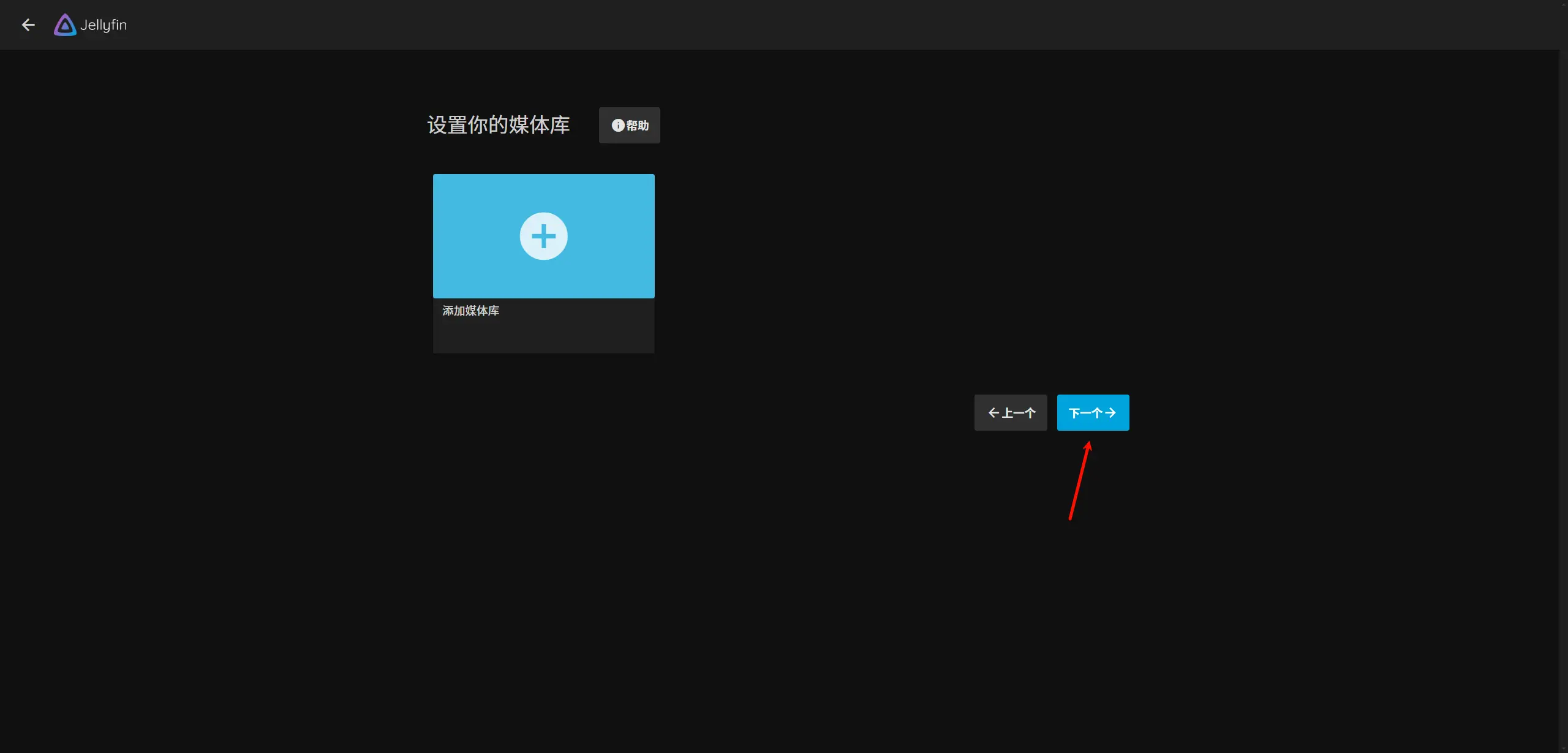
4. 媒体库先不设置,点击“下一个”。
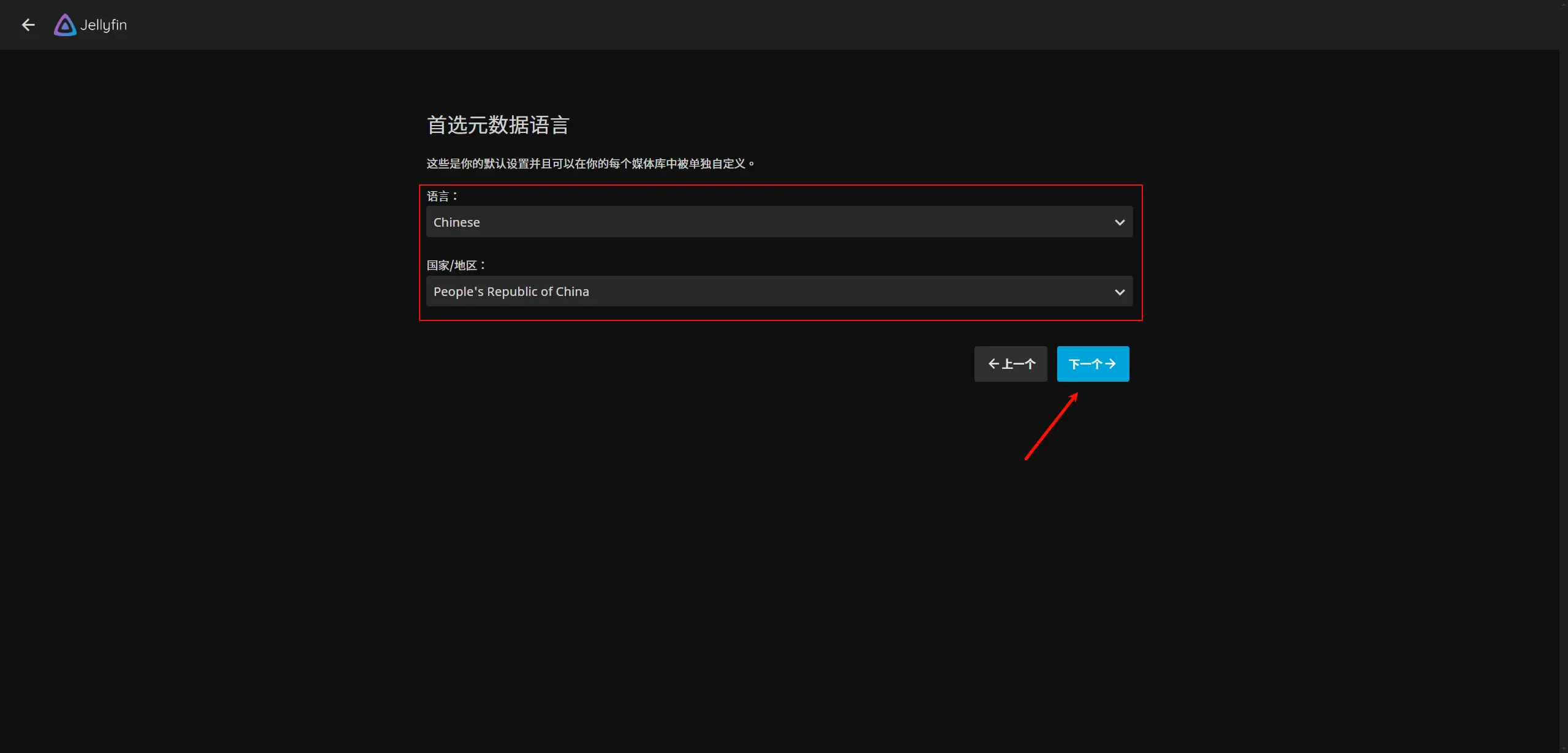
5. 首选元数据语言,语言选择 Chinese,国家/地区选择 People’s Republic of China,点击“下一个”。
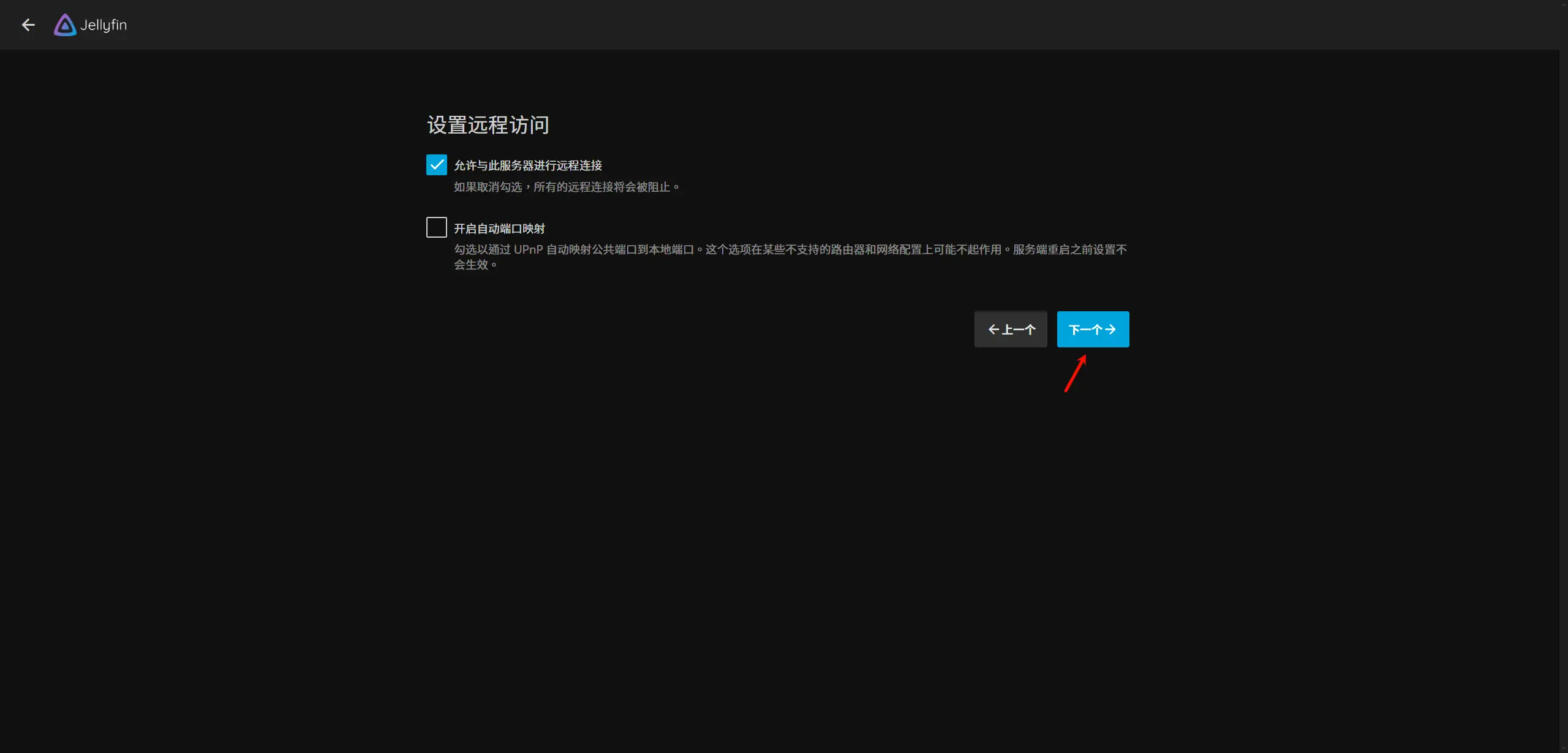
6. 设置远程访问,默认不需要修改,点击“下一个”。
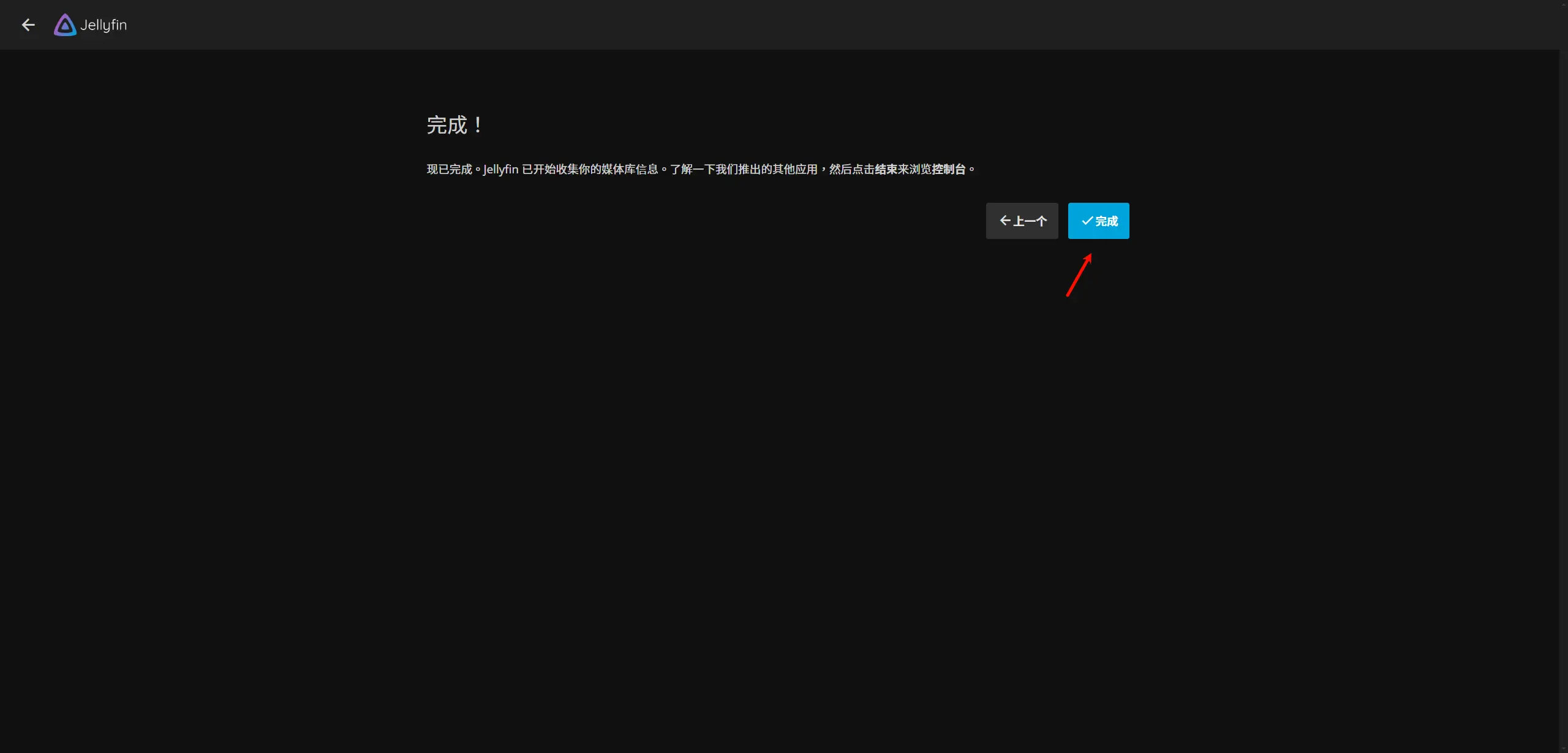
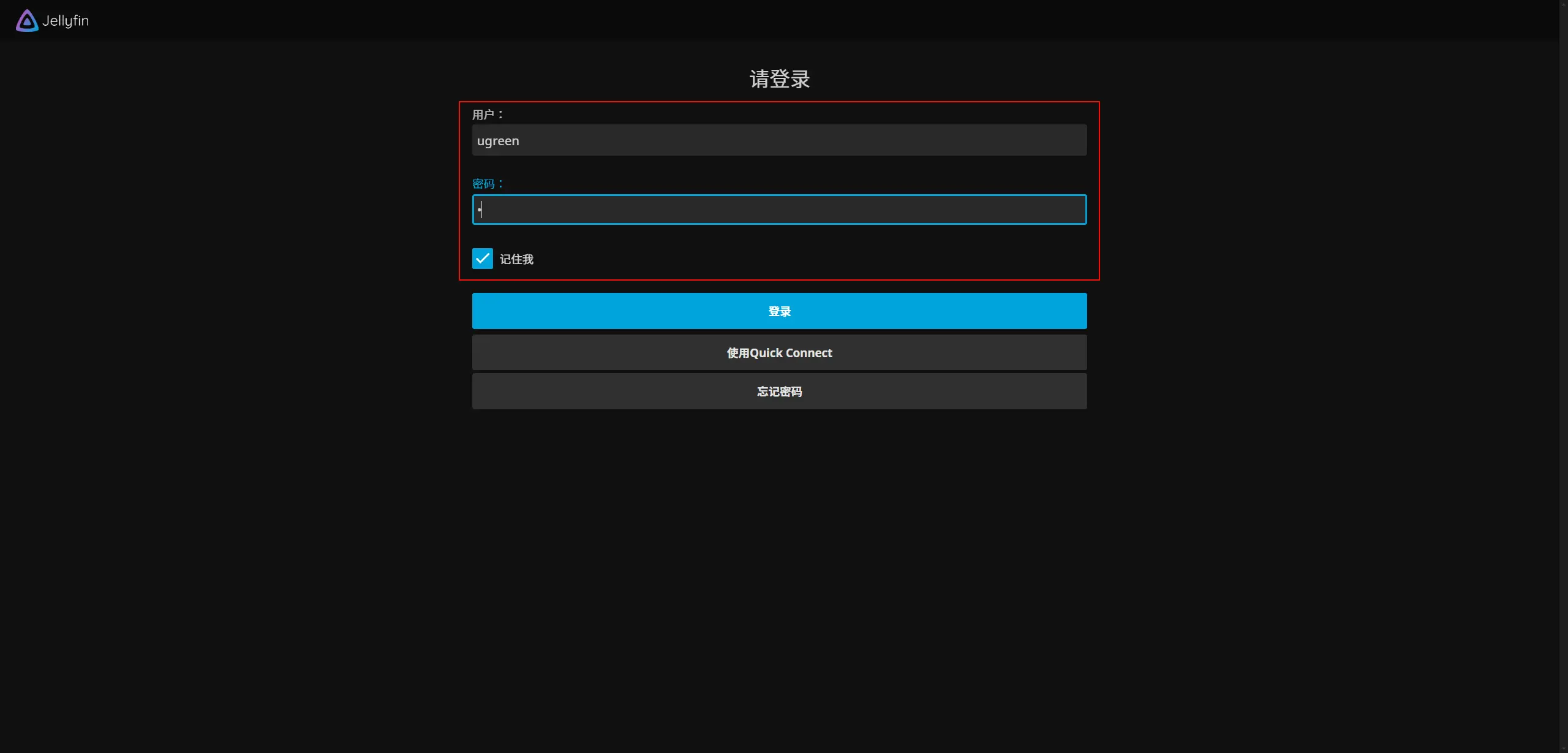
7. 初始化配置完成,点击“完成”,跳转到登录页。
8. 登录用户为您初始化创建的管理员和密码。
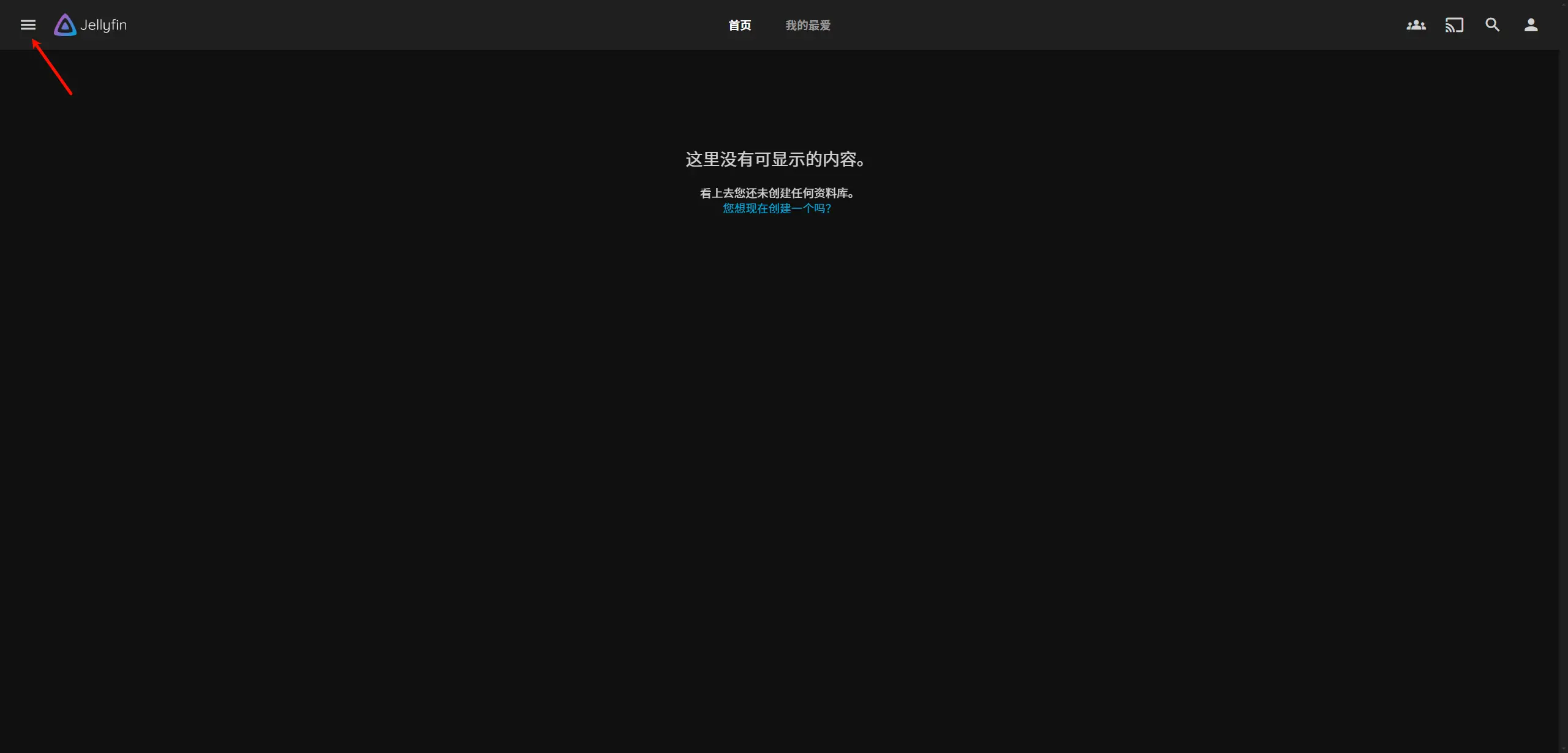
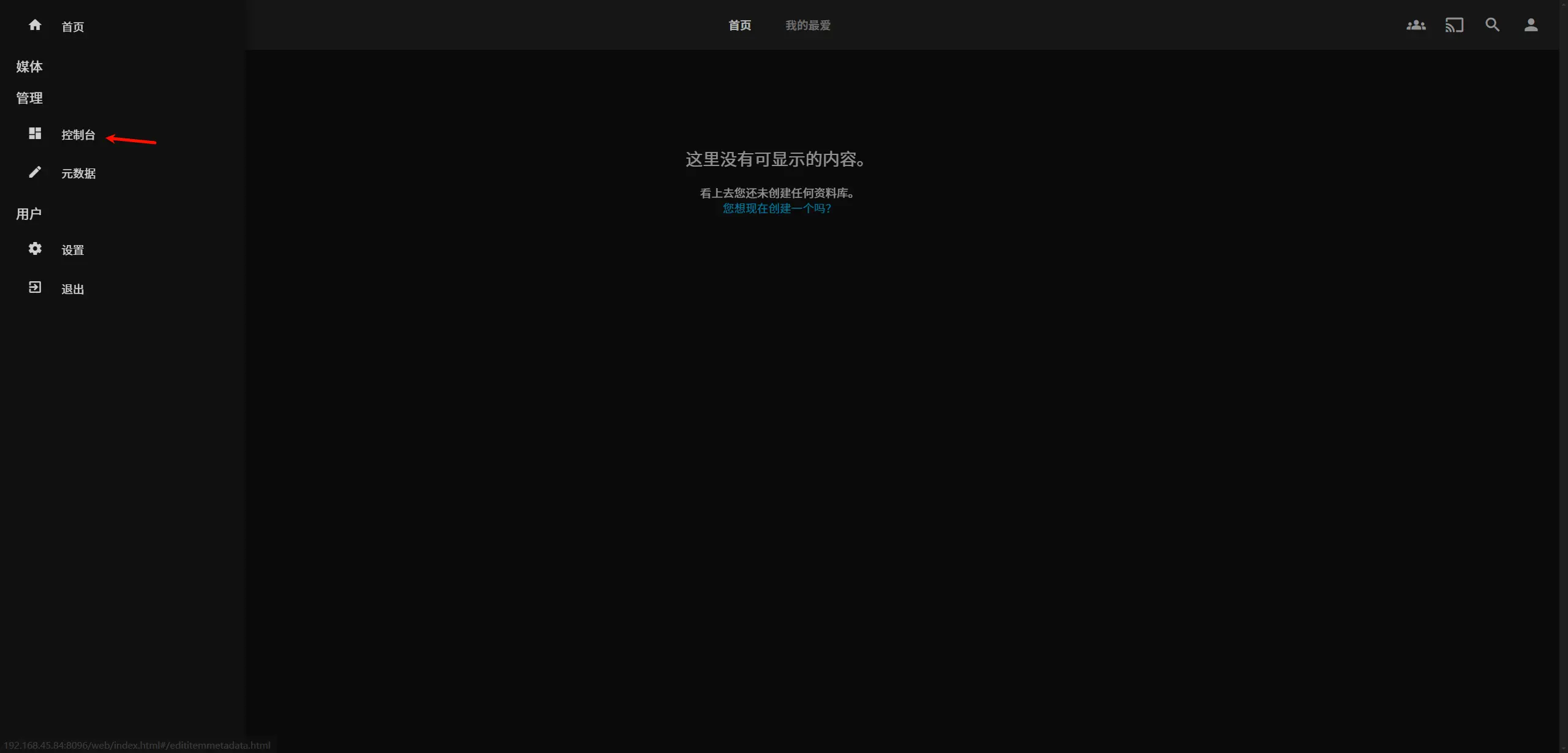
9. 开始创建您的媒体库和刮削。
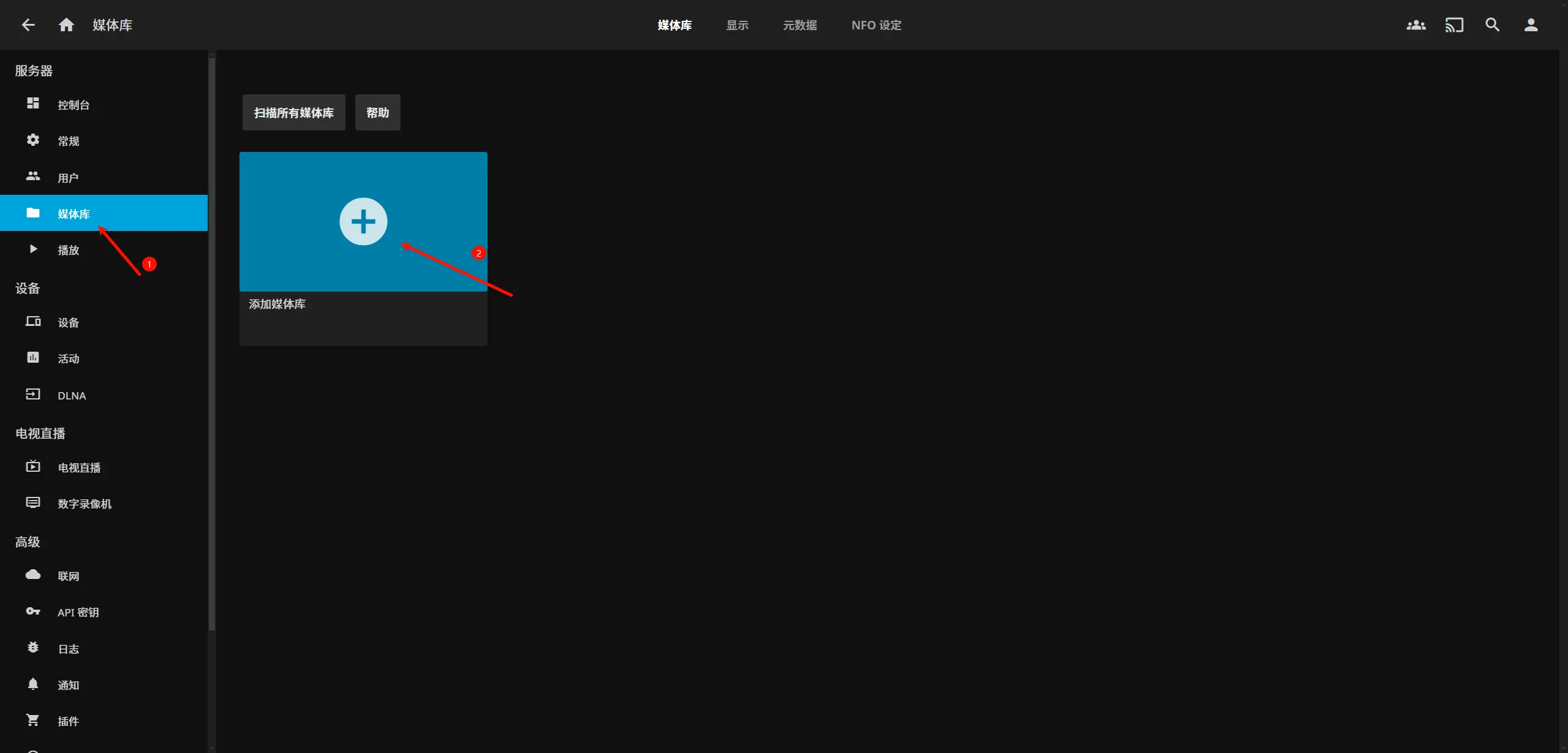
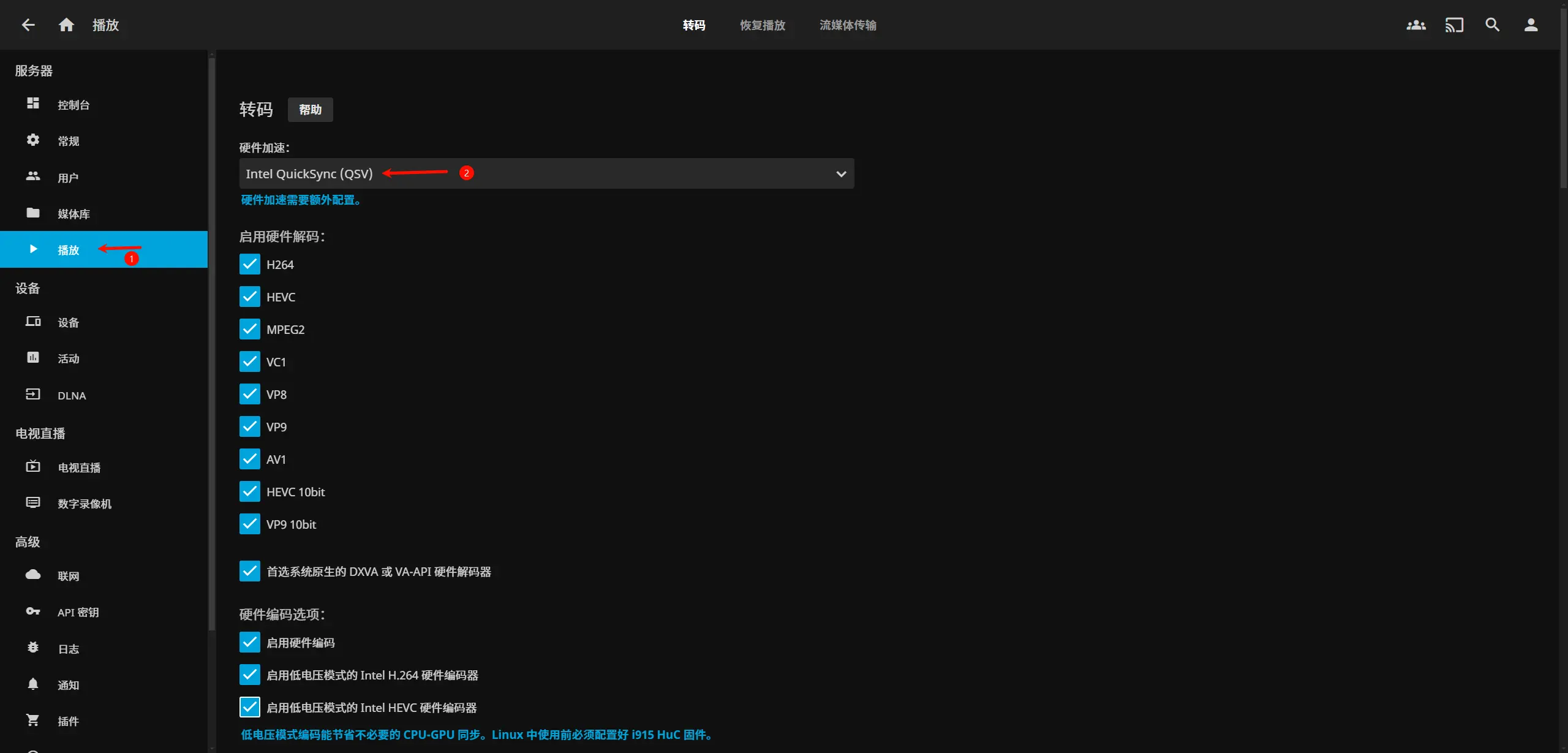
10. 设置转码,硬件加速选 QSV。
Docker搭建Jellyfin流媒体服务
https://www.zzssp.com/archives/Jellyfin
评论