



电脑端
应用简介
Transmission 是一款开源且轻量化的 BT/PT 客户端,以资源占用低、性能高效著称。它提供强大的下载和管理功能,能够满足家庭和办公场景中的下载需求。通过 Docker 部署 Transmission,可以简化安装和管理过程,提供优质的下载体验。
使用 Docker Compose 部署容器
在 UGOS Pro 系统上,推荐使用项目 Docker Compose 快速部署容器,适合需同时管理多个容器的场景,这种方法简化了容器的部署与管理工作。以下是使用 Docker Compose 部署 transmission 的详细步骤。
进入 Docker 项目界面
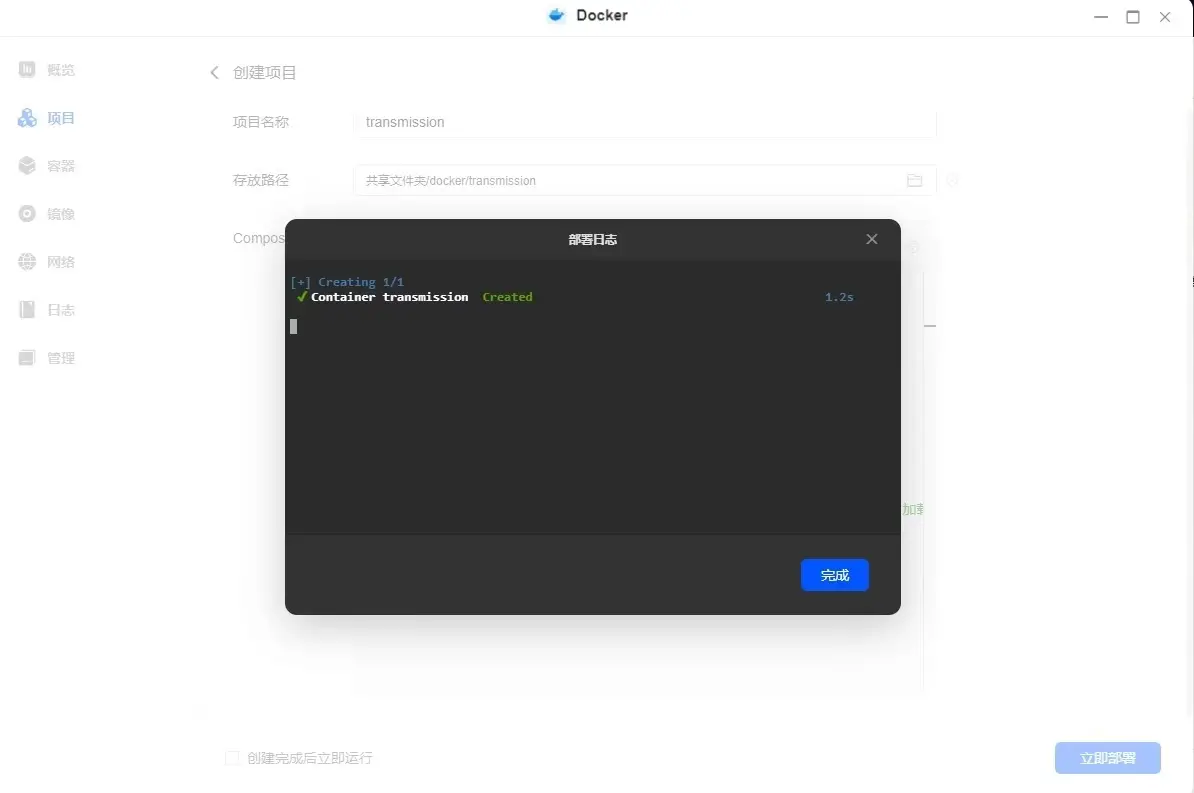
在 UGOS Pro 系统中,打开 Docker 应用,点击【项目】 > 【创建】,启动项目创建向导。
配置 Docker Compose 文件
在项目创建向导中,上传以下 transmission 的 Docker Compose 配置文件:
services:
  transmission:
    container_name: transmission
    image: linuxserver/transmission:latest # 镜像名
    restart: always # 重启策略
    volumes:
      - /volume1/media:/downloads # 下载文件的存放路径
      - ./config:/config # 配置文件存放路径
      - ./transmission-web-control:/trweb # 自定义WEBUI文件夹路径
    environment:
      - PUID=0 # 容器运行用户ID,root权限
      - PGID=0 # 容器运行用户组ID,root权限
      - UMASK=0 # 文件权限掩码
      - TZ=Asia/Shanghai # 容器时区
      - TRANSMISSION_WEB_HOME=/config/web # 自定义WEBUI文件夹路径
      - USER=ugreen # 登录账号
      - PASS=ugreen # 登录密码
      - RPCPORT=9091 # WEB服务访问端口
    network_mode: host # 使用主机网络模式,,可以使用 NAS 的 IPV6 地址。
参数说明
image:指定 Docker 镜像,latest 为最新版本。
restart:定义容器重启策略,always当容器停止或崩溃时自动重启。
volumes:映射 NAS 本地文件夹到容器内的路径。
/volume1/media:下载文件的存放路径,冒号前面是 NAS 的存储空间内存放路径,这里请替换 /volume1/media为 您在NAS上实际需要扫描的文件夹路径,例如 /volume5/downloads。
./config:用于存储 transmission 配置文件。
./transmission-web-control:自定义 WEBUI 文件夹路径,用于加载新皮肤。
注意:
● ./ 表示当前 Docker Compose 文件所在的目录;
● 冒号前面是 NAS 的存储空间内存放路径,冒号后面是容器内使用的映射路径。
environment:
PUID/PGID/UMASK:定义容器运行用户和组的权限。
USER/PASS :自定义的登录账号和密码。
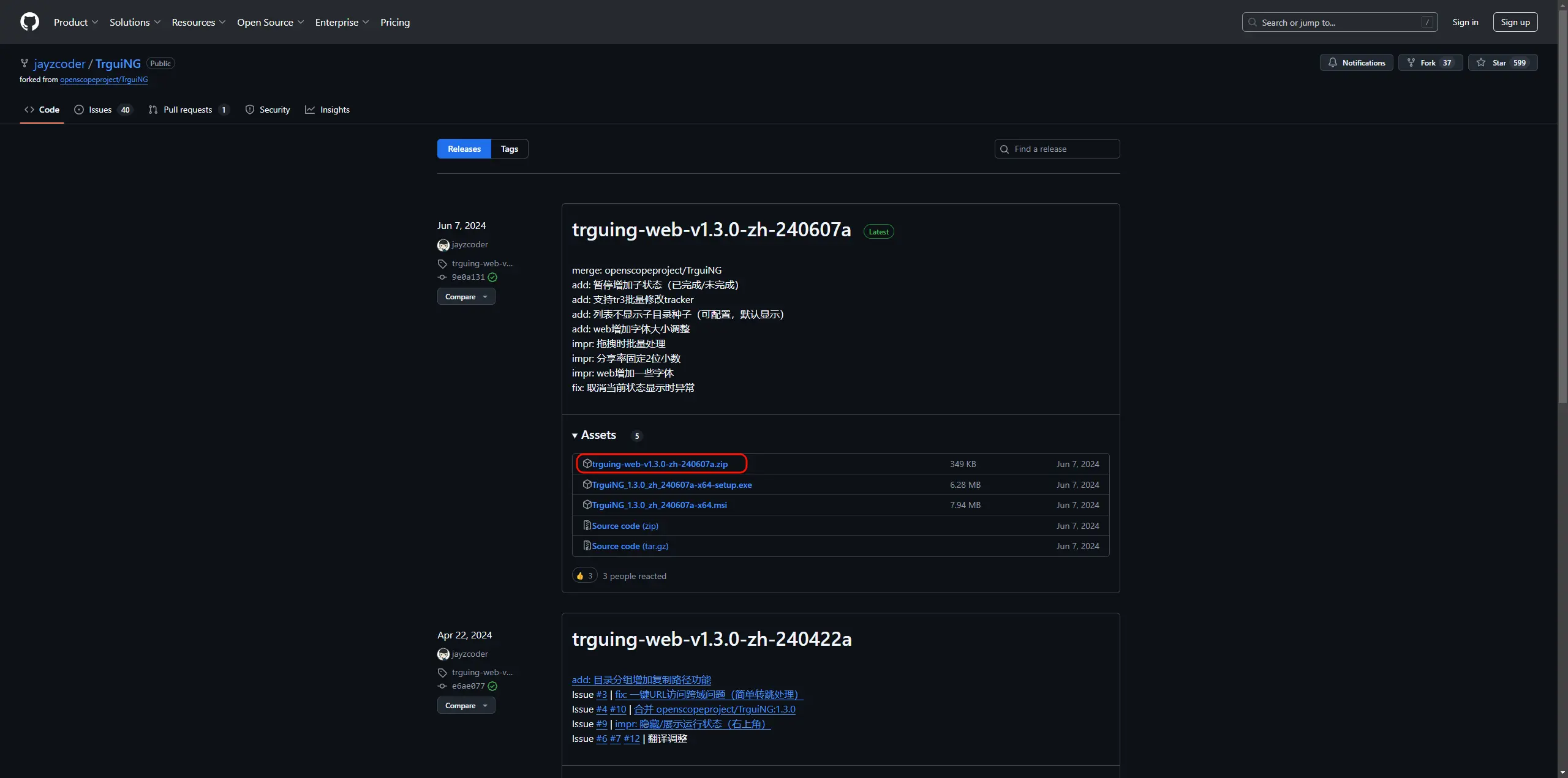
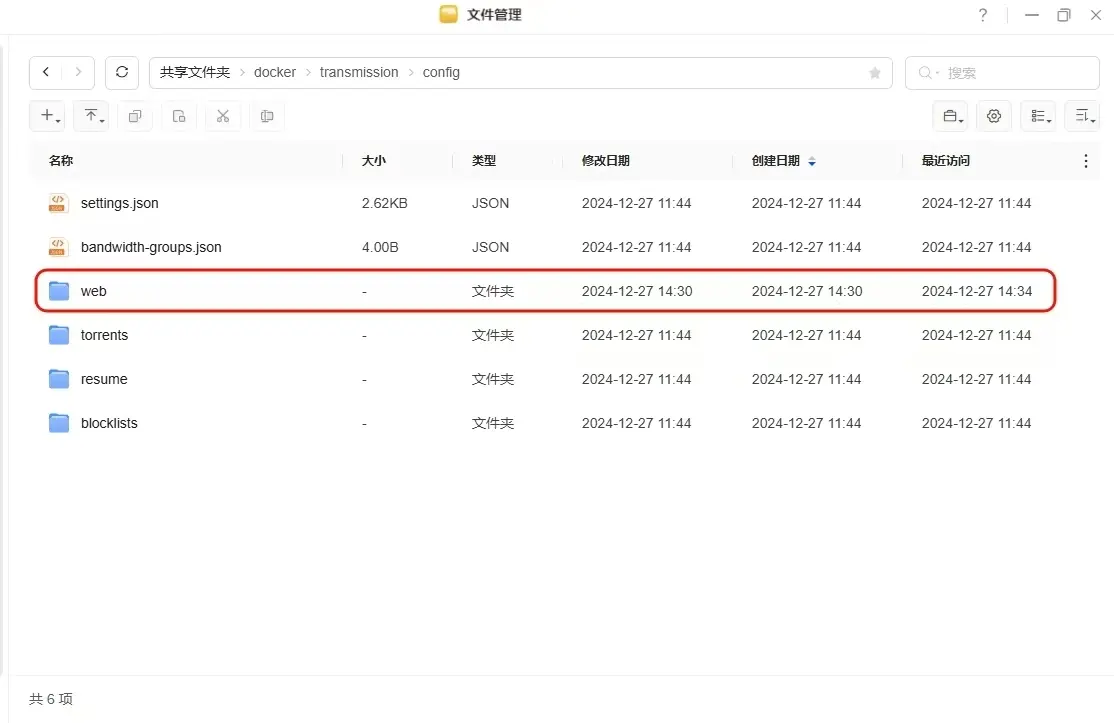
TRANSMISSION_WEB_HOME: 加载自定义 WEBUI 文件夹的路径。下载皮肤压缩包文件4.0 新皮肤 ,将下载的 ZIP 文件解压,解压后的文件夹重命名为 web 文件夹,上传到 transmission 的 /config 文件夹里。
TZ:设置容器时区为中国上海(Asia/Shanghai),您可以根据所在的时区进行调整,例如美国时区(America/New_York)或欧洲时区(Europe/London)。
RPCPORT:WEB 服务访问端口
network_mode:设置容器为主机网络模式,可以使用 NAS 的 IPV6 地址。
部署项目
上传配置文件后,点击【立即部署】,系统会自动拉取镜像并启动容器。
部署完成后,通过浏览器访问以下地址进入 transmission 界面:
http://<NAS_IP>:9091请将 <NAS_IP> 替换为 NAS 的实际 IP 地址,例如:http://192.168.22.153:9091。
使用指南
容器启动后,可以通过浏览器访问 Transmission 的 Web 界面完成配置和管理。
首次登录与皮肤加载
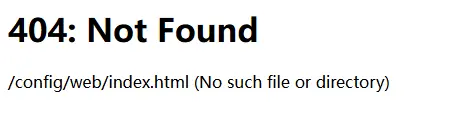
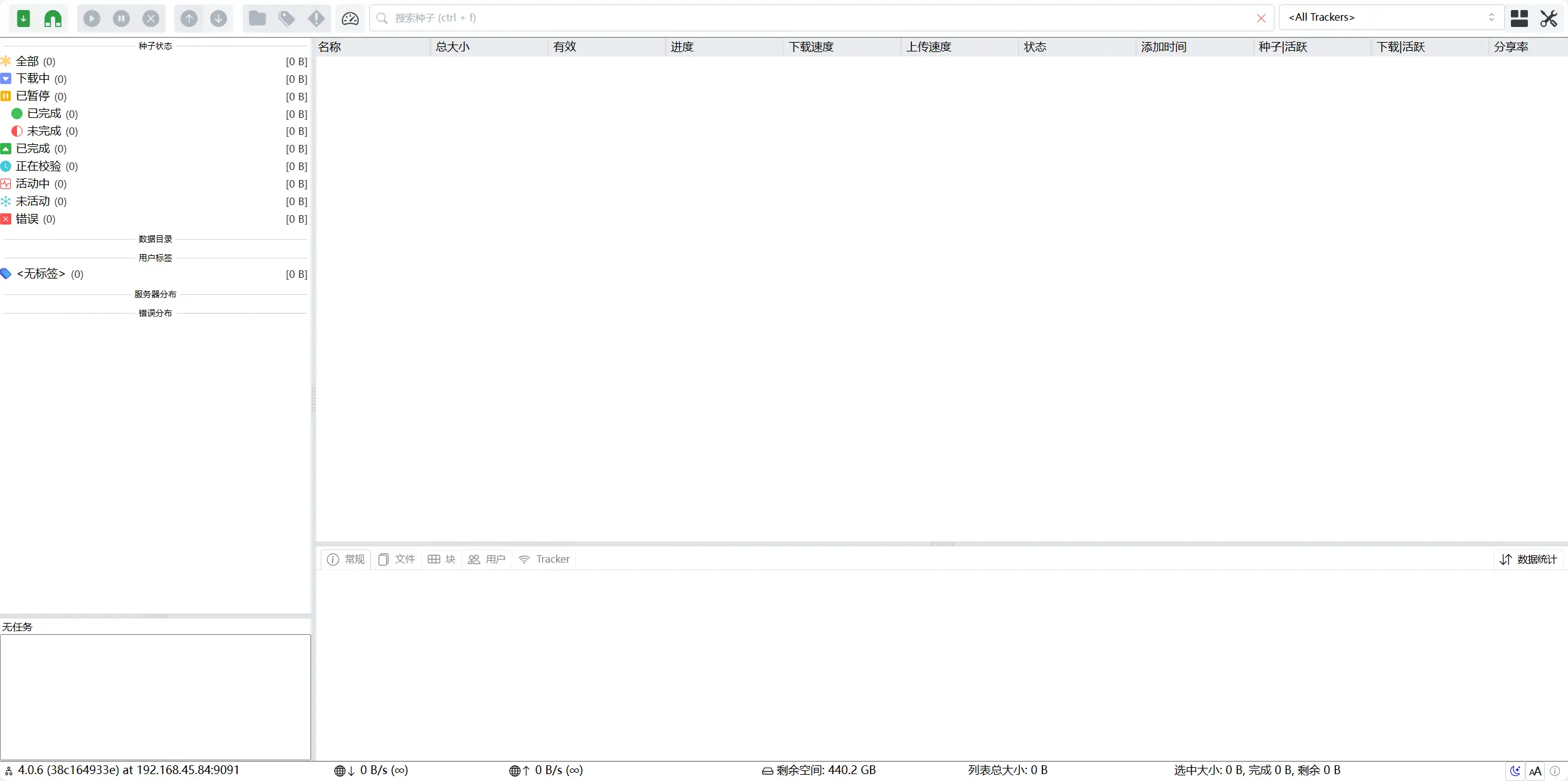
1. 首次访问 Transmission 时,可能会看到 "404: Not Found" 错误提示。
2. 下载 Transmission 4.0 新皮肤 ZIP 文件,解压后将文件夹重命名为 web。
3. 上传 web 文件夹到 /config 路径中。
4. 刷新浏览器页面,即可正常显示 Transmission 界面。
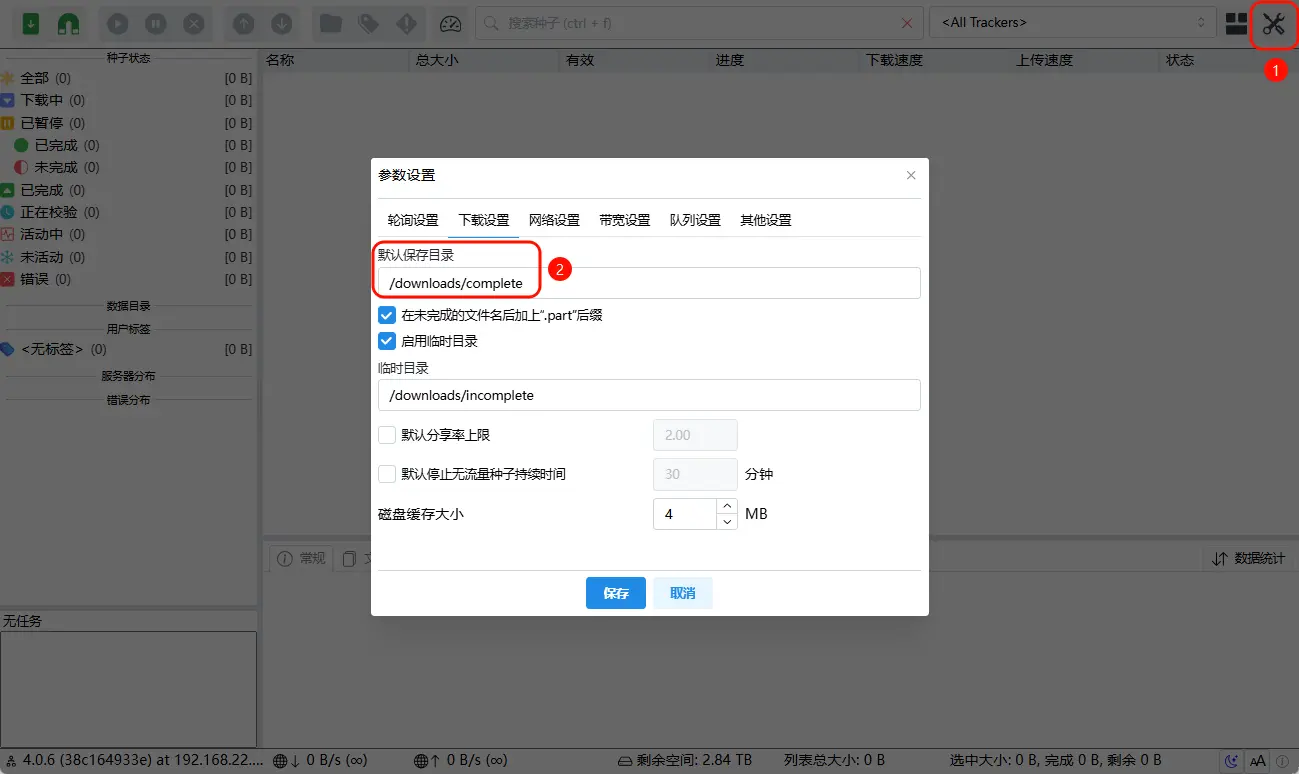
设置下载路径
1. 点击右上角的【设置】按钮。
2. 在【下载设置】选项中:
3. 删除“默认保存目录”中的 /complete。
4. 取消勾选【临时目录】和【在未完成的文件名后加上”.part”后缀】。
调整连接数设置
● 全局最大连接数:建议将默认值 200 修改为 500-1000,适合用于保种的场景。
● 单种最大连接数:建议设置为 10-20,确保单个种子跑满速度。
常见问题
WEBUI 的修改
● 使用自定义 WEBUI 时,请确保上传的文件夹名称为 web 并放置于 /config 文件夹中。
● 更换皮肤后,可能需要重启容器生效。
权限问题
● 如果容器无法访问挂载路径,请检查挂载路径的权限是否正确。
● 确保挂载路径的读写权限与 PUID 和 PGID 一致。
在绿联NAS上搭建transmission下载器
https://www.zzssp.com/archives/transmission
评论