


电脑端
TinyMediaManager(简称 TMM)是一款开源的多媒体管理工具,主要用于从网络上刮削影视文件的元数据,如影片信息、封面、海报等。TMM 可以将这些信息下载到本地,以便在绿联云影视中心、Kodi、Jellyfin、Emby、Plex 等多媒体软件中更好地进行影片管理和展示。TMM 支持多平台,除了 Windows 和 Mac 客户端外,还提供了 Docker 版本,适合 NAS 用户部署。
如何通过Docker Compose部署TinyMediaManager
Docker Compose 是一种用于定义和运行多容器 Docker 应用的工具。通过编写 YAML 文件,用户可以配置应用的服务、网络、卷等,方便快速启动和管理复杂的应用环境。
为了适应TinyMediaManager的特定配置需求,推荐使用 Docker Compose 来进行部署,确保配置更加灵活与易管理。以下为详细部署步骤:
步骤一:进入Docker项目界面
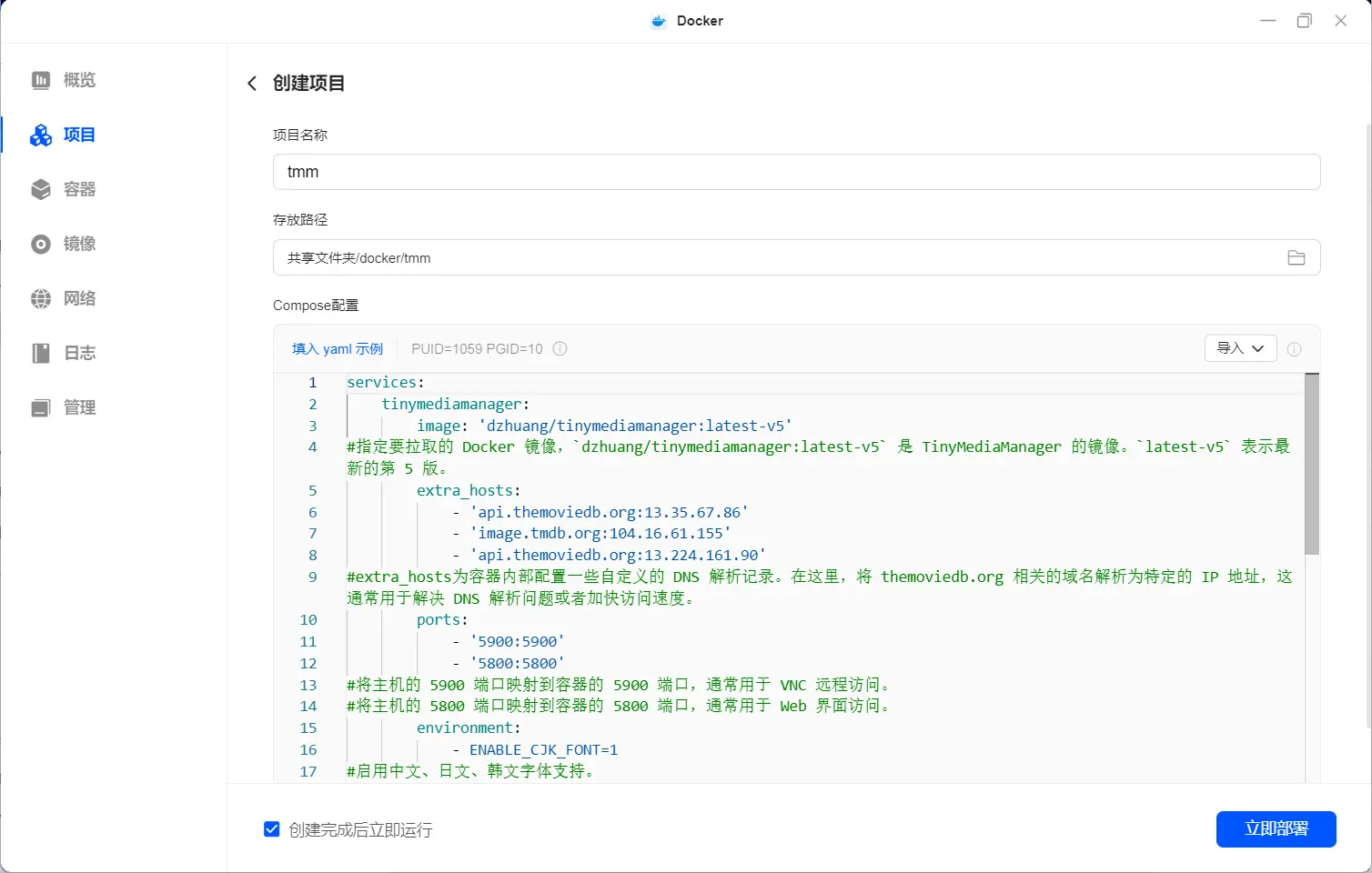
进入 UGOS Pro 系统,打开 Docker 应用,点击【项目】>【创建】,启动项目创建向
骤二:配置Docker Compose文件
在创建项目时,您需要提供 Docker Compose 配置文件。以下为配置文件示例:
services:
    tinymediamanager:
        image: 'dzhuang/tinymediamanager:latest-v5'
#指定要拉取的 Docker 镜像,`dzhuang/tinymediamanager:latest-v5` 是 TinyMediaManager 的镜像。`latest-v5` 表示最新的第 5 版。
        extra_hosts:
            - 'api.themoviedb.org:13.35.67.86'
            - 'image.tmdb.org:104.16.61.155'
            - 'api.themoviedb.org:13.224.161.90'
#extra_hosts为容器内部配置一些自定义的 DNS 解析记录。在这里,将 themoviedb.org 相关的域名解析为特定的 IP 地址,这通常用于解决 DNS 解析问题或者加快访问速度。
        ports:
            - '5900:5900'
            - '5800:5800'
#将主机的 5900 端口映射到容器的 5900 端口,通常用于 VNC 远程访问。
#将主机的 5800 端口映射到容器的 5800 端口,通常用于 Web 界面访问。
        environment:
            - ENABLE_CJK_FONT=1
#启用中文、日文、韩文字体支持。
            - TZ=Europe/Madrid
#容器时区设置,默认 Asia/Shanghai,可根据所在地区调整
            - USER_ID=0 #读写用的用户名
            - GROUP_ID=0 #容器使用的用户组
#设置容器内的用户 ID 和组 ID,`0` 通常代表 root 权限用户。
        volumes:
            - '/volume1/media:/media'
#将NAS存储空间的需要刮削影片的媒体文件夹映射到/media(访问媒体文件)。
            - './config:/config'
#将NAS存储空间的存储配置数据文件的文件夹映射到/config, “:” 之前可以自行设定路径,“./” 代表当前 Docker Compose 文件所在的目录
container_name: tinymediamanager参数说明:
● image:指定用于运行 TMM 的 Docker 镜像。
● container_name:容器名称,用于识别和管理。
● extra_hosts: 配置自定义 DNS 解析记录,用于加速或解决域名解析问题。
● ports:将容器内的端口映射到 NAS 外部,使您可以通过浏览器访问 TMM。
● volumes:将 NAS 本地的媒体文件夹和配置文件夹映射到容器中,确保数据持久性。
● environment:设置环境变量,如字体支持、时区、用户权限等。
步骤三:部署项目
确认配置文件无误后,点击【立即部署】,系统将根据 YAML 文件自动拉取 Docker 镜像,创建并运行容器。

注意事项:
1. 若镜像拉取失败,可能是网络、代理或防火墙问题。我们提供了镜像包的天翼云盘下载链接,您可手动下载并导入本地镜像,获取路径:天翼云盘(访问码:8ygo)
2. 建议将 Docker 配置目录存储在 SSD 硬盘中,以避免机械硬盘无法进入休眠状态,进而影响系统性能。
步骤四:访问TinyMediaManager
成功部署后,在浏览器地址栏输入 NAS 的 IP 地址和端口号,例如:http://192.168.66.43:5800,或在 Docker 容器界面点击【快速访问】按钮,进入 TMM 界面。


在绿联NAS上面部署TMM刮削影片信息打造完美海报墙
https://www.zzssp.com/archives/TMM-gua-xiao
评论