



电脑端
alist-aria2镜像是一个结合了Alist和Aria2的Docker镜像。Alist是一个轻量级的文件列表程序,Aria2是一个轻量级的多协议和多源命令行下载工具。使用alist-aria2镜像,用户可以享受到Alist的易用性和Aria2的强大下载功能,特别适合需要管理大量文件下载任务的场景。用户可以通过Docker来部署这个镜像,快速搭建起自己的文件管理和下载服务。
搜索和下载镜像
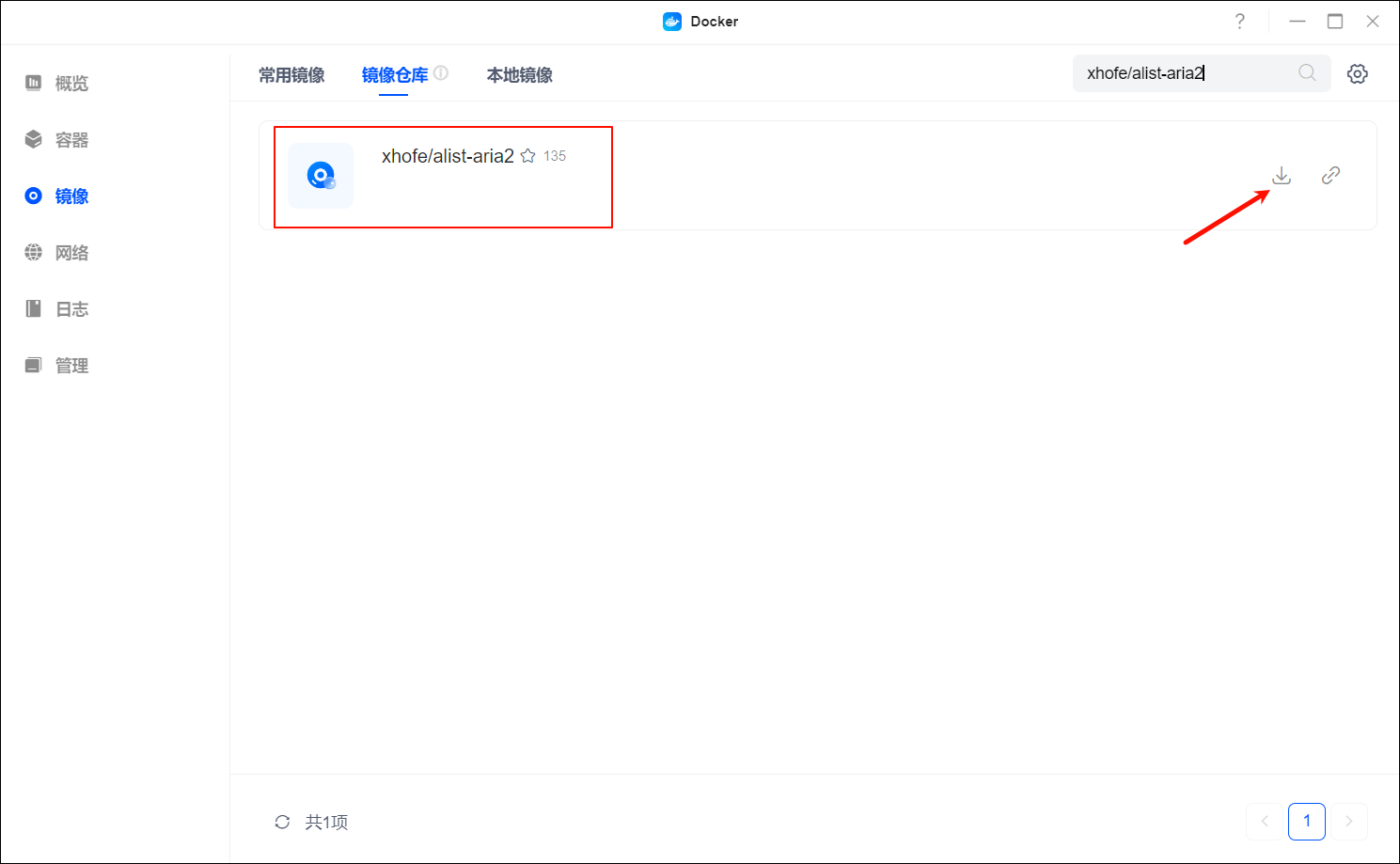
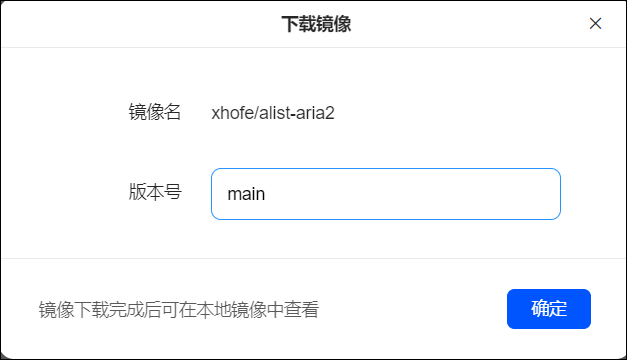
在【镜像>镜像仓库】输入关键词 xhofe/alist-aria2 进行搜索。搜索结果中找到要下载的容器镜像 ,点击【下载】或双击镜像即可下载。版本选择【main】 ,点击“确定”开始拉取。等待镜像下载完成。
创建并配置容器
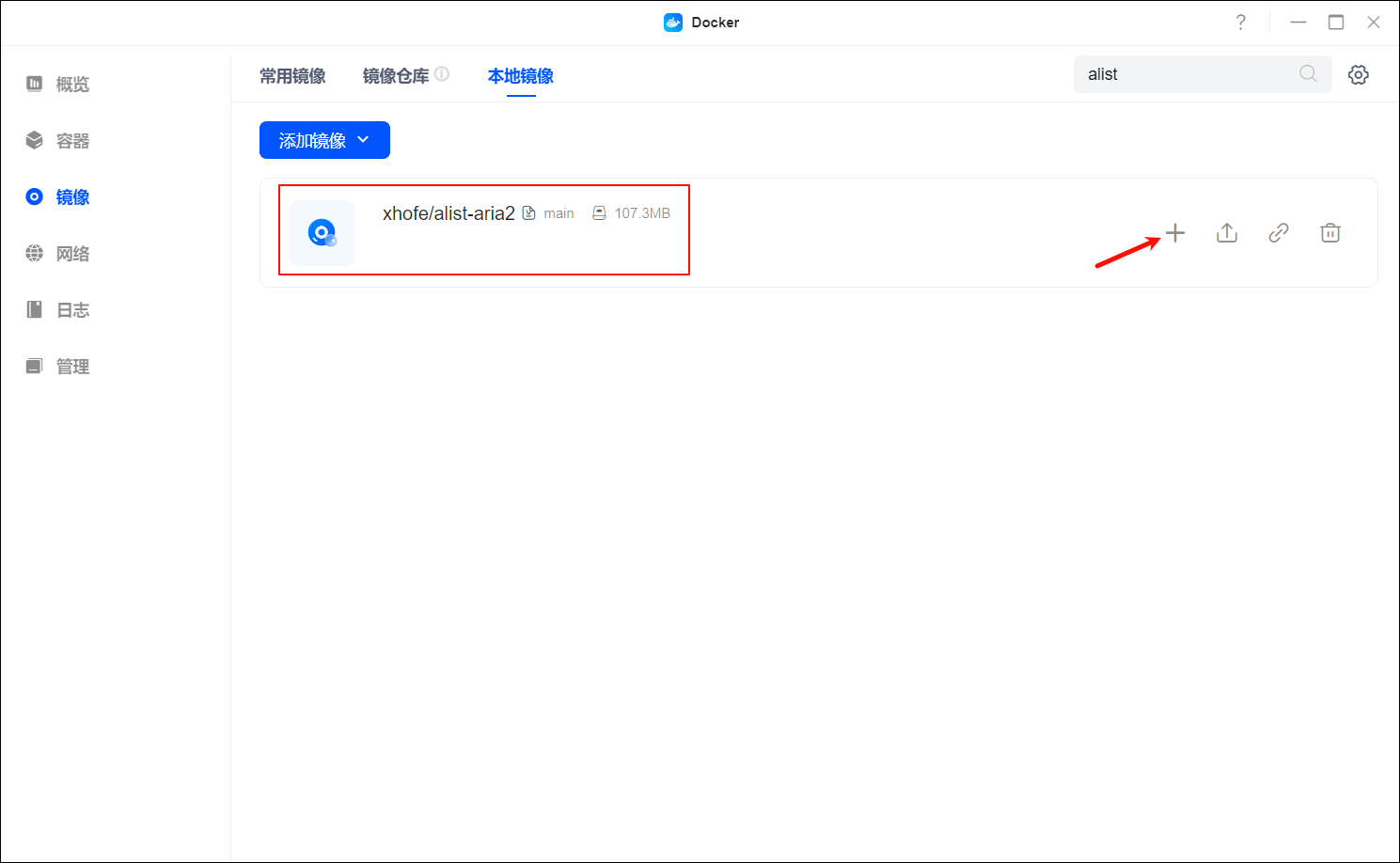
镜像下载完成后我们开始创建容器,在【镜像 > 本地镜像】的列表中选择刚下载的镜像。点击+或双击镜像文件创建容器,配置容器参数。
容器配置
基本信息
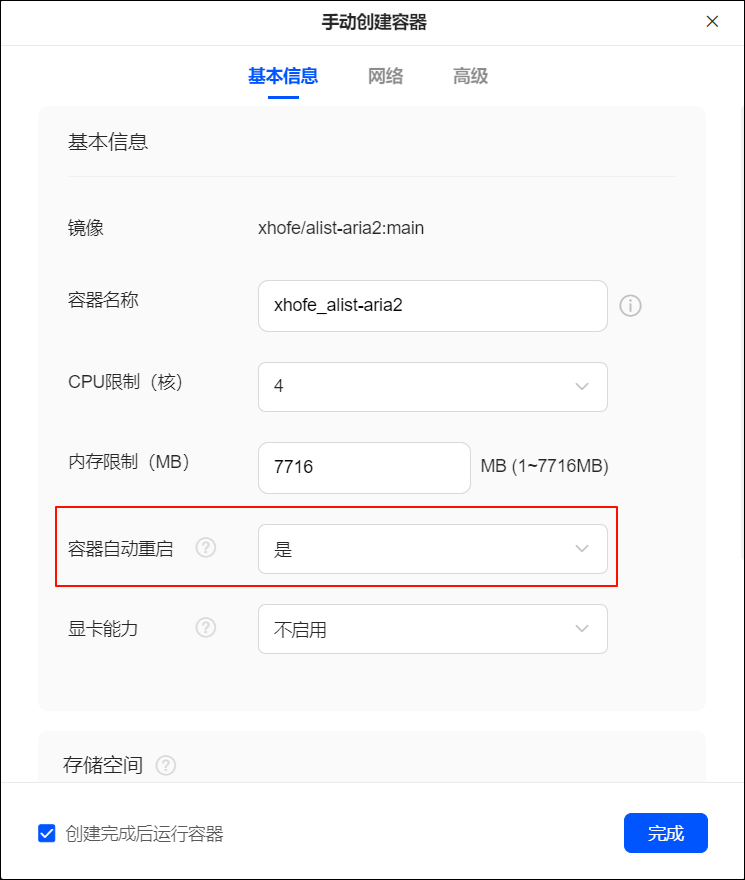
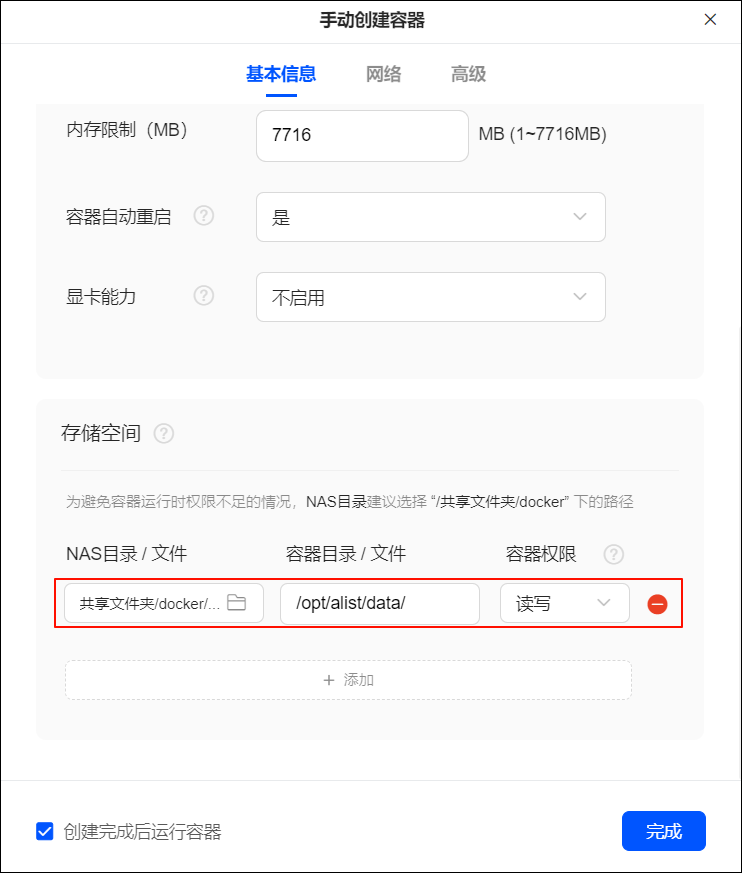
基本信息默认即可(容器名称可自定义),【容器自动重启】修改为“是”。
存储空间
存储空间中,按以下来配置:
点击
/opt/alist/data的自动分配,选择要存放 alist-aria2 配置文件 config 的文件夹,类型选择读写。为避免容器运行时权限不足的情况,NAS目录建议选择/共享文件夹/docker下的路径。
网络
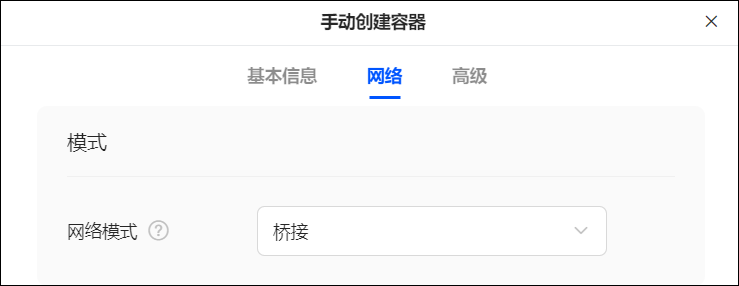
网络模式选择 桥接/bridge。
端口映射
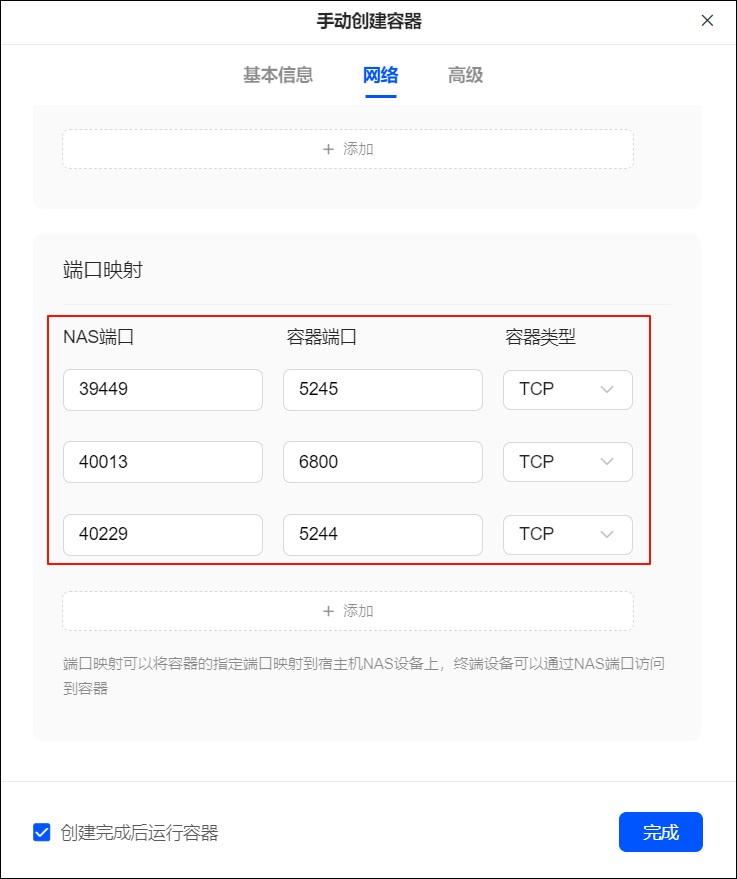
NAS端口自定义,容器端口5244,端口类型选择TCP。
NAS端口自定义,容器端口5245,端口类型选择UDP。
NAS端口自定义,容器端口6800,端口类型选择TCP。
高级
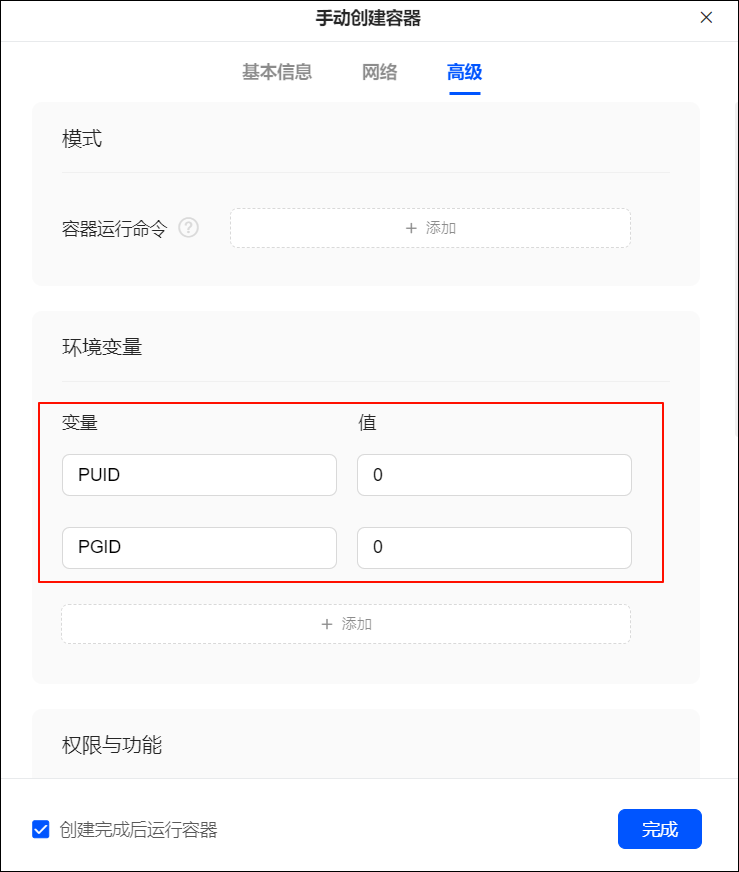
环境变量中添加以下变量:
点击添加,配置变量 PUID,配置值 0。
点击添加,配置变量 PGID,配置值 0。
确认配置无误后,点击“完成”。
访问容器 WebUI 界面
容器启动后,可以通过浏览器访问 alist-aria2 Web 界面进行配置和管理,访问URL
http://<NAS_IP>:5244,将 NAS 的 IP 替换成您的 NAS IP 地址。
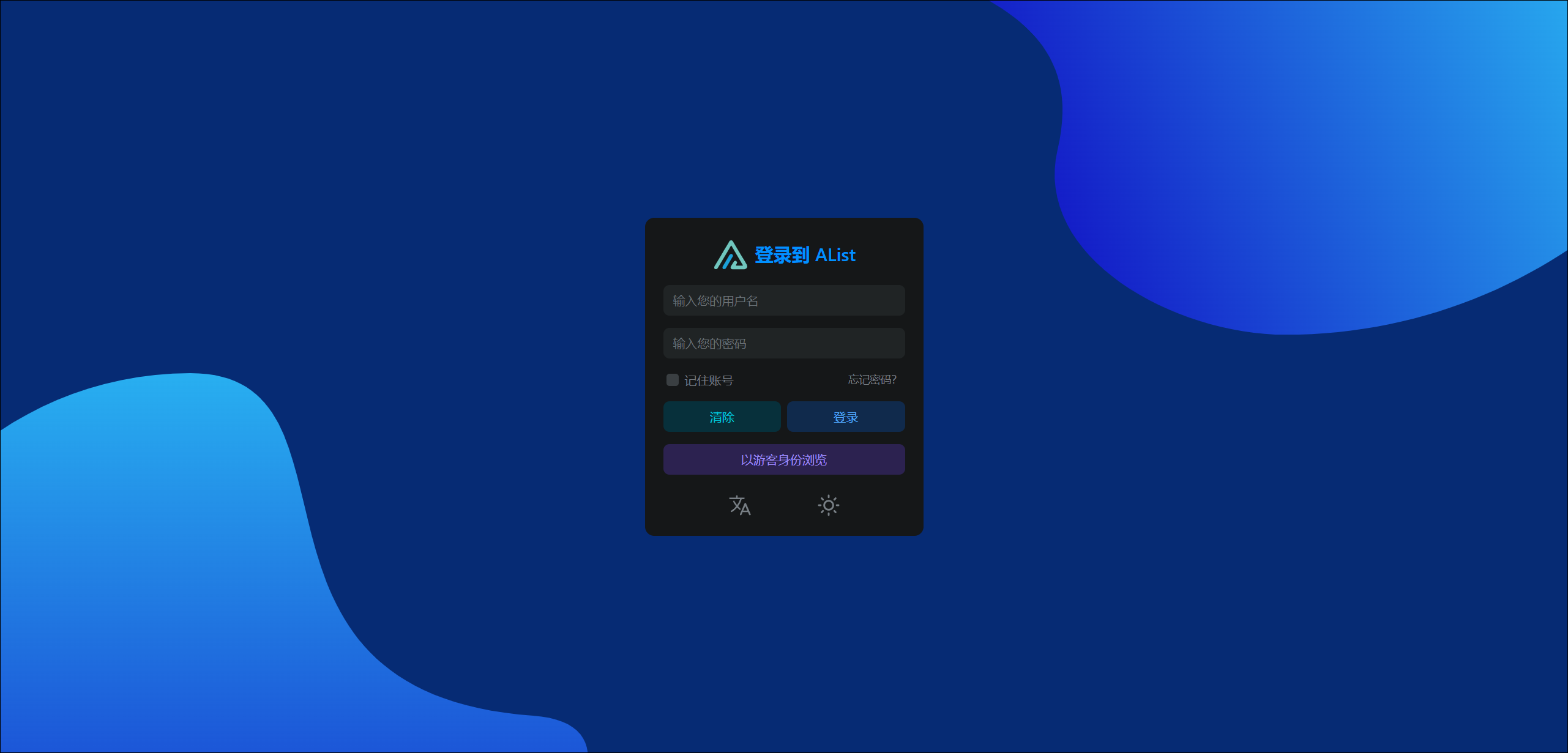
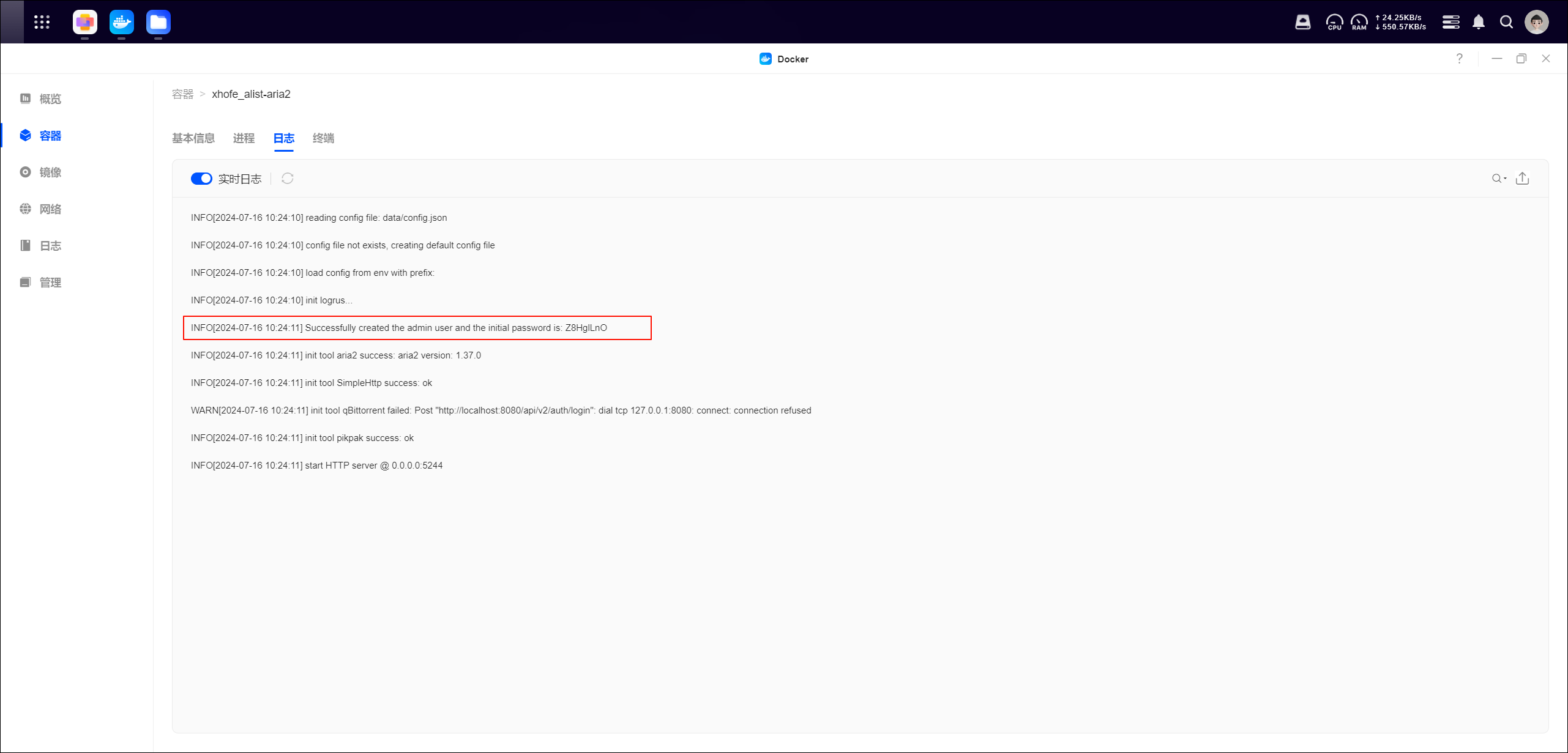
默认的账号是 admin,登录密码我们需要在容器日志中查看。在 Docker 的【容器】页面中,找到刚才创建的容器,进入容器的【控制台>日志】查看密码。
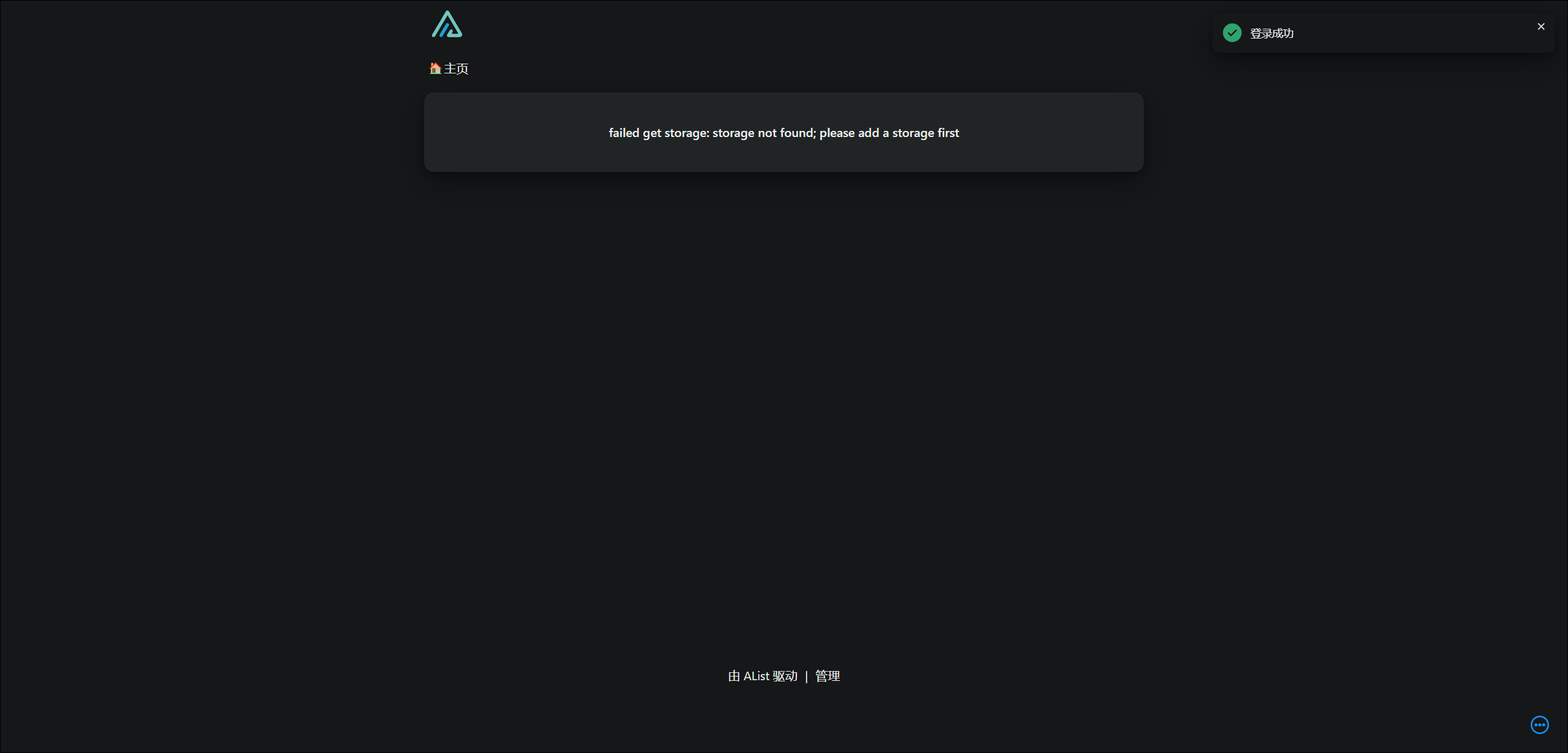
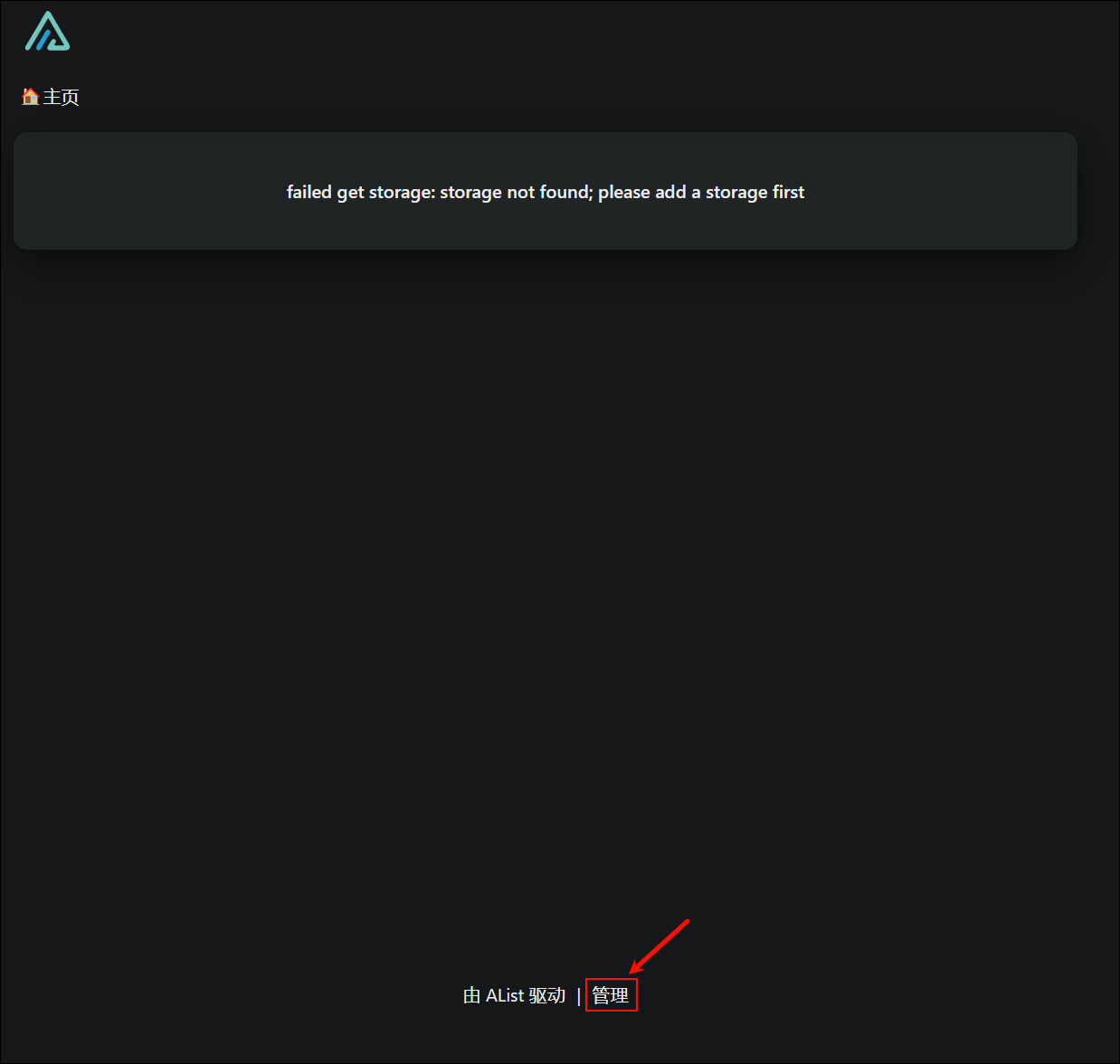
登录后点击“管理”进入管理界面。
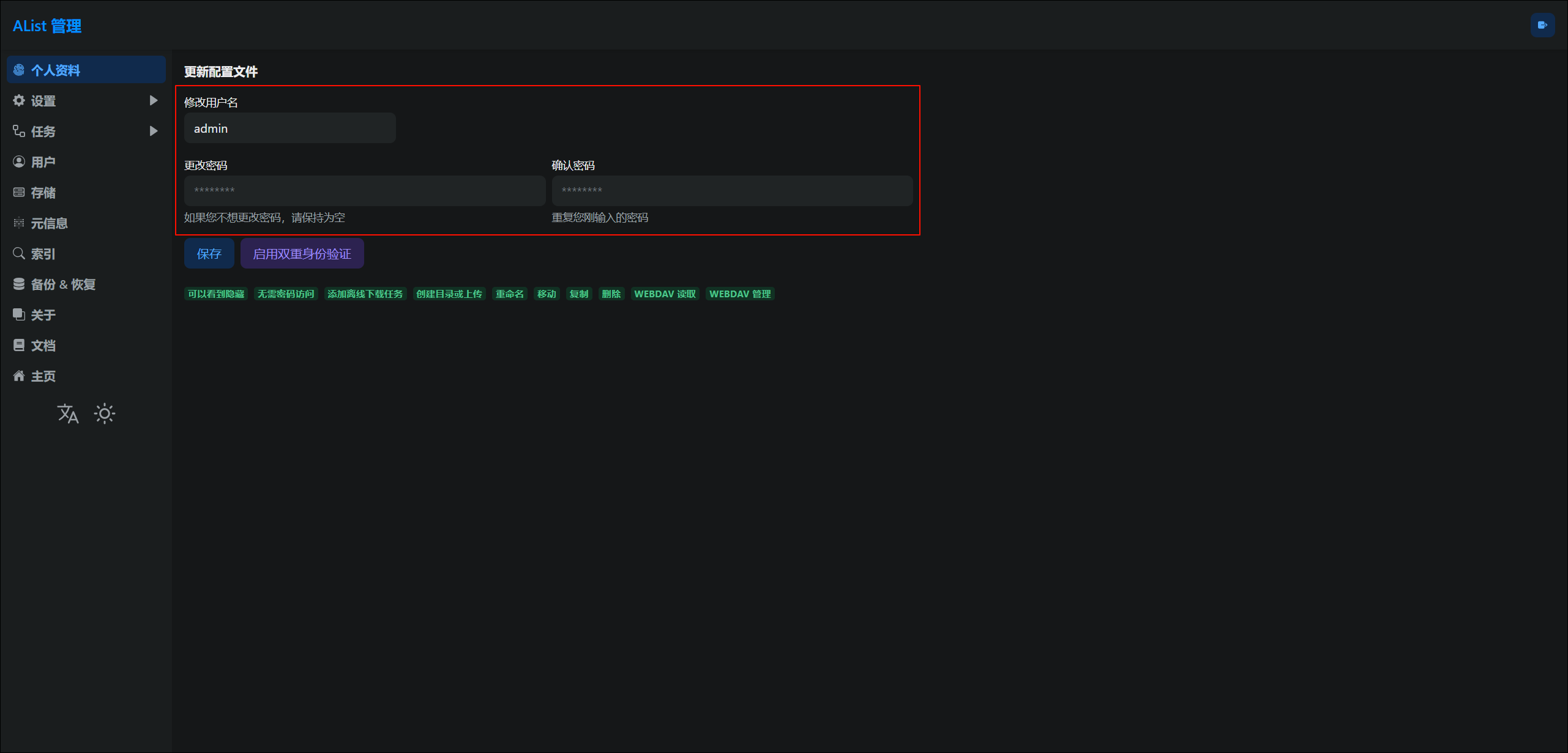
点击个人资料可以修改账号密码,点击“保存”生效后需要重新登陆。
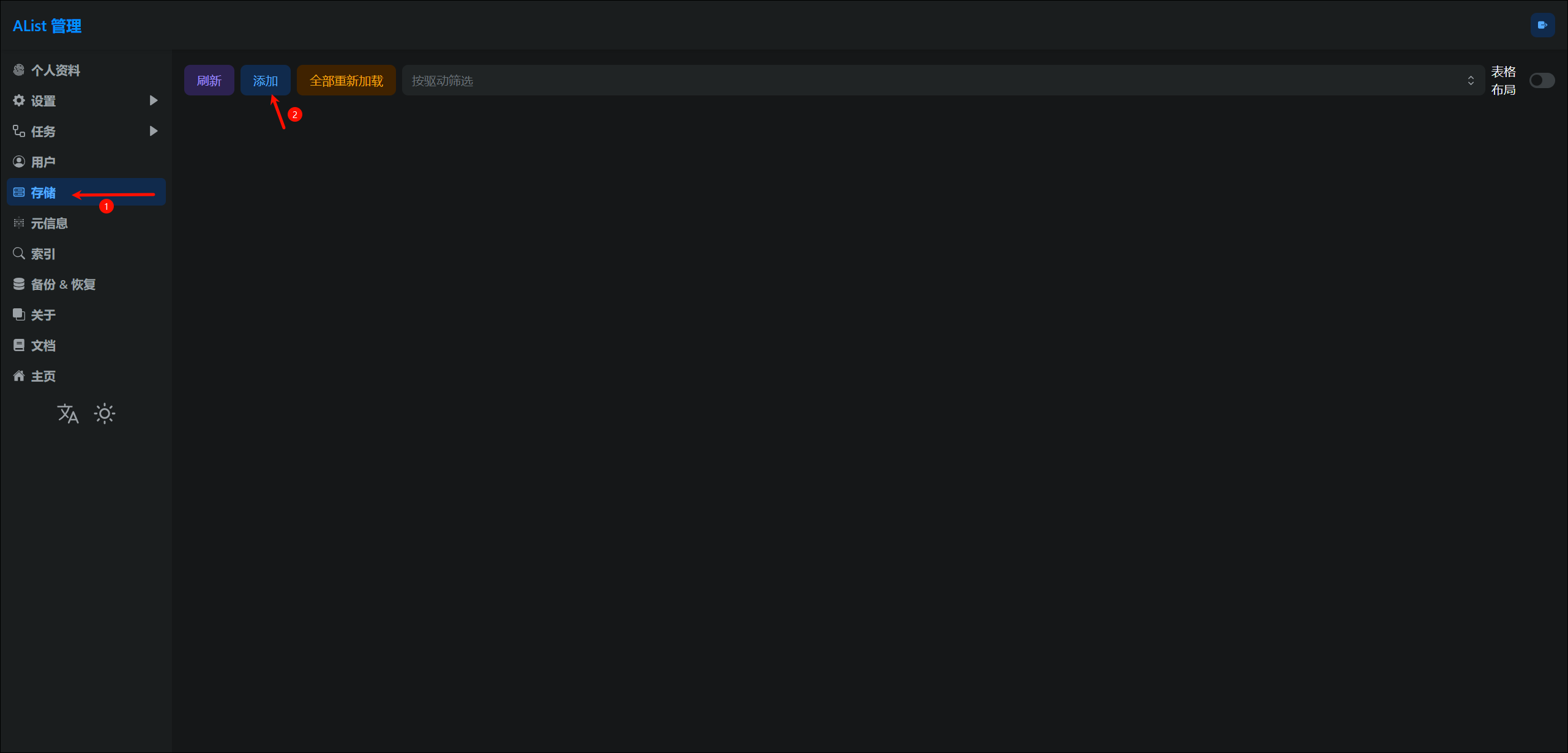
点击【存储>添加】可以挂载云盘。
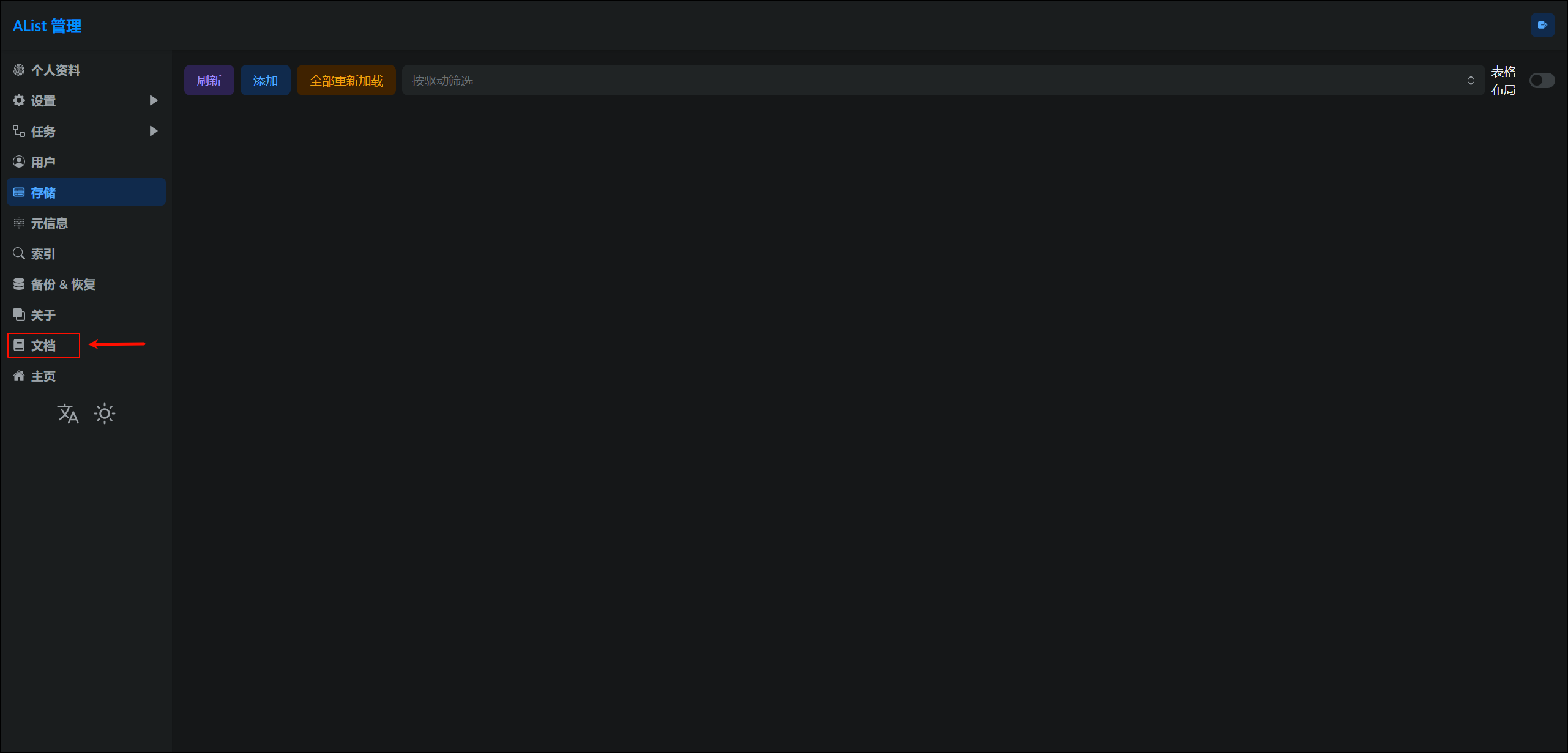
点击【文档】可以进入 Alist 的帮助说明页面。
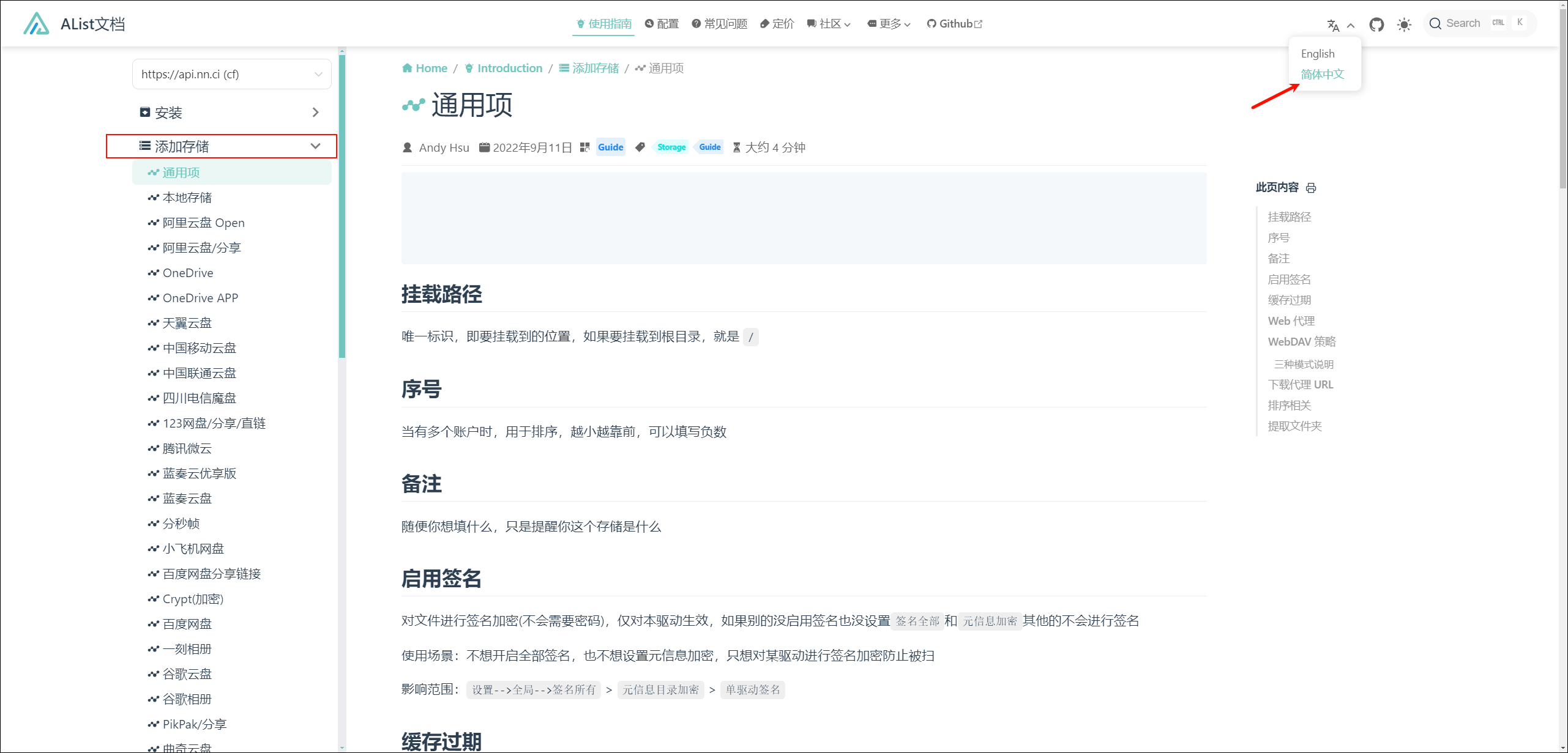
在说明页面可以把文字改成简体中文,然后在左方选择添加存储,可以看到挂载不同网盘的说明文档。
挂载
挂载绿联 NAS 至 alist
如果您需要挂载本机的存储路径,请先停止运行Alist容器,然后在容器设置的“存储空间” 项“添加 NAS 目录,容器目录可以自定义。
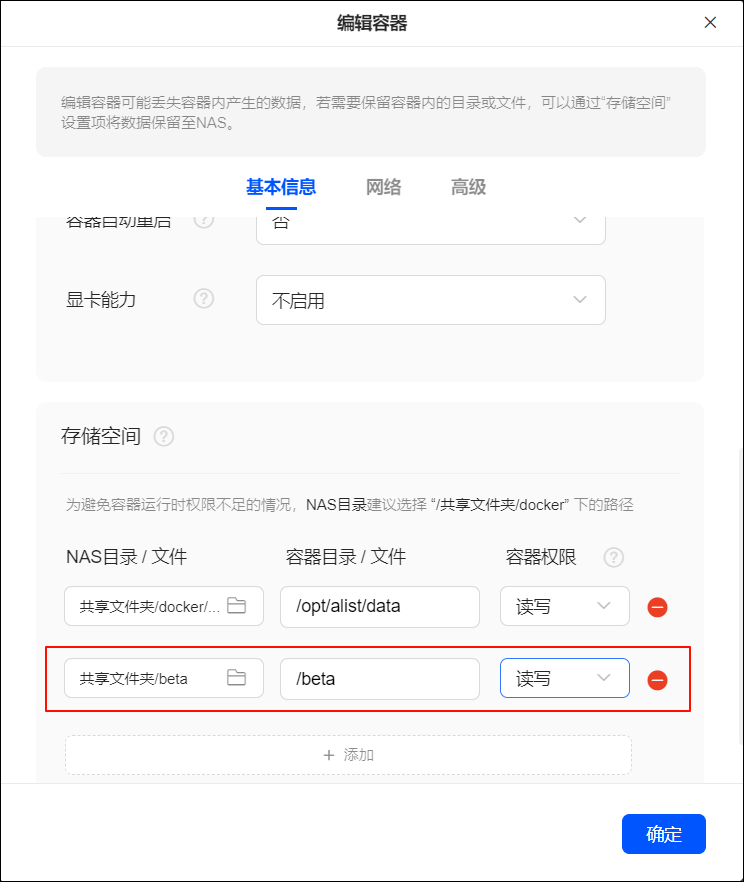
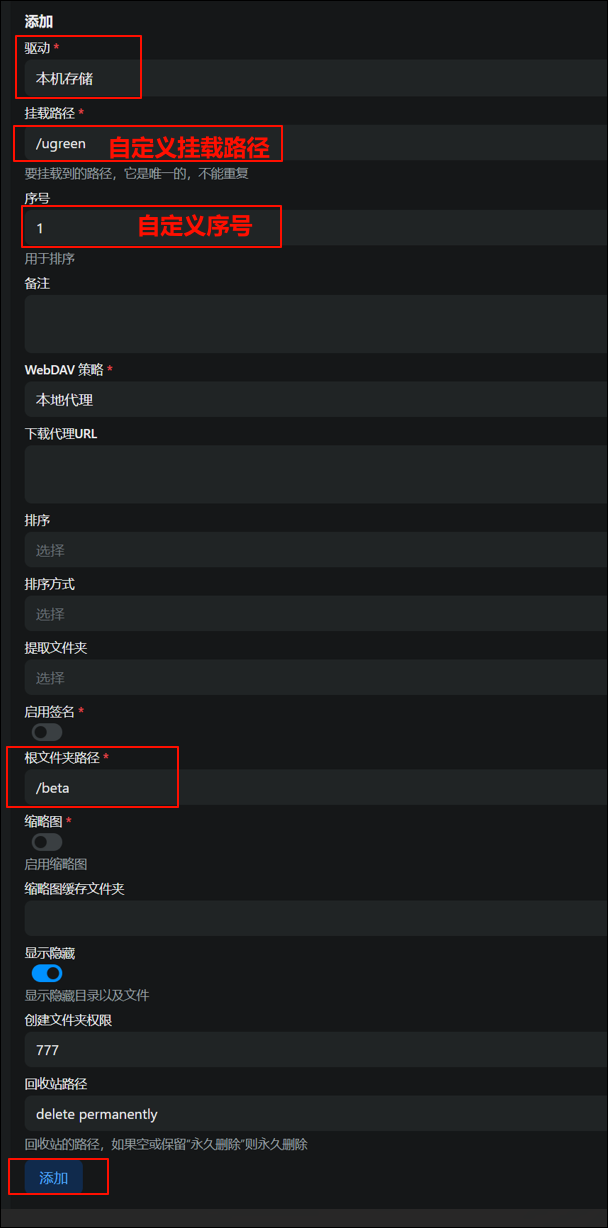
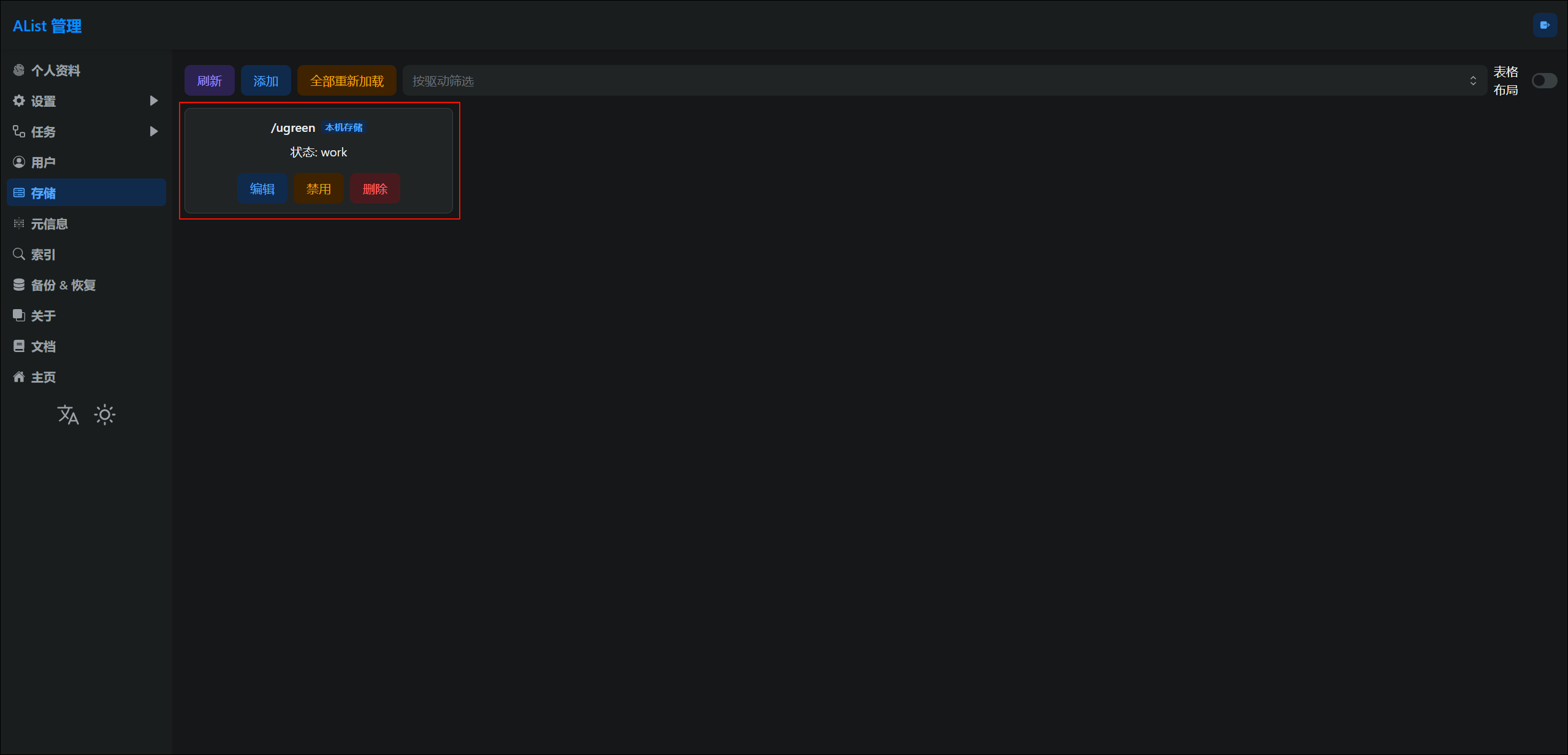
添加完成后点击“确定”重新运行容器,回到容器的 web 页面添加存储,按照图示填写以下内容,挂载路径可以自定义。根文件夹路径填写刚才挂载的容器目录路径,确认配置无误后点击“添加”挂载完成。
挂载百度网盘
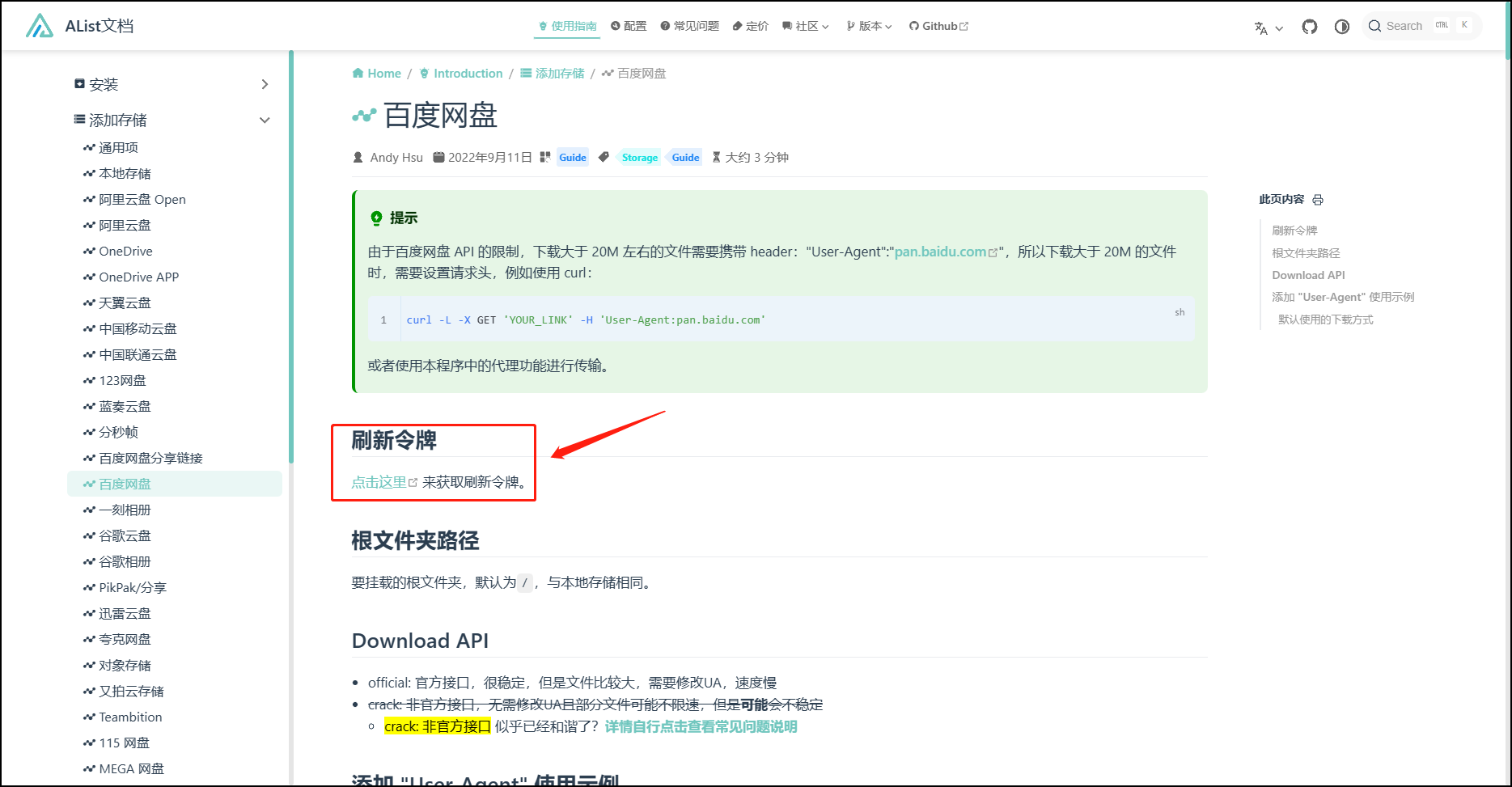
在 Alist 的官方文档找到百度网盘,下拉文章找到刷新令牌,点击刷新令牌获取密钥等内容。
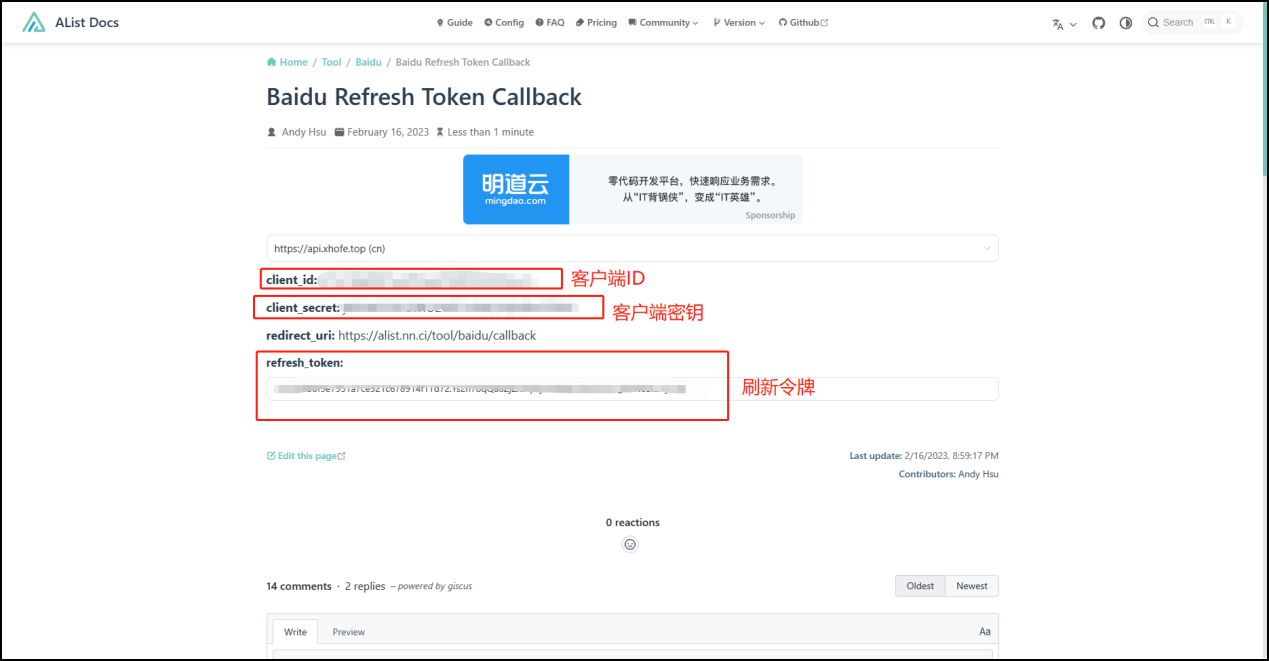
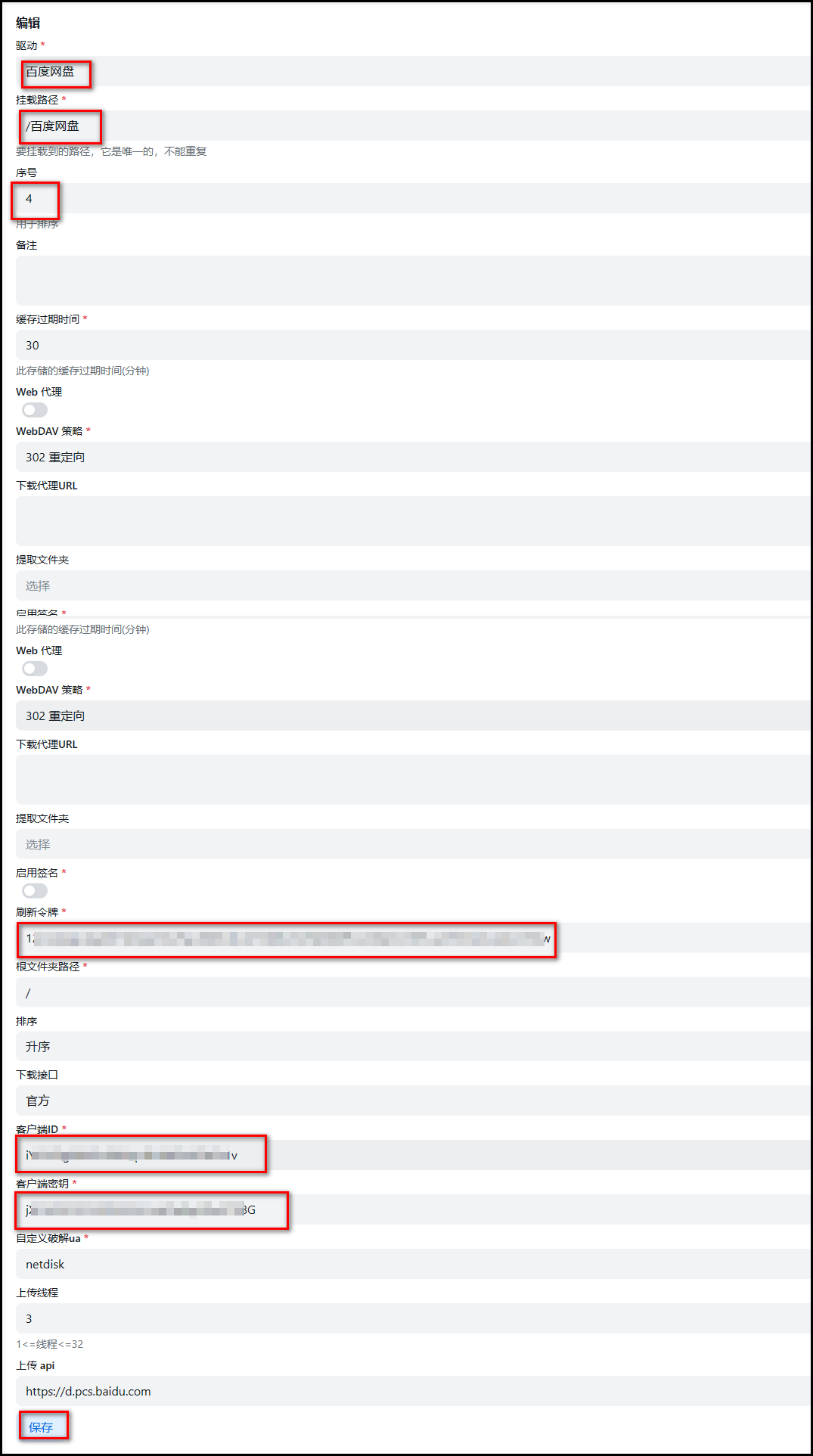
回到容器的 web 页面添加存储,按照图示填写以下内容,挂载路径可以自定义。挂载路径可以填
/百度网盘方便区分,确认配置无误后点击“添加”挂载完成。
挂载阿里云盘
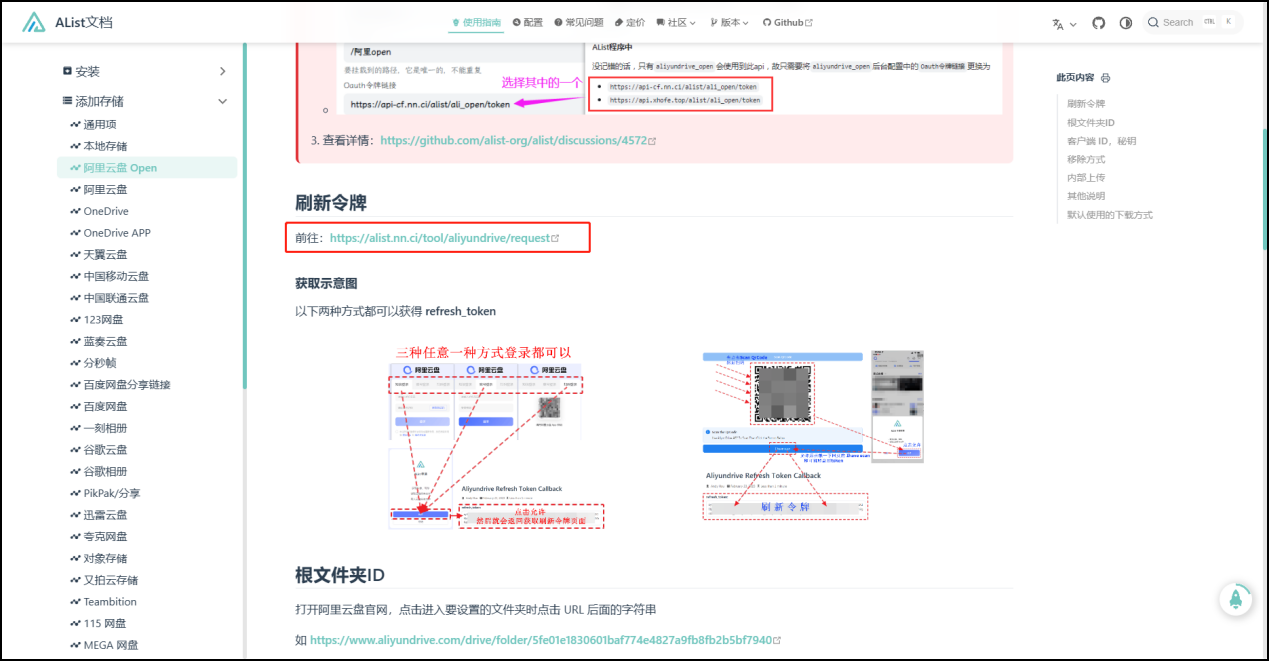
在Alist 的官方文档找到【阿里云盘 Open】,文章内找到【刷新令牌】栏,点击刷新令牌的链接 (opens new window),获取二维码。
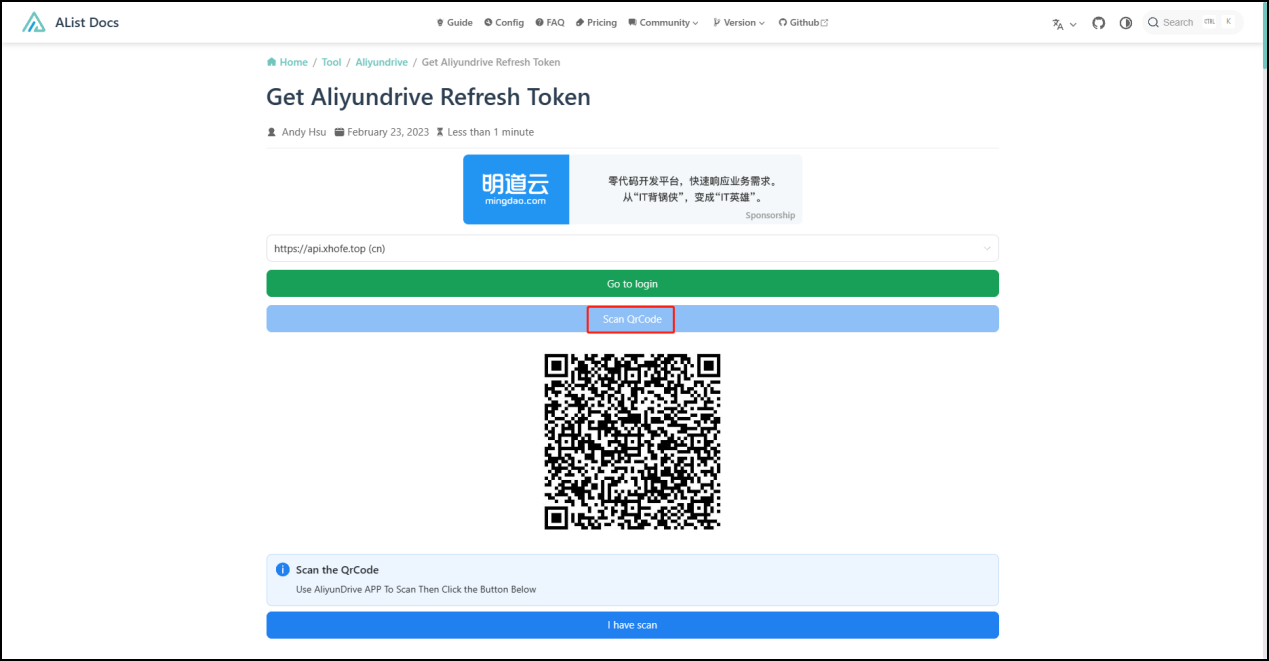
2、扫码登录获取令牌。
3、回到容器的 web 页面添加存储,按照图示填写以下内容,挂载路径填写阿里云盘的文件路径。如需挂载阿里云盘的根目录,可以只填写“ / ”)。
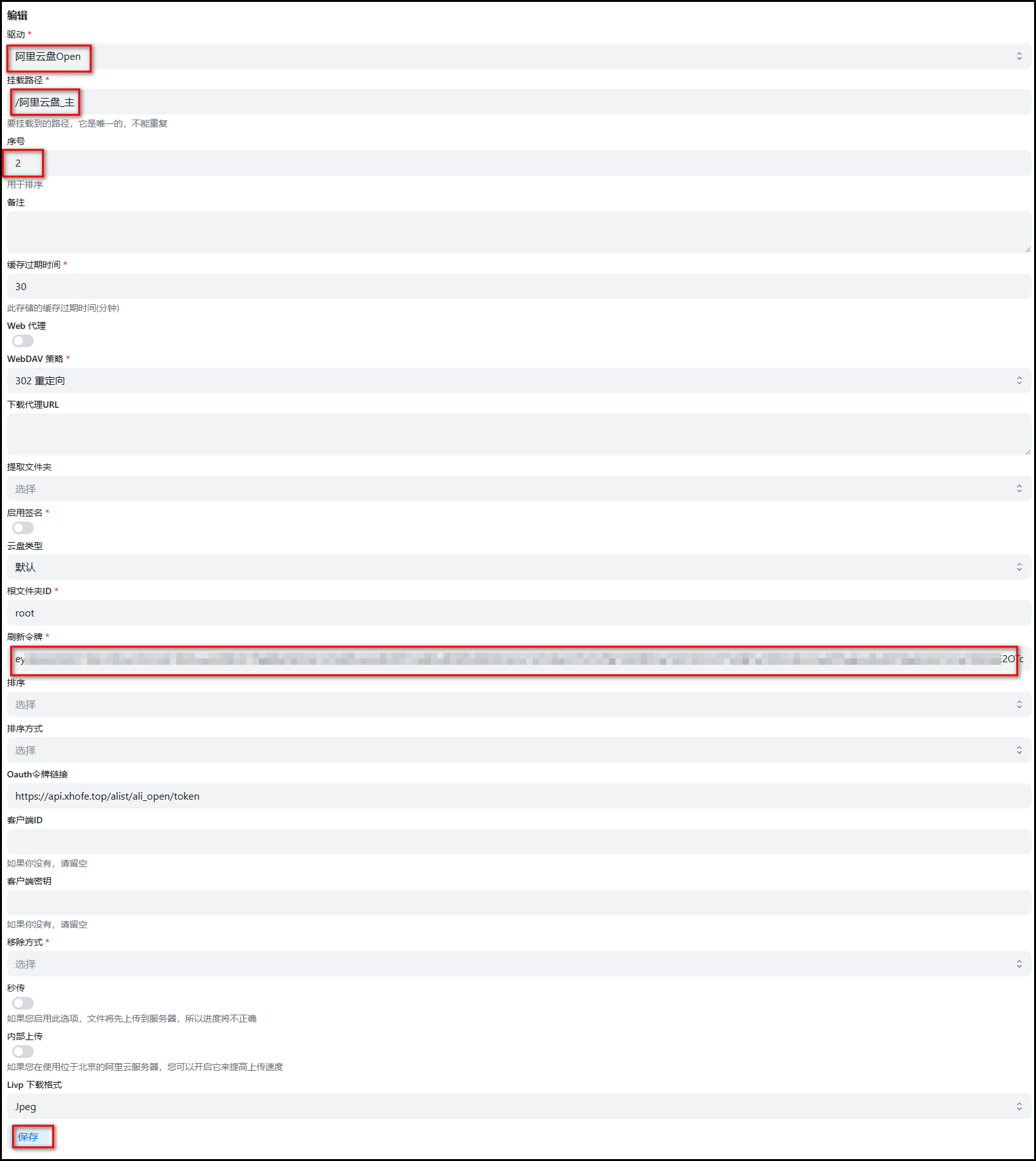
4、阿里云盘解限速方法:
在 alist 中新建存储,改旧的不行有缓存。
Oauth 令牌链接写这个 https://aliyundrive-oauth.messense.me/oauth/access_token(opens new window)。
访问这个地址取得新 token 并填入: https://messense-aliyundrive-webdav-backendrefresh-token-ucs0wn.streamlit.app/(opens new window)。
保存存储 解除限速成功。
挂载夸克网盘
登录夸克网盘网页端,从请求中获取 Cookie 和根文件夹 ID 的方法:按 F12 打开“调试”,选中“网络”,找到一个以“sort”开头的文件即可找到。
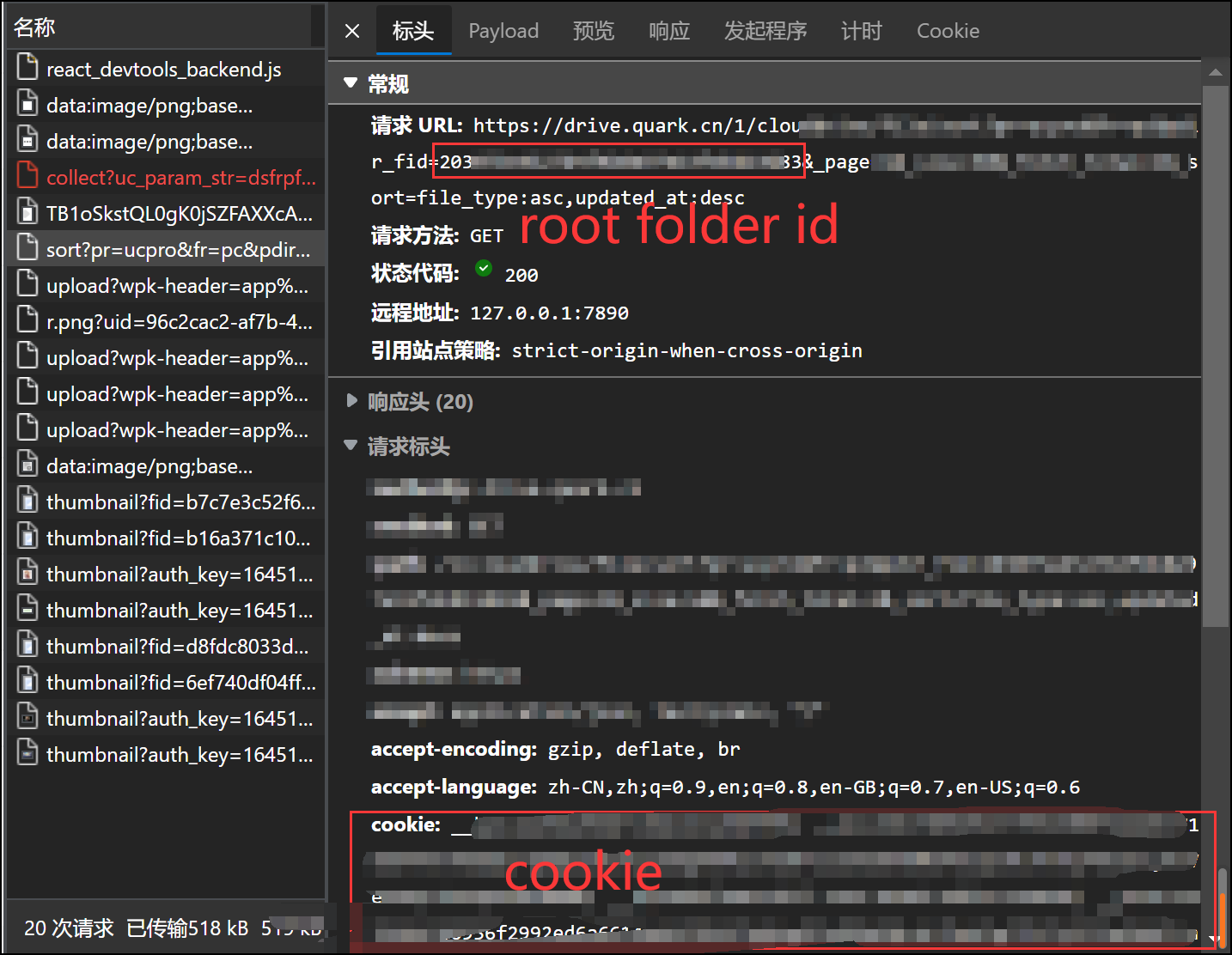
或者根目录id也可以从地址栏获取(根目录为0):

注意事项
请使用Chrome浏览器来获取Cookies,使用Firefox获取的Cookies或仍将停留在访客并请求登录。
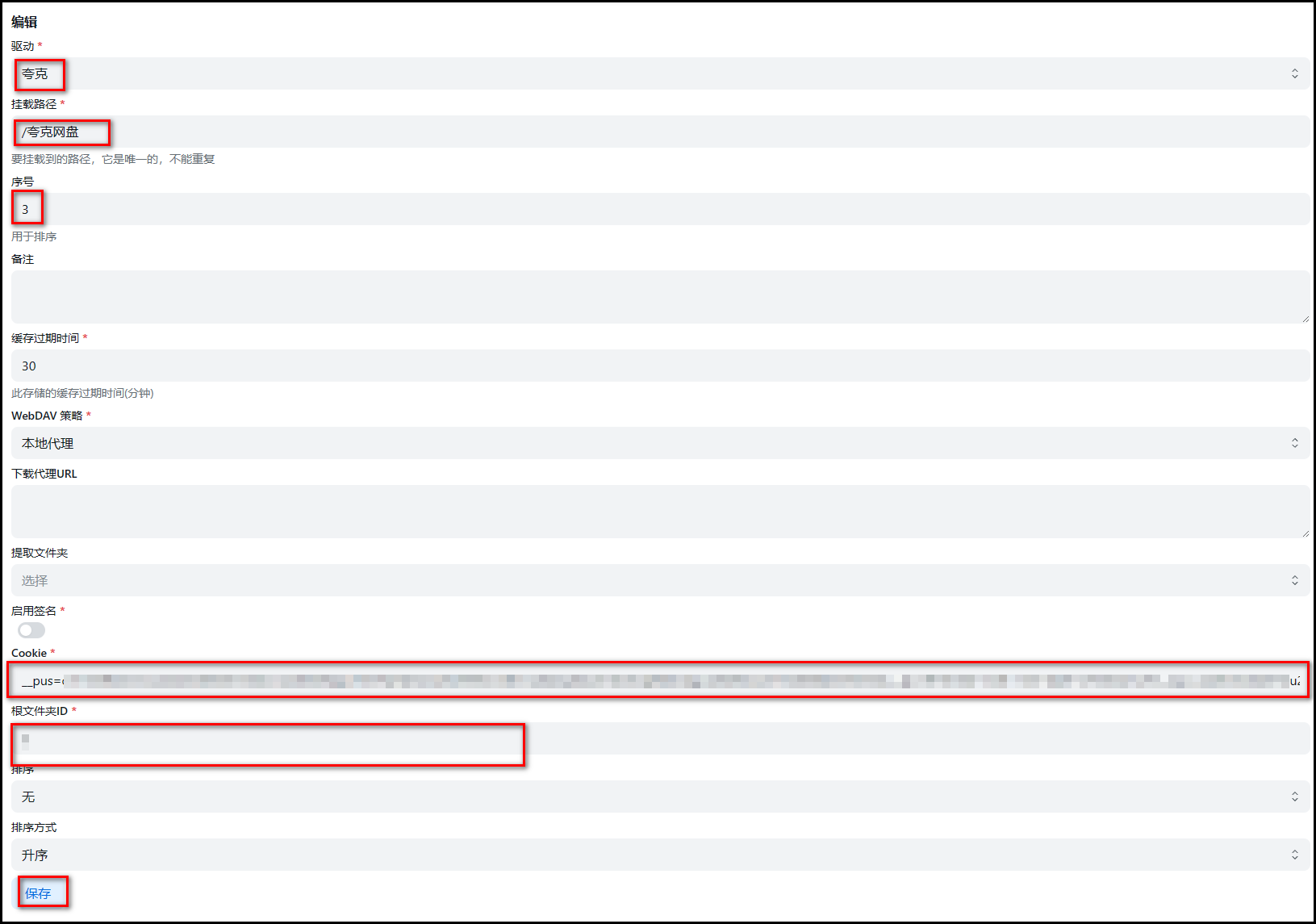
回到容器的 web 页面添加存储,按照图示填写以下内容,挂载路径可以自定义。
挂载阿里云盘分享链接
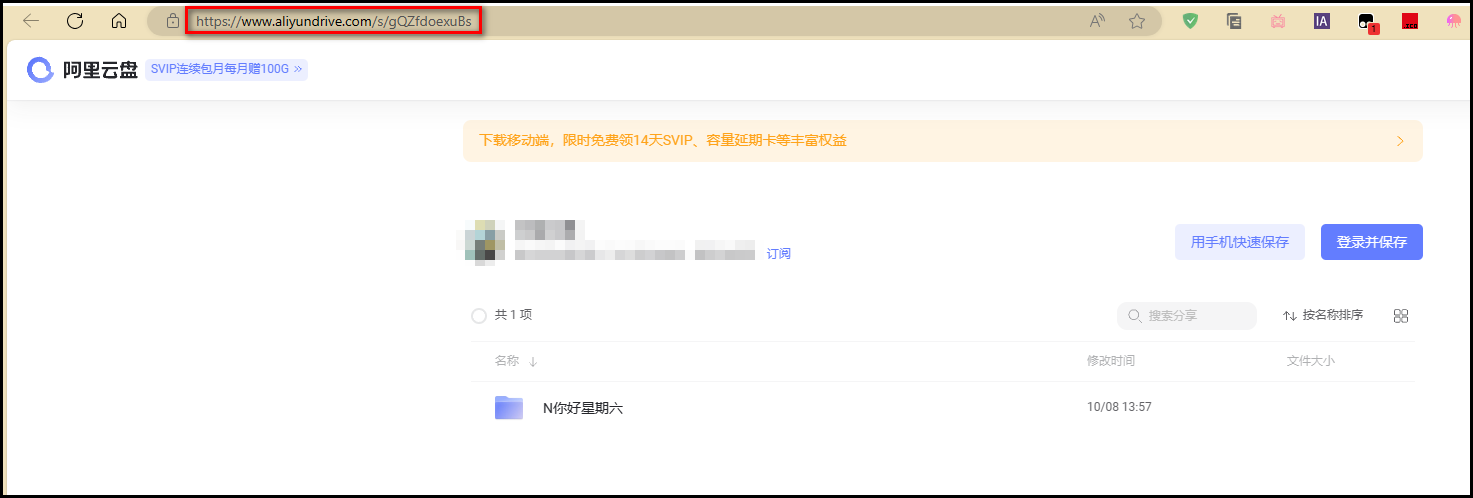
1、首先我们找到我们想要接入的阿里云分享链接,举个例子,比如这个链接:https://www.aliyundrive.com/s/gQZfdoexuBs (opens new window)。我们所需的是 gQZfdoexuBs 这串代码。
2、在 alist 管理界面,点击存储-添加。
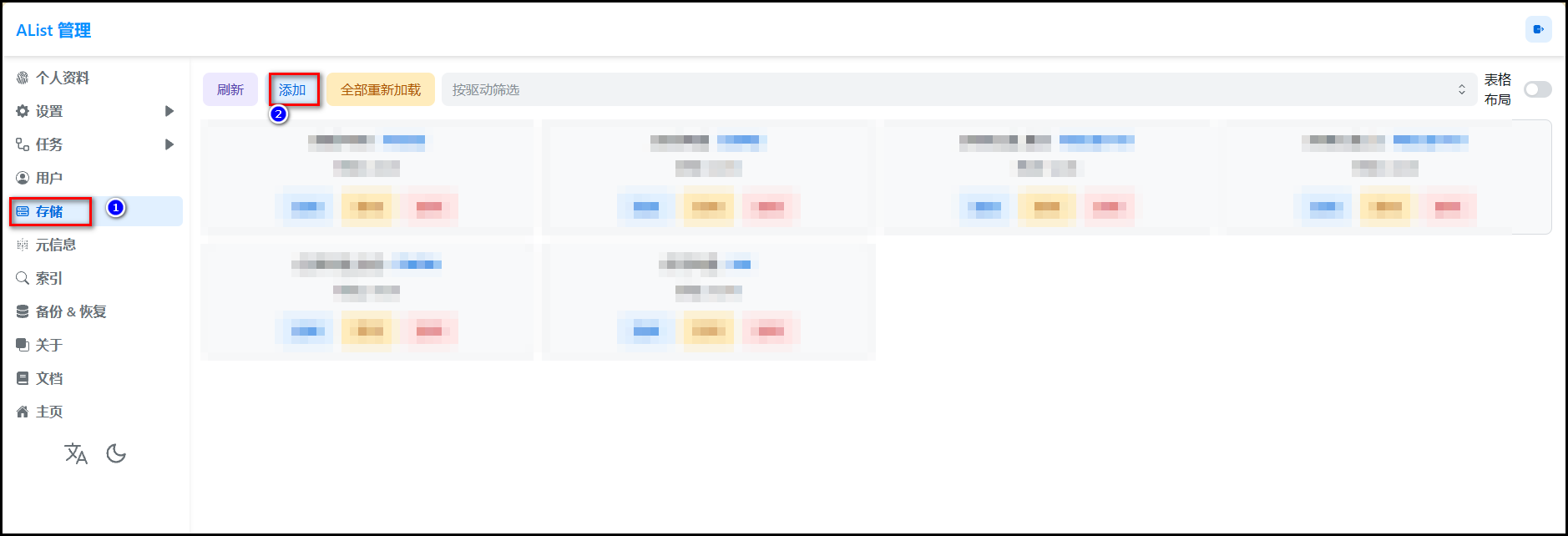
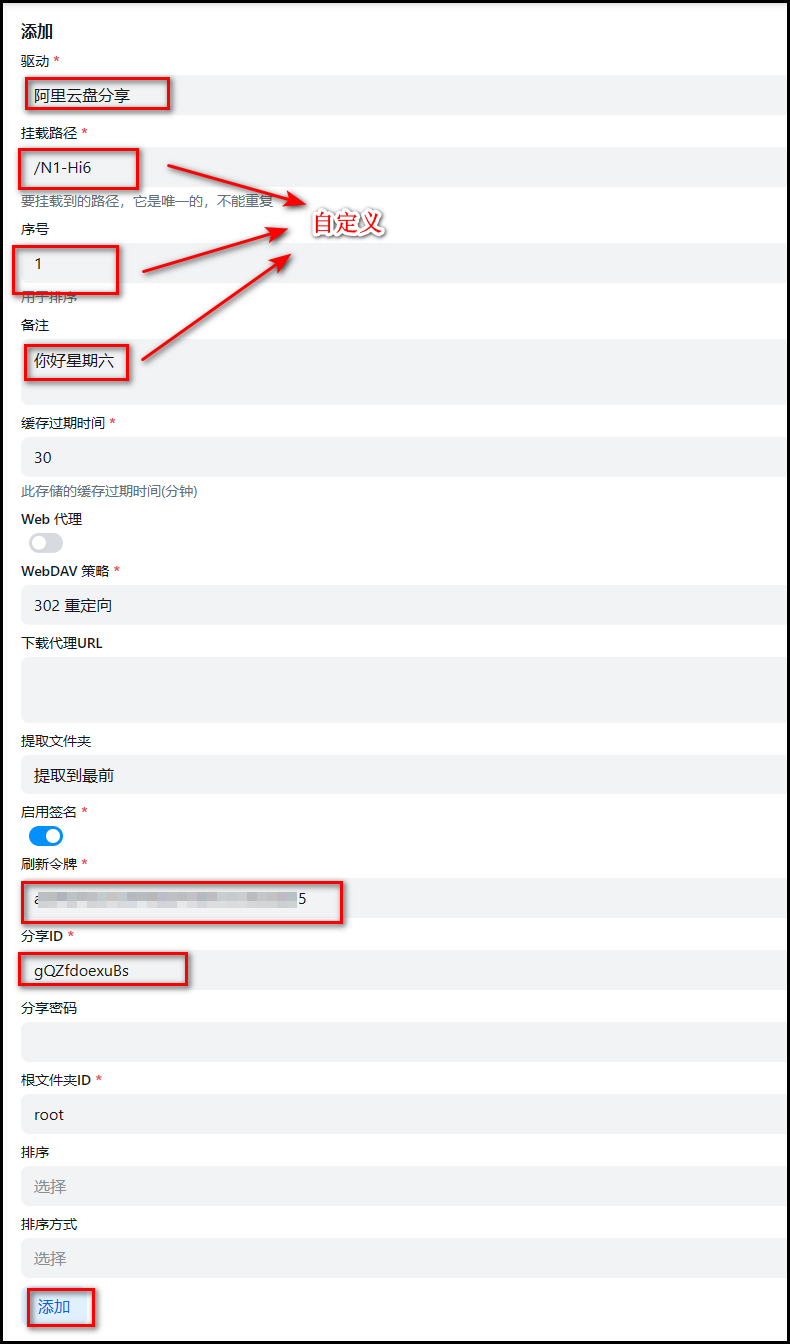
3、填写以下内容,然后点击添加:
驱动选择阿里云盘分享;
挂载路径填写
/自定义的路径,比如这里我填/N1-Hi6;序号因为这里是我的
第 1 个分享驱动盘,这里我填1;刷新令牌填写阿里云盘的短 Token;
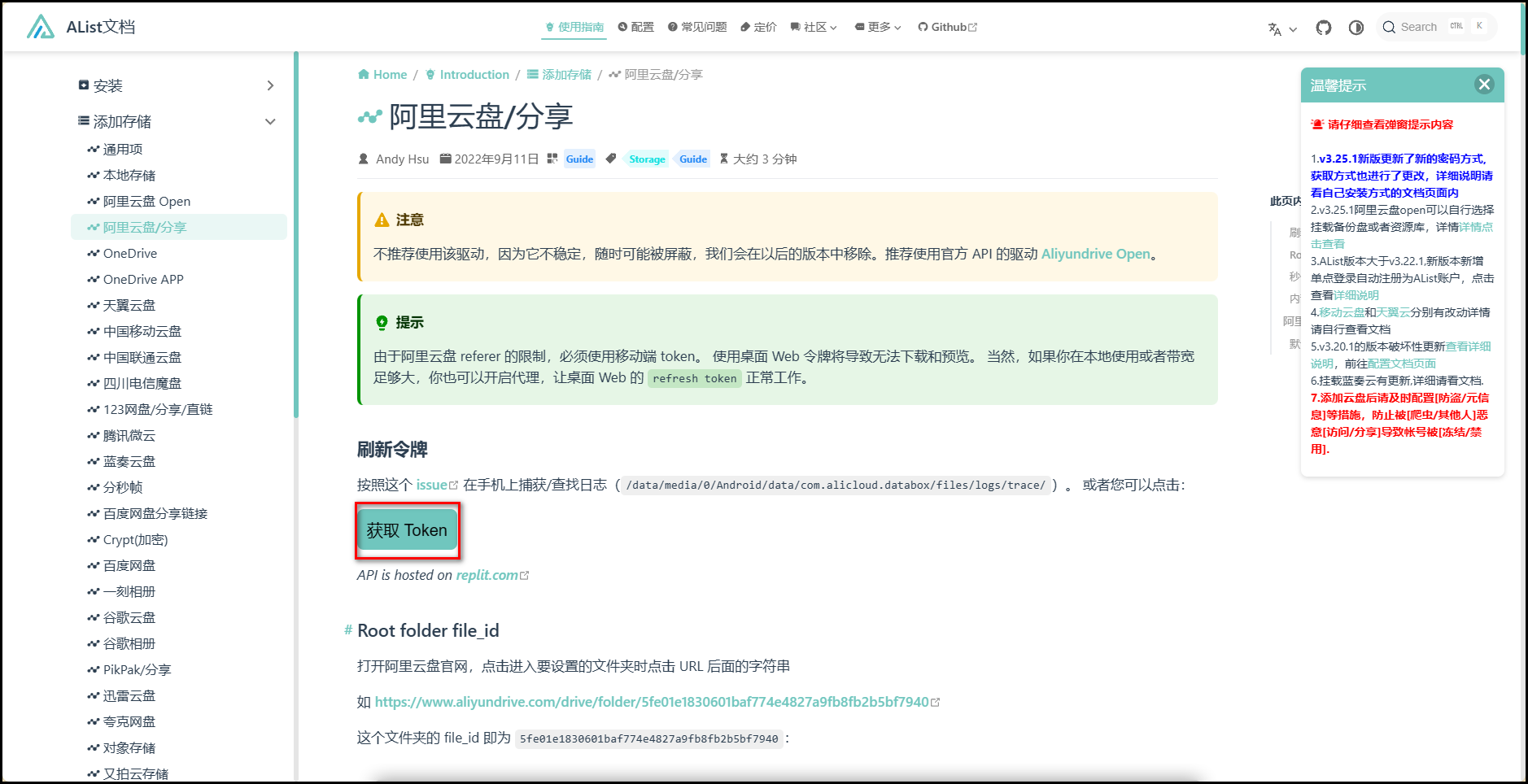
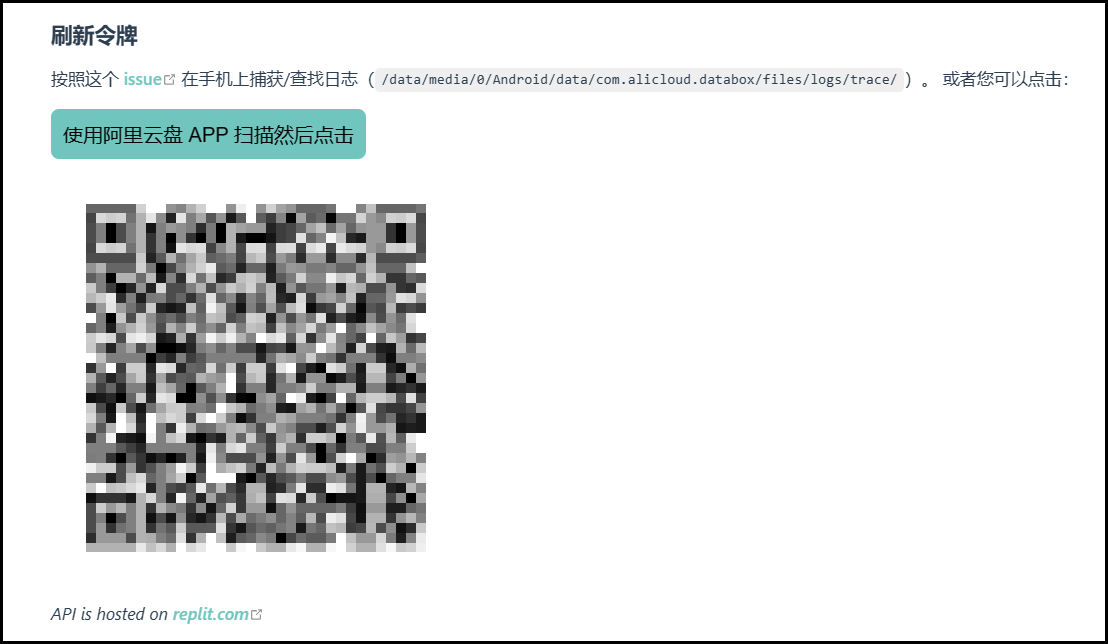
用手机上的阿里云盘 App 扫描生成的二维码,扫描完以后点击上方的“使用阿里云盘 APP 扫描然后点击”这个按钮,随后二维码下方会生成一串 Token。
分享 ID 填写我们刚刚复制的那串 ID(举例的是 gQZfdoexuBs)
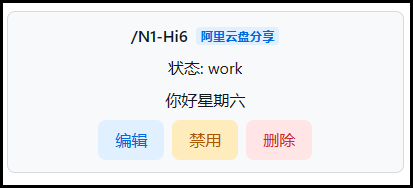
4、添加完成后我们就能看到我们挂载的阿里云盘分享链接已经出现了,状态显示 work。
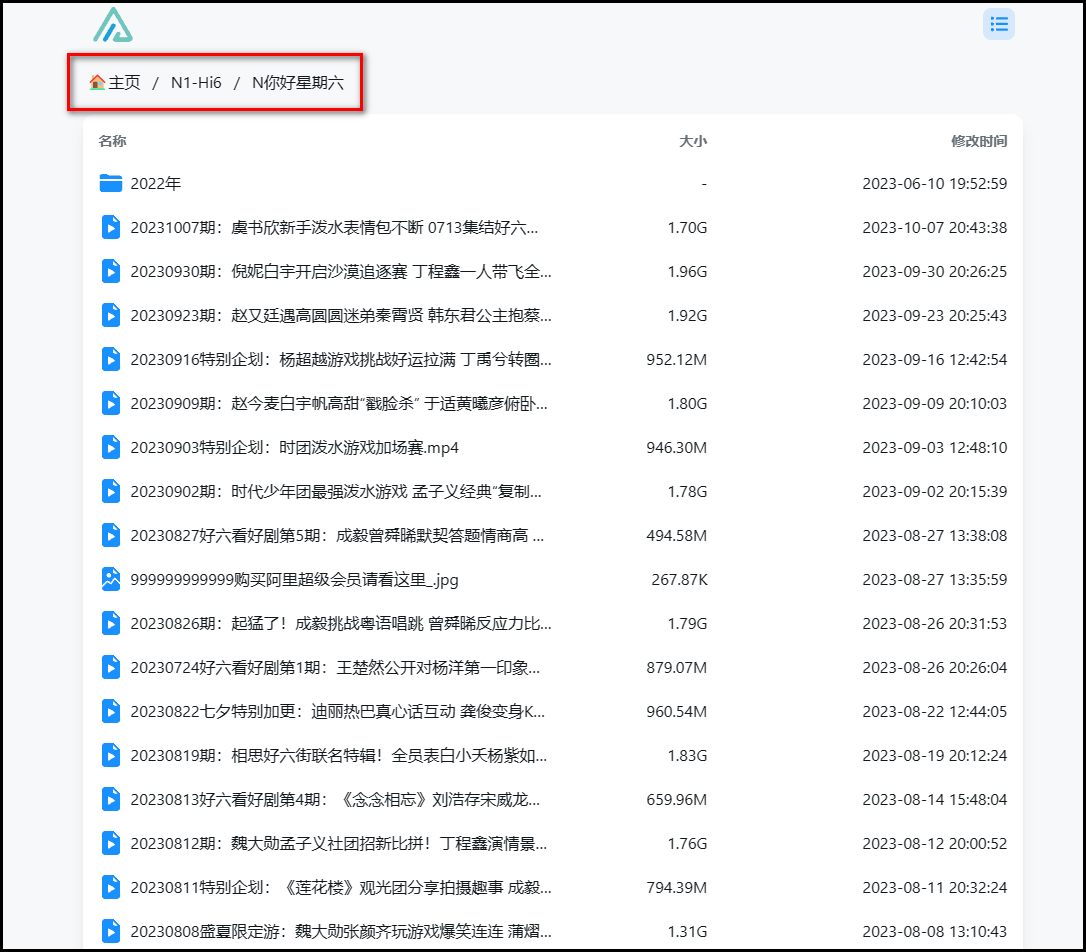
5、在主页也能看到链接的分享内容了。
下载
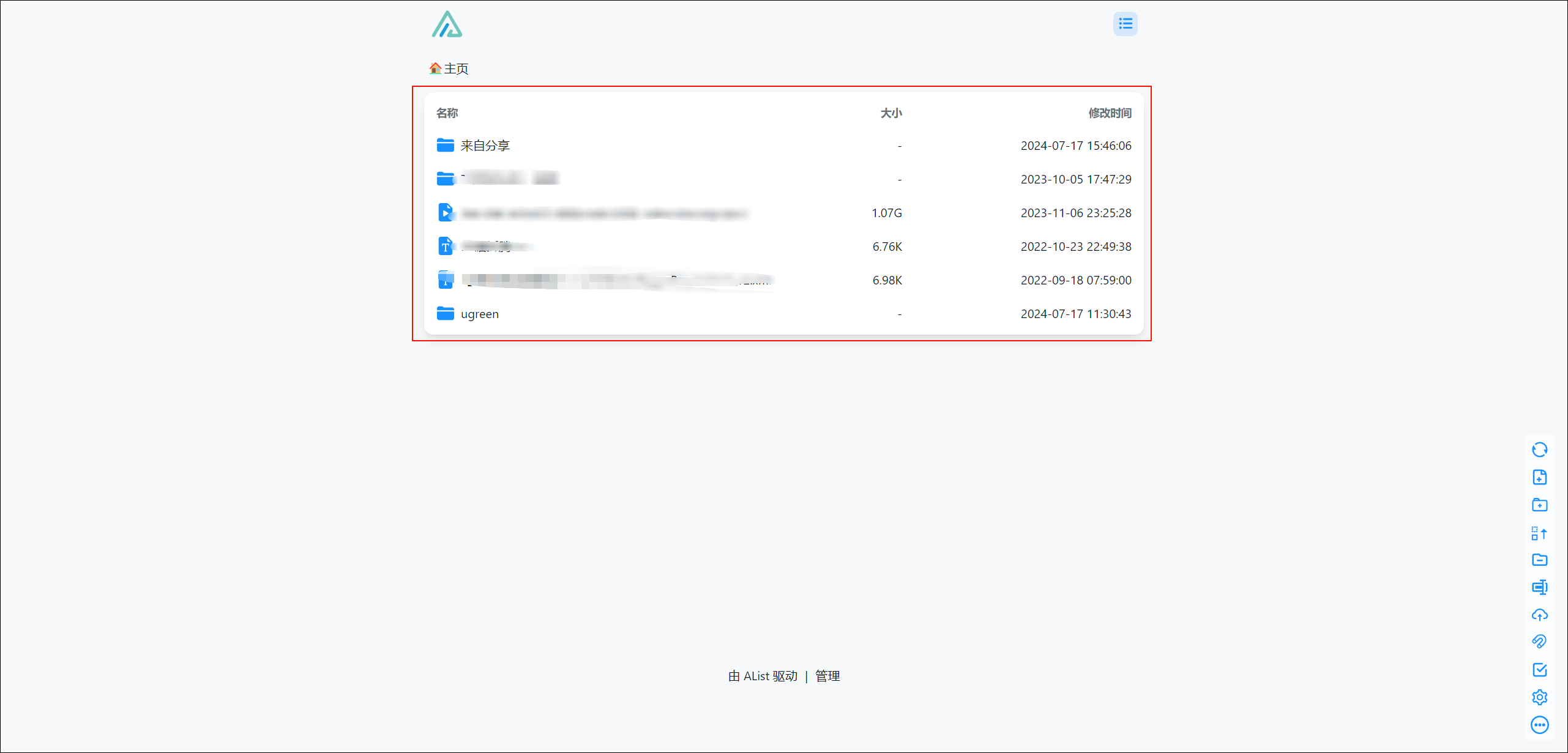
添加存储后我们回到 alist 主页,这里可以看到我们刚才添加的存储路径。
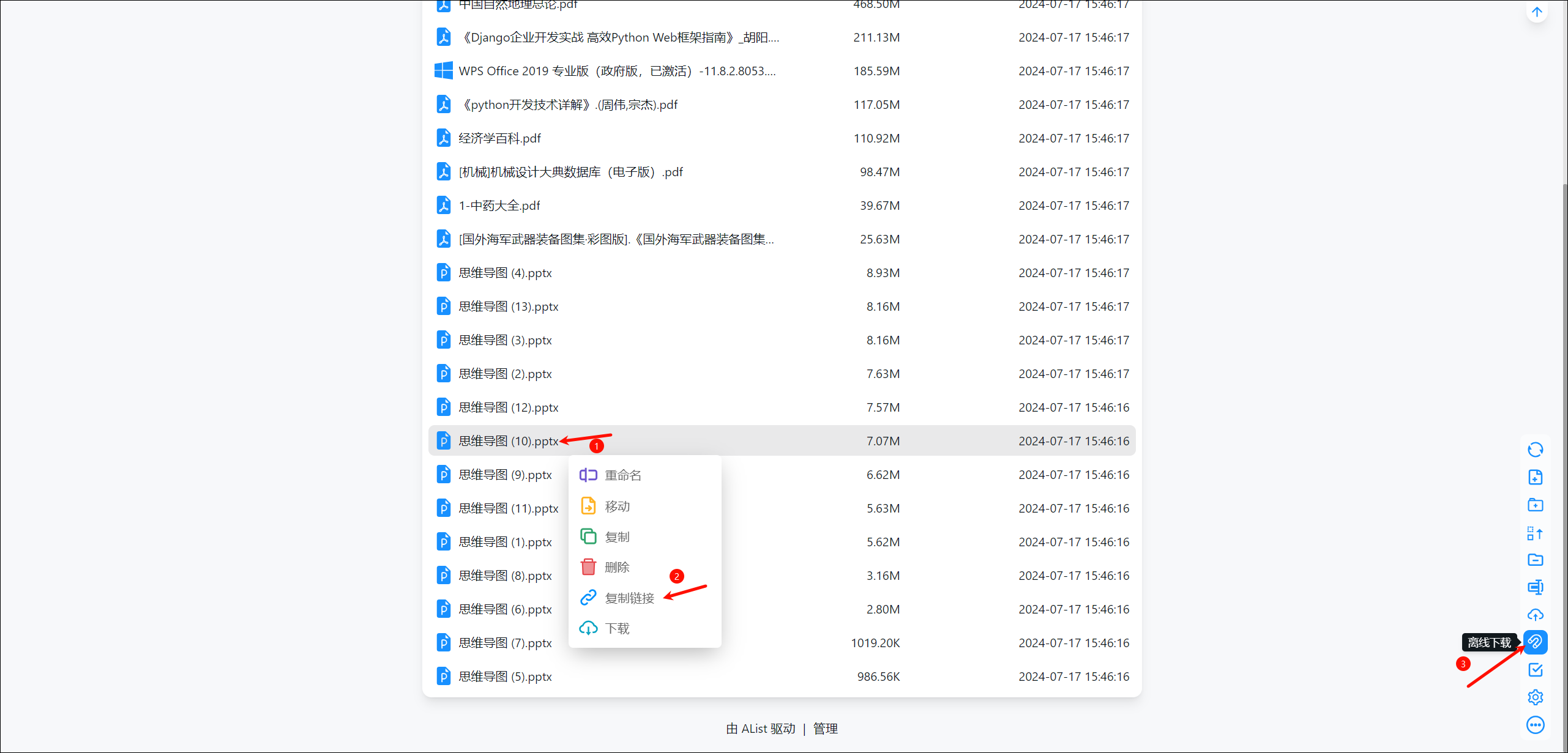
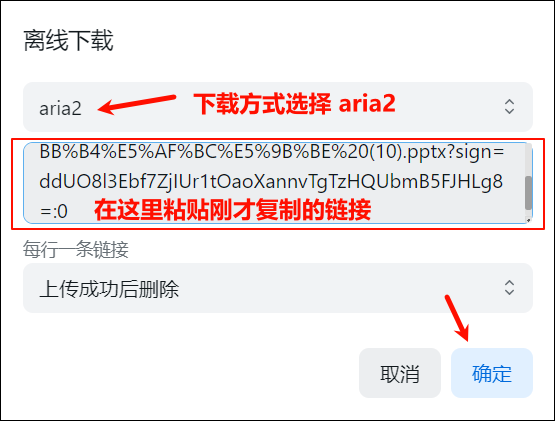
选择需要下载的文件,鼠标右键该文件并点击“复制链接”,随后点击页面右下角的【离线下载】按钮。
下载方式选择
aria2,将刚才复制的链接粘贴到下载框内,点击“确定”开始下载任务。
下载任务可以在 alist 管理页面的【任务>离线下载】中查看。
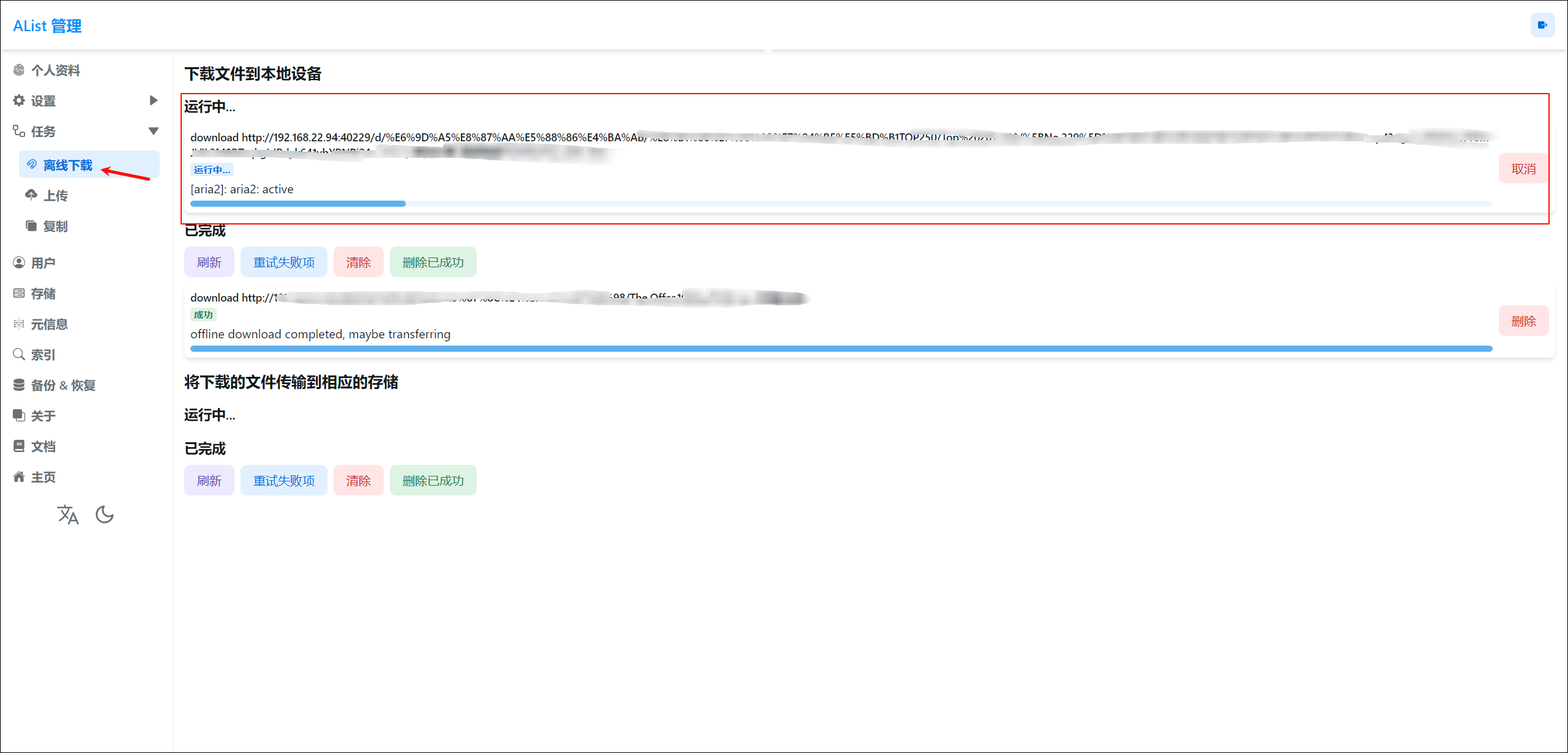
挂载Alist后离线下载到本地的传输速度以挂载网盘的速度为主,若出现速度慢、无法下载,可在 alist 容器中尝试是否请求不通。
进阶使用
挂载网盘至文件管理
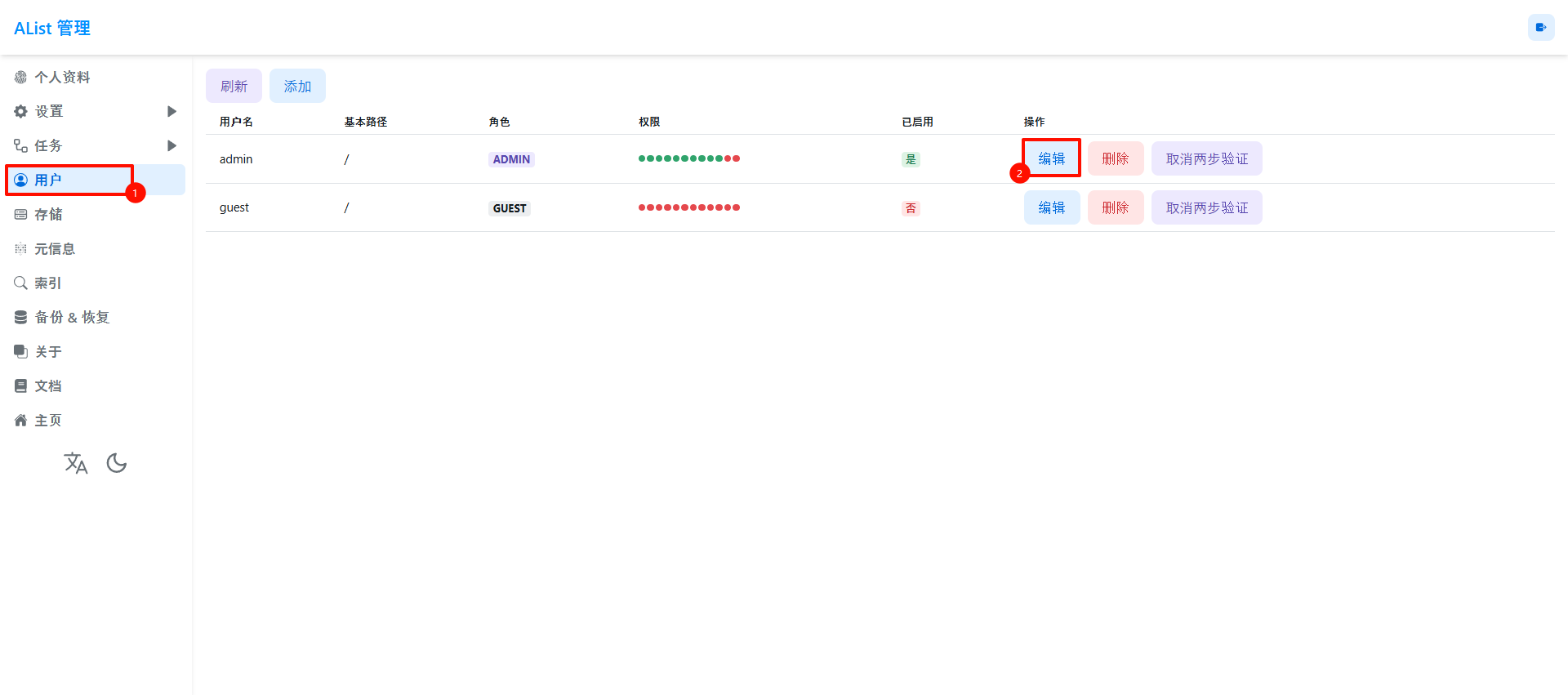
进入用户页面选择用户点击“编辑”
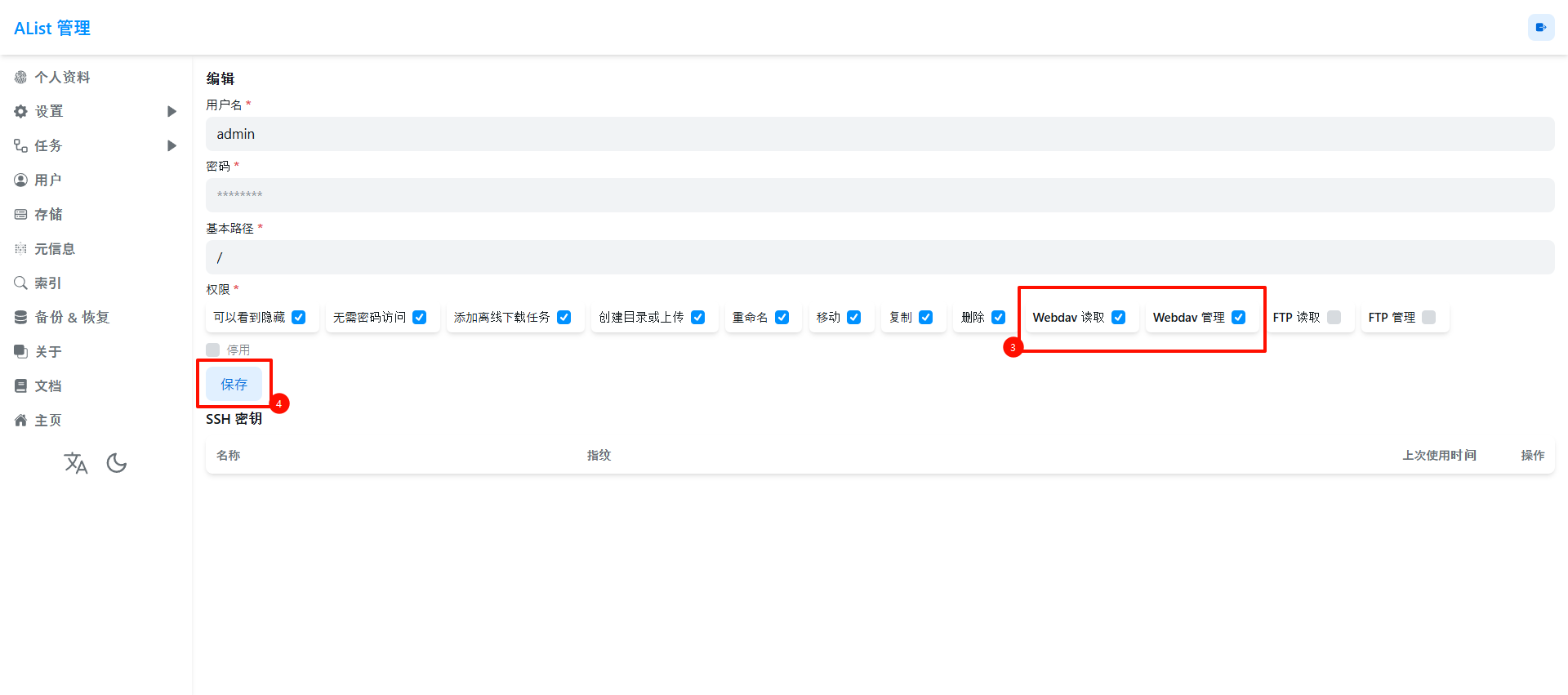
在编辑页面添加Webdav读取权限和Webdav管理权限,点击“保存”以应用设置
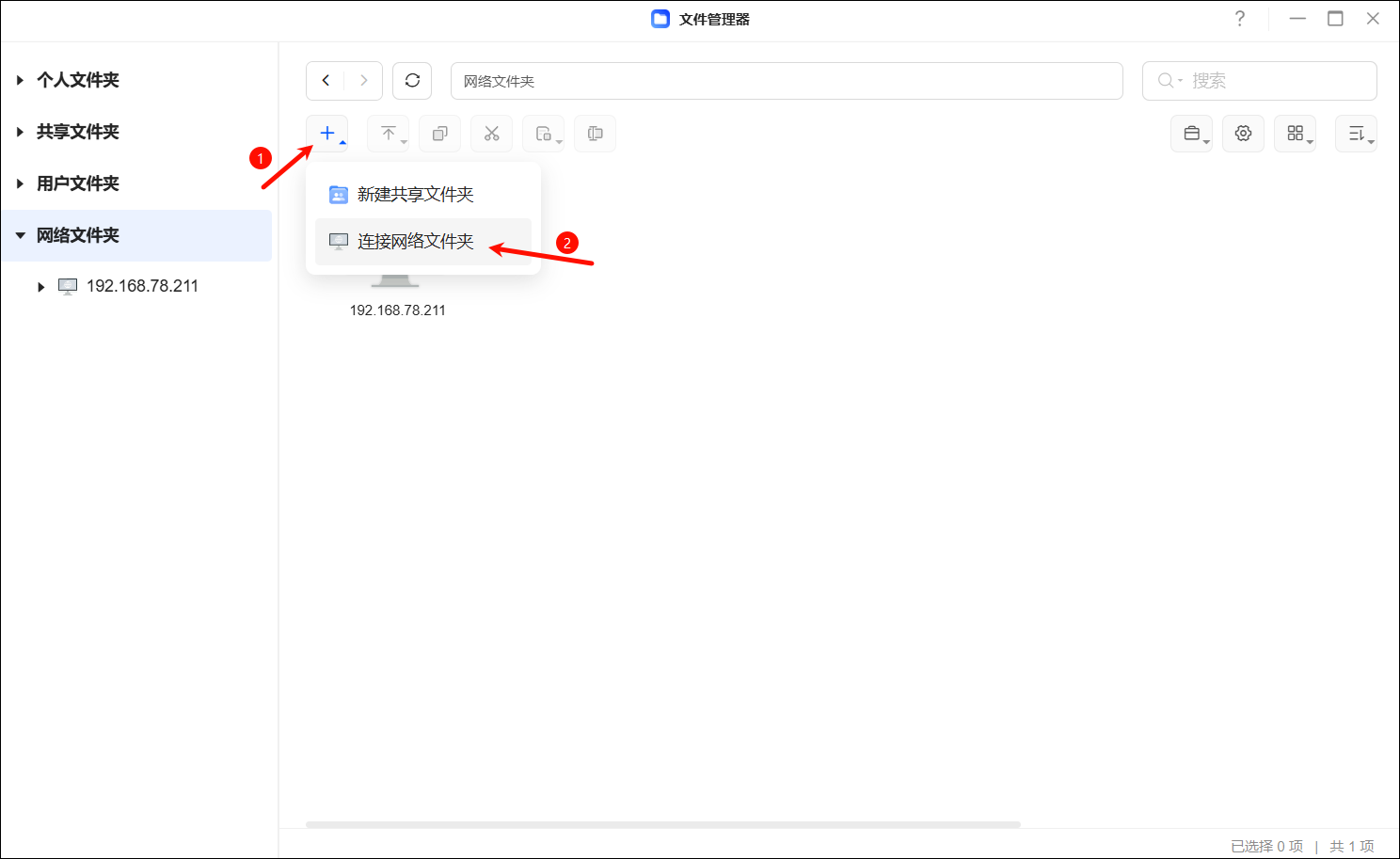
登录绿联 NAS,进入文件管理,点击【 + >连接网络文件夹】,打开向导。
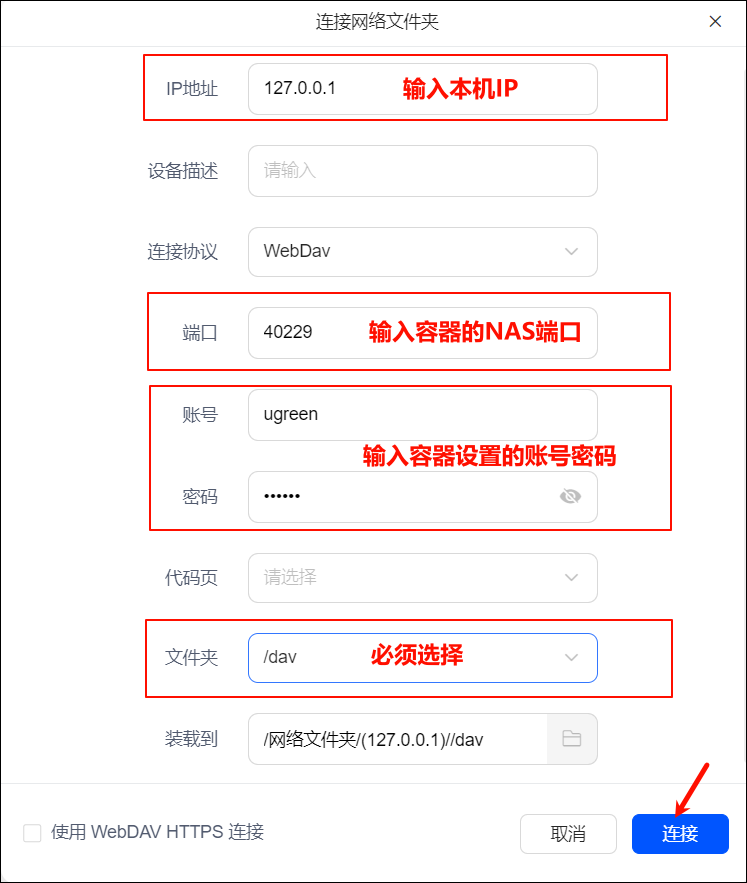
按照图示填写以下内容,记得填写完 IP 地址、端口、账号密码后要选择文件夹。
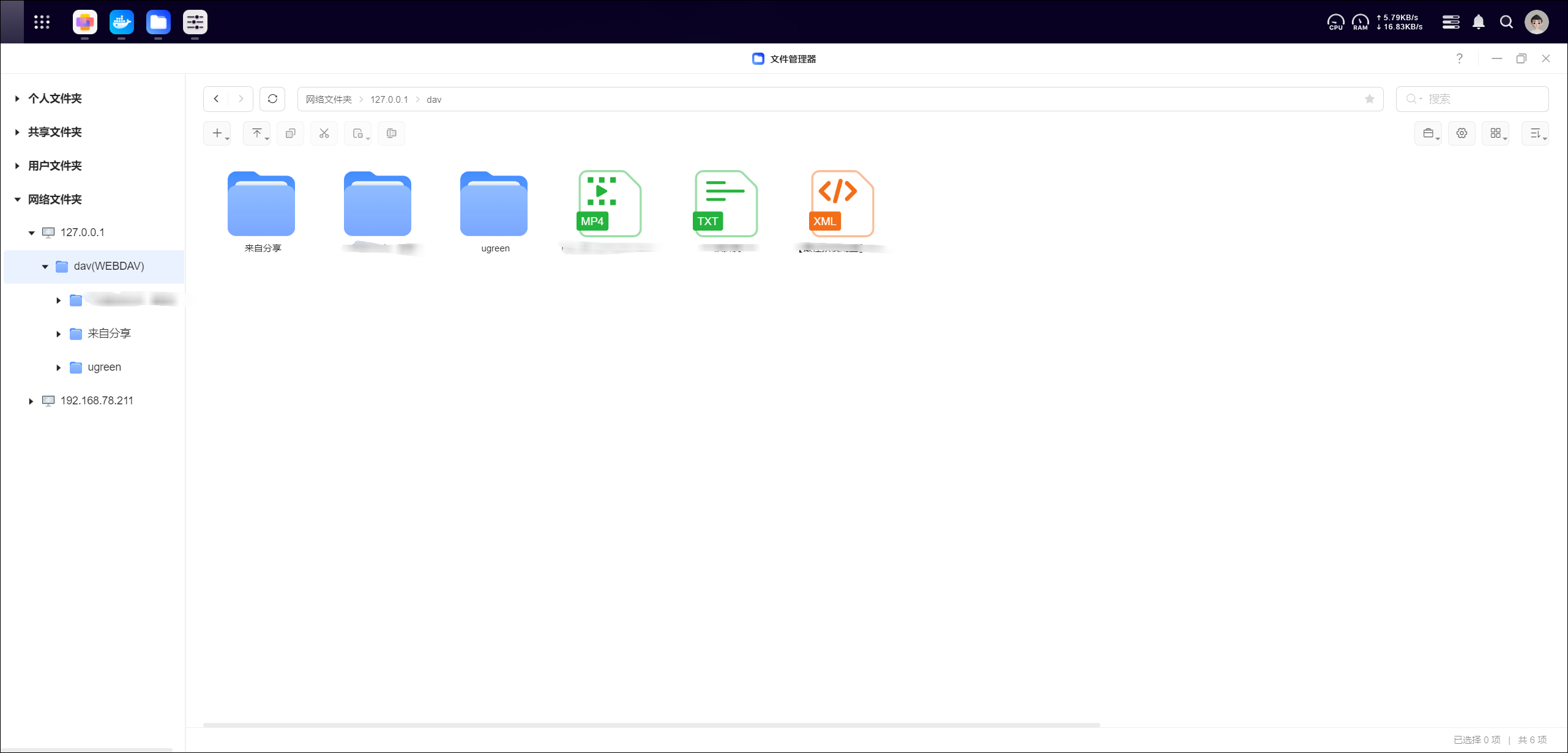
确认配置无误后点击“连接”,连接成功后您可以在网络文件夹中查看已连接的网盘。
游客访问下载设置指南
管理用户与访客用户:
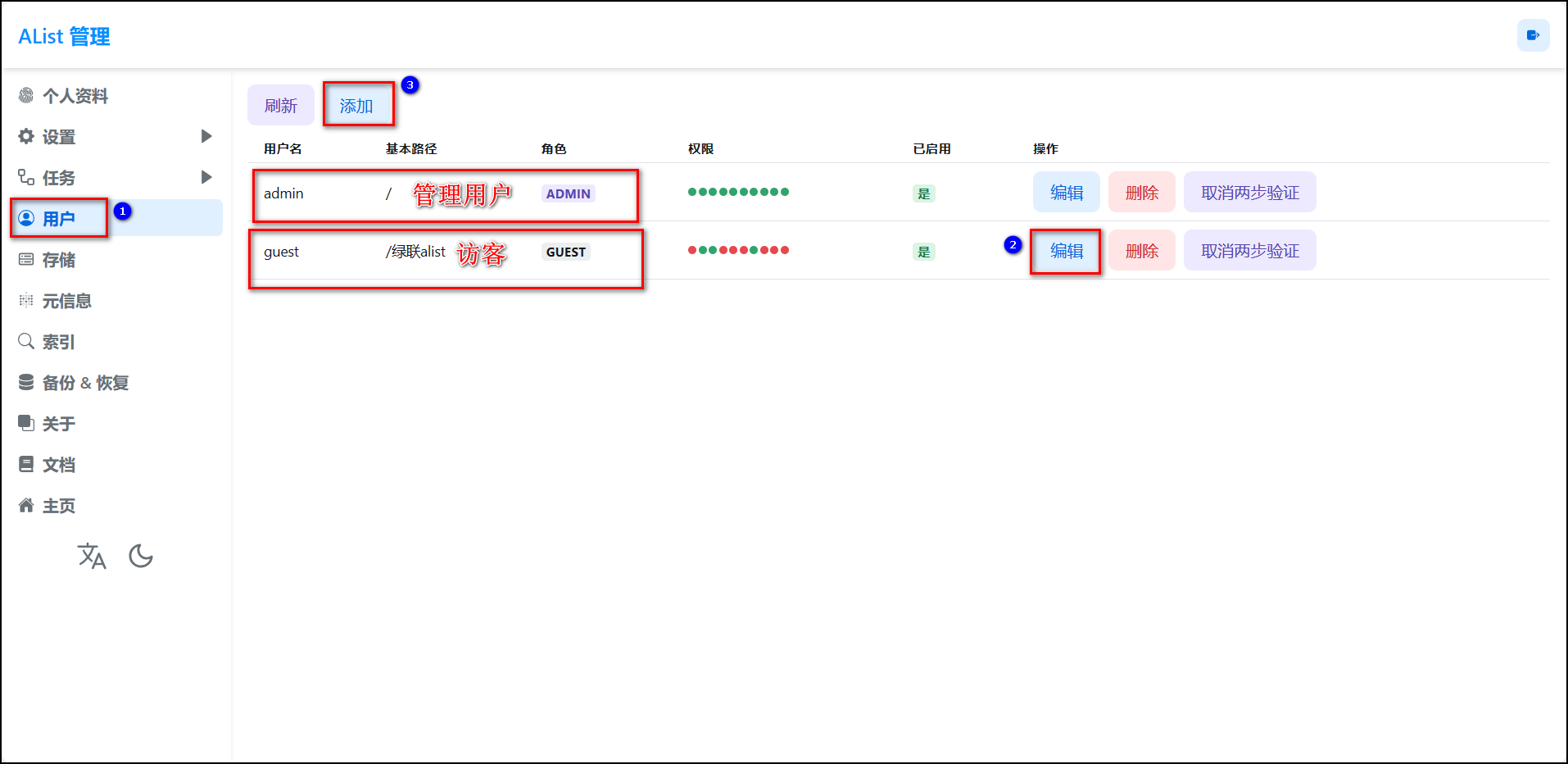
在Alist的管理界面,点击“用户”选项。默认情况下,系统会提供一个管理用户和一个未启用的访客用户(guest)。
您可以在此界面对现有用户进行编辑,也可以通过点击“添加”按钮来创建新的用户。
编辑用户权限:
在用户编辑界面,您可以配置每个用户能够访问的文件夹路径。通过设置访问路径,您可以控制用户可以看到和访问哪些文件夹。
设置用户权限,包括下载、重命名、复制、移动、删除等权限,确保用户只能执行指定的操作。
选择是否启用或停用用户账号。如果某个用户不再需要访问权限,可以通过停用来限制其访问。
编辑完成后,点击“保存”按钮以使更改生效。
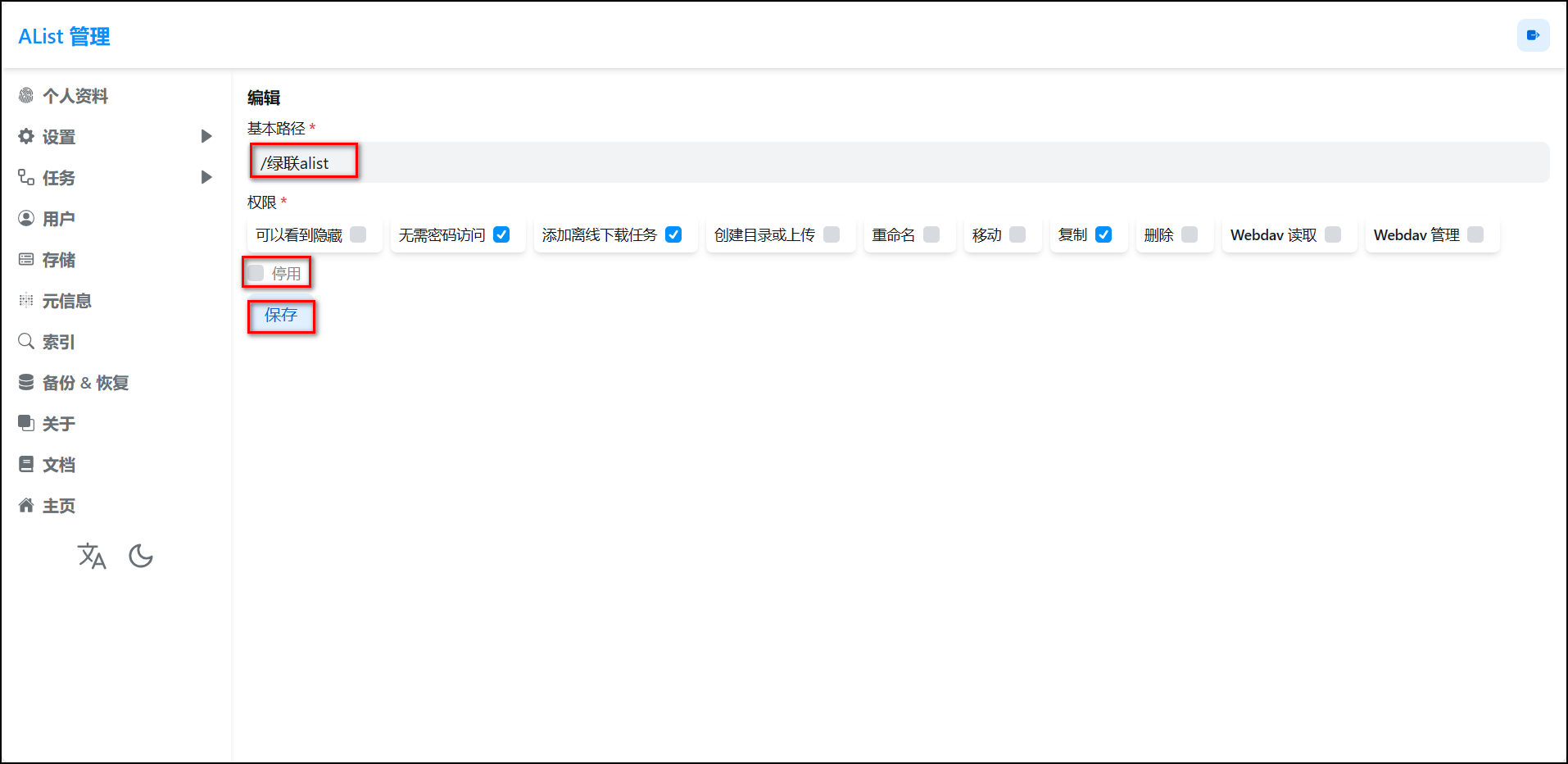
为游客设置专属下载权限:
为访客用户(guest)配置特定的访问路径和权限,使游客可以访问和下载指定的文件。
通过设置权限,确保游客只能下载文件而不能对文件进行修改或删除。
添加新用户:
点击“添加”按钮,输入新用户的详细信息,如用户名和密码。
配置新用户的访问路径和权限,确保新用户可以访问所需的文件夹和资源。
通过上述步骤,您可以轻松地管理Alist中的用户权限,确保游客和其他用户能够安全地访问和下载所需的文件。
注意事项
容器的存储空间,配置的文件/文件夹路径仅供参考,您可以根据个人习惯创建。
端口配置,网页访问的容器端口和本地端口建议保持一致,若本地端口冲突,改成未使用的端口;非网页访问的默认自动即可。
容器之间的本地端口不能相同,端口冲突会导致无法启动容器。
快捷访问的网页链接仅供 bridge 桥接模式可以访问。
镜像仅提供容器的搭建教程,使用方法和深度玩法请网上搜索教程参考。
镜像属第三方开发,具体配置变动和bug修复请关注相关的官方信息。
配置建议
设置定期备份: 定期备份
/config目录,以防止数据丢失。优化下载目录: 根据存储需求和性能要求,优化下载目录的位置。
安全设置: 启用用户认证和密码,确保下载任务和 Web 界面的安全性。
常见问题和解决方案
权限问题:
确保挂载到容器的NAS文件夹具有适当的权限,使Alist容器能够读取和写入文件。可以通过调整文件夹的权限设置来解决权限不足的问题,NAS目录建议选择
/共享文件夹/docker下的路径。
端口冲突:
如果宿主机上有其他服务占用了配置的端口,可以选择其他未被占用的端口进行映射。
容器无法启动:
检查容器的日志,了解具体的错误信息,针对性地进行调整和修复。
在绿联NAS上搭建alist-aria2实现聚合挂载网盘
https://www.zzssp.com/archives/alist-aria2
评论